
Bevezetés
A ‘samsung tv hdmi csatlakozás’ akkor válik igazán fontossá, amikor új eszközt kötsz a tévédre, és valami nem működik elsőre. Lehet, hogy nincs jel, nincs hang, vagy épp a 4K/HDR nem jelenik meg úgy, ahogy kellene. Ilyenkor derül ki, mennyire számít a helyes HDMI port, a megfelelő kábel és néhány kulcsfontosságú beállítás.
Ez az útmutató lépésről lépésre végigvezet a Samsung TV HDMI csatlakozás legfontosabb tudnivalóin:
- megérted, mi az a HDMI és mit tudnak az újabb szabványok,
- megtalálod, melyik HDMI portot mire érdemes használni,
- megtanulod, hogyan csatlakoztass konzolt, PC-t, média boxot és hangrendszert,
- kapsz egy részletes hibaelhárítási részt is, ha valami mégsem működik,
- és látsz hasznos tippeket játékhoz és hosszú távú, stabil használathoz.
A cél, hogy a Samsung TV-n lévő HDMI csatlakozás ne legyen többé rejtély. Miután megismerkedsz a HDMI alapjaival, sokkal könnyebb lesz megérteni, mi történik a háttérben, amikor egy kábelt a tévédbe dugasz. Kezdjük tehát az alapoknál: mi is az a HDMI, és hogyan működik a Samsung készülékeken.
Mi az a HDMI, és hogyan működik Samsung TV-n?
A ‘samsung tv hdmi csatlakozás’ megértéséhez először magát a HDMI technológiát kell tisztán látni. Ez az a kapcsolat, amelyen keresztül a legtöbb modern eszköz képet és hangot küld a tévédre egyetlen kábellel. Ha ezt az alapot érted, könnyebb lesz felismerni, hol csúszhat hiba a rendszerbe.
A HDMI alapjai röviden
A HDMI (High-Definition Multimedia Interface) digitális szabvány. Egy HDMI kábel egyszerre továbbít:
- nagy felbontású képet (Full HD, 4K, akár 8K),
- többcsatornás hangot (sztereó, 5.1, Dolby Atmos, stb.),
- vezérlő jeleket (például HDMI-CEC / Anynet+ esetén).
A Samsung TV-k hátulján vagy oldalán található HDMI bemenetek ‘HDMI IN’ jelöléssel jelennek meg. Ezekre kötöd rá a külső eszközöket: játékkonzolt, set-top boxot, PC-t, Blu-ray lejátszót, soundbart (ARC/eARC esetén) és média boxot. A kapcsolat digitális, ezért ha minden kompatibilis, a kép és a hang minősége nem romlik a kábel hossza miatt ésszerű határokon belül.
HDMI verziók és 4K/HDR/120 Hz támogatás
A HDMI szabvány több verzióban létezik. A modern Samsung TV-k jellemzően HDMI 2.0 vagy HDMI 2.1 portokat használnak. A különbség nem csak technikai érdekesség, hanem a képminőség és a frissítési frekvencia szempontjából is fontos.
- HDMI 2.0:
- 4K felbontás 60 Hz-ig,
- HDR támogatás (HDR10, HDR10+),
-
alkalmas filmnézésre, szokványos konzolos játékra.
-
HDMI 2.1:
- 4K 120 Hz-ig,
- nagyobb sávszélesség, stabilabb 4K HDR gaming,
- támogatja az olyan funkciókat, mint VRR és ALLM.
Ha PS5-öt vagy Xbox Series X|S-t használsz, a 4K@120Hz eléréséhez HDMI 2.1 portot kell választanod a Samsung TV-n (ha a modell támogatja). Ezért, amikor a ‘samsung tv hdmi csatlakozás’ teljes kihasználása a cél, érdemes megnézni a TV kézikönyvét vagy a gyártói oldalt a pontos portképességek miatt.
HDMI csatlakozók és kábelek típusai
A csatlakozó formája ugyanaz, de a kábelek tudása eltér. Fő típusok:
- Standard/High Speed HDMI kábel: elegendő Full HD-hez, alap 4K-hoz,
- Premium High Speed HDMI kábel: stabil 4K HDR-hez,
- Ultra High Speed HDMI kábel: 4K@120Hz és HDMI 2.1 funkciókhoz ajánlott.
A Samsung TV HDMI csatlakozás akkor lesz problémamentes, ha a kábel minősége illeszkedik ahhoz, amit a forráseszköztől és a tévétől elvársz. Ha az alapfogalmak tiszták, érdemes megnézni, hogyan jelölik és különböztetik meg a gyártók a TV-n található HDMI portokat, mert ez közvetlenül befolyásolja, mit hova érdemes kötni.
HDMI portok és jelölések Samsung TV-n
A legtöbb használati gond ott kezdődik, hogy nem egyértelmű, melyik HDMI port mire való. A Samsung TV hátulján sokszor több HDMI bemenet is található, eltérő jelölésekkel. Ha ezeket jól értelmezed, rengeteg felesleges hibakeresést spórolsz meg magadnak.
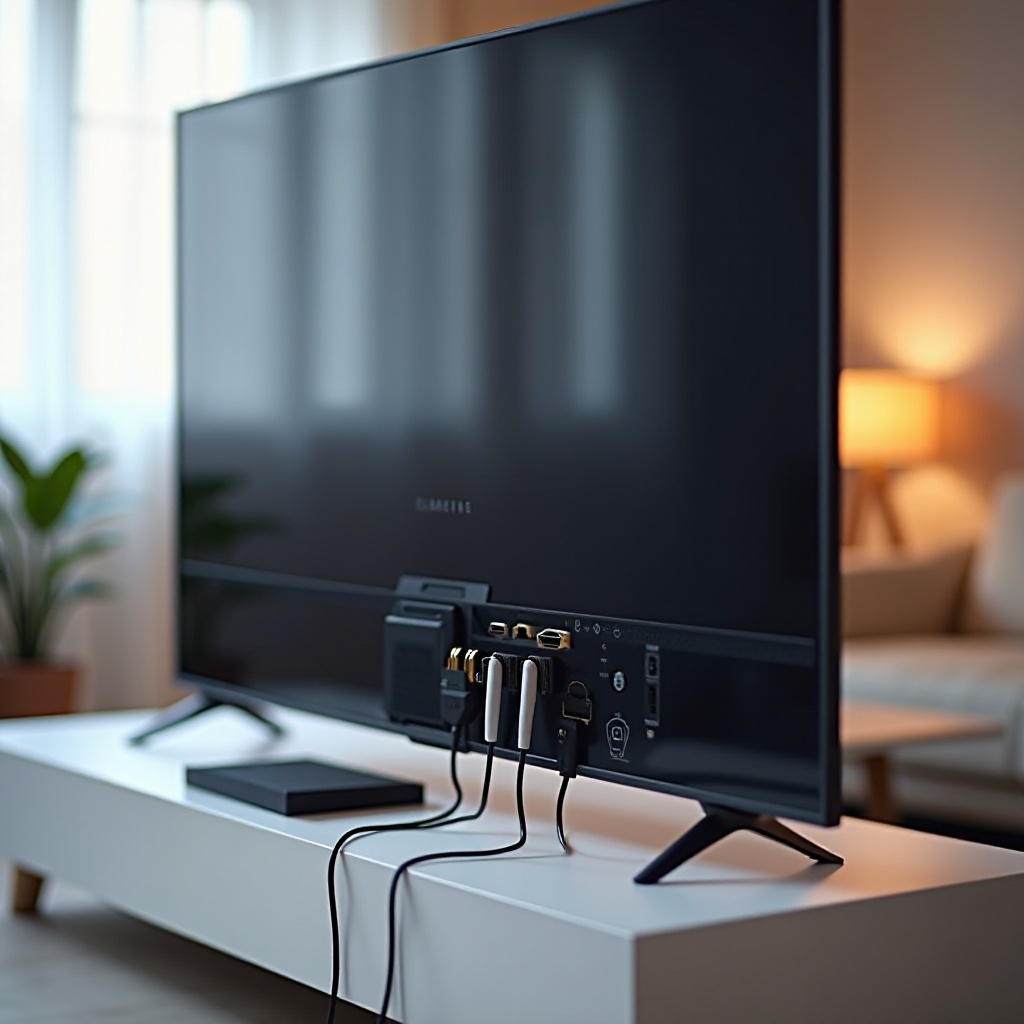
HDMI bemenetek helye és elnevezése
Samsung tévéken a HDMI portok általában:
- hátul a csatlakozó panelen,
- vagy oldalra nézve, a könnyebb hozzáférés érdekében találhatók.
Feliratok, amikkel találkozhatsz:
- HDMI 1, HDMI 2, HDMI 3, stb.,
- HDMI (STB), HDMI (ARC), HDMI (PC),
- esetleg kis ikonokkal: konzol, PC, set-top box.
Ezek nem tiltják meg, hogy mást köss rájuk, de segítenek eligazodni. Egy box például gond nélkül mehet ‘HDMI (PC)’ portra is, csak később érdemes átnevezni a bemenetet a menüben, hogy felismerd.
HDMI ARC/eARC port azonosítása
Ha hangrendszert, soundbart szeretnél HDMI-n összekötni a TV-vel, az ARC/eARC jelzés a kulcs. Ilyenkor a TV HDMI portja nem csak befelé fogad jelet, hanem visszaküldi a hangot a hangrendszer felé.
Keresd a következő jelöléseket a TV-n:
- ‘HDMI ARC
- ‘HDMI eARC
Általában a HDMI 2 port szokott ARC/eARC lenni, de ez modellenként eltérhet, ezért érdemes ránézni a csatlakozó melletti vagy feletti feliratra. Ha rossz portra kötöd a soundbart, a kép lehet, hogy lesz, de a TV hangja nem fog átmenni a hangrendszerre.
Melyik HDMI portot mire érdemes használni?
Általános ajánlás:
- HDMI 2.1 képes port: játékkonzol (PS5, Xbox Series X|S), gamer PC,
- ARC/eARC jelzett HDMI: soundbar, házimozi erősítő,
- bármely szabad HDMI: set-top box, média box, Blu-ray lejátszó, régebbi konzol.
Nem létszükséglet így elosztani, de a hosszú távú stabilitás és a tudatos beállítás érdekében érdemes követni. Ha már tudod, melyik port hová vezet és milyen funkciót szolgál, jöhet a gyakorlat: nézzük meg, hogyan történik a valós ‘samsung tv hdmi csatlakozás’ az egyes eszközökkel.
Eszközök csatlakoztatása Samsung TV HDMI portjára lépésről lépésre
A különböző eszközök csatlakoztatása hasonlóan történik, de van néhány speciális beállítás, amire figyelned kell. Ha követed az alábbi lépéseket, a legtöbb eszköz gond nélkül működni fog a Samsung TV-n.
Játék konzol (PS5, Xbox, Nintendo) csatlakoztatása
- Válaszd ki a TV-n a HDMI 2.1 képes portot (ha van ilyen).
- Csatlakoztasd a konzolhoz mellékelt HDMI kábelt a TV megfelelő portjára.
- Kapcsold be a konzolt és a TV-t.
- A TV-n válaszd ki a megfelelő HDMI forrást (pl. HDMI 1).
- A konzol beállításaiban állítsd be a felbontást (4K), HDR-t, és ha támogatott, a 120 Hz-et.
Egyes Samsung modelleknél a TV automatikusan játékmódba vált, ha konzolt érzékel a HDMI csatlakozáson. Ha mégsem, a Game Mode-ot manuálisan is bekapcsolhatod, erről később még lesz szó a gamer beállításoknál.
Laptop és PC összekötése Samsung TV-vel
PC vagy laptop esetén a ‘samsung tv hdmi csatlakozás’ néhány plusz lépéssel jár:
- Kösd össze a PC-t vagy laptopot HDMI kábellel a TV egyik HDMI portjával.
- Válaszd ki a TV-n a megfelelő HDMI forrást.
- A PC-n:
- Windows esetén nyomd meg a Win + P kombinációt,
- válaszd ki a ‘Duplikálás’ vagy ‘Kiterjesztés’ módot.
- A PC grafikus driverében állítsd be a felbontást (4K, ha a TV tudja) és a frissítési frekvenciát (60 vagy 120 Hz).
Így a Samsung TV külső monitorként működik, akár munkához, akár játékhoz. Ha szöveg homályos, a későbbi részekben szó lesz a képarány és a skálázás beállításáról is.
Média lejátszó, set-top box, streaming box bekötése
Ilyen eszközök lehetnek:
- kábeltévé vagy IPTV beltéri egység,
- Android TV box, Apple TV, Amazon Fire TV,
- Blu-ray vagy DVD lejátszó.
Lépések:
- Kösd össze a boxot a TV bármelyik szabad HDMI portjával.
- Kapcsold be az eszközt és a TV-t.
- Válaszd ki a megfelelő HDMI forrást.
- Ha kell, nevezd át a bemenetet a Samsung TV menüjében (pl. ‘IPTV’, ‘Médiabox’), hogy később könnyen felismerd.
Így a több eszközt is kényelmesen átlátod, nem kell találgatnod, melyik HDMI csatlakozás melyik készülékhez tartozik.
Soundbar és házimozi rendszer HDMI-n keresztül
Ha hangrendszered HDMI ARC/eARC-kel csatlakozik:
- Keresd meg a TV-n az ARC/eARC jelzett HDMI portot.
- Csatlakoztasd ehhez a soundbar ‘HDMI OUT (ARC)’ vagy ‘HDMI OUT (TV eARC)’ portját.
- Kapcsold be a TV-t és a hangrendszert.
- A TV hangbeállításainál válaszd ki a külső hangkimenetet (HDMI ARC/eARC).
Amikor az eszközök fizikailag a helyükre kerültek, a következő logikus lépés a források közti váltás és a kép beállítása. Ezen a ponton már minden össze van dugva, de a TV-nek is tudnia kell, melyik HDMI jelet mutassa és hogyan.
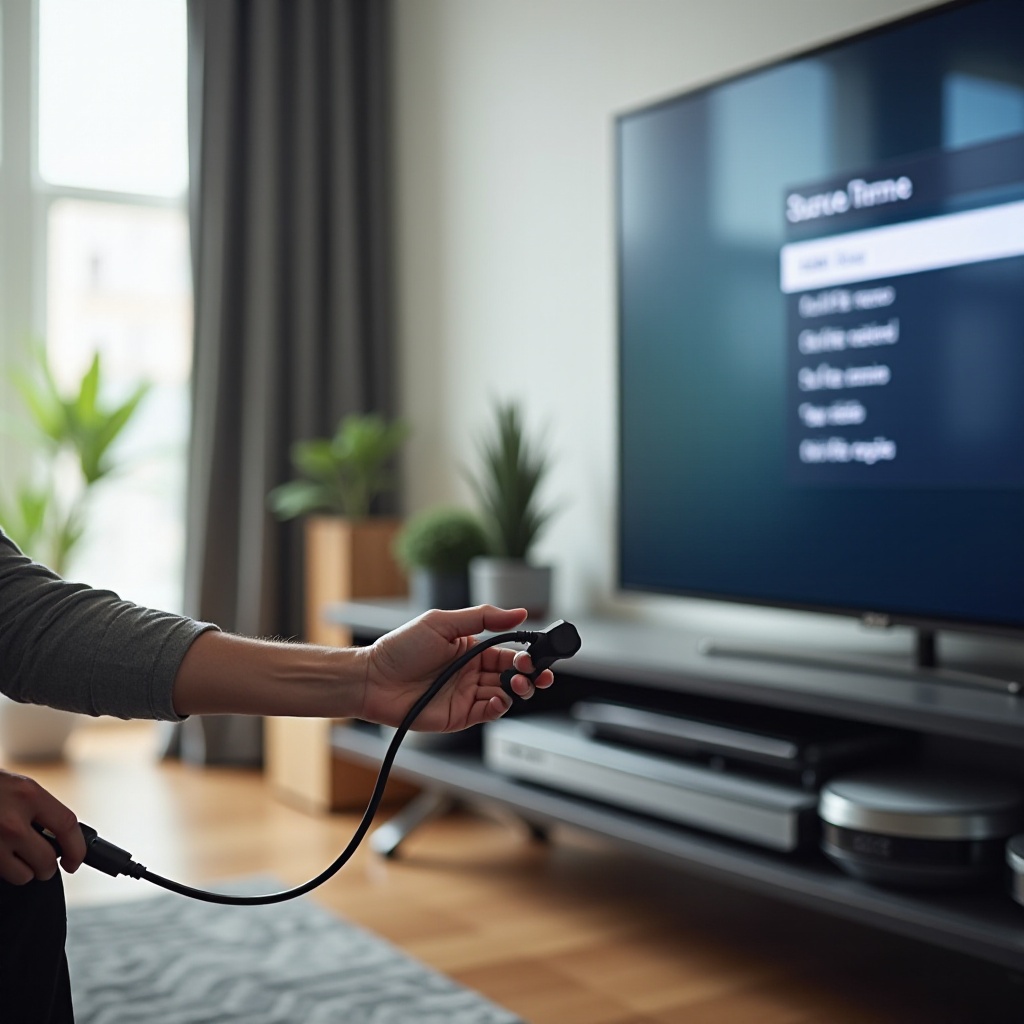
Bemenetváltás és alap beállítások HDMI használatakor
A fizikai csatlakozás önmagában kevés. A ‘samsung tv hdmi csatlakozás’ akkor lesz sikeres, ha a TV-n a megfelelő HDMI bemenetre váltasz, és a képbeállításokat is hozzáhangolod a csatlakoztatott eszközhöz. Ha ezt jól csinálod, már az első pillanatban szebb, tisztább képet kapsz.
Forrás kiválasztása: Input/Source menü
A legtöbb Samsung TV-n:
- Nyomd meg a ‘Source’ vagy ‘Input’ gombot a távirányítón.
- Válaszd ki a listából azt a HDMI bemenetet, amelyre az eszközt kötötted (pl. HDMI 1).
- Ha szeretnéd, a menüben akár át is nevezheted (pl. ‘PS5’, ‘PC’, ‘Médiabox’).
Így mindig gyorsan megtalálod, melyik eszközhöz melyik HDMI forrás tartozik, és elkerülheted, hogy véletlenül egy üres portra válts.
Képmód kiválasztása (Standard, Dinamikus, Filmmaker, Game)
A kép minősége erősen függ a képmódtól:
- Filmnézéshez: ‘Filmmaker Mode’ vagy ‘Film’ mód ajánlott.
- Normál TV-zéshez: ‘Standard’.
- Világos szobában: ‘Dinamikus’.
- Játékhoz: ‘Game Mode’ a kisebb input lag miatt.
A beállítás menüben válaszd ki az aktív HDMI bemenethez a megfelelő képmódot. Ha nem vagy biztos benne, kezdj a Standard móddal, majd finoman módosíts a fényerőn, kontraszton, színhőmérsékleten.
Képarány, felbontás és frissítési frekvencia beállítása
Az optimális képhez figyelj az alábbiakra:
- Képarány: 16:9 vagy ‘Auto’ a legtöbb esetben jó.
- Felbontás: a forrás eszközön állítsd 4K-ra, ha a TV támogatja.
- Frissítés: PC vagy konzol esetén 60 vagy 120 Hz a megfelelő.
Ha szöveg homályos, vagy a kép levágottnak tűnik, keresd az ‘Overscan’ vagy hasonló beállítást, és kapcsold ki. Ha mindezt beállítottad, de mégis gond van a képpel vagy a hanggal, elérkeztünk a ‘samsung tv hdmi csatlakozás’ leggyakoribb problémás részéhez: a hibaelhárításhoz.
Samsung TV HDMI csatlakozás – gyakori hibák és megoldások
Hiába tűnik mindent helyesen bekötöttnek, gyakran felbukkan a ‘Nincs jel’, elmarad a hang, vagy a 4K/HDR nem működik. Ezek bosszantó hibák, de legtöbbször gyorsan orvosolhatók, ha tudod, mit keress.
‘Nincs jel’ / ‘No signal’ hiba elhárítása
Ha a Samsung TV a HDMI bemeneten ‘Nincs jel’ üzenetet mutat:
- Ellenőrizd, hogy az eszköz (konzol, box, PC) be van-e kapcsolva.
- Nézd meg, hogy a helyes HDMI forrás van-e kiválasztva a TV-n.
- Ellenőrizd, hogy a HDMI kábel mindkét oldalon stabilan csatlakozik.
- Próbálj ki egy másik HDMI portot a TV-n.
- Ha lehet, teszteld a kábelt egy másik eszközzel.
Sokszor kiderül, hogy egyszerűen rossz bemenet maradt kiválasztva, vagy a kábel lazult ki. Ha más eszköz működik ugyanazon a porton, de a problémás nem, akkor lehet, hogy az adott eszközt vagy a beállításait kell vizsgálni.
Van kép, de nincs hang HDMI-n keresztül
Ilyenkor a ‘samsung tv hdmi csatlakozás’ csak félig működik:
- A TV hangbeállításaiban ellenőrizd, hogy a hangkimenet TV hangszóróra vagy külső eszközre van állítva.
- Ha soundbar vagy erősítő van csatlakoztatva ARC/eARC-on, válaszd a HDMI ARC/eARC kimenetet.
- A forráseszköz (PC, konzol) hangbeállításaiban válaszd ki a HDMI audió kimenetet.
- Ha van, kapcsold ki-be a CEC/Anynet+ funkciót, néha ez okoz konfliktust.
Ha továbbra sincs hang, próbálj ki másik HDMI kábelt, mert ritkán előfordul, hogy a kép átmegy, de a hang nem érkezik meg stabilan.
Villogó, akadozó kép, 4K/HDR nem működik
Ez sokszor kábel- vagy kompatibilitási probléma:
- Győződj meg róla, hogy a kábel minimum ‘High Speed with Ethernet’ vagy ‘Premium High Speed’.
- 4K@120Hz-hez ‘Ultra High Speed HDMI’ ajánlott.
- Ellenőrizd a forráseszköz felbontás és frissítési frekvencia beállításait.
- Kapcsold ki és be a HDR-t a TV-n és az eszközön, majd indítsd újra mindkettőt.
Ha a készülék csak HDMI 2.0-val rendelkezik, nem fogja tudni a 4K@120Hz-et, ilyenkor a 4K@60Hz a reális maximum.
HDMI kábel, port vagy eszköz hibájának azonosítása
Ha nem egyértelmű, mi hibás:
- Próbálj másik HDMI kábelt ugyanazzal az eszközzel.
- Próbáld ugyanazt a kábelt másik eszközzel.
- Használj másik HDMI portot a TV-n.
Ha csak egy konkrét kombináció nem működik (pl. adott port + adott eszköz), akkor valószínű kompatibilitási gondról vagy port hibáról van szó. Ha a hang hibátlan, de a kép szakadozik, gyakran a kábel a gyenge pont. Amikor a kép és hang már rendben van, érdemes kihasználni a HDMI egyik legfontosabb extráját: az ARC/eARC funkciót, amellyel a TV-t és a hangrendszert kötheted össze.
Samsung TV és HDMI ARC/eARC használata hangrendszerrel
A ‘samsung tv hdmi csatlakozás’ sok felhasználónál ott válik összetettebbé, amikor a TV hangját egy soundbarra vagy házimozi rendszerre szeretnék áttenni HDMI-n keresztül. Az ARC és az eARC ebben segít, de csak akkor, ha jól használod.
ARC vs. eARC: mik a különbségek?
- HDMI ARC:
- visszaküldi a TV hangját a hangrendszerre,
-
támogat többcsatornás hangot, de korlátozott sávszélességgel.
-
HDMI eARC:
- nagyobb sávszélesség,
- támogatja a veszteségmentes hangformátumokat, Dolby Atmos-t magasabb minőségben,
- stabilabb kapcsolat modern rendszereknél.
Újabb Samsung TV-k eARC-képesek, ezt felirattal jelölik a HDMI port mellett. Ha prémium soundbart vagy házimozi erősítőt használsz, az eARC segít kihozni belőlük a maximumot.
Soundbar csatlakoztatása Samsung TV HDMI ARC/eARC portjára
- Csatlakoztasd a soundbar ‘HDMI OUT (ARC/eARC)’ portját a TV ARC/eARC jelzett HDMI portjához.
- Kapcsold be a TV-t és a soundbart.
- A TV menüjében állítsd a hangkimenetet HDMI ARC/eARC-ra.
- Engedélyezd az Anynet+ (HDMI-CEC) funkciót, ha a soundbar távirányítását a TV távjával szeretnéd.
Így a TV-ről érkező hang (beleértve az appok – Netflix, Disney+, YouTube – hangját is) a soundbaron szólal meg, nem a TV beépített hangszóróin.
Hangformátumok, CEC (Anynet+) és tipikus hibák
Figyelj az alábbiakra:
- A TV hangbeállításánál válaszd a ‘Bitstream’ vagy a megfelelő Dolby/DTS opciót, ha a soundbar tudja dekódolni.
- Ha a hang akadozik vagy elnémul, próbáld ki:
- újraindítás mindkét eszközön,
- CEC/Anynet+ ki- és bekapcsolása,
- másik HDMI kábel.
Egy stabilan működő ARC/eARC kapcsolat nem csak filmnél, hanem játéknál is sokat számít. Ha a hangrendszer rendben van, még többet hozhatsz ki a Samsung TV-ből dedikált gamer beállításokkal.
Játékra optimalizált HDMI beállítások Samsung TV-n
A ‘samsung tv hdmi csatlakozás’ gamer szemmel akkor működik jól, ha a lag alacsony, a frissítési frekvencia magas, és a kép mégis szép marad. Ehhez nem elég csak bedugni a konzolt vagy PC-t, néhány célzott beállítást is el kell végezni.
Game Mode és ALLM bekapcsolása
A Game Mode csökkenti az input lagot, vagyis gyorsabban reagál a kép a gombnyomásra.
- Nyisd meg a TV beállításait.
- Keresd meg a ‘Játék mód’ vagy ‘Game Mode’ opciót.
- Kapcsold be az adott HDMI bemenetre.
ALLM (Automatic Low Latency Mode) esetén a TV automatikusan átvált játékmódra, amikor konzolt érzékel az adott HDMI porton. Ez kényelmes, mert nem kell minden alkalommal manuálisan állítgatnod.
VRR, FreeSync és 4K@120Hz beállítása konzolon és PC-n
Ha a TV és az eszköz is támogatja:
- Kapcsold be a VRR/FreeSync funkciót a TV menüjében.
- A konzolon vagy PC-n engedélyezd a változó frissítési frekvenciát.
- Állítsd 4K@120Hz-re a kimenetet, ha a TV HDMI 2.1 portja képes rá.
Ez simább mozgást ad, kevesebb szakadozással (screen tearing). Ha a játék zöld vagy lila villanásokat produkál, akkor lehet, hogy a kábel nem bírja a terhelést, vagy egy frissítésre szoruló firmware okozza a gondot.
Input lag csökkentése és optimális kép játékhoz
Az alacsony input lag érdekében:
- Kapcsold ki a felesleges képsimító funkciókat (Motion Plus, zajszűrés).
- Használd a Game Mode-ot.
- Válaszd ki játékhoz optimalizált képmódot, és csak enyhén állíts a fényerőn, kontraszton.
Ha a játék élmény már megfelelő, érdemes megnézni, milyen lépésekkel tarthatod hosszú távon is stabilan a ‘samsung tv hdmi csatlakozás’ minőségét. Ekkor kerül elő a kábelkezelés, a frissítések és a jövőbeli bővítések kérdése.
Praktikus tippek, karbantartás és jövőbiztosság
A ‘samsung tv hdmi csatlakozás’ akkor marad stabil, ha a kábelek, portok és szoftverek nincsenek elhanyagolva. Néhány tudatos döntéssel sok bosszúságot előzhetsz meg, és felkészülhetsz a következő eszközváltásra is.
Kábelválasztás és kábelkezelés otthoni környezetben
- Válassz olyan kábelt, amely rövidebb, de eléri kényelmesen az eszközt (3–5 m általában elég).
- Kerüld az éles hajlításokat, feszített kábelvezetést.
- Ha a kábel falban fut, gondolkodj prémium, jól árnyékolt típusban.
A rendezetten vezetett kábelek kevésbé sérülnek, jobb szellőzést biztosítanak az eszközöknek, és könnyebb őket cserélni, ha mégis gond adódik.
Mikor érdemes HDMI kábelt vagy eszközt frissíteni?
Gondolkodj cserén, ha:
- a kép időnként eltűnik vagy villog,
- 4K HDR vagy 120 Hz beállításakor problémák jelentkeznek,
- új konzolt vagy PC-t veszel, és ki akarod használni a HDMI 2.1 előnyeit.
Ilyenkor egy minőségi ‘Ultra High Speed HDMI’ kábel sok gondot megelőz. Ha régebbi set-top boxot használsz, és rendszeresen inkompatibilitási gondjaid vannak, egy újabb boxra váltás is megoldhatja a problémát.
Firmware frissítés és kompatibilitás új eszközökkel
A Samsung TV rendszeres firmware frissítése:
- javítja a kompatibilitást új konzolokkal, boxokkal,
- HDMI hibákat is orvosolhat,
- új funkciókat hozhat (pl. jobb VRR támogatás).
Érdemes időnként ellenőrizni a frissítéseket a TV menüjében, különösen, ha új eszközt csatlakoztatsz. Így a ‘samsung tv hdmi csatlakozás’ hosszú távon is megbízható marad, és nem kell attól tartanod, hogy egy új eszköz miatt hirtelen semmi sem működik úgy, ahogy korábban.
Összegzés
A Samsung TV HDMI csatlakozás akkor lesz problémamentes, ha három dolgot tartasz szem előtt: a megfelelő port használatát, a jó minőségű kábelt és a helyes beállításokat. Megismerted, hogyan működik a HDMI, mit tudnak az újabb verziók, és melyik HDMI port mire szolgál a TV hátulján.
Végigmentünk az eszközök csatlakoztatásának lépésein: konzol, PC, média box és hangrendszer bekötésén. Láttad, milyen hibák jelennek meg leggyakrabban – ‘Nincs jel’, nincs hang, akadozó 4K/HDR –, és hogyan tudod ezeket célzottan megoldani. Külön kitértünk az ARC/eARC használatára és a gamer beállításokra is, ahol a HDMI valóban kiemelt szerepet kap.
Ha ezeket a lépéseket követed, a ‘samsung tv hdmi csatlakozás’ többé nem okoz fejfájást. Stabil, szép képet, jó hangot és gyors reakciót kapsz, akár filmhez, akár játékhoz használod a tévédet. Így a Samsung TV valóban ki tudja szolgálni az összes csatlakoztatott eszköz igényeit, és te is magabiztosan kezeled majd a HDMI csatlakozás minden részletét.
Gyakran feltett kérdések
Miért nem ad képet a HDMI-re kötött eszköz a Samsung TV-men?
Először ellenőrizd, hogy az eszköz be van-e kapcsolva, és a TV-n a megfelelő HDMI bemenetet választottad-e ki. Nézd meg, stabilan csatlakozik-e a kábel mindkét végén. Próbáld ki másik HDMI porton, illetve másik HDMI kábellel is. PC esetén állítsd be a kijelző duplikálását vagy kiterjesztését a rendszerben. Ha más eszköz működik ugyanazon a porton, de a problémás nem, akkor valószínűleg az adott eszköz beállításaival vagy kompatibilitásával van gond.
Melyik HDMI kábelt válasszam Samsung TV-hez 4K HDR és 120 Hz használatához?
4K HDR filmekhez egy jó minőségű ‘Premium High Speed HDMI’ kábel általában elegendő. Ha 4K@120Hz gaminget szeretnél PS5-tel, Xbox Series X|S-sel vagy gamer PC-vel, érdemes ‘Ultra High Speed HDMI’ kábelt választani, amely támogatja a HDMI 2.1 funkciókat, a nagy sávszélességet, VRR-t és ALLM-et is. Kerüld a túl hosszú, olcsó kábeleket, válassz megbízható márkát és megfelelő, 3–5 méteres hosszúságot.
Hogyan tudom beállítani, hogy a hang mindig a soundbaron szóljon HDMI ARC/eARC csatlakozásnál?
Először kösd össze a soundbart a TV ARC/eARC jelölt HDMI portjával. A TV hangbeállításaiban válaszd ki a HDMI ARC/eARC kimenetet alapértelmezett hangforrásként. Kapcsold be az Anynet+ (HDMI-CEC) funkciót, hogy a TV és a soundbar együtt kapcsoljon be és ki, és a TV távirányítójával állíthasd a hangerőt. Ha néha visszavált TV hangszóróra, ellenőrizd a soundbar beállításait, majd futtasd újra a TV hangbeállítás varázslóját, és győződj meg róla, hogy a HDMI kábel megfelelő minőségű.