
Bevezetés
Letöltöttél egy fájlt, de fogalmad sincs, hol van, vagy mivel kell megnyitni? Nem vagy egyedül. Rengeteg felhasználó küzd azzal, hogy egy letöltés után csak néz a böngészőre vagy az Asztalra, és nem találja a fájlt. Még bosszantóbb, amikor végre sikerül rábukkanni, de a gép azt írja ki: ‘Nincs társított alkalmazás’ vagy ‘A fájlt nem lehet megnyitni’.
Ez az útmutató abban segít, hogy magabiztosan kezeld a letöltött fájlokat. Megmutatom:
- hol keresd őket különböző eszközökön,
- mit jelentenek a fájlkiterjesztések,
- mivel nyithatsz meg dokumentumokat, képeket, videókat, ZIP-eket,
- hogyan maradj közben biztonságban,
- és hogyan oldd meg a tipikus hibákat.
A cél, hogy a ‘letöltött fájlok megnyitása’ ne legyen többé stresszforrás, hanem rutinfeladat. Kezdjük a legalapvetőbb kérdéssel: egyáltalán hol vannak a letöltéseid?
Hol találom a letöltött fájlokat?
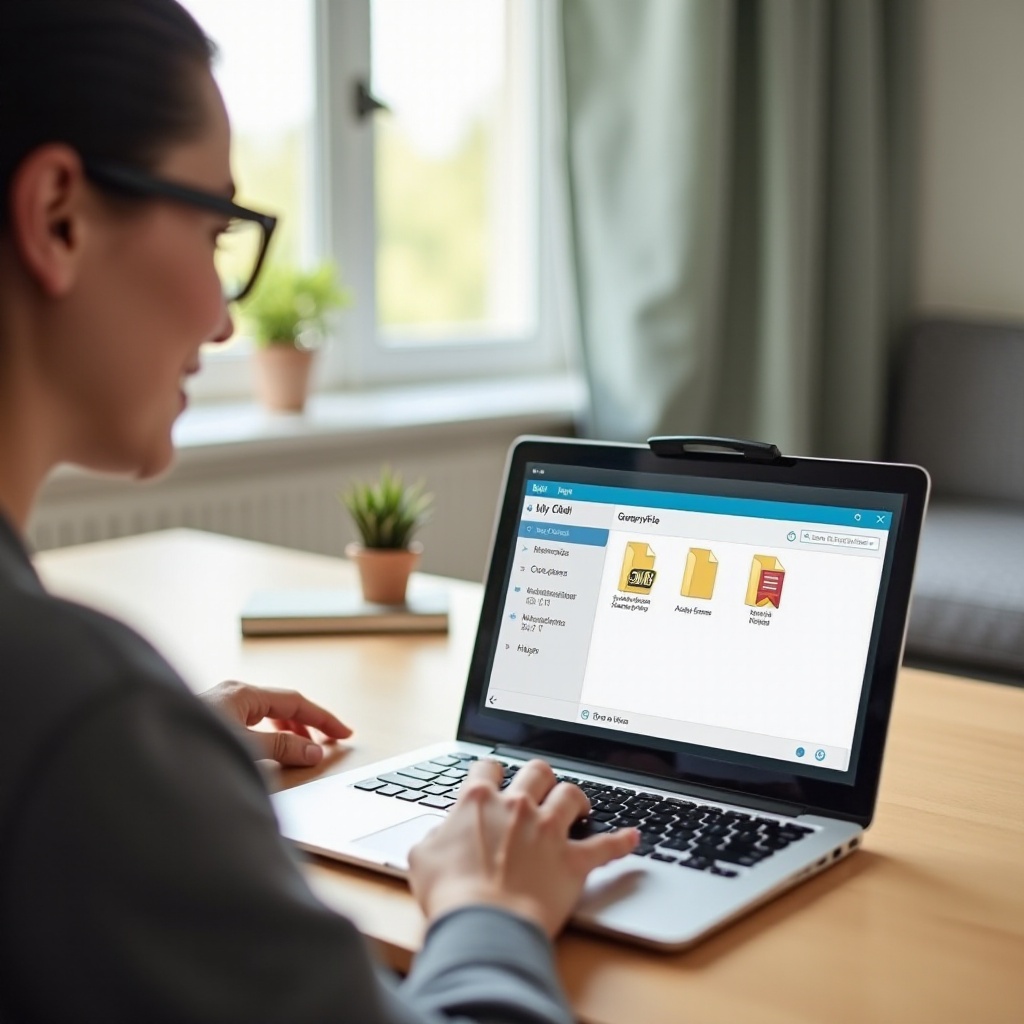
A letöltött fájlok megnyitása csak akkor lehetséges, ha tudod, hol vannak. A legtöbb eszközön van egy alapértelmezett ‘Letöltések’ mappa, de böngészőnként és rendszerenként ez kicsit másképp néz ki.
Letöltött fájlok megnyitása Windows 10 és Windows 11 alatt
Windows alatt az esetek döntő többségében itt találod a letöltéseket:
- Nyisd meg a Fájlkezelőt (sárga mappa ikon a tálcán).
- A bal oldali menüben kattints a Letöltések mappára.
- Itt időrendben látod a letöltött fájlokat.
Ha a fájl nem itt van, előfordulhat, hogy a böngésző másik mappát használ. Ilyenkor:
- Nyisd meg a böngészőt (Chrome, Edge, Firefox).
- Nyomd le a Ctrl + J billentyűket.
- Megjelenik a letöltéslista, ahol a fájl neve mellett a hely is látható, vagy egy gombbal azonnal megnyithatod.
Letöltések mappa és alapértelmezett letöltési hely beállítása böngészőkben
Ha szeretnéd tudni, hova ment a fájl, vagy átállítanád a letöltési mappát, érdemes ránézni a böngésző beállításaira.
Chrome:
- Kattints a jobb felső sarokban a három pontra → Beállítások.
- Keresd meg a Letöltések részt.
- Itt látod a ‘Hely’ mezőt, ebben módosíthatod a mappát.
Edge:
- Nyisd meg a menüt → Beállítások.
- Válaszd a Letöltések menüpontot.
- Állítsd be az új letöltési mappát.
Így mindig tudni fogod, hová kerülnek a fájlok, ami nagyban megkönnyíti a letöltött fájlok megnyitását PC-n.
Letöltött fájlok megnyitása Android telefonon
Androidon több út is van a letöltések elérésére:
- Húzd le az értesítési sávot a képernyő tetejéről. A friss letöltés ott lesz, egy koppintással megnyithatod.
- Nyisd meg a Fájlkezelő vagy Files appot, és keresd a Letöltések mappát.
Ha több böngészőt használsz, minden letöltés ugyanabba a Letöltések mappába kerül, de az értesítés mindig annak a böngészőnek a nevével jelenik meg, amelyikkel letöltötted.
Letöltött fájlok megnyitása iPhone és iPad eszközön
Apple eszközökön a letöltések helye főleg a böngészőtől függ:
- Safari esetén nyisd meg a Fájlok alkalmazást.
- Keresd a Letöltések mappát (iCloud Drive-on vagy a készüléken).
- Más böngészők is általában ide mentenek, de saját beállításaik is lehetnek.
Most, hogy tudod, hol vannak a letöltött fájlok különböző eszközökön, érdemes azt is megérteni, hogyan döntheted el, mivel érdemes megnyitni őket. Ehhez a fájlkiterjesztések ismerete elengedhetetlen.
Fájlkiterjesztések megértése: mit mivel lehet megnyitni?
A letöltött fájlok megnyitása akkor megy zökkenőmentesen, ha tudod, milyen típusú fájlról van szó. Ezt a fájlnév utáni rész, a kiterjesztés árulja el.
Mi az a fájlkiterjesztés, és miért fontos letöltött fájlok megnyitásánál?
A fájlkiterjesztés a pont utáni rész a fájl nevében, például:
- dokumentum.docx
- kep.jpg
- film.mp4
A Windows és más rendszerek a kiterjesztés alapján döntik el, melyik programmal kell megnyitni a fájlt. Ha nem ismered fel a kiterjesztést, könnyen előfordulhat, hogy rossz programot választasz, vagy a rendszer hibát jelez.
Gyakori fájltípusok (dokumentum, kép, videó, hang, archívum)
Néhány alapvető típus, amelyekkel szinte biztosan találkozol:
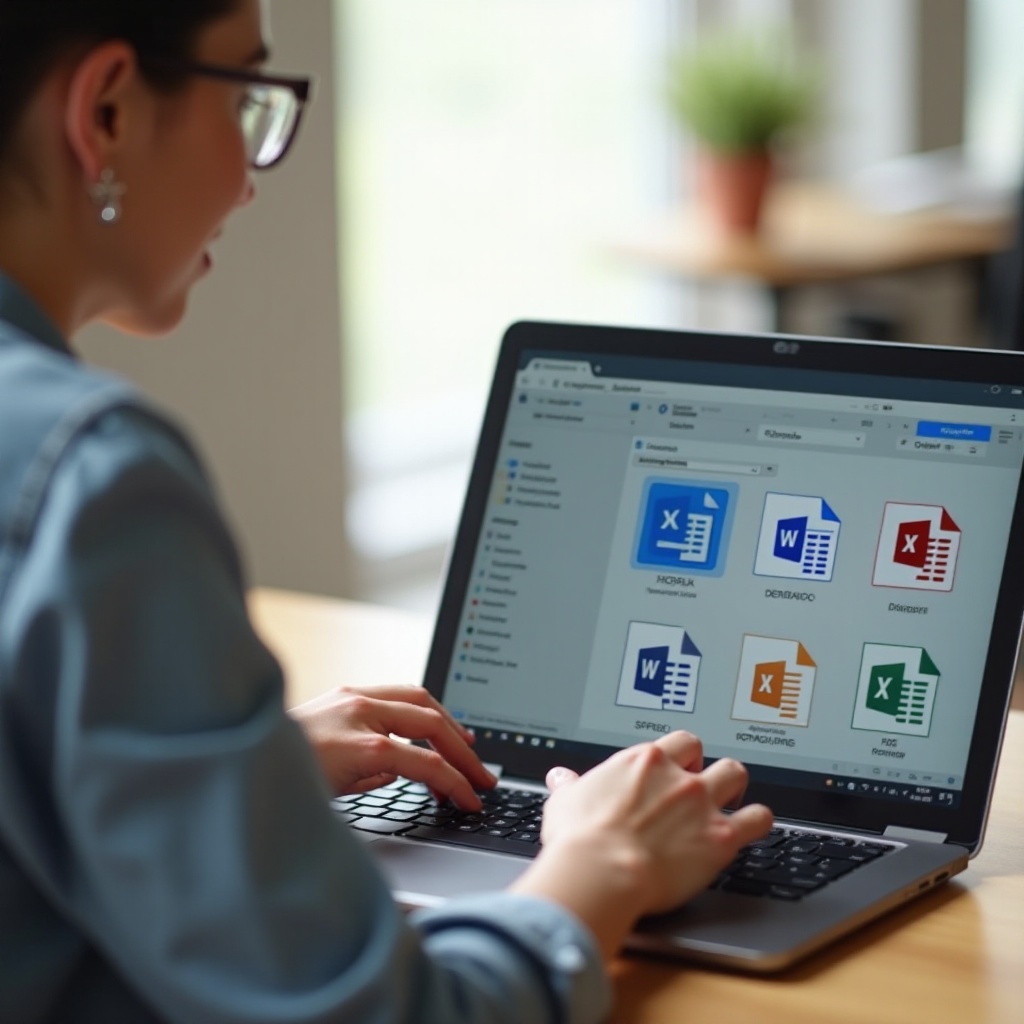
- Dokumentumok: .pdf, .docx, .xlsx, .pptx, .txt
- Képek: .jpg, .jpeg, .png, .gif, .heic
- Videók: .mp4, .avi, .mkv, .mov
- Hang: .mp3, .wav, .flac
- Tömörített fájlok: .zip, .rar, .7z
- Programok, telepítők: .exe, .msi
Ha tudod, melyik kategóriába tartozik a letöltött fájl, sokkal könnyebb a megfelelő programot kiválasztani.
Kiterjesztések megjelenítése és ellenőrzése Windowsban
Windows 10 és 11 alatt alapból előfordul, hogy a kiterjesztéseket nem látod. Érdemes bekapcsolni őket, mert így pontosan tudod, milyen fájlt töltesz le és nyitsz meg.
- Nyisd meg a Fájlkezelőt.
- A felső menüben kattints a Nézet fülre.
- Pipáld ki a Fájlnévkiterjesztések opciót.
Innentől pontosan látod, milyen kiterjesztésű fájlt töltöttél le, ami segít a következő lépésben: a konkrét megnyitásban. A dokumentumok kezelése különösen fontos, hiszen a legtöbb letöltés valamilyen irodai fájl.
Dokumentumok és irodai fájlok megnyitása
Az egyik leggyakoribb feladat a letöltött fájlok megnyitása során a különféle dokumentumok kezelése: számlák, szerződések, táblázatok, prezentációk.
PDF fájlok megnyitása böngészővel és külön programmal
A .pdf fájlok sokszor számlák, e-könyvek vagy hivatalos dokumentumok. Két fő mód van a megnyitásukra:
- Böngészővel:
- Kattints duplán a PDF-re.
- Ha Chrome vagy Edge az alapértelmezett, azonnal megnyitja egy új ablakban.
- Külön programmal:
- Adobe Acrobat Reader (ingyenes).
- Vagy más PDF olvasók, például Foxit Reader.
Ha azt szeretnéd, hogy mindig ugyanazzal a programmal nyíljon meg:
- Jobb klikk a PDF-fájlra.
- Válaszd a Megnyitás ezzel… menüpontot.
- Válaszd ki a programot, majd pipáld ki: Mindig ezzel az alkalmazással nyissa meg.
Word, Excel, PowerPoint fájlok megnyitása (Microsoft 365, LibreOffice, online megoldások)
Az Office dokumentumok fő kiterjesztései:
- .docx – Word
- .xlsx – Excel
- .pptx – PowerPoint
Megnyitási lehetőségek:
- Microsoft 365 / Office – fizetős, de a legteljesebb megoldás.
- LibreOffice – ingyenes alternatíva, amely a legtöbb formátumot kezeli.
- Online megoldások:
- OneDrive / Office.com: feltöltöd a fájlt, majd böngészőben megnyitod.
- Google Dokumentumok, Táblázatok, Diák: feltöltöd a fájlt a Google Drive-ra, és ott nyitod meg.
Ha nincs Office-od, a LibreOffice vagy a Google online megoldásai általában bőven elegendők a letöltött fájlok megnyitása során.
Szövegfájlok (.txt, .rtf) megnyitása egyszerű szerkesztőkkel
A sima szöveges fájlokat nagyon könnyű kezelni:
- .txt → Jegyzettömb vagy bármelyik szövegszerkesztő
- .rtf → Word, WordPad, LibreOffice
Itt ritkán van kompatibilitási gond, elég, ha van valamilyen alap szövegszerkesztő a gépen. A dokumentumok után érdemes megnézni, hogyan kezeld a multimédiás fájlokat, mert a képek, videók és hanganyagok letöltése is mindennapos.
Képek, videók és hangfájlok megnyitása
Fotók, videók, zenék letöltése szinte mindenkinek ismerős. Itt leginkább az okoz gondot, ha a formátumot a beépített lejátszó nem támogatja, vagy a fájl sérült.
Fényképek és grafikák megnyitása (JPG, PNG, HEIC stb.)
A leggyakoribb képformátumok:
- .jpg / .jpeg – fotók
- .png – grafika, átlátszó háttér
- .gif – rövid animációk
- .heic – iPhone által használt újabb formátum
Windows 10/11 alatt a Fotók alkalmazás általában gond nélkül megnyitja a JPG, PNG és GIF fájlokat. HEIC esetén előfordulhat, hogy kiegészítőt kell telepítened a Microsoft Store-ból, vagy érdemes a képet más formátumba konvertálni, ha nem látható.
Letöltött videók megnyitása (MP4, MKV, AVI) és lejátszó programok
A videófájlok bonyolultabbak, mert nemcsak a kiterjesztés, hanem a belső kodek is számít. Leggyakoribb formátumok:
- .mp4 – a legelterjedtebb, legtöbb lejátszó kezeli
- .mkv – gyakori filmeknél
- .avi – régebbi formátum
Javasolt lejátszók:
- VLC Media Player – ingyenes, stabil, szinte mindent lejátszik.
- Filmek és TV (Windows beépített) – egyszerűbb, de kevesebb formátumot kezel.
Ha a videó nem indul vagy nincs hang, elsőként a VLC-t érdemes kipróbálnod a letöltött fájlok megnyitása során.
Hangfájlok megnyitása (MP3, WAV, FLAC) különböző eszközökön
Gyakori hangformátumok:
- .mp3 – zene, hanganyagok
- .wav – nagyobb méret, jobb minőség
- .flac – veszteségmentes formátum
Windows alatt használhatod:
- a beépített Zene appot,
- a VLC-t,
- vagy egy másik zenelejátszót (pl. MusicBee).
Mobilon a gyártó saját Zene vagy Média lejátszó appja általában elegendő.
Gyakori lejátszási hibák és gyors megoldások
Ha a letöltött fájlok megnyitása közben hibát látsz:
- Nincs hang – ellenőrizd a hangerőt, a némítás gombot és azt, hogy jó kimeneti eszköz van-e kiválasztva (fejhallgató, hangfal).
- Nincs kép – telepíts VLC-t, lehet, hogy a kodek hiányzik.
- ‘A formátum nem támogatott’ – próbáld meg másik lejátszóval, vagy konvertáld a fájlt egy általánosabb formátumba, például MP4-be vagy MP3-ba.
A multimédiás fájlok után gyakran találkozol tömörített csomagokkal is. Ezeknél a letöltött fájlok megnyitása előtt jön a kibontás, ezért nézzük meg a ZIP, RAR és 7Z formátumokat.
Tömörített fájlok (ZIP, RAR, 7Z) megnyitása és kicsomagolása
Sok webhely egy egész csomagot ad lezipelve: programok, dokumentumok, képek egy ZIP-ben vagy RAR-ban. A letöltött fájlok megnyitása ilyenkor kicsomagolással kezdődik.
Mi az a ZIP és RAR, és miért használják letöltésnél?
A ZIP, RAR, 7Z formátum:
- több fájlt csomagol egybe,
- csökkenti a méretet,
- egyszerűbbé teszi a letöltést és küldést.
A tartalom megtekintéséhez először ki kell bontani a fájlokat.
ZIP fájlok megnyitása és kicsomagolása Windows 10/11 alatt
Windows natívan kezeli a ZIP-et:
- Kattints jobb gombbal a .zip fájlra.
- Válaszd a Kibontás ide vagy Kibontás… opciót.
- Állítsd be a célmappát, és erősítsd meg.
Ezután a kicsomagolt mappában találod a valódi fájlokat, amelyeket már a megfelelő programmal tudsz megnyitni.
RAR és 7Z fájlok megnyitása ingyenes programokkal
A RAR és 7Z formátumhoz külön program kell:
- 7-Zip – ingyenes, magyar nyelv is elérhető.
- WinRAR – fizetős, de próbaverzióként is használható.
Használata 7-Zippel:
- Telepítsd a 7-Zipet.
- Jobb klikk a .rar vagy .7z fájlra.
- Válaszd a 7-Zip → Kicsomagolás ide menüpontot.
Jelszóval védett és sérült archívumok kezelése
Ha a kicsomagoláskor jelszót kér a program:
- csak az tudja megnyitni, aki ismeri a jelszót,
- a jelszót általában a weboldal vagy a feladó közli (pl. e-mailben vagy a letöltési oldalon).
Sérült archívum jelei:
- hibaüzenet kicsomagoláskor,
- ‘CRC hiba’ vagy ‘sérült archívum’ felirat,
- a kicsomagolt fájl nem nyílik meg vagy hiányos.
Ilyenkor:
- töröld a hibás archívumot,
- töltsd le újra a fájlt, stabil internetkapcsolattal,
- ha többször is sérült, lehet, hogy a forrás hibás vagy megbízhatatlan.
A tömörített csomagok után érdemes kitérni a futtatható és speciális fájlokra, ahol a biztonság már kritikus szempont.
Programok, telepítők és speciális fájlok megnyitása
A letöltött fájlok megnyitása programoknál már nem csak technikai, hanem biztonsági kérdés is. Egy rossz exe fájl komoly kárt okozhat a gépen.
Telepítőfájlok (.exe, .msi) megnyitása biztonságosan Windows rendszeren
A .exe és .msi fájlok programok telepítésére szolgálnak. Mielőtt megnyitod őket, mindig légy óvatos.
- Győződj meg róla, hogy megbízható forrásból származnak (hivatalos weboldal, ismert fejlesztő).
- Jobb klikk a fájlra, és ha a vírusirtód engedi, futtass gyors ellenőrzést.
- Ha Windows figyelmeztet (SmartScreen), olvasd el a szöveget, és csak akkor engedélyezd, ha biztos vagy a forrásban.
ISO és más lemezképfájlok megnyitása és csatolása
Az .iso fájlok teljes lemezképek, például telepítő DVD-k másolatai. Windows 10/11 alatt:
- Jobb klikk az .iso fájlra.
- Válaszd a Csatolás opciót.
- A fájl egy új virtuális meghajtóként jelenik meg a Fájlkezelőben.
Innen úgy másolhatod a fájlokat, mintha egy fizikai DVD-ről tennéd.
E-könyvek (EPUB, MOBI, PDF) megnyitása számítógépen és mobilon
E-könyv formátumok:
- .epub – nagyon elterjedt, rugalmas formátum
- .mobi – főleg Kindle eszközöknél
- .pdf – szinte mindenhol használható
Megnyitásukhoz használhatsz:
- Calibre (PC-n) – e-könyvkezelő és olvasó program,
- Kindle, Apple Books, Google Play Könyvek (mobilon),
- vagy dedikált e-könyv olvasó appokat.
Ritkább formátumok (pl. PSD, AI) és szükséges programok
Grafikai formátumok:
- .psd – Adobe Photoshop
- .ai – Adobe Illustrator
Ezekhez általában specializált program kell. Ha csak megnyitni akarod a fájlt, sokszor léteznek olcsóbb vagy ingyenes nézőprogramok is, de szerkeszteni jellemzően csak a gyári szoftverrel tudod.
A speciális fájlok után nézzük meg, hogyan maradhatsz biztonságban a letöltött fájlok megnyitása során 2024-ben.
Biztonságos letöltött fájlok megnyitása 2024-ben
A legnagyobb kockázatot a futtatható fájlok és a gyanús mellékletek jelentik. A letöltött fájlok megnyitása előtt mindig gondold végig, honnan származnak.
Letöltési források ellenőrzése és megbízható webhelyek használata
Mindig nézd meg a következőket:
- Webcím: hivatalos oldal vagy ismert platform (gyártó, nagy szoftverszolgáltató).
- HTTPS használata (lakatszimbólum a címsorban).
- Felhasználói értékelések és visszajelzések.
Kerüld az ismeretlen, reklámokkal teli letöltőoldalakat, ahol több ‘Download’ gomb is villog, és ne tölts le tört vagy gyanús szoftvereket.
Letöltött fájlok vírusellenőrzése Windows Defenderrel és online eszközökkel
Windows 10/11-ben a Windows Defender jó alapvédelmet ad:
- Jobb klikk a letöltött fájlra.
- Válaszd a Vizsgálat a Microsoft Defenderrel opciót.
További lehetőség:
- VirusTotal – online szolgáltatás, ahova feltöltheted a fájlt, és több tucat vírusirtó motor ellenőrzi.
Ha több vírusirtó is riaszt, ne nyisd meg a fájlt, és töröld a gépről.
Gyanús e-mail mellékletek és adathalász próbálkozások felismerése
Figyelj ezekre:
- furcsa feladói cím (pl. bank neve helyett ingyenes e-mail szolgáltató),
- sürgető, fenyegető hangnem,
- melléklet, amely telepítőt vagy makrós Office-fájlt tartalmaz (.exe, .scr, .docm).
Ha nem vártál csatolmányt, inkább ne nyisd meg. Kérdezz rá a feladónál másik csatornán (telefonon, másik e-mail címen).
Mikor NE nyisd meg a letöltött fájlt semmiképpen?
Kerüld el a megnyitást, ha:
- a böngésző vagy a vírusirtó több figyelmeztetést ad,
- a fájl neve gyanús (például ‘szamlainfo.exe’ egy ‘szamlainfo.pdf’ helyett),
- a letöltési oldal tele van félrevezető gombokkal és felugró ablakokkal.
A biztonsági lépések után érdemes beállítanod, hogy a letöltött fájlok mindig a megfelelő programmal nyíljanak meg. Ez gyorsabbá teszi a mindennapi használatot is.

Alapértelmezett programok beállítása különböző fájltípusokhoz
Ha mindig ugyanazzal a programmal szeretnéd megnyitni a letöltött fájlokat, állítsd be az alapértelmezett alkalmazásokat. Ez kényelmesebbé és gyorsabbá teszi a munkát.
Mi az az ‘alapértelmezett alkalmazás’ letöltött fájlok megnyitásánál?
Ez az a program, amelyet a rendszer automatikusan használ, amikor duplán kattintasz egy fájlra. Például:
- PDF → mindig Adobe Reader vagy más PDF-olvasó
- MP4 → mindig VLC
Így nem kell minden alkalommal kézzel kiválasztani a programot.
Alapértelmezett programok beállítása és módosítása Windows 10/11 alatt
Alapértelmezett programokat így állíthatsz be Windows 10/11 alatt:
- Nyisd meg a Beállítások alkalmazást.
- Menj az Alkalmazások → Alapértelmezett alkalmazások menübe.
- Görgess le, és válaszd a Választás fájltípus szerint lehetőséget.
- Keresd meg a kiterjesztést (pl. .pdf), és válaszd ki a programot.
Ezután a letöltött fájlok megnyitása egyszerűbb és gyorsabb lesz, hiszen elég duplán kattintanod.
Alapértelmezett alkalmazások kezelése Androidon és iOS-en
Android esetén:
- Amikor először nyitsz meg egy fájlt, a rendszer megkérdezi, melyik appal nyitná meg.
- Válaszd ki az appot, és jelöld, hogy Mindig ezzel.
Ha módosítanád:
- Nyisd meg a Beállítások appot.
- Menj az Alkalmazások menübe.
- Keresd meg az adott appot, és töröld az alapértelmezéseket.
iOS-en kevesebb a szabadság, de sok fájlt több appba is megoszthatsz, és kiválaszthatod, miben nyitod meg.
Ha így is hibákba ütközöl, nézzük meg a leggyakoribb problémákat és azok gyors megoldását.
Tipikus hibák a letöltött fájlok megnyitásánál és gyors megoldásaik
Még ha minden beállítás rendben is van, előfordulhatnak váratlan hibák. A letöltött fájlok megnyitása közben ezek a leggyakoribbak.
‘A fájlt nem lehet megnyitni’ – hiányzó program vagy hibás társítás
Megoldás lépésről lépésre:
- Ellenőrizd a kiterjesztést (pl. .pdf, .zip, .mp4).
- Keress rá: ‘.kiterjesztés mivel lehet megnyitni’ (pl. ‘.epub mivel lehet megnyitni’).
- Telepítsd a javasolt programot a megbízható fejlesztőtől.
- Állítsd be alapértelmezettnek, ha gyakran használod.
Sérült vagy befejezetlen letöltés felismerése
Jelek, hogy a letöltés sérült vagy nem fejeződött be:
- kicsomagoláskor hibaüzenet,
- a fájl mérete gyanúsan kicsi,
- a videó vagy zene egy ponton leáll, és nem játszható le tovább.
Teendők:
- töröld a fájlt,
- töltsd le újra stabil internetkapcsolattal,
- ha a probléma ismétlődik, ellenőrizd a forrást, vagy keress másik letöltési lehetőséget.
Fájlnév, útvonal és jogosultság miatti hibák kezelése
Windowsnál gondot okozhat:
- túl hosszú útvonal (sok mappa egymásba ágyazva),
- speciális karakterek a fájlnévben,
- jogosultsági korlátozások (céges gépen különösen gyakori).
Próbáld ki:
- Másold a fájlt egy egyszerű helyre, például C:\Letöltések vagy az Asztalra.
- Nevezd át rövidebb névre, ékezet és különleges karakterek nélkül.
- Szükség esetén indítsd el a kívánt programot rendszergazdaként (jobb klikk → Futtatás rendszergazdaként).
Mit tegyél, ha egy letöltött fájl nem reagál vagy lefagyasztja a programot?
Ha a fájl megnyitásakor a program lefagy vagy nem reagál:
- Zárd be az adott programot a Feladatkezelővel (Ctrl + Shift + Esc).
- Indítsd újra a gépet, ha szükséges.
- Ellenőrizd, hogy a program naprakész-e, és ha kell, frissítsd.
- Ha mindig ugyanannál a fájlnál akad el, gyanakodj sérült vagy rosszul kódolt fájlra, és próbáld meg újra letölteni.
Összegzés
A letöltött fájlok megnyitása sokféle lépést foglalhat magában, de a logika mindig ugyanaz: tudd, hol van a fájl, ismerd fel a típusát, használd a megfelelő programot, és közben maradj óvatos a forrással kapcsolatban.
Áttekintettük, hol találod a letöltéseket PC-n és mobilon, mit jelentenek a kiterjesztések, hogyan nyisd meg a leggyakoribb fájlokat (dokumentumok, képek, videók, ZIP-ek, telepítők), hogyan védd magad 2024-ben a kártevőktől, és mit tegyél hiba esetén.
Ha ezeket az alapelveket követed, a letöltött fájlok megnyitása gyors, biztonságos és stresszmentes feladat lesz a mindennapokban.
Gyakran feltett kérdések
Miért nem tudom megnyitni a letöltött fájlokat a gépemen Windows 11 alatt?
Ennek több oka lehet: nincs telepítve a megfelelő program, rossz az alapértelmezett társítás, vagy a fájl sérült. Először nézd meg a kiterjesztést, telepítsd a hozzá illő programot, majd állítsd be alapértelmezettként. Ha így sem működik, töltsd le újra a fájlt, vagy próbáld másik forrásból.
Hogyan tudom ellenőrizni, hogy egy letöltött fájl biztonságosan megnyitható-e?
Mindig ellenőrizd a forrást (hivatalos oldal, ismert szolgáltató), majd futtass vírusellenőrzést. Használhatod a Windows Defendert vagy egy online eszközt, például a VirusTotalt. Ha a vírusirtók figyelmeztetnek, ne nyisd meg a fájlt, hanem töröld a gépről.
Mit tegyek, ha a letöltött ZIP vagy RAR fájl jelszót kér, és nem tudom a jelszót?
A jelszót a fájl forrása adja meg, például a weboldal leírásában vagy az e-mailben. Ha ott nem találod, nem érdemes megpróbálni ‘feltörni’ a fájlt. Kérdezd meg a feladót vagy a weboldal üzemeltetőjét. Ismeretlen, jelszavas archívumok esetén amúgy is jobb óvatosnak lenni, mert könnyen rejthetnek kártevőt.