
Bevezetés
A Windows 10 Start menü a legtöbb felhasználó kiindulópontja: innen indítod a programokat, éred el a dokumentumokat, a beállításokat és a fontos rendszerfunkciókat. Ha jól van beállítva, gyorsabb, átláthatóbb, kényelmesebb lesz minden, amit a számítógépen csinálsz. Ha viszont kaotikus vagy hibásan működik, az az egész munkafolyamatot lelassítja.
2024-ben még mindig óriási a Windows 10 felhasználói tábora, ezért a ‘windows 10 start menü’ helyes beállítása továbbra is kulcskérdés. A jó hír az, hogy szinte minden részletét testre szabhatod: kinézet, méret, tartalom, csempék, keresés és teljesítmény is alakítható a saját szokásaidhoz.
Ebben az útmutatóban lépésről lépésre átnézzük:
- hogyan épül fel a Start menü 2024-ben,
- hogyan tudod az alapbeállításokat személyre szabni,
- miként rendezd a csempéket és csoportokat,
- milyen trükkökkel lesz gyorsabb a munka,
- hogyan optimalizáld gyengébb gépen,
- hogyan javítsd ki a gyakori hibákat,
- és mikor érdemes elgondolkodni a Windows 11-re váltáson.
A cél, hogy a cikk végére a Windows 10 Start menü valódi, személyre szabott vezérlőközpont legyen a gépeden, ahol minden fontos dolog néhány kattintással vagy billentyűleütéssel elérhető.
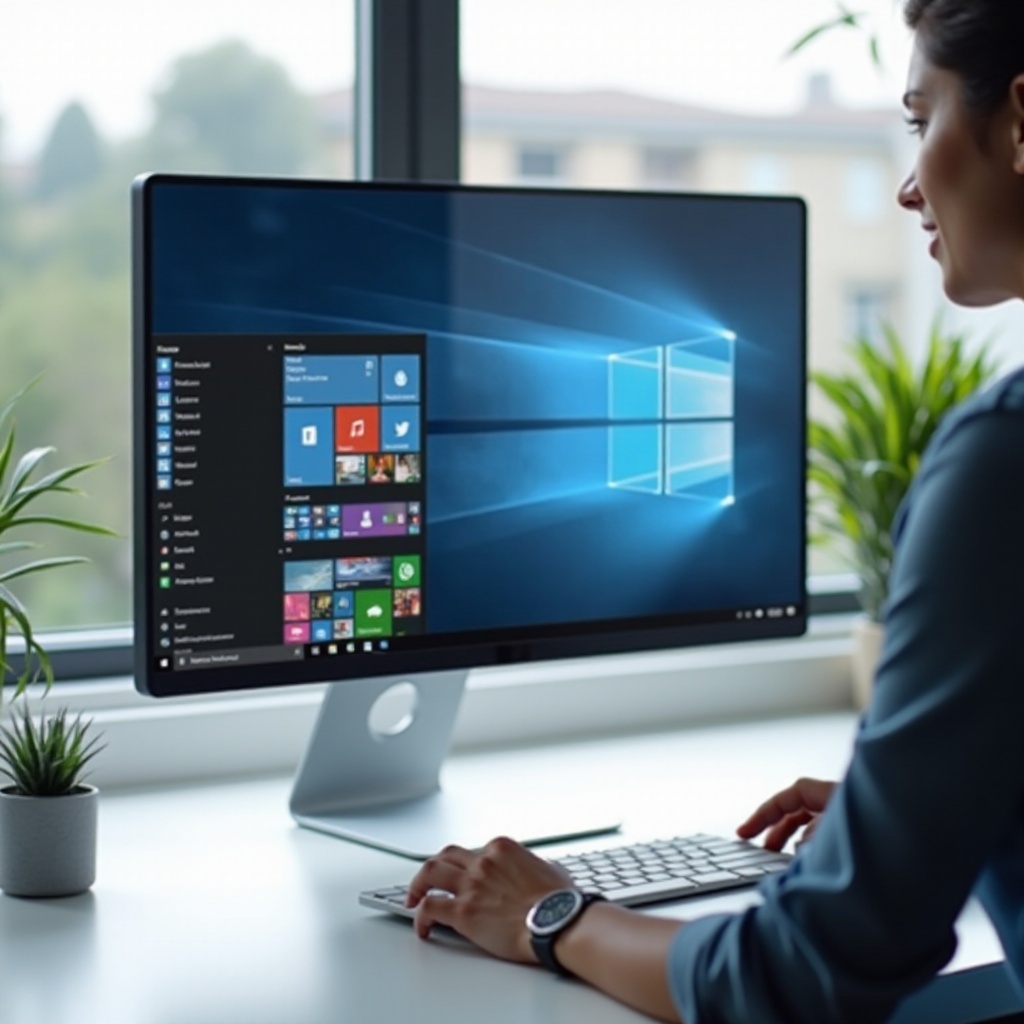
A Windows 10 Start menü felépítése 2024-ben
Mielőtt belevágnál a testreszabásba, érdemes pontosan érteni, hogyan épül fel a Windows 10 Start menü. Ha ismered az egyes részek szerepét, tudatosabban tudod átrendezni és optimalizálni a felületet, és később sokkal könnyebb lesz eldönteni, mit tarts meg és mit kapcsolj ki.
A bal oldali alkalmazáslista és a keresőmező szerepe
A Start menü bal oldalán találod:
- a fiók- és energiagombokat (kijelentkezés, újraindítás, leállítás),
- a gyakran használt alkalmazások listáját,
- az ‘Összes alkalmazás’ listát,
- a beépített keresőt.
A keresés a ‘windows 10 start menü’ egyik legerősebb funkciója. Néhány karakter begépelése után:
- programokat indíthatsz,
- fájlokat kereshetsz,
- rendszerbeállításokat érhetsz el,
- akár webes találatokat is kaphatsz (ha engedélyezve van).
Ha megszokod, hogy nem mappák között kutatsz, hanem egyszerűen gépelsz, jelentősen felgyorsíthatod a napi munkát.
Csempék és csempézett csoportok a jobb oldalon
A Start menü jobb oldala a csempék terepe. Itt:
- alkalmazásokat,
- mappákat,
- akár weboldalakat is rögzíthetsz csempékként.
A csempéket csoportokba rendezheted. Gyakori, jól bevált elrendezés például:
- ‘Munka’ (Office, böngésző, PDF-kezelő, levelező),
- ‘Játékok’,
- ‘Multimédia’ (zene, videó, képszerkesztő),
- ‘Rendszer’ (Beállítások, Gépház, Fájlkezelő, Eszközkezelő).
Az élő csempék folyamatosan friss információt mutatnak (időjárás, naptár, e-mailek, hírek). Ha szereted, hogy a Start menü rögtön hasznos adatokat ad, használd őket. Ha inkább letisztult felületet akarsz, később megmutatom, hogyan kapcsold ki.
Miután áttekintetted az egyes részek szerepét, következhetnek az alap beállítások, amelyekkel az egész Start menü viselkedését a saját igényeidhez igazíthatod.
Alapvető Start menü beállítások lépésről lépésre
A Windows 10 Start menü beállításainak nagy része a Gépházban található. Ezekkel a kapcsolókkal tudod szabályozni, mit mutasson a Start menü, és hogyan viselkedjen. Ha ezeket jól állítod be, sok későbbi bosszúságot elkerülhetsz.
Start menü megnyitása és alap viselkedésének testreszabása
A Start menüt alapvetően háromféleképpen nyithatod meg:
- a bal alsó sarokban lévő Windows ikonra kattintva,
- a billentyűzeten a Windows gomb megnyomásával,
- érintőkijelzőn egy ‘swipe’ gesztussal (ha van ilyen).
Az alap viselkedést így tudod finomhangolni:
- Nyisd meg a Gépházat (Windows + I).
- Kattints a ‘Személyre szabás’ menüpontra.
- A bal oldali listából válaszd a ‘Start’ elemet.
Itt például beállíthatod, hogy:
- mutassa-e a gyakran használt alkalmazásokat,
- jelenítse-e meg a nemrég hozzáadott programokat,
- használjon-e több csempesort,
- teljes képernyős Start menüt használjon-e.
Kapcsold be csak azt, amire tényleg szükséged van. Minél kevesebb fölösleges elem jelenik meg, annál átláthatóbb és gyorsabb lesz a Start menü.
Start menü méretének módosítása és teljes képernyős mód
A Start menü méretét egyszerűen, húzással állíthatod:
- Nyisd meg a Start menüt.
- Fogd meg az egérrel a felső vagy jobb oldali szélét.
- Húzd felfelé vagy lefelé, illetve jobbra vagy balra.
Ha sok csempét szeretnél látni egyszerre, növeld a méretét. Ha minimalista felületet akarsz, kicsinyítsd le.
Teljes képernyős módra is válthatsz:
- Gépház → Személyre szabás → Start.
- Kapcsold be a ‘Start teljes képernyő használata’ opciót.
A teljes képernyős mód főleg érintőkijelzős eszközökön és tévén hasznos. Asztali gépen vagy laptopon sok ablak között dolgozva zavaró lehet, ezért érdemes kipróbálni és a számodra kényelmes módnál maradni.
Milyen mappák jelenjenek meg a Start menüben?
A Start menü bal szélén kis ikonokként fontos mappákat jeleníthetsz meg, például:
- Dokumentumok,
- Képek,
- Letöltések,
- Beállítások,
- Fájlkezelő.
Beállítás menete:
- Gépház → Személyre szabás → Start.
- Kattints a ‘Válaszd ki, hogy mely mappák jelenjenek meg a Start menüben’ linkre.
- Kapcsold be azokat, amelyeket gyakran használsz.
Ezek a mappák egy kattintással elérhetők lesznek a Start menüből, így kevesebbet kell a Fájlkezelőben navigálnod.
Miután az alapbeállításokat a szokásaidhoz igazítottad, érdemes a Start menü ‘látványosabb’ részét, a csempéket és csoportokat is rendbe tenni.
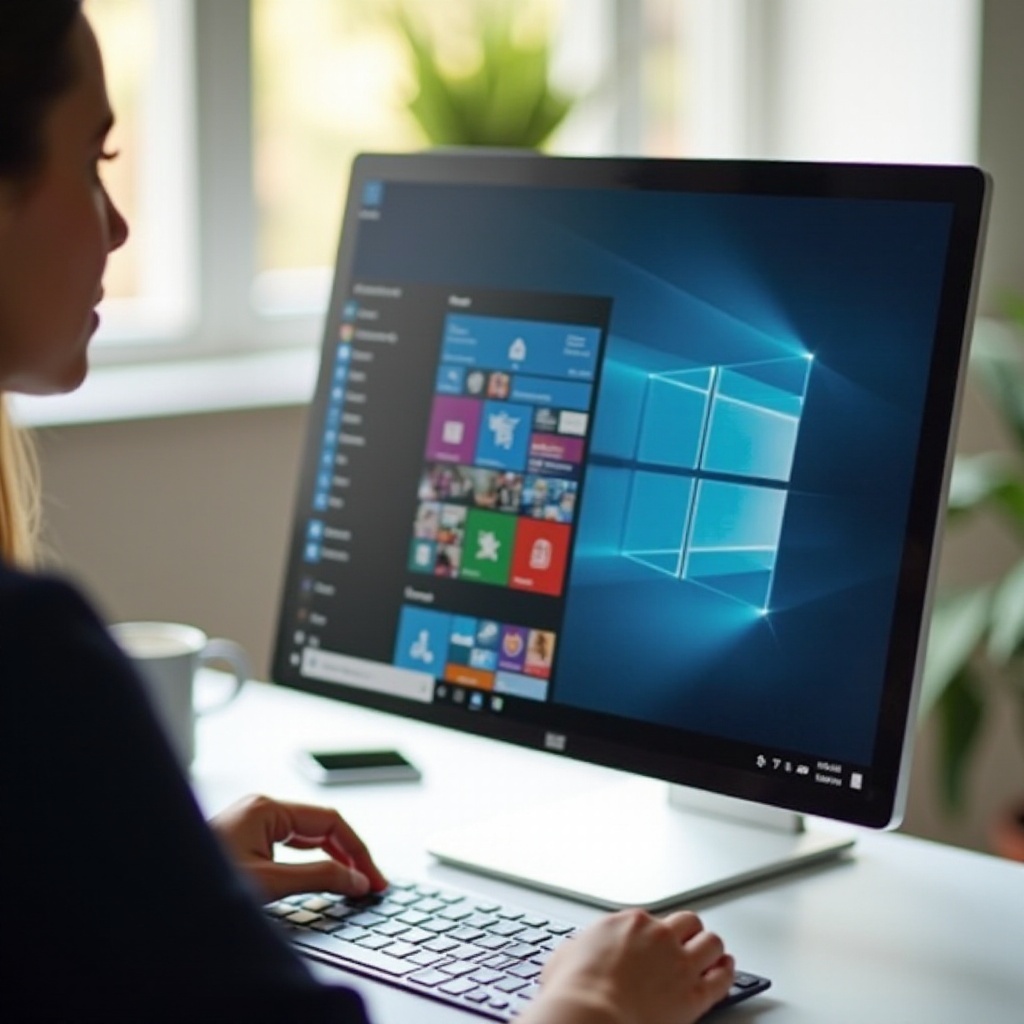
Csempék, élő csempék és csoportok rendszerezése
A csempék adják a ‘windows 10 start menü’ vizuális részének nagy részét. Ha logikusan rendezed őket, néhány kattintással elérhetsz minden fontos programot és mappát. Így a Start menü nem csak szép, hanem nagyon praktikus is lesz.
Alkalmazások csempévé alakítása, rögzítése és levétele
Alkalmazás rögzítése a Start menüre:
- Nyisd meg a Start menüt.
- Keresd meg az alkalmazást az ‘Összes alkalmazás’ listában.
- Kattints rá jobb gombbal.
- Válaszd a ‘Rögzítés a Start menüben’ opciót.
Csempe eltávolítása a Start menüből:
- Jobb klikk a csempére → ‘Eltávolítás a Start menüből’.
Ezzel nem törlöd az alkalmazást a gépről, csak a csempét veszed le. Hagyj meg csak olyan csempéket, amelyeket rendszeresen használsz. A kevesebb, de tudatosan kiválasztott csempe sokkal áttekinthetőbb felületet eredményez.
Csoportok létrehozása, átnevezése és logikus elrendezésük
A csempéket logikus csoportokba rendezheted. Ez segít, hogy gyorsan megtalálj mindent, még akkor is, ha sok program van telepítve.
Csoport létrehozása:
- Fogd meg az egérrel a csempét.
- Húzd egy üres területre a jobb oldalon.
- Amikor megjelenik egy új csoport, engedd el a csempét.
Csoport átnevezése:
- Vidd az egeret a csoport fölé, ahol a cím látható.
- Kattints a címre, és írd át (pl. ‘Munka’, ‘Játékok’, ‘Tanulás’).
Praktikus csoportosítási ötletek:
- Funkció szerint: ‘Munka’, ‘Szórakozás’, ‘Rendszer’, ‘Kommunikáció’.
- Projekt szerint: ‘Ügyfél A’, ‘Diplomamunka’, ‘Vizsga’, ‘Személyes pénzügyek’.
- Felhasználó szerint: ‘Gyerek’, ‘Szülő’, ‘Vendég’.
Egy jól eltalált csoportosítás naponta több tucat felesleges kattintást spórolhat meg.
Élő csempék előnyei, hátrányai és kikapcsolása
Az élő csempék folyamatosan friss adatokat mutatnak, például:
- időjárás-előrejelzés,
- legutóbbi e-mailek,
- közelgő naptárbejegyzések,
- friss hírek.
Előnyük, hogy információt kapsz anélkül, hogy megnyitnád az alkalmazást. Hátrányuk, hogy:
- elvonhatják a figyelmed a munkáról,
- gyengébb gépen minimálisan lassíthatják a Start menü megjelenését,
- vizuálisan zsúfolttá tehetik a felületet.
Élő csempe kikapcsolása:
- Jobb klikk az adott csempére.
- Válaszd az ‘Élő csempe kikapcsolása’ lehetőséget.
Nyugodtan kísérletezz: hagyd élőnek azokat a csempéket, amelyek valóban hasznos információt adnak, a többit egyszerű, statikus csempére állítsd.
Ha a csempék és csoportok rendben vannak, a következő lépés, hogy a Start menü kinézetét is a saját ízlésedhez és a kijelződhöz igazítsd.
Start menü személyre szabása: színek, témák, átlátszóság
A ‘windows 10 start menü’ kinézete nem csak esztétikai kérdés. Ha jó a kontraszt és rendezett a vizuális megjelenés, könnyebben olvasol mindent, kevésbé fárad a szemed, és jobban átlátod a felületet. A téma, a színek és az átlátszóság mind módosíthatók.
Világos és sötét téma beállítása a Start menüben
A téma beállítása:
- Nyisd meg a Gépházat (Windows + I).
- Kattints a ‘Személyre szabás’ → ‘Színek’ menüpontra.
- A ‘Válassz színt’ résznél válaszd ki: ‘Világos’, ‘Sötét’ vagy ‘Egyéni’.
Sötét’ téma esetén a Start menü, a tálca és sok ablak háttere sötét árnyalatú lesz. Előnyei:
- kevésbé fárasztja a szemet félhomályos környezetben,
- sok felhasználó számára modernebb, letisztultabb hatást kelt.
Egyéni’ téma esetén például beállíthatod, hogy az alkalmazások világos, a Start menü és tálca viszont sötét témát használjon. Így ötvözheted a két világ előnyeit.
Akcentusszínek és vizuális megjelenés finomhangolása
Az akcentusszín az a szín, amely a kiemeléseknél, gomboknál, Start menü és tálca hátterében is megjelenhet.
Beállítás lépései:
- Gépház → Személyre szabás → ‘Színek’.
- Válassz egy színt a palettáról vagy állíts be egyéni színt.
- Jelöld be: ‘Szín megjelenítése a Start menün, a tálcán és a műveletközpontban’.
Érdemes olyan színt választani:
- amely jól látszik a háttéren,
- nem túl harsány hosszú távon sem,
- harmonizál az asztali háttérképpel.
Ha jól választasz, a Start menü nem csak szebb, hanem áttekinthetőbb is lesz.
Átlátszóság, animációk és teljesítmény kapcsolata
A Windows 10 több vizuális effektet használ:
- átlátszó Start menü és tálca,
- ablaknyitási animációk,
- finom áttűnések.
Ezek látványosak, de gyengébb gépen érezhetően lassíthatják a felületet.
Átlátszóság kikapcsolása:
- Gépház → Személyre szabás → ‘Színek’.
- Kapcsold ki az ‘Átlátszósági effektusok’ opciót.
Animációk csökkentése:
- Gépház → Kisegítő lehetőségek → ‘Képernyő’.
- Kapcsold ki a felesleges animációkat.
Ha a kinézetet a saját igényeidhez igazítottad, a következő lépés, hogy a Start menüt tudatosan a produktivitás szolgálatába állítsd.
Produktivitás növelése a Start menüvel
A ‘windows 10 start menü’ nem csak egy dekoratív indítófelület lehet, hanem hatékony munkaközpont is. Ha néhány trükköt megtanulsz, kevesebb kattintással, gyorsabban tudsz dolgozni, és kevésbé fogsz eltévedni a programok és dokumentumok között.
Gyorskeresés használata alkalmazásokhoz, fájlokhoz és beállításokhoz
A gyorskeresés használatához:
- Nyomd meg a Windows gombot a billentyűzeten.
- Kezdj el gépelni (például: ‘word’, ‘nyomtató’, ‘számla’, ‘hang’).
A Windows azonnal listázza:
- a legvalószínűbb alkalmazást,
- kapcsolódó rendszerbeállításokat,
- találatokat a dokumentumok között,
- szükség esetén webes javaslatokat is.
Hasznos tippek a gyorskereséshez:
- Nem kell a kurzort a keresőmezőbe vinned, elég csak gépelni.
- Rendszerbeállítások eléréséhez írj be köznyelvi kifejezéseket: ‘frissítések’, ‘nyelv’, ‘tálca’, ‘energia’.
- Ha több találat van, a nyílbillentyűkkel válthatsz közöttük, majd Enterrel indíthatod.
Ha a keresést megszokod, sok esetben gyorsabb lesz, mint ikonokra kattintgatni vagy mappák között keresgélni.
Billentyűparancsok, amelyek villámgyorssá teszik a Start menüt
Néhány hasznos billentyűparancs, amelyeket érdemes megszokni:
- Windows: Start menü megnyitása és bezárása.
- Windows + X: speciális gyorsmenü (Eszközkezelő, Lemezkezelés, PowerShell stb.).
- Windows + S: keresés megnyitása.
- Windows + I: Gépház megnyitása.
- Windows + E: Fájlkezelő megnyitása.
Ezekkel a parancsokkal rengeteg kattintást kiválthatsz. Különösen hasznosak laptopon, touchpad használatakor, ahol minden plusz mozdulat kicsit lassítja a munkát.
Start menü és tálca kombinálása hatékony munkafolyamattá
Érdemes tudatosan eldönteni, mit rögzítesz a Start menüre, és mit a tálcára.
Egy bevált felosztás:
- Tálca: azok a programok, amelyeket szinte folyamatosan használsz (böngésző, e-mail kliens, csevegőprogram, Fájlkezelő).
- Start menü: azok a programok, amelyeket gyakran, de nem állandóan használsz (Office, szerkesztők, speciális szoftverek, játékok).
Így:
- a tálca nem lesz túlzsúfolt,
- a Start menü átláthatóbb marad,
- minden fontos program gyorsan elérhető.
Ha a mindennapos használat gördülékeny, de a géped régebbi vagy gyenge, érdemes a Start menüt teljesítmény szempontjából is optimalizálni.
Start menü optimalizálása gyengébb gépeken
Régebbi laptopokon és gyengébb konfigurációkon a ‘windows 10 start menü’ néha lassan nyílik vagy akadozik. Néhány egyszerű tisztítási és beállítási lépéssel sokat javíthatsz a sebességen, anélkül hogy le kellene mondanod a kényelemről.
Felesleges csempék és bloatware eltávolítása
Új Windows 10 telepítés után gyakran sok előre telepített alkalmazás és promóciós csempe jelenik meg:
- játékok demói,
- próbaverziós programok,
- felesleges gyártói appok.
Lépések a tisztításhoz:
- Nézd át a Start menü csempéit, egyesével.
- Ami felesleges, azon jobb klikk → ‘Eltávolítás a Start menüből’.
- Ha az adott alkalmazásra sincs szükséged: jobb klikk → ‘Eltávolítás’.
Minél kevesebb felesleges app fut a háttérben, annál gyorsabb lesz a rendszer és vele együtt a Start menü is.
Élő csempék, animációk és vizuális effektek kikapcsolása
Gyengébb gépen érdemes visszafogni a látványt, és a teljesítményre koncentrálni.
A legfontosabb lépések:
- Kapcsold ki az élő csempéket:
- jobb klikk a csempére → ‘Élő csempe kikapcsolása’.
- Tiltsd le az átlátszósági effektusokat:
- Gépház → Személyre szabás → ‘Színek’ → ‘Átlátszósági effektusok’ kikapcsolása.
- Csökkentsd az animációkat:
- Gépház → Kisegítő lehetőségek → ‘Képernyő’ → animációk kikapcsolása.
Ezek együtt látványosan gördülékenyebbé tehetik a Start menü működését.
Mikor érdemes külső, ‘klasszikus’ Start menü megoldást használni?
Ha a beépített Start menü:
- lassú,
- időnként lefagy,
- neked túl modern vagy zavaró a csempés dizájnja,
akkor alternatívaként használhatsz külső Start menü programokat (például Classic/Open-Shell). Ezek:
- inkább a régi, Windows 7-szerű felületet adják vissza,
- egyszerűbbek,
- gyakran nagyon gyorsak gyengébb gépen is.
Fontos szempontok:
- mindig megbízható, ismert forrásból töltsd le az ilyen programokat,
- telepítés előtt érdemes visszaállítási pontot létrehozni,
- vállalati gépen előbb egyeztess a rendszergazdával.
Ha viszont a Start menü nem csak lassú, hanem konkrét hibákat is produkál, a következő lépés célzott hibaelhárítás lesz.
Gyakori Start menü hibák és megoldásaik 2024-ben
Előfordulhat, hogy a ‘windows 10 start menü’ egyik pillanatról a másikra:
- nem nyílik meg,
- lefagy,
- vagy nagyon lassan reagál.
Nem kell azonnal a rendszer újratelepítésére gondolni. Több fokozatos lépést is kipróbálhatsz, mielőtt drasztikus megoldáshoz nyúlnál.
Nem nyílik meg, lefagy vagy lassú a Start menü
Első, gyors lépések:
- Jelentkezz ki, majd jelentkezz be újra:
- Start → fiók ikon → ‘Kijelentkezés’, majd újbóli bejelentkezés.
- Indítsd újra a gépet:
- Start → ‘Energia’ → ‘Újraindítás’.
- Ellenőrizd a frissítéseket:
- Gépház → ‘Frissítés és biztonság’ → Windows Update → ‘Frissítések keresése’.
Ha a hiba csak egy felhasználói fiókban jelentkezik, könnyen lehet, hogy nem a rendszerrel, hanem a felhasználói profillal van gond.
Start menü újraregisztrálása és rendszerfájlok javítása (PowerShell, SFC, DISM)
Ha az alap lépések nem segítenek, jöhetnek a haladóbb módszerek. Ezeknél légy óvatos, és ha bizonytalan vagy, kérj segítséget tapasztalt felhasználótól vagy szakembertől.
Az egyik lehetőség a beépített alkalmazások és a Start menü újraregisztrálása PowerShell segítségével. Ilyenkor:
- Start gomb jobb klikk → ‘Windows PowerShell (Rendszergazda)’.
- Futtasd a megbízható forrásból származó parancsot, amely újraregisztrálja a beépített appokat.
Emellett érdemes ellenőrizni a rendszerfájlokat is.
SFC használata:
- Nyisd meg a Parancssort rendszergazdaként.
- Írd be:
sfc /scannow, majd üss Entert. - Várd meg, amíg a folyamat befejeződik, majd indítsd újra a gépet.
DISM használata:
- Nyisd meg a Parancssort rendszergazdaként.
- Futtasd egymás után az alábbi parancsokat:
DISM /Online /Cleanup-Image /CheckHealthDISM /Online /Cleanup-Image /ScanHealthDISM /Online /Cleanup-Image /RestoreHealth
Ezek a parancsok segítenek kijavítani a sérült rendszerkomponenseket, amelyek érinthetik a Start menü működését is.
Új felhasználói profil, javító telepítés és mikor kell szakemberhez fordulni
Ha a Start menü:
- egy adott felhasználói fiókban hibás,
- de másik fiókban rendben működik,
akkor nagy valószínűséggel a profil sérült.
Ilyenkor a következő lépések ajánlhatók:
- Hozz létre új helyi felhasználót:
- Gépház → ‘Fiókok’ → ‘Család és más felhasználók’ → ‘Másik személy hozzáadása a géphez’.
- Jelentkezz be az új fiókkal, és ellenőrizd, hogy a Start menü működik-e.
- Ha igen, fokozatosan másold át a dokumentumaidat a régi profilból az újba.
Ha több fiókban is jelentkezik a hiba, vagy a fenti módszerek után sem javul a helyzet, akkor:
- készíts teljes biztonsági mentést a fontos adatokról,
- fontold meg a javító telepítést vagy tiszta újratelepítést,
- ha bizonytalan vagy, kérj segítséget rendszergazdától vagy szakembertől.
Ha a Start menü végül stabilan működik, felmerülhet benned a kérdés, érdemes-e még Windows 10-en maradni, vagy inkább Windows 11-re váltani a Start menü és az új felület miatt.
Windows 10 Start menü vs. Windows 11 Start – maradj vagy válts?
2024-ben a Windows 11 egyre elterjedtebb, és sok felhasználó éppen a Start menü miatt gondolkodik váltáson. Érdemes összehasonlítani a két rendszer Start felületét, hogy tisztán lásd, melyik illik jobban a saját igényeidhez.
Testreszabhatóság és funkcionalitás összehasonlítása
Windows 10 Start menü jellemzői:
- csempék és élő csempék,
- szabadon alakítható csoportok,
- nagyon rugalmas elrendezés,
- mély testreszabhatóság.
Windows 11 Start menü jellemzői:
- egyszerűbb, ikon alapú rögzített rész,
- alatta ‘Ajánlott’ szekció dokumentumokkal és appokkal,
- kevesebb testreszabási lehetőség,
- minimalistább, mobilosabb dizájn.
Ha szereted a részletes testreszabást, a csempéket és a logikus csoportosítást, a ‘windows 10 start menü’ valószínűleg jobban illik a munkastílusodhoz.
Teljesítmény, stabilitás és felhasználói élmény szempontjai
A Windows 11 Start felülete modernebb és egységesebb megjelenést ad, de másképp működik, mint a Windows 10 Start menüje. Sok felhasználó számára elsőre szokatlan lehet az új elrendezés.
A Windows 10 Start menü ezzel szemben:
- évek alatt kiforrott, stabil megoldás lett,
- rengeteg bevált tipp, útmutató és eszköz létezik hozzá,
- sok régebbi gépen gördülékenyebben működik.
Ha régebbi hardvert használsz, és fontos a sebesség, a Windows 10 Start menü gyakran biztonságosabb választás marad, amíg a támogatás tart.
Milyen Start menü igény mellett éri meg a váltás?
Érdemes Windows 11-re váltani, ha:
- újabb, támogatott hardvered van,
- fontos számodra a modernebb dizájn és az új funkciók,
- nem zavar, hogy kevesebb a mély testreszabási lehetőség a Start menüben.
Maradj inkább Windows 10-nél, ha:
- szereted a csempés, csoportosítható Start felületet,
- erősen személyre szabott Start menüt használsz,
- régebbi gépet használsz, amelyen a Windows 10 gyors és stabil.
Összegzés
A ‘windows 10 start menü’ jó beállítással kifejezetten erős eszköz lehet a mindennapi munkához, tanuláshoz vagy szórakozáshoz. Ebben az útmutatóban végigvettük:
- hogyan épül fel a Start menü és milyen részekből áll,
- hol találod az alapbeállításokat, és hogyan szabhatod személyre,
- miként rögzíts és rendezz csempéket logikus csoportokba,
- hogyan alakítsd a kinézetet (téma, színek, átlátszóság),
- milyen tippekkel növelheted a produktivitást,
- hogyan optimalizáld gyengébb gépeken,
- milyen lépéseket tehetsz, ha hibák jelentkeznek,
- és mi szól a Windows 10 Start menü vagy a Windows 11 Start felülete mellett.
Érdemes időt szánni arra, hogy a Start menüt a saját szokásaidhoz igazítsd. Ha egyszer átgondoltan beállítod, utána hónapokon vagy akár éveken át gyorsan, kényelmesen és átláthatóan tudsz dolgozni rajta. Ha pedig bármikor gond adódik, a cikkben bemutatott lépések alapján nagy eséllyel önállóan is meg tudod oldani a problémát, vagy legalább felkészülten tudsz segítséget kérni szakembertől.
Gyakran feltett kérdések
Hogyan tudom visszaállítani a Windows 10 Start menü alapbeállításait 2024-ben?
Ha nagyon szétesett a Start menü, először kapcsold ki és be a Start-beállításokat a Gépház → Személyre szabás → Start menüben, majd vedd le a felesleges csempéket és rakd vissza csak a fontosakat. Ha ez kevés, hozz létre egy új felhasználói profilt, és ott alakítsd ki újra a Start menüt tiszta lappal.
Mit tehetek, ha a Windows 10 Start menü 2024-ben rendszeresen lefagy vagy nem reagál?
Először indítsd újra a gépet, majd ellenőrizd a Windows-frissítéseket. Ha a hiba megmarad, futtasd az SFC és DISM parancsokat rendszergazdai Parancssorban a sérült rendszerfájlok javításához. Ha a gond csak egy felhasználói fiókban jelentkezik, hozz létre új profilt. Ha több fiókban is rossz, fontold meg a javító telepítést, vagy kérj segítséget szakembertől.
Melyik a jobb választás 2024-ben: a Windows 10 Start menü vagy a Windows 11 Start felülete?
Ha fontos a mély testreszabás, a csempék és a rugalmas csoportosítás, a Windows 10 Start menü a jobb választás. Ha modernebb, letisztultabb felületre vágysz, újabb géped van, és nem zavar, hogy kevesebb a testreszabási opció, akkor a Windows 11 Start felülete lehet előnyösebb. A döntés azon múlik, hogy számodra a stabil, jól bevált rendszer vagy az új dizájn és funkciók fontosabbak.