
Giriş
WiFi’ye bağlanmayan bir Kindle, yapmak istediğiniz her şeyi aksatır: eKitap indirmek, okuma ilerlemesini eşitlemek, periyodik yayınlar almak ve yazılımı güncellemek. İyi haber şu ki, WiFi sorunlarının çoğu birkaç yaygın nedenden kaynaklanır. Genellikle bunları Kindle üzerinde hızlı kontroller, basit yönlendirici değişiklikleri veya manuel bir yazılım güncellemesiyle çözebilirsiniz.
Bu kılavuz size net, sıralı bir yol sunar. Önce Kindle’ın kendisiyle başlayacak, doğru ağı ve parolayı doğrulayacak, ardından uyumluluk için yönlendiricinizi ayarlayacaksınız. Ayrıca WiFi çalışmıyorsa USB ile Kindle yazılımını nasıl güncelleyeceğinizi ve oteller, okullar ve iş yerlerindeki özel ağlarla nasıl başa çıkacağınızı göreceksiniz. Her bölüm bir sonrakine bağlanır, böylece adım adım, kafa karışıklığı olmadan sorun giderebilirsiniz. Sonunda, güvenilir bir bağlantı ve sorunsuz eKitap indirmeleri elde etmiş olmalısınız.
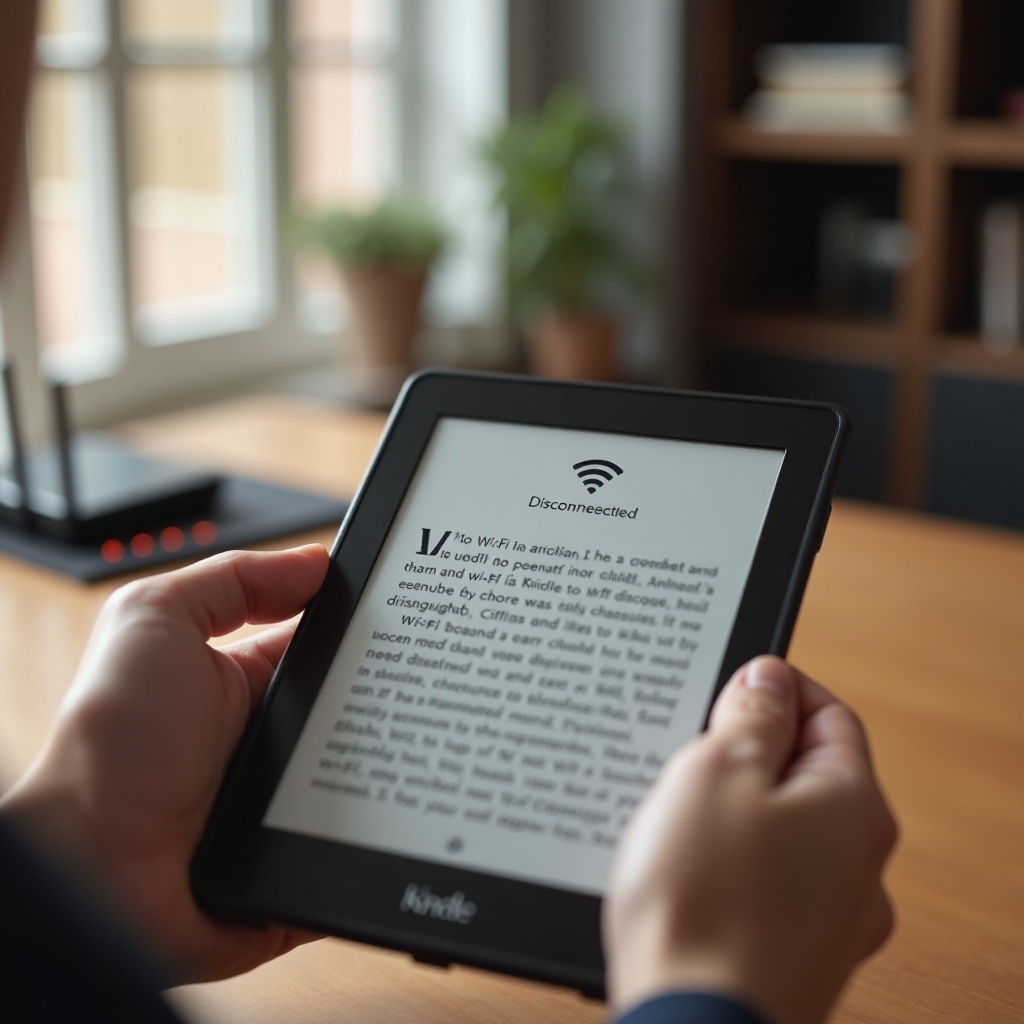
Hızlı Yanıt: Kindle’ınızın WiFi’ye Bağlanmamasının En Yaygın Nedenleri
Kindle bağlantı hatalarının çoğu, kısa bir suçlu listesinden kaynaklanır. Bunları bilmek zaman kazandırır ve doğru çözümü hızla seçmenize yardımcı olur.
- Yanlış ağ veya parola: Benzer SSID’ler ya da kaydedilmiş, eski parolalar sessiz hatalara yol açabilir.
- Uçak modu veya WiFi kapalı: Hızlı bir aç/kapa veya yeniden başlatma çoğu zaman bağlantıyı geri getirir.
- Yönlendirici bant veya kanal sorunları: Birçok Kindle 2.4 GHz bandını, 20 MHz bant genişliğini ve çakışmayan 1, 6 veya 11 kanallarını tercih eder.
- Güvenlik uyumsuzluğu: Yalnızca WPA3 kullanan ağlar Kindle’ları sıklıkla engeller; WPA2 veya karma WPA2/WPA3 daha iyi çalışır.
- Captive portal’lar: Oteller, havaalanları ve okullar, Kindle’ın tamamlayamayabileceği bir web oturumu açmayı gerektirebilir.
- DNS veya DHCP sorunları: Yönlendirici bir IP adresi vermekte veya alan adlarını çözümlemekte başarısız olabilir.
- Güncel olmayan Kindle ürün yazılımı: Eski TLS sertifikaları veya sürücüler modern ağlarda başarısız olabilir.
- Mesh yönlendirmesi ve hızlı dolaşım: Bant yönlendirmesi ve 802.11r eski istemcileri şaşırtabilir.
İlerlerken bu nedenleri aklınızda tutun. Sırada, değişikliklerinizin isabetli ve verimli olması için birkaç ayrıntı toplamak var.
Başlamadan Önce: Model, Yönlendirici ve Ağ Temelleri Kontrol Listesi
Temel bilgileri toplamak sorun gidermeyi hızlandırır ve tahmin yürütmeyi önler. Burada birkaç dakikanız, saatlerce deneme-yanılmayı engelleyebilir.
- Kindle modelini ve yazılımını doğrulayın: Ayarlar > Cihaz Seçenekleri > Cihaz Bilgisi. Modeli ve ürün yazılımı sürümünü not edin.
- WiFi bantlarınızı belirleyin: Birçok yönlendirici 2.4 GHz ve 5 GHz yayın yapar. Kindle’ların çoğu 2.4 GHz’e en güvenilir şekilde bağlanır. Bazı yeni modeller 5 GHz kullanabilir, ancak 2.4 GHz hâlâ daha güvenli bir seçimdir.
- SSID’leri ve parolaları doğrulayın: Yönlendirici uygulamanızı veya yönetim sayfanızı açın ve SSID adları ile parolaları birebir doğrulayın.
- Güvenlik modunu gözden geçirin: AES kullanan WPA2 PSK arayın. Yönlendiriciniz yalnızca WPA3’e ayarlıysa, karma moda veya salt WPA2’ye geçmeyi planlayın.
- MAC filtreleme veya ebeveyn kontrollerini kontrol edin: Etkinse, Kindle’ın MAC’ini izin listesine ekleyin veya filtrelemeyi geçici olarak devre dışı bırakın.
- Kanal genişliği ve kanalı not alın: 2.4 GHz’te 20 MHz genişlik ve 1, 6 veya 11 gibi çakışmayan bir kanal kullanın.
- ISS durumunu doğrulayın: İnternetinizin başka bir cihazda çalıştığından emin olun.
Bu bilgiler hazırken, hızlı cihaz kontrollerine geçebilir, gerekirse ağ değişikliklerine doğru ilerleyebilirsiniz.
Adım 1: Temel Kindle Kontrolleri (Uçak Modu, WiFi Aç/Kapa, Yeniden Başlatma)
En basit düzeltmelerle Kindle üzerinde başlayın. Bu adımlar çoğu geçici aksaklığı giderir.
1) Uçak modunu aç/kapa
– Ekranın üstünden aşağı kaydırın ve Uçak modunu 15 saniyeliğine açın, sonra kapatın.
– Bu, radyo modüllerini sıfırlar ve sıklıkla sıkışmış ağ durumlarını temizler.
2) WiFi’yi aç/kapa ve ağı unut
– Ayarlar > WiFi’ye gidin. WiFi’yi kapatıp tekrar açın.
– Ağınıza dokunun ve Unut’u seçin. Tekrar katılın ve doğru parolayı yeniden girin.
3) Kindle’ı yeniden başlatın
– Güç düğmesini yaklaşık 40 saniye basılı tutun ve yeniden başlayana kadar bekleyin.
– Yeniden başlatmanın ardından tekrar bağlanmayı deneyin.
4) Pil ve depolamayı kontrol edin
– En az yüzde 30’a kadar şarj edin. Düşük pil, radyo modüllerinin dengesiz çalışmasına yol açabilir.
– Depolama neredeyse doluysa, birkaç öğeyi silin. Tıka basa dolu bir cihaz öngörülemeyen şekilde davranabilir.
Bu hızlı adımlar işe yaramazsa, doğru ağa katıldığınızı ve captive portal kullanılmadığını doğrulayın.
Adım 2: WiFi Ağını Doğrulayın (Doğru SSID, Parola, Captive Portal’lar)
Şimdi ağın kendisini doğrulayın. Yanlış SSID, bir parola hatası veya portal, cihazınız düzgün görünse bile bağlantıyı bozabilir.
- SSID ve parolayı doğrulayın: Yönlendirici uygulamasından veya yönetim panelinden SSID ve parolayı olduğu gibi kopyalayın. Kindle’a dikkatlice yeniden girin.
- Benzer ağ adlarından kaçının: Benzer isimli birden fazla ağ görürseniz, hepsini unutun ve yalnızca hedeflediğiniz ağa bağlanın.
- Test sırasında gizli SSID’yi kapatın: Gizli SSID’ler Kindle’larda aralıklı bağlanmalara neden olabilir. SSID’yi görünür yapın, başarılı şekilde bağlanın, gerekirse sonra tekrar gizleyin.
- Captive portal’lara dikkat edin: Genel WiFi genellikle şartları kabul etmeyi veya bir web sayfasında oturum açmayı gerektirir. Kindle tarayıcısı bu sayfaları yüklemeyebilir veya tamamlayamayabilir. Bir portal olduğundan şüpheleniyorsanız, cihaz için portal atlaması isteyin veya mobil etkin nokta kullanın.
- Mobil etkin nokta ile test edin: Kindle telefonunuzun etkin noktasına bağlanıyorsa, cihazınız muhtemelen sağlamdır ve yönlendiricinizin ayarlarında ince ayar gerekebilir.
Ağın temel unsurlarını doğruladıktan sonra, bir sonraki adım Kindle yazılımını güncellemektir; bunu tercihen bir etkin nokta gibi bilinen, çalışan bir bağlantı üzerinden yapın.
Adım 3: Kindle Yazılımını Güncelleyin (WiFi Olmadan Manuel Güncelleme Dahil)
Güncellenmiş ürün yazılımı WiFi uyumluluğunu artırır ve Amazon hizmetlerine bağlanmayı güvenceye alan sertifikaları yeniler. Çalışan bir ağ üzerinden güncellemeyi deneyin ya da USB ile manuel olarak yapın.
-
Bir etkin noktaya bağlanabiliyorsanız
1) Kindle’ı telefonunuzun etkin noktasına bağlayın.
2) Ayarlar > Cihaz Seçenekleri > Gelişmiş Seçenekler > Kindle’ınızı Güncelle’yi açın. Mevcut güncellemeleri yükleyin. -
WiFi her yerde başarısız oluyorsa, manuel güncelleyin
1) Bir bilgisayarda Amazon Kindle Yazılım Güncellemeleri sayfasını açın.
2) Modelinize uygun .bin dosyasını indirin.
3) Kindle’ı USB ile bilgisayara bağlayın ve .bin dosyasını Kindle sürücüsünün kök dizinine kopyalayın.
4) Kindle’ı güvenle çıkarın.
5) Kindle’da Ayarlar > menü > Kindle’ınızı Güncelle’ye gidin ve onaylayın.
Güncellemeden sonra evdeki WiFi’nizi tekrar deneyin. Hâlâ çalışmıyorsa, Kindle yetenekleriyle uyumlu olacak şekilde yönlendiricideki radyo ayarlarını düzenleyin.

Adım 4: Kindle Bağlantılarını Bozan Yönlendirici Ayarları (2.4 GHz vs 5 GHz, Kanallar)
Diğer cihazlar sorunsuz görünse bile kaynağı yönlendiriciniz olabilir. Kindle’ın radyo donanımı basittir ve tutucu 2.4 GHz ayarlarını tercih eder.
- 2.4 GHz ve 5 GHz için ayrı SSID’ler
- Her banda ayrı bir ad verin; örneğin Ev_2G ve Ev_5G. Bant yönlendirmesinden kaçınmak için Kindle’da 2.4 GHz SSID’yi seçin.
- 2.4 GHz’te 20 MHz kanal genişliği kullanın
- 2.4 GHz’te 40 MHz’ten kaçının; çakışmaya ve parazite neden olur.
- Çakışmayan kanallar seçin
- 1, 6 veya 11. kanalı kullanın. Parazit görürseniz bu üçünden başka birini deneyin.
- 2.4 GHz’te b/g/n karma modunu etkinleştirin
- Eski istemcileri dışlayan yalnızca ax veya yalnızca n modlarını ayarlamayın.
- Yayın gücünü ve yerleşimi doğrulayın
- Yönlendiriciyi merkezi bir konuma yerleştirin ve kalın duvarlardan kaçının. Kurulum sırasında Kindle’ı bir-iki oda mesafesinde tutun.
- Ana SSID’nizde AP veya istemci izolasyonunu kapatın
- İzolasyon trafiği engelleyebilir ve Kindle’ı bağlı görünmesine rağmen hizmetlere erişemez hâle getirebilir.
- Değişikliklerden sonra yönlendirici ve modemi yeniden başlatın
- Ayarları güncelledikten sonra yönlendirici ve modemi kapatıp açın, ardından Kindle’ı yeniden başlatın.
Kindle SSID’nizi görüp kimlik doğrulamada başarısız oluyorsa, sıradaki adım kablosuz güvenlik modlarını ve filtrelemeyi gözden geçirmek olmalıdır.
Adım 5: Güvenlik Modu Çakışmaları (WPA2 vs WPA3, MAC Filtreleme, Gizli SSID’ler)
Güvenlik ayarları birçok bağlantı hatasına yol açar. Yönlendiricinizi Kindle ile kanıtlanmış, uyumlu modlara hizalayın.
- AES kullanan WPA2 PSK ya da karma WPA2/WPA3 ayarlayın
- Yalnızca WPA3, Kindle’ları sıklıkla engeller. Karma mod veya WPA2 PSK AES en güvenli seçenektir.
- WEP ve WPA TKIP’ten kaçının. Güvensizdirler ve desteklenmeyebilirler.
- Kurumsal kimlik doğrulamayı kapatın
- Kindle e-Okuyucular genellikle EAP’li WPA2 Enterprise’ı desteklemez. WPA2 PSK kullanan kişisel veya misafir SSID talep edin.
- MAC filtrelemeyi kontrol edin
- Yönlendiriciniz MAC’e göre filtreliyorsa, Ayarlar > Cihaz Seçenekleri > Cihaz Bilgisi’nden Kindle’ın MAC’ini izin listesine ekleyin.
- Gizli SSID’lerden kaçının
- Sorun giderme sırasında SSID’yi görünür tutun. Gizli ağlar aralıklı hatalara yol açabilir.
- Gelişmiş güvenlik duvarlarını ve içerik filtrelerini geçici olarak devre dışı bırakın
- Yönlendirici düzeyinde reklam engelleme veya güvenli gezinme özellikleri Amazon hizmetlerini engelleyebilir. Test için kapatın.
Kimlik doğrulama çalışıyor ancak yine de indirme veya gezinme yapamıyorsanız, IP adresleme ve DNS ayarlarına geçin.
Adım 6: IP, DHCP ve DNS Düzeltmeleri (Statik vs DHCP, IPv6, DNS Sunucuları)
Kindle WiFi’ye bağlanıyor ancak internete ulaşamıyorsa, neden çoğu zaman adresleme veya ad çözümleme sorunudur.
- DHCP havuzunu genişletin
- Yönlendiricinizin atayacak boş IP adresleri olduğundan emin olun. Örneğin, havuzu 192.168.1.100 ile 192.168.1.199 arasına ayarlayın.
- Eskiyen ayırmaları temizleyin
- Kindle’ın MAC’iyle çakışabilecek eski DHCP ayırmalarını kaldırın.
- Güvenilir DNS kullanın
- Yönlendirici DNS’ini 1.1.1.1 veya 8.8.8.8 gibi bilinen bir sağlayıcıya ayarlayın. Bazı ISS DNS sunucuları Amazon alan adlarını çözmede sorun yaşayabilir.
- IPv6’yı aç/kapat
- IPv6 açıksa ve sorun görüyorsanız, test için kapatın. IPv6 kapalıysa ve ISS’niz destekliyorsa, nadir de olsa açmak yardımcı olabilir.
- Değişikliklerden sonra yeniden başlatın
- Yönlendiriciyi yeniden başlatın, ardından Kindle’da WiFi’yi unutup yeniden katılın ki taze ayarları alsın.
Evinizde bir mesh sistemi veya genişleticiler kullanılıyorsa, dolaşım ve yönlendirme çakışmalarından kaçınmak için bu ayarları daha da ince ayar yapın.
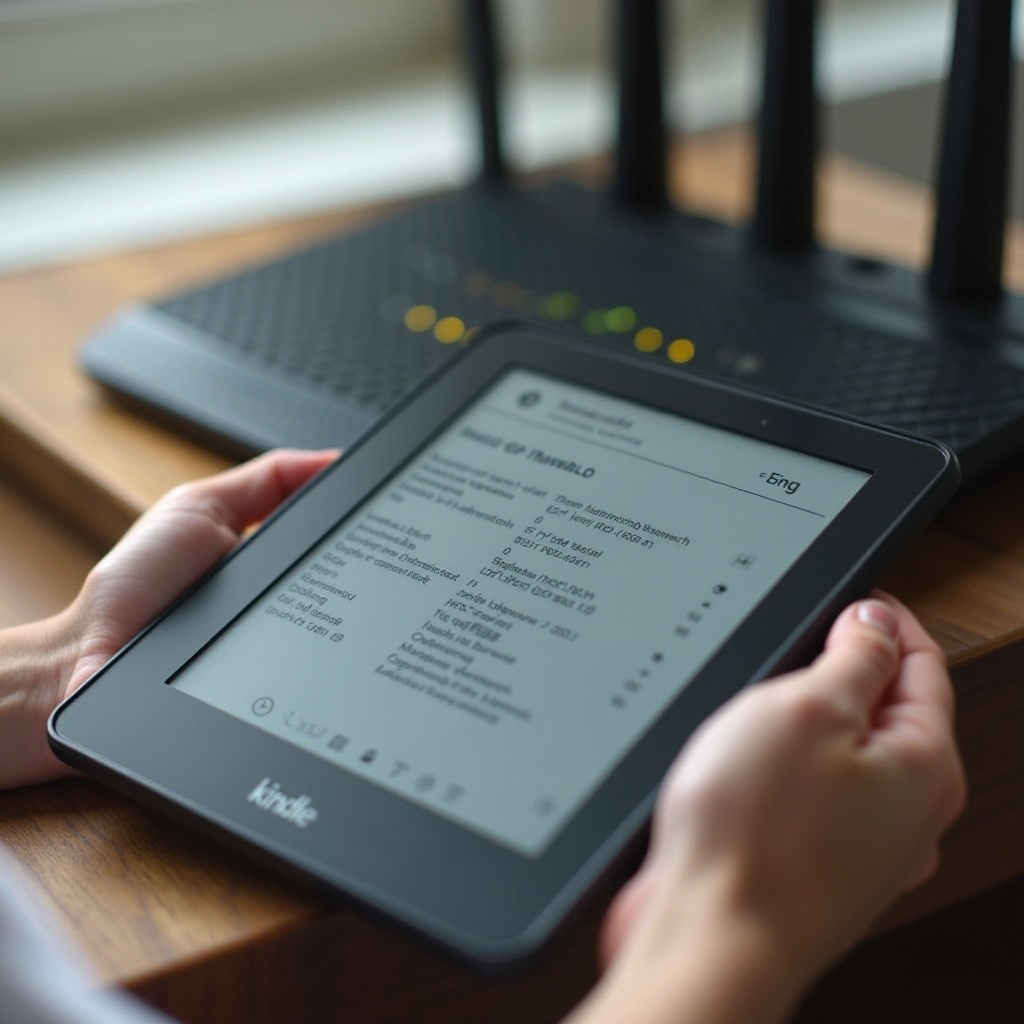
Adım 7: Mesh Ağlar ve Genişleticiler (Bant Yönlendirmesi, Dolaşım, AP İzolasyonu)
Mesh sistemleri telefonlar ve dizüstüler için optimize edilmiştir, ancak e-Okuyucular sabit ve öngörülebilir bir bağlantıyla en iyi performansı gösterir. Mesh’i ayarlamak inatçı Kindle sorunlarını çoğu zaman çözer.
- Kindle SSID’si için bant yönlendirmesini kapatın
- Bant yönlendirmesi cihazları 2.4 ve 5 GHz arasında itip çeker. Bunu devre dışı bırakın veya Kindle için yalnızca 2.4 GHz’lik bir SSID oluşturun.
- Hızlı dolaşım özelliklerini azaltın
- Mesh’iniz sunuyorsa 802.11r, hızlı geçiş (fast transition) veya benzeri özellikleri devre dışı bırakın. Kindle’lar düzgün dolaşım yapmayabilir.
- Uçları (node) stratejik olarak yerleştirin
- Ağa katılırken veya kitap indirirken Kindle’ı birincil uca yakın tutun.
- Kindle için misafir SSID’lerden kaçının
- Misafir ağları AP izolasyonunu zorunlu kılabilir ve gerekli hizmetleri engelleyebilir.
Mesh sabitlendiğinde, evden uzaktayken nasıl bağlanacağını düşünün. Genel ve kurumsal ağlar benzersiz engeller ekler.
Adım 8: Özel Ağlar (Oteller, Okullar, İş, Kahve Dükkânları, Mobil Etkin Noktalar)
Genel ve kurumsal ağlar sıklıkla captive portal’lar, cihaz sınırlamaları veya Kindle’ların başa çıkamadığı kurumsal kimlik doğrulama ekler.
- Oteller ve havaalanları
- Birçoğu captive portal oturumu açmayı gerektirir. Resepsiyondan cihazınız için portal atlaması yapmasını veya MAC adresini onaylamasını isteyin. Bu başarısız olursa, telefon etkin noktasını kullanın.
- Okullar ve iş yerleri
- EAP’li WPA2 Enterprise genellikle Kindle’da desteklenmez. WPA2 PSK kullanan bir misafir SSID’si veya kişisel ağ talep edin.
- Kahve dükkânları ve kütüphaneler
- Bazı portallar basittir ve Kindle tarayıcısında çalışabilir, ancak başarı garanti değildir. Etkin nokta en güvenilir geçici çözümdür.
- Mobil etkin noktalar
- Etkin noktalar test ve hızlı indirmeler için harikadır. Mümkünse etkin noktayı 2.4 GHz, WPA2 PSK ve güçlü bir parola ile ayarlayın.
Kindle bağlı olduğunu bildiriyor ancak mağazayı açamıyor veya eşitleyemiyorsa, bir sonraki bölüm bağlı ama internetsiz sorunlarını çözmeyi gösterir.
Adım 9: Kindle’da ‘Bağlı, İnternet Yok’ (Nedenler ve Çözümler)
Bazen Kindle bağlı görünür ama Amazon hizmetlerine ulaşamaz. Bu, hizmet, sertifika veya filtreleme sorunlarına işaret eder.
- İnternet hizmetini doğrulayın
- Aynı WiFi’yi bir telefon veya dizüstüyle test edin. Bu cihazlar da başarısız oluyorsa ISS’nizle iletişime geçin.
- Yönlendirici güvenlik duvarlarını ve filtreleri kontrol edin
- Reklam engelleyicileri, güvenli gezinmeyi, ebeveyn kontrollerini veya DNS filtrelerini geçici olarak kapatın. Bunlar Amazon’a erişimi engelleyebilir.
- Saat ve tarihi eşitleyin
- Yanlış saat TLS’yi bozar. Kindle’ı yeniden başlatın veya saati eşitlemek için çalışan herhangi bir ağa bağlanın.
- Ürün yazılımını güncelleyin
- Sertifikaları ve WiFi sürücülerini yenilemek için en yeni Kindle yazılımını kurun.
- DNS’i değiştirin
- Yönlendiricide kararlı bir genel DNS kullanın. Yönlendiriciyi yeniden başlatın ve Kindle’ı yeniden bağlayın.
- Başka bir ağ deneyin
- Kindle bir etkin noktada çalışıyorsa, yönlendiricinize dönün ve güvenlik ile DNS ayarlarını gözden geçirin.
Ağ erişimi çalışıyor ancak kitaplar hâlâ indirilmiyorsa, hesap ve içerik ayarlarına odaklanın.
Adım 10: Kindle Bağlanıyor ama eKitaplar İnmiyor (Hesap, Bölge, Ebeveyn Kontrolleri)
Canlı bir ağ bağlantısı içerik teslimini garanti etmez. Hesap durumu, bölge ayarları ve kısıtlamalar indirmeleri engelleyebilir.
- Kayıt durumunu doğrulayın
- Ayarlar > Hesabınız. Kindle’ın doğru Amazon hesabına kayıtlı olduğundan emin olun.
- Bölgeyi ve içerik uygunluğunu kontrol edin
- Bazı başlıklar bölge kilitlidir. Ülke ayarlarınızı hesabınızla hizalayın veya bölgenizde uygun olan başlıkları seçin.
- Amazon Kids ve ebeveyn kontrollerini gözden geçirin
- Kısıtlamalar mağazayı gizleyebilir veya indirmeleri engelleyebilir. Test için geçici olarak devre dışı bırakın.
- Depolama alanı açın ve bekleyen öğeleri temizleyin
- Alan açmak için bitmiş kitapları kaldırın. Bekleyen içeriği çekmek için eşitle’ye dokunun.
- Yönlendirici üzerindeki VPN veya proxy’yi kapatın
- Yönlendirici düzeyindeki bir VPN içerik teslimini bozabilir. Devre dışı bırakın ve yeniden deneyin.
- İçerik ve Cihazlar’dan teslim edin
- Amazon web sitesinde İçerik ve Cihazlar’ı açın ve başlığı tekrar Kindle’a gönderin.
Bu kontrollerden sonra indirmeler hâlâ başarısız oluyorsa, bir sıfırlama bozulmuş ayarları temizleyebilir ve Kindle’ı temiz bir duruma getirebilir.
Adım 11: Sıfırlama Seçenekleri (Ağı Unut, Ağ Ayarlarını Sıfırla, Fabrika Ayarlarına Döndür)
Sıfırlamaları hafiften ağıra doğru kullanın. Fabrika ayarlarına döndürmeden önce kişisel belgelerinizi mutlaka yedekleyin.
1) Unut ve yeniden katıl
– WiFi ayarlarında SSID’nizi unutun, Kindle’ı yeniden başlatın, ardından doğru parola ile yeniden katılın.
2) Kayıtlı ağları temizleyin
– Otomatik geçiş ve kopmalara neden olabilecek diğer kayıtlı SSID’leri kaldırın.
3) Tam cihaz yeniden başlatması
– Güç düğmesini 40 saniye basılı tutun. Yeniden başlatmanın ardından bağlantıyı yeniden test edin.
4) Son çare olarak fabrika ayarlarına döndürün
– Kindle’ı USB ile bağlayın ve kişisel belgeleri bilgisayarınıza kopyalayın.
– Ayarlar > Cihaz Seçenekleri > Sıfırla’ya gidin. Sıfırlamadan sonra Kindle’ı kaydedin ve WiFi’ye yeniden bağlanın. Kitapları buluttan yeniden indirin.
Kindle istikrarlı hâle geldiğinde, aynı sorunla tekrar karşılaşmamak için iyi uygulamaları kalıcı hâle getirin.
Güvenilir Kindle WiFi ve eKitap İndirmeleri için Önleyici İpuçları
Birkaç süregelen alışkanlık, Kindle’ınızın bağlı kalmasını ve içeriğin akmasını sağlar.
- 20 MHz bant genişliğine ve farklı bir isme sahip bir 2.4 GHz SSID’yi hazır bulundurun.
- Yalnızca WPA3 değil, WPA2 PSK AES veya karma WPA2/WPA3 kullanın.
- Birincil ağınızda gizli SSID’lerden ve ağır filtrelemeden kaçının.
- Kindle ürün yazılımını düzenli olarak güncelleyin. Aylık yeni sürümleri kontrol edin.
- Ürün yazılımı güncellemelerinden sonra veya anormal davranırsa yönlendiricinizi yeniden başlatın.
- Kindle’ınızı şarjlı tutun ve geçici dosyalar için biraz boş depolama alanı bırakın.
- Ev SSID’nizi tercih edilen olarak kaydedin ve eski, kullanılmayan ağları silin.
Titiz bir kurulumdan sonra bile sorunlar geri dönerse, ayrıntıları hazır ederek Amazon’dan yardım alma zamanı gelmiştir.
Amazon Desteğiyle Ne Zaman İletişime Geçilmeli (Ne Hazırlamalı ve Paylaşmalı)
Adımların hiçbiri sorunu çözmezse Amazon desteğine başvurun. Net bilgiler, onların belirli cihazınızı ve ağınızı teşhis etmesine yardımcı olur.
Görüşmeden veya aramadan önce şu bilgileri hazırlayın:
– Kindle modeli ve ürün yazılımı sürümü.
– Denediğiniz adımların listesi ve her birinin sonucu.
– Yönlendirici marka, model ve bant, kanal, genişlik ve güvenlik modu dâhil WiFi ayarları.
– Kindle’ın bir mobil etkin noktaya bağlanıp bağlanmadığı ve oradaki davranışı.
– Kindle’da gördüğünüz hata mesajları veya davranışlar.
Bu ayrıntılar hazırken, destek modelinize özgü düzeltmeler sunabilir, garanti seçeneklerini doğrulayabilir veya bir donanım sorunu varsa servis konusunda tavsiye verebilir.
Sonuç
Kindle WiFi sorunları çoğunlukla birkaç öngörülebilir nedenden kaynaklanır. Doğru ağı ve parolayı doğrulayın. 20 MHz genişlikli ve WPA2 PSK AES kullanan 2.4 GHz SSID’yi tercih edin. Kindle’ınızı en son ürün yazılımına güncelleyin ve yönlendirici ayarlarını tutucu tutun. Cihaz hâlâ sorun çıkarıyorsa, bir telefon etkin noktasıyla sorunu izole edin, ardından yönlendiricinizi veya mesh yapılandırmanızı düzenleyin. İndirmeler takılıyorsa, hesap kaydını, bölgeyi ve ebeveyn kontrollerini doğrulayın.
Adımları sırayla izleyin, her değişiklikten sonra test edin; genellikle sağlam bir bağlantıyı ve güvenilir eKitap teslimini geri getirirsiniz. Tüm yollar tükendiğinde, kilit ayrıntıları toplayın ve hedefe yönelik yardım için Amazon desteğiyle iletişime geçin. Kararlı bir WiFi kurulumu ile Kindle’ınız asıl işine dönebilir: zahmetsizce harika kitaplar sunmaya.
Sıkça Sorulan Sorular
Kindle WPA3 veya 5 GHz ağlarla çalışır mı?
Birçok Kindle en güvenilir biçimde 2.4 GHz ağlara bağlanır. Bazı yeni modeller 5 GHz’i kullanabilir, ancak 2.4 GHz daha güvenli tercih olmaya devam eder. Güvenlik açısından, AES kullanan WPA2-PSK en uyumlu seçenektir. Yönlendiriciniz yalnızca WPA3 olarak ayarlanmışsa, uyumluluğu geri getirmek için karma WPA2/WPA3’e veya yalnızca WPA2’ye geçin. 2.4 ve 5 GHz için SSID’leri ayırmak, Kindle’da doğru frekans bandını seçmenize yardımcı olur.
WiFi olmadan Kindle aygıt yazılımı güncellemesini manuel olarak nasıl yüklerim?
Bir bilgisayar kullanarak Amazon’un Kindle Yazılım Güncellemeleri sayfasını açın ve modeliniz için .bin dosyasını indirin. Kindle’ınızı USB ile bağlayın ve dosyayı Kindle sürücüsünün kök dizinine kopyalayın. Güvenli şekilde çıkarın. Kindle’da Ayarlar > Menü > Kindle’ınızı Güncelle seçeneğine gidin ve onaylayın. Cihaz yeniden başlayacak ve güncellemeyi uygulayacak.
Kindle’ım evde bağlanıyor ancak neden halka açık WiFi’de bağlanmıyor?
Halka açık ağlar sıkça Kindle’ların tamamlayamayacağı captive portal’lar veya kurumsal kimlik doğrulama kullanır. Oteller ve havaalanları bir web oturumu açma veya cihaz kaydı gerektirebilir. Okullar ve ofisler, çoğu Kindle’ın desteklemediği WPA2-Enterprise kullanabilir. WPA2-PSK kullanan bir misafir SSID isteyin veya telefonunuzun hotspot’unu kullanın. Kindle, hotspot’unuzda çalışıyorsa, cihaz yerine ağın kimlik doğrulama veya portal gereksinimlerine odaklanın.