
Giriş
Steam Deck’inizi bir PC’ye bağlamak, güçlü donanıma ve üstün kontrollere erişimi artırarak oyun düzeninizi dönüştürebilir. Steam Deck’inizi bir PC’ye bağlayarak, Steam kütüphanenizin keyfini daha büyük bir ekranda çıkarabilir ve oyun düzeninizi düzene sokabilirsiniz. Bu kılavuz, hem kablolu hem de kablosuz yöntemleri kapsayan, sorunsuz bir şekilde Steam Deck’inizi bağlamanıza yardımcı olacak ayrıntılı talimatlar sunarak zenginleştirilmiş bir oyun deneyimi sağlar.
Etkili bir bağlantı, mevcut seçenekleri anlamayı ve cihazlarınızı kapsamlı bir şekilde hazırlamayı gerektirir. Bu, sorunsuz bir süreç sağlar ve gelişmiş oyun deneyimine sorunsuz bir şekilde dalabilmenizi sağlar.
Bağlantı Seçeneklerini Anlamak
Steam Deck’inizi bir PC’ye bağlamak için iki ana yöntem vardır: kablolu ve kablosuz. Her birinin avantajları vardır ve bunları anlamak, ihtiyaçlarınıza göre en iyi tekniği seçmenize yardımcı olabilir.
- Kablolu Bağlantının Temel Prensipleri: Bu yöntem, oyun sırasında gecikmeyi en aza indiren sabit, hızlı bir veri aktarım hızı sunan bir USB-C kablosu kullanır.
- Kablosuz Çözümleri Keşfetmek: Seçenekler, kablo gerektirmeyen özgürlük sağlayan Bluetooth eşleştirme ve Wi-Fi’yi içerir, ancak performansı değişiklik gösterebilir.
- Avantajları ve Dezavantajları Karşılaştırmak: Kablolu bağlantılar güvenilir veri aktarımı sağlar ancak hareketi kısıtlar. Kablosuz yöntemler esneklik sunar ancak gecikme veya bağlantı sorunları yaratabilir.
Bu seçenekleri anladıktan sonra, cihazlarınızı bağlanmaya hazırlamanın zamanı geldi.
Cihazlarınızı Bağlantıya Hazırlama
Uygun hazırlık, sorunsuz bir bağlantı için anahtardır. Hem Steam Deck’iniz hem de PC’niz için belirli donanım, yazılım ve temel kontroller gerekecek.
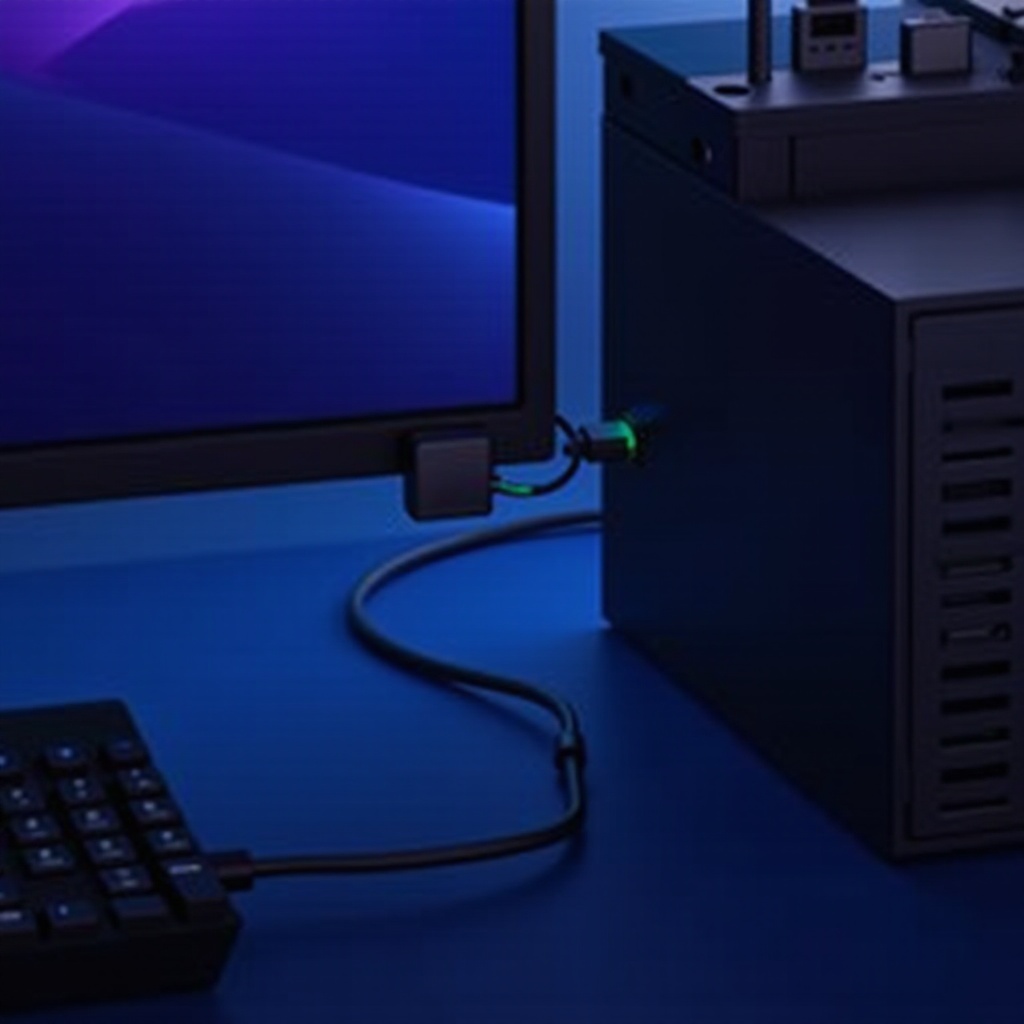
- Gerekli Donanım ve Yazılım: Kaliteli bir USB-C kablo kullanın veya Bluetooth/Wi-Fi uyumluluğundan emin olun. Sorunları önlemek için Steam istemcinizi ve sistem yazılımınızı güncelleyin.
- Uyumluluk ve Güncellemeleri Kontrol Etme: PC’nizin veri değişimini ve performans taleplerini karşılama özelliklerini doğrulayın. Her iki cihazda da gerekli tüm güncellemeleri yükleyin ve aksaklıklardan kaçının.
- Her İki Cihazı Da Ayarlama: Kablosuz bağlantı kullanıyorsanız Bluetooth gibi ilgili ayarları etkinleştirin. Kablolu bağlantılar için her iki cihazdaki USB-C bağlantı noktalarının işlevsel olduğundan emin olun.
Cihazlar hazır olduğunda, kablolu bağlantı nasıl kurulur ona bakalım.
Kablolu Bağlantı Kurma
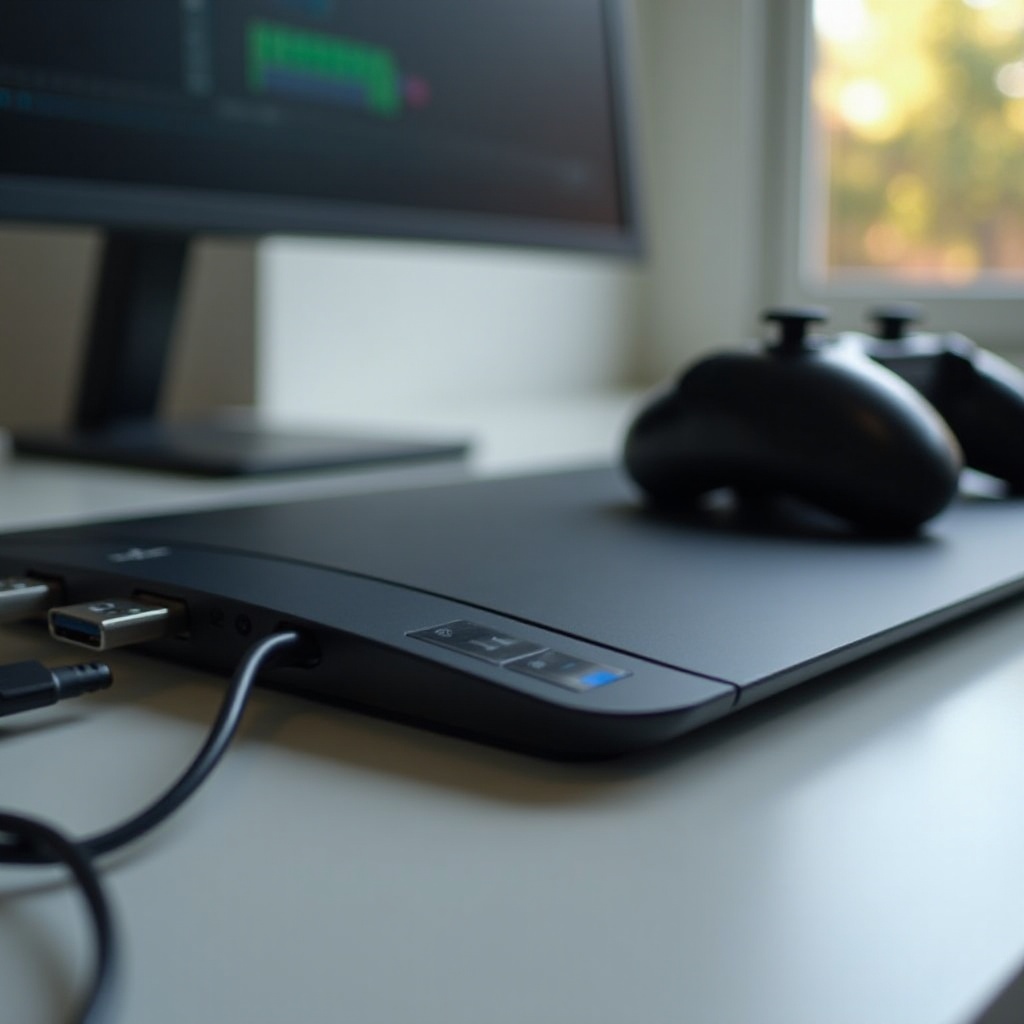
Kablolu bir bağlantı için bir USB-C kablosu kullanmak basit ve güvenilirdir. İşte nasıl yapılacağı:
- USB-C kablosunu Steam Deck’inize bağlayın.
- Diğer ucu PC’nizin USB-C bağlantı noktasına takın.
- PC’niz, Steam Deck’i bağlı bir cihaz olarak tanımalıdır.
- PC’nizdeki Steam istemcisini açın ve kullanılabilir cihazlardan Steam Deck’i seçin.
- Bağlantıyı tamamlamak için herhangi bir istemi izleyin.
Kablolu Sorun Giderme:
– Tanınmazsa başka bir USB-C bağlantı noktası veya kablo deneyin.
– Cihaz tanınması için tüm sürücülerin yüklü olduğundan emin olun.
– Geçici çatışmaları çözmek için her iki cihazı da yeniden başlatın.
Kablolu bir bağlantıyı kurduktan sonra, kararlı ve gelişmiş bir oyun deneyimi yaşayabilirsiniz. Kablo gerektirmeyen bir oyun tercih edenler için, kablosuz bağlantılara göz atalım.
Kablosuz Bağlantı Kurma
Kablosuz bağlantılar, kablolar olmadan oyun esnekliği sunar. İşte kurulum süreci:
- Bluetooth Eşleştirme Süreci: Her iki cihazda da Bluetooth’u etkinleştirin. Steam Deck üzerindeki ayarları açın, Bluetooth’u seçin ve cihazları tarayın. PC’nizi seçin ve cihazları eşleştirmek için yakın mesafede tutun.
- Wi-Fi Uzak Oynatma Yapılandırması: Her iki cihazı da aynı Wi-Fi ağına bağlayın. PC’nizde Steam’i açın ve ‘Uzak Oynatma’yı etkinleştirin. Bir cihaz ekleyin ve Steam Deck’inizin sağladığı kodu girerek bağlanın.
- Kablosuz Performansı Artırma: Gecikmeyi azaltmak için 5GHz ağı kullanın. Yönlendiriciyle kablosuz cihazların uzak tutulmasıyla parazitleri en aza indirin. Optimal performans için yönlendirici yazılımını güncelleyin.
Kablosuz olarak bağlandıktan sonra, hareket kabiliyeti kazanır ve oyun olanaklarınızı genişletirsiniz. Şimdi, kurulumunuzu en iyi performans için nasıl optimize edebiliriz ona bakalım.
En İyi Performans İçin Optimizasyon
Ayarları optimize etmek, oyun deneyiminizi en üst düzeye çıkarmak için önemlidir.
- Ekran ve Ses Ayarları: Performans ve görsel kaliteyi dengelemek için grafik ayarlarını ince ayarlayın. Sesin istediğiniz cihazdan çıktığından emin olun.
- Sistem Kaynaklarını Yönetme: RAM ve işlem gücünden tasarruf etmek için gereksiz arka plan uygulamalarını kapatın. PC’nizdeki güç ayarlarını, oyun performansını öncelik vermek üzere ayarlayın.
Doğru optimizasyon, oyun seanslarını yükseltir ve kesintilerle minimum düzeyde kaliteli oyun sağlar.
Sonuç
Steam Deck’inizi bir PC’ye bağlamak, oyun deneyiminizi önemli ölçüde artırır. Hem kablolu hem de kablosuz seçeneklerle, yöntemlerinizi rahatlık ve performans ihtiyaçlarınıza göre seçebilirsiniz. Yeterli hazırlık ve doğru kurulum, sorunsuz oyun ve genişletilmiş olanaklar sağlar. Potansiyelinizi kucaklayın, keşfedin ve bağlı Steam Deck-PC ayarınızla sizi bekleyen geliştirilmiş oyun maceralarının keyfini çıkarın.
Sıkça Sorulan Sorular
Steam Deck’imi internetsiz bir PC’ye bağlayabilir miyim?
Evet, kablolu bir bağlantı internet gerektirmez. Kablosuz bağlantılar genellikle kurulum için internete ihtiyaç duyar.
Bağlantı kararsızsa ne yapmalıyım?
Kablolu sorunlar için kabloları ve portları kontrol edin. Kablosuz için güçlü bir Wi-Fi sinyali olduğundan ve parazitin az olduğundan emin olun.
Bu kurulumu destekleyen belirli oyunlar var mı?
Steam kütüphanenizdeki çoğu oyun uyumludur. Spesifik oyun gereksinimlerini her zaman uyumluluk için doğrulayın.