
Introdução
Ouvir estalos agudos, leve estática ou um chiado crepitante na sua Roku TV pode arruinar uma cena silenciosa ou um grande momento de ação. Você quer um áudio limpo e estável que acompanhe a imagem sem surpresas. A boa notícia é simples: a maioria dos estalos tem uma causa prática que você pode corrigir. Configurações, cabos, firmware ou interferências geralmente estão por trás do ruído, não uma falha permanente de hardware. Com a sequência certa, você resolve muitos casos em minutos.
Este guia oferece um caminho claro. Você vai isolar o dispositivo que gera o ruído, escolher formatos de áudio estáveis, testar cabos e portas e verificar fatores de apps e energia. Cada etapa se baseia na anterior para que você não mude cinco coisas ao mesmo tempo e perca o controle. Vamos começar identificando o que você ouve para associar o som a uma causa provável.
Como é a ‘crepitação’ na Roku TV e sintomas comuns
Estalos costumam aparecer como pequenos estalidos, leve chiado ou um sibilo áspero. Eles podem surgir durante diálogos silenciosos, aumentar em explosões ou pipocar quando você pausa e retoma. Alguns usuários só ouvem quando uma transmissão muda de formato ou quando um anúncio entra. Outros só ouvem em certos níveis de volume ou apenas com apps específicos.
Procure por padrões e anote:
– Apenas um app ou uma entrada apresenta estalos.
– Apenas os alto-falantes da TV estalam, ou apenas uma soundbar ou receiver externo estala.
– Estalos aparecem durante Dolby Digital Plus ou Atmos, mas não em estéreo.
– O ruído começa quando o Nivelamento de Volume ou o Modo Noturno está ativado.
Essas pistas direcionam você para a correção certa. Com um perfil sonoro em mente, resolva os ganhos rápidos antes de mergulhar em configurações mais profundas.
Verificações rápidas antes de se aprofundar
Verificações rápidas resolvem muitos casos e indicam onde olhar em seguida.
– Baixe o volume para uma faixa usual. Volume excessivo pode saturar.
– Teste mais de um app. Compare Netflix com YouTube e Prime Video.
– Experimente um título diferente e uma entrada diferente, como HDMI 1 vs HDMI 2.
– Desligue e ligue a TV e o equipamento de áudio. Desconecte por 60 segundos e reinicie.
– Afaste roteadores e telefones alguns metros dos alto-falantes e da TV.
– Certifique-se de que a TV não esteja encostada em uma superfície que vibre.
Se você ainda ouvir estalos, isole o caminho do áudio. Assim você para de adivinhar e mira no dispositivo correto.
São os alto-falantes da TV ou uma soundbar/receiver (AVR)? Isolando o caminho de áudio
Você corrige problemas mais rápido quando sabe onde o ruído começa.
1) Se você usa uma soundbar ou receiver, mude a TV para alto-falantes internos em Configurações > Áudio. Se os estalos pararem, o problema está no caminho externo.
2) Desconecte todos os dispositivos HDMI. Use um aplicativo integrado, como o Roku Channel, e ouça. Se os estalos continuarem, foque nas configurações da TV ou nos alto-falantes.
3) Se um único dispositivo HDMI gera ruído, mova-o para outra porta HDMI e use um cabo diferente. Teste novamente.
4) Se você usa ARC ou eARC para retorno de áudio, experimente óptico ou Bluetooth temporariamente. Se esse teste for limpo, o HDMI ARC ou o controle CEC provavelmente é o culpado.
Depois de isolar o caminho, defina uma base neutra em Áudio do Roku para manter o sinal limpo para testes adicionais.
Otimize as configurações de áudio da Roku TV para uma saída limpa
As configurações do Roku podem moldar ou distorcer o áudio conforme você as configura. Construa uma base estável em Configurações > Áudio.
– Comece com S/PDIF e ARC ou eARC definidos como Automático. Teste algumas cenas.
– Se Automático estalar, mude para PCM estéreo. PCM evita repasses bitstream e reduz cliques em trocas de formato.
– Se você quiser surround e seu equipamento suportar, tente Dolby Digital. Se Dolby Digital Plus ou Atmos gerarem ruído, fique com DD ou PCM.
– Desative modos de aprimoramento de som no menu de som da TV durante os testes. Remova reverberação ou modos de cinema que adicionam processamento.
– Mantenha tudo simples até o ruído desaparecer. Você pode reativar recursos depois.
Se você ainda ouvir artefatos com uma base limpa, desative recursos conhecidos por causar estalos em algumas configurações.
Desative Modos de Volume (Nivelamento, Noturno, Clareza de Voz) e efeitos de DSP
Nivelamento de Volume, Modo Noturno e Clareza de Voz manipulam a dinâmica e podem introduzir artefatos em certos conteúdos. Para testar:
– Durante a reprodução, pressione o botão Estrela.
– Defina Modo de Volume como Desligado. Desative Clareza de Voz e reforços semelhantes.
– Se você usa uma soundbar ou receiver, desative a expansão de surround e o processamento enquanto testa.
Reproduza uma cena quieta e uma cena alta do mesmo título. Se os estalos desaparecerem, reative os recursos um a um para encontrar a configuração culpada. Se o ruído persistir, defina o melhor formato de áudio para seu equipamento.
Escolha o formato de áudio correto: Automático, PCM, Dolby Digital, Dolby Digital Plus, Atmos
Incompatibilidades de formato podem causar estalos quando uma transmissão ou anúncio troca de codec. Use uma escada simples para encontrar estabilidade.
1) Automático: Comece aqui. Se for estável, pronto.
2) PCM estéreo: Use PCM como base de diagnóstico. Ele remove repasses bitstream e é amplamente compatível.
3) Dolby Digital: Se você quer surround sem estalos, DD é uma escolha segura para muitas barras e receivers mais antigos.
4) Dolby Digital Plus: Muitos apps entregam DD+. Se der estalos, tente DD ou PCM.
5) Atmos: Atmos sobre DD+ funciona em ARC, e Atmos sem perdas sobre TrueHD funciona em eARC. Se Atmos gerar estalos, tente DD+ sem Atmos ou mude para DD.
Altere uma variável por vez e repita o mesmo clipe de teste. Se os formatos parecerem bem, é hora de inspecionar o elo físico que carrega o áudio.
Verifique os cabos HDMI e tente portas diferentes para estabilidade de áudio
Um caminho HDMI instável produz pequenas quedas que soam como estalos.
– Use cabos HDMI High Speed ou Ultra High Speed certificados, com menos de 3 metros.
– Reencaixe as duas pontas até ficarem firmes. Oxidação nos conectores pode causar ruído intermitente.
– Tente uma porta HDMI diferente. Algumas portas lidam com ARC ou eARC e outras não.
– Evite curvas fechadas, adaptadores baratos e cadeias longas. Substitua cabos gastos ou frouxos.
– Se você usa 4K em altas taxas de quadros ou VRR, use cabos Ultra High Speed.
Se o caminho do cabo parecer sólido, mas os estalos continuarem, foque em ARC e no controle HDMI CEC. É aí que muitos problemas de handshake começam.
ARC/eARC e HDMI CEC: causas comuns de estalos com soundbars e receivers
ARC e eARC dependem de um handshake (negociação) limpo e de mensagens de controle estáveis. O CEC pode adicionar conflitos que soam como estalos quando entradas ou anúncios mudam.
– Ative o eARC apenas se sua soundbar ou receiver suportar. Caso contrário, mantenha o ARC ativado ou desligue-o durante os testes.
– Desative o HDMI CEC temporariamente e teste. Se o ruído parar, reative o CEC e ajuste nomes de dispositivos e opções de controle de energia.
– Na soundbar ou no receiver, defina o áudio como Automático ou PCM durante os testes. Evite passagem direta até a estabilidade voltar.
– Se Atmos sobre DD+ estalar, tente DD ou PCM. Se você tiver eARC, tente forçar PCM ou DD+ sem Atmos.
Se ARC ou CEC ainda se comportarem mal, ignore o retorno HDMI com óptico ou até Bluetooth como passo de diagnóstico.
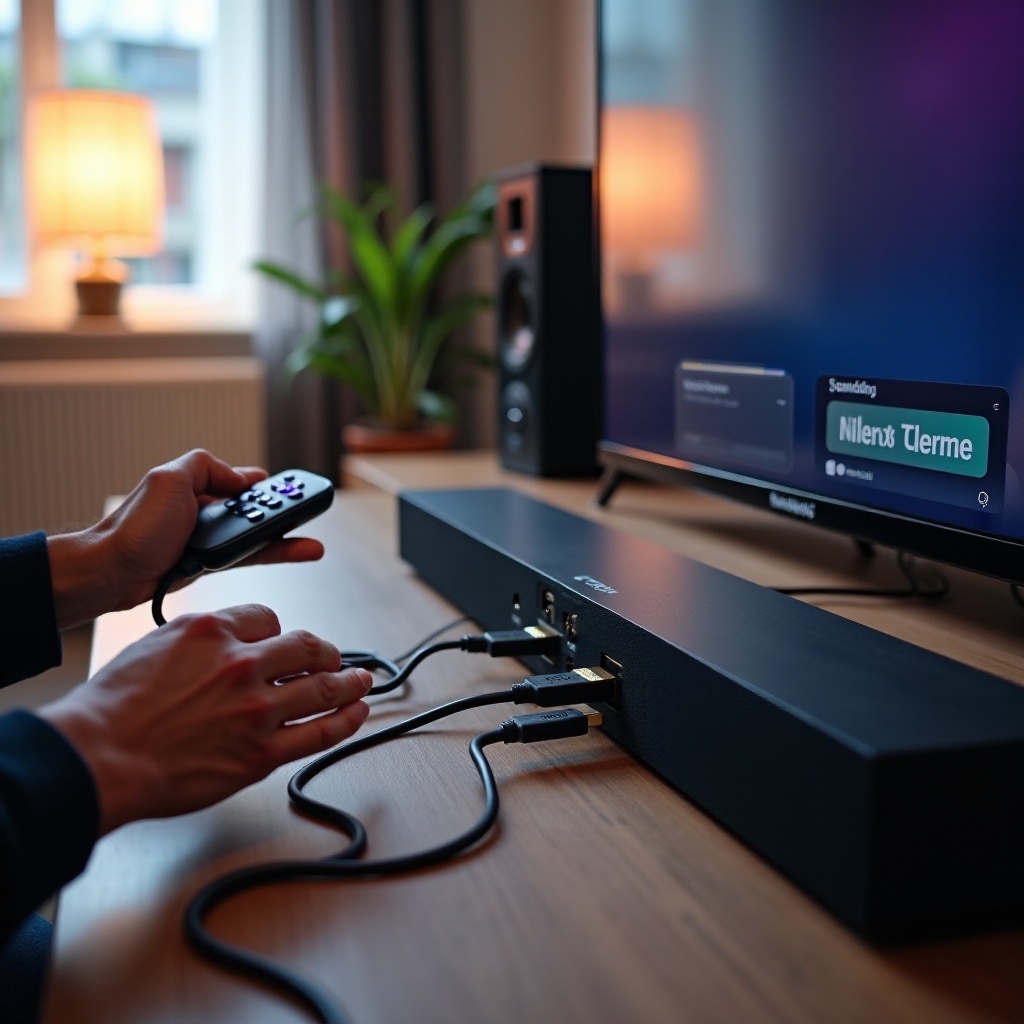
Teste com óptico (S/PDIF) ou Bluetooth para isolar problemas de HDMI
O óptico rompe o vínculo do ARC e carrega estéreo limpo ou Dolby Digital 5.1. Se o áudio óptico estiver limpo, o canal de retorno HDMI ou o CEC causou os estalos. Use óptico como correção temporária, ou mantenha-o se Atmos não for essencial. Bluetooth é menos ideal por causa da compressão e da latência, mas pode confirmar que a TV decodifica áudio sem ruído.
Se óptico e Bluetooth forem limpos, volte ao HDMI e ajuste o ARC e o CEC. Se ambos ainda estalarem, o problema provavelmente está em codecs do app, alto-falantes sem fio ou ruído elétrico. Comece pelo comportamento do app.
Estalos específicos de apps no Netflix, YouTube, Hulu e Prime Video
Apps diferentes usam codecs e alvos de loudness diferentes. Por isso o Netflix pode estalar enquanto o YouTube não.
– Netflix e Prime costumam alternar entre estéreo, DD+ e Atmos. Estalos podem ocorrer nas transições.
– As transmissões do YouTube costumam ser AAC estéreo. Se apenas o Netflix estalar, teste PCM ou DD enquanto usa esse app.
– Reinstale o app com problema. Saia, desinstale, reinicie, reinstale e teste.
– Teste o mesmo título em volumes diferentes. Algumas masterizações forçam dinâmicas que acionam artefatos de nivelamento.
Se todos os apps apresentarem problemas, verifique as fontes não streaming a seguir. Sinais de TV aberta adicionam novas variáveis que podem imitar estalos.
Sinal aberto (antena) e fontes de TV ao vivo: fatores de sintonizador e interferência
Entradas de antena trazem recepção e interferência para a equação. Sinais fracos ou ruído de RF podem adicionar sons de estática.
– Verifique a força do sinal. Reposicione a antena e refaça a varredura de canais.
– Mantenha o cabo coaxial e a linha da antena longe de fontes de energia e roteadores.
– Use um cabo coaxial bem blindado com conectores firmes.
– Desligue dispositivos ruidosos por perto, como dimmers antigos ou letreiros de néon.
Se o áudio da antena estiver limpo, mas o streaming estalar, foque em formatos e nos caminhos HDMI. Se ambos estalarem e você usar alto-falantes sem fio da Roku, verifique o link sem fio a seguir.
Roku Wireless Speakers/Subwoofer: posicionamento, interferência e novo pareamento
Roku Wireless Speakers e subwoofers dependem de um link de 5 GHz estável. Interferências podem soar como chiado, estalos ou pequenas falhas.
– Mantenha os alto-falantes e o sub longe de roteadores, micro-ondas e paredes grossas.
– Coloque-os com linha de visada clara para a TV nos primeiros testes.
– Abra Configurações > Controles remotos e dispositivos > Alto-falantes sem fio para parear novamente.
– Desligue e ligue a TV, depois desligue e ligue os alto-falantes, e pareie novamente se necessário.
– Mude o canal do roteador para reduzir sobreposição. Ative canais DFS se seu roteador suportar.
Se equipamentos sem fio não estiverem envolvidos ou não forem os culpados, recue e considere energia e aterramento. O ruído elétrico pode entrar no caminho do áudio.
Energia, loops de terra e protetores contra surtos: causas elétricas de estalos
Energia “suja” e problemas de aterramento podem adicionar ruído que soa como estalos ou zumbidos.
– Ligue a TV e a soundbar ou o receiver na mesma régua/filtro de linha para que compartilhem o terra.
– Experimente outro protetor contra surtos ou ligue diretamente na tomada por um teste curto.
– Desconecte carregadores de telefone, fitas de LED e dimmers antigos durante a reprodução.
– Se você usa uma caixa de TV a cabo, adicione um isolador de loop de terra ao coaxial se ouvir zumbido e estalos intermitentes.
– Considere um nobreak (UPS) com regulação automática de tensão se a voltagem da sua casa oscilar.
Depois de domar o ruído de energia, olhe para o software. Atualizações de firmware frequentemente corrigem bugs de áudio e problemas de handshake.
Atualize o Roku OS, versões de apps e firmware da soundbar/receiver
Firmware desatualizado pode causar erros de codec e falhas no ARC. Mantenha tudo atualizado.
– Na Roku TV, vá em Configurações > Sistema > Atualização do sistema > Verificar agora.
– Reinstale ou atualize o app que estala. Uma compilação nova pode corrigir problemas de formato.
– Atualize o firmware da soundbar ou do receiver pelo app do fabricante ou por arquivo USB.
– Se os estalos começaram após uma atualização, redefina os formatos de áudio para PCM ou DD, desligue os Modos de Volume e reinicie todos os dispositivos.
Após atualizar, faça uma reinicialização limpa na ordem correta para garantir handshakes estáveis.
Limpe cache, reinicie e siga a sequência correta de energia
A ordem importa nos handshakes HDMI e no controle CEC. Use esta sequência:
1) Desligue todos os dispositivos. Desconecte a TV, o equipamento de áudio e as fontes por 60 segundos.
2) Conecte e ligue a TV primeiro. Aguarde a tela inicial.
3) Ligue a soundbar ou o receiver e aguarde alguns segundos para sincronizar.
4) Ligue fontes externas como consoles e decodificadores de TV a cabo.
5) Inicie um app e teste com uma cena conhecida.
Se os estalos continuarem após uma reinicialização limpa, tente um reset simples antes de qualquer restauração de fábrica.
Reinicialização simples vs restauração de fábrica: quando e como usar cada uma com segurança
Comece com uma reinicialização simples. Ela limpa falhas temporárias sem apagar sua configuração.
– Vá em Configurações > Sistema > Energia > Reinício do sistema. Ou use o botão de energia se seu modelo suportar.
Só faça uma restauração de fábrica se todas as outras etapas falharem.
– Vá em Configurações > Sistema > Configurações avançadas do sistema > Restaurar padrões de fábrica.
– Anote suas configurações de áudio e os dados do Wi‑Fi antes, pois você terá que inseri-los novamente.
– Após a restauração, comece com PCM, desative os Modos de Volume e teste antes de restaurar extras.
Se os estalos permanecerem mesmo após a restauração de fábrica, o hardware pode ser a causa. Verifique os alto-falantes da TV.
Sinais de que os alto-falantes internos estão falhando (e o que fazer em seguida)
Alto-falantes com falha distorcem em frequências ou volumes específicos. Sinais reveladores incluem:
– Estalos que pioram com graves mesmo em PCM estéreo.
– Ruído apenas do lado esquerdo ou direito. Compare ambos aproximando-se de cada um.
– Vibração ou zumbido do gabinete em volumes constantes.
Se você confirmar falha no alto-falante:
– Troque para uma soundbar ou receiver externo para verificar a falha dos alto-falantes da TV.
– Mantenha o volume moderado para evitar danos adicionais.
– Contate o fabricante da TV ou o varejista se sua unidade estiver na garantia. Documente os testes que você realizou.
Se os alto-falantes parecerem bons e as reinicializações não ajudarem, escale com um tíquete de suporte detalhado.
Quando entrar em contato com a Roku ou o fabricante da sua TV para suporte ou reparo
Ligue para o suporte quando você tiver testado formatos básicos, cabos novos, várias portas, atualizações e reinicializações sem sucesso.
– Forneça a marca e o modelo da TV, a versão do Roku OS e as versões dos apps.
– Liste os títulos e cenas exatos que produzem estalos.
– Inclua suas configurações de áudio e se PCM, DD ou DD+ foi estável.
– Descreva seus cabos HDMI e se são certificados High Speed ou Ultra High Speed.
Um relatório completo ajuda o suporte a reproduzir o problema e identificar correções de firmware ou providenciar serviço. Depois de estabilizar seu sistema, mantenha suas configurações e cabos consistentes para evitar retrocessos.
Conclusão
A maioria dos estalos na Roku TV vem de configurações, cabos ou falhas de handshake, não de um defeito fatal. Você mapeou onde o ruído começa, definiu uma base limpa com PCM e testou formatos, cabos e portas. Você verificou ARC, CEC, codecs de apps, recepção de antena, alto-falantes sem fio e ruído de energia. Você atualizou firmwares e reiniciou dispositivos na ordem correta. Se os alto-falantes mostrarem danos óbvios ou as reinicializações não ajudarem, o suporte pode intervir. Com uma abordagem simples e metódica, você pode silenciar estalos e chiados e aproveitar um som limpo e estável em cada programa e filme.
Perguntas frequentes
Por que minha Roku TV apresenta estalos apenas na Netflix ou em um único app?
Os apps usam codecs e metas de volume (loudness) diferentes. A Netflix frequentemente alterna entre estéreo, DD+ e Atmos. Essas transições podem causar estalos em algumas configurações. Resolva testando primeiro PCM e depois DD. Reinstale o app, desative o Nivelamento de Volume e o Modo Noturno e atualize o firmware da sua soundbar ou do seu receiver A/V. Se apenas um app apresenta estalos, a negociação de formato é a causa mais provável.
Como parar os chiados ao usar uma soundbar via ARC ou eARC?
Desconecte e reconecte os cabos HDMI e substitua por cabos Ultra High Speed certificados. Desative o HDMI CEC para testar. Defina a TV para PCM ou DD e desative o Atmos até que a estabilidade volte. Se o eARC apresentar problemas, mude para ARC ou tente a saída óptica para confirmar se o caminho de retorno HDMI é o problema. Atualize o firmware da TV e da soundbar e depois reative os recursos um de cada vez.
Um cabo HDMI defeituoso pode realmente causar estalos na Roku TV?
Sim. Conexões HDMI fracas causam interrupções breves que soam como estalos ou chiado, especialmente durante trocas de formato ou quando há picos de largura de banda. Substitua cabos antigos por modelos High Speed ou Ultra High Speed certificados, mantenha os comprimentos curtos e evite dobras acentuadas. Se um cabo novo eliminar o chiado, você encontrou a falha. Caso contrário, concentre-se nos formatos, no ARC ou eARC e no ruído na alimentação elétrica.