
Introdução
O pareamento Bluetooth deveria ser simples, mas muitos usuários esbarram e perguntam: por que meus fones de ouvido JBL não estão conectando. A boa notícia: a maioria das falhas vem de uma lista curta de causas que você pode resolver em casa. Você não precisa de ferramentas especiais nem de configurações avançadas. Você precisa de uma sequência clara de etapas e de uma forma de testar após cada uma. Este guia começa com verificações rápidas para remover bloqueadores óbvios. Depois você aprenderá os modos de pareamento corretos para modelos over‑ear e true wireless, e como emparelhar novamente no iPhone, Android, Windows 11 e macOS. Também abordaremos redefinições, conflitos de multiponto, atualizações de firmware, problemas de estojo e contatos, interferência e confusões de perfis que silenciam o áudio. Siga as seções em ordem, pare quando sua conexão estiver estável e anote o que funcionou para poder repetir depois. Se a primeira lista de verificação não resolver, o modo de pareamento é o próximo passo lógico.
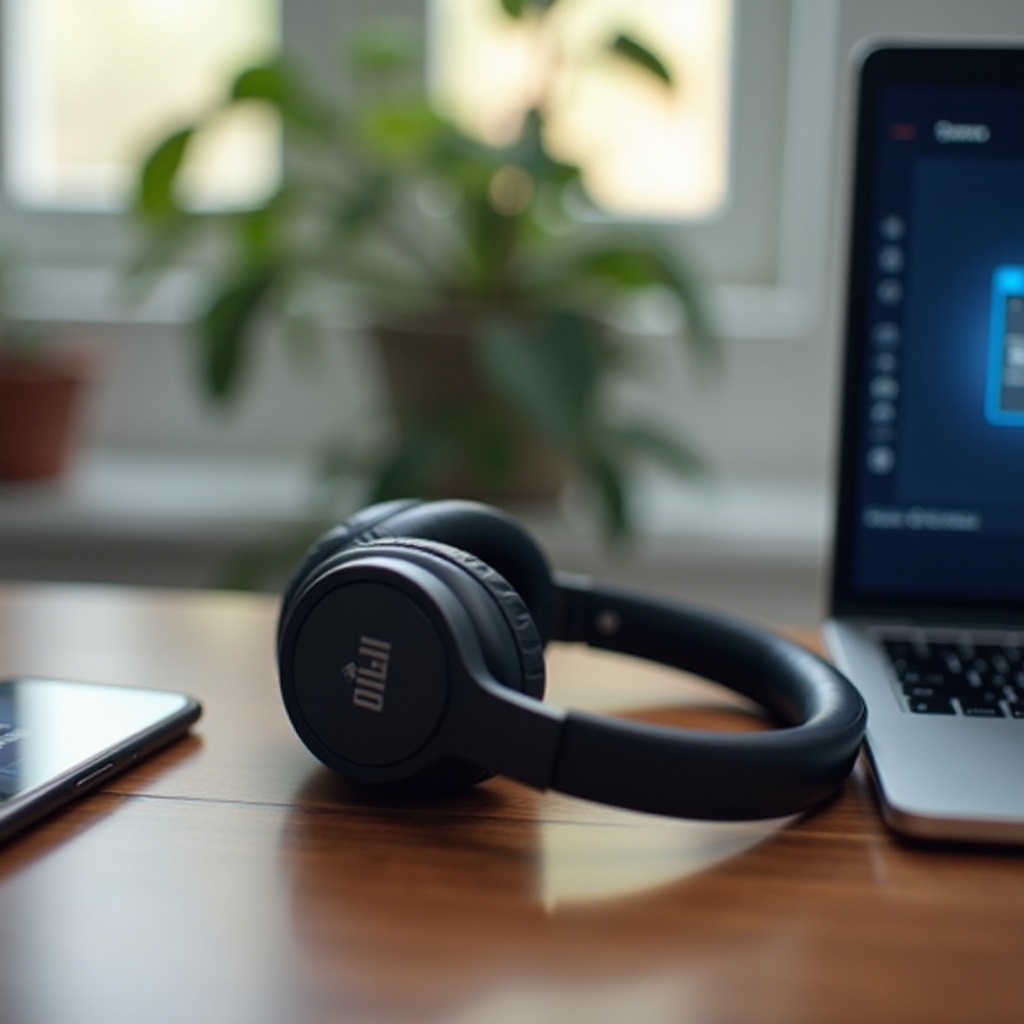
Verificações rápidas quando seus fones JBL não se conectam
Pequenos problemas frequentemente causam grandes dores de cabeça no pareamento. Limpe estes primeiro para não perder tempo com passos mais profundos.
- Ative o Bluetooth no seu telefone ou computador.
- Carregue tanto o seu JBL quanto o dispositivo de origem acima de 20 por cento.
- Coloque-os a até um metro de distância para o pareamento.
- Desative o Modo Avião nos dispositivos móveis.
- Reinicie os dois lados: desligue e ligue os fones, depois reinicie o telefone ou computador.
- Garanta que os fones não estejam conectados a outro dispositivo próximo.
- Se o seu JBL aparecer na lista do Bluetooth, remova ou esqueça-o e tente novamente.
Essas verificações rápidas removem vínculos obsoletos e falhas de energia. Se o dispositivo ainda não aparecer ou não conectar, provavelmente você precisa colocar seu JBL no modo de pareamento da maneira certa para que a busca o veja. A próxima seção mostra as ações específicas para modelos over‑ear e true wireless.
Confirme que o Bluetooth está ativado, a bateria carregada e que está dentro do alcance
Verifique as chaves de Bluetooth, os níveis de carga e mantenha os dispositivos próximos para reduzir o tempo de varredura e erros de pareamento.
Desative o Modo Avião e reinicie ambos os dispositivos
Reinicializações limpam rádios travados; desligar o Modo Avião restaura o Bluetooth e os serviços de varredura.
Certifique-se de que os fones não estão conectados a outro dispositivo
Se o seu JBL se conectar automaticamente a um laptop ou tablet nas proximidades, ele pode não liberar para o seu telefone.
Coloque os fones e earbuds JBL no modo de pareamento corretamente
Se o seu JBL não aparecer na busca, ele não está no modo de pareamento ou está travado. Cada tipo de modelo usa um método ligeiramente diferente.
Modelos over‑ear/on‑ear: botões e indicadores
- Comece com os fones desligados.
- Pressione e segure o botão de energia ou Bluetooth até que o LED pisque rapidamente em azul ou branco.
- Alguns modelos anunciam “Emparelhando”. Mantenha pressionado por 3 a 5 segundos, se necessário.
- Faça a busca no seu telefone ou computador e selecione o nome JBL.
Earbuds true wireless: estojo, toques e LEDs
- Coloque ambos os earbuds no estojo e feche a tampa por 10 segundos.
- Abra a tampa. Muitos modelos entram no pareamento automaticamente com um LED pulsante.
- Se não, pressione o botão do estojo, ou toque e segure ambos os earbuds por 5 a 8 segundos até os LEDs piscarem.
- Procure e selecione a entrada JBL. Se vir duas, escolha primeiro o nome sem LE para áudio clássico.
O que significam as luzes e os avisos de voz
- Piscar rápido significa modo de pareamento.
- Piscar lento significa conectado e ocioso.
- Luz vermelha ou apagada sugere bateria fraca ou mau contato no estojo.
Quando o modo de pareamento funciona mas seu telefone ou computador ainda se recusa a conectar, remova pareamentos antigos e faça um emparelhamento limpo na sua plataforma.
Esquecer, reiniciar e emparelhar novamente no iPhone, Android, Windows 11 e macOS
Um emparelhamento limpo redefine a relação de confiança e limpa dados corrompidos. A sequência é remover, reiniciar, emparelhar.
iPhone/iPad: Esquecer dispositivo, alternar Bluetooth, redefinir rede
- Ajustes > Bluetooth > toque no i ao lado do seu JBL > Esquecer Este Dispositivo.
- Desative e reative o Bluetooth. Reinicie o iPhone ou iPad.
- Coloque o JBL no modo de pareamento e toque no dispositivo para conectar.
- Se falhar, vá em Ajustes > Geral > Transferir ou Redefinir > Redefinir > Redefinir Ajustes de Rede, então emparelhe novamente.
Android: Remover dispositivo, limpar cache do Bluetooth, reiniciar
- Configurações > Bluetooth > toque na engrenagem ao lado do seu JBL > Esquecer ou Desemparelhar.
- Configurações > Apps > Mostrar sistema > Bluetooth (e serviços relacionados) > Armazenamento > Limpar cache.
- Reinicie o telefone.
- Coloque o JBL no modo de pareamento, busque e conecte. Permita Dispositivos próximos e Localização quando solicitado.
Windows 11/macOS: Remover dispositivo, reiniciar a pilha, readicionar e definir saída
- Windows 11:
- Configurações > Bluetooth e dispositivos > Dispositivos > Mais opções > Remover dispositivo.
- Desative e ative o Bluetooth, ou reinicie o PC.
- Adicionar dispositivo > Bluetooth > selecione seu JBL. Em Som, escolha a saída JBL Stereo.
- macOS:
- Ajustes do Sistema > Bluetooth > remova seu JBL.
- Desative e ative o Bluetooth, ou reinicie o Mac.
- Emparelhe novamente e depois escolha JBL em Ajustes do Sistema > Som para Saída e Entrada se precisar do microfone.
Se um emparelhamento limpo não se mantiver, uma redefinição de hardware nos fones ou earbuds geralmente limpa loops de pareamento e falhas ocultas. Esse é o próximo passo.
Redefinir fones/earbuds JBL para corrigir falta de conexão
Uma redefinição apaga pareamentos antigos armazenados no headset e pode restaurar o comportamento normal.
Over‑ear/On‑ear: padrões de redefinição Live, Tune, Quantum
- Desligue os fones.
- Pressione e segure Volume + e Volume – juntos por cerca de cinco segundos. Em alguns modelos, segure Power e Volume +.
- Solte quando o LED piscar. Ligue e entre novamente no modo de pareamento, então reconecte.
True wireless: padrões de redefinição Tune, Live, Reflect, Endurance
- Coloque ambos os earbuds no estojo e mantenha a tampa aberta.
- Toque e segure ambos os earbuds por 8 a 10 segundos até os LEDs piscarem, ou segure o botão do estojo por 10 segundos nos modelos que suportam isso.
- Remova a antiga entrada Bluetooth no telefone e então emparelhe novamente.
Quando usar uma redefinição de fábrica completa
Use uma redefinição completa se o dispositivo nunca aparecer nas buscas, cair em segundos em vários dispositivos ou mostrar comportamento anormal de LED. Após qualquer redefinição, apague a antiga entrada no telefone ou computador e emparelhe novamente para evitar conflitos de reconexão.
Se a redefinição ajudou, mas as conexões ainda alternam entre dispositivos ou falham ao acaso, o multiponto ou pareamentos anteriores podem estar disputando o controle. Desative e limpe isso a seguir.
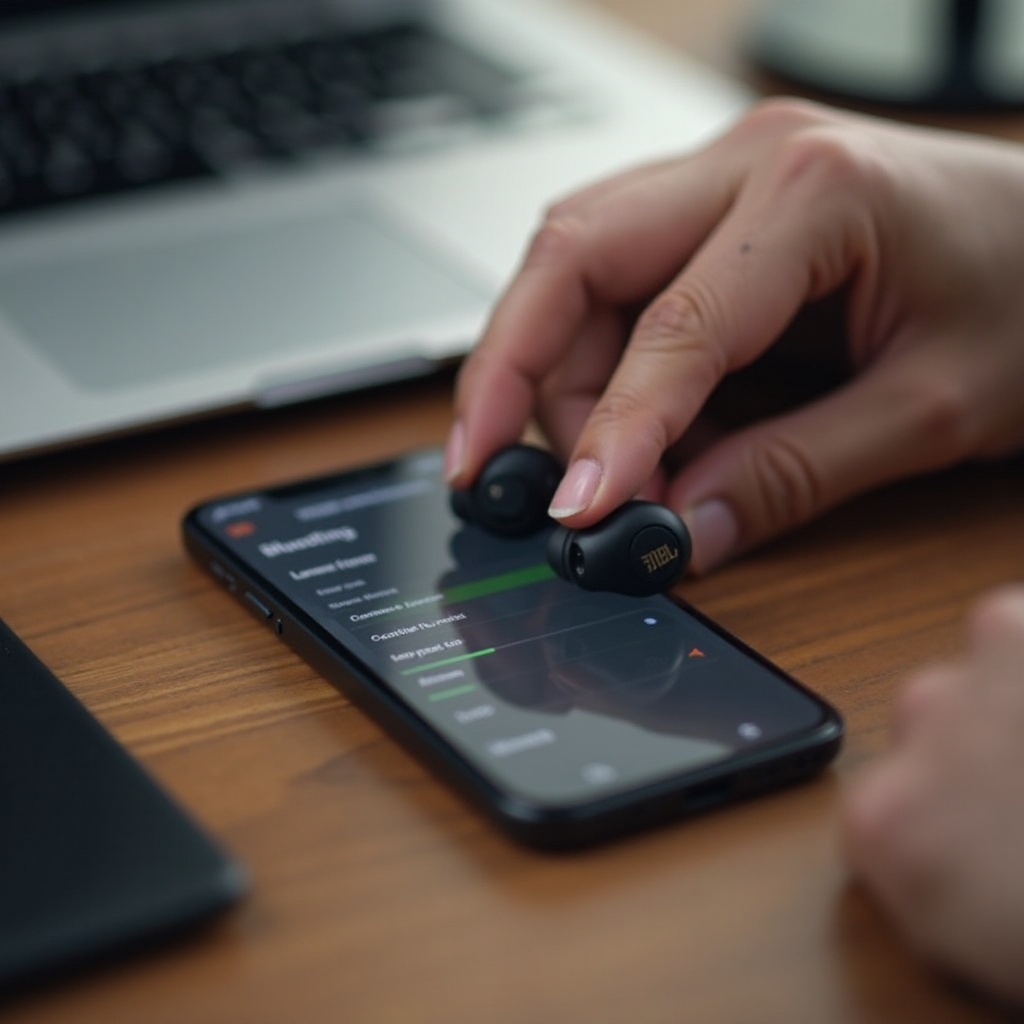
Multiponto e dispositivos previamente emparelhados causando problemas de conexão do JBL
O multiponto permite que seu JBL se conecte a dois dispositivos ao mesmo tempo. É conveniente, mas pode roubar o foco de um novo dispositivo ou bloquear o pareamento.
Desative o multiponto para isolar conflitos
- Abra o app JBL Headphones e desligue o multiponto se seu modelo suportar.
- Desligue ou afaste outros dispositivos que foram emparelhados antes.
Limpe pareamentos antigos em todos os dispositivos
- Remova o JBL de todo dispositivo que não precisa dele.
- Desative o Bluetooth em dispositivos não usados durante o pareamento para evitar conexão automática.
Ordem de pareamento recomendada para evitar problemas de troca automática
- Emparelhe primeiro com seu telefone principal.
- Depois adicione seu laptop ou tablet.
- Reative o multiponto somente após ambas as conexões estarem estáveis.
Depois de domar os vínculos concorrentes, consolide a estabilidade com atualizações de firmware pelo app JBL Headphones.
Atualize o firmware da JBL com o app JBL Headphones
Atualizações de firmware resolvem bugs de pareamento, peculiaridades de bateria e comportamento de multiponto. Uma atualização rápida pode economizar horas de solução de problemas.
Verifique atualizações de firmware e pré-requisitos
- Instale ou abra o app JBL Headphones no iOS ou Android.
- Conecte seu JBL ao telefone. O app avisará se houver uma atualização disponível e listará o que ela corrige.
Aplicar atualizações sem interromper o Bluetooth
- Carregue o headset e o telefone acima de 50 por cento.
- Mantenha o telefone próximo ao headset e não feche o app.
- Evite ligações e reprodução de mídia até a atualização terminar.
Reinicie ambos os dispositivos após atualizar
- Reinicie os fones e o telefone.
- Reconecte e alterne entre dispositivos para confirmar a estabilidade.
Se as conexões móveis estiverem bem, mas a descoberta ainda se comportar de forma estranha ou permissões bloquearem a varredura, aplique as correções específicas da plataforma abaixo.
Correções específicas do telefone que fazem o pareamento funcionar
Cada plataforma de telefone controla a descoberta, reconexões e permissões do Bluetooth à sua maneira. Ajustar alguns botões pode remover bloqueios persistentes.
iOS: alertas de acessório, Rede local e Redefinir Ajustes de Rede
- Aceite imediatamente os alertas de acessório para que o sistema conclua o pareamento.
- Em Ajustes > Privacidade e Segurança, permita acesso ao Bluetooth para o app da JBL.
- Desative o Modo Pouca Energia durante o pareamento para que as buscas não sejam atrasadas.
- Se a descoberta falhar repetidamente, use Redefinir Ajustes de Rede e emparelhe do zero.
Android: Dispositivos próximos, Localização e otimização de bateria
- Permita as permissões de Dispositivos próximos e Localização durante a busca.
- Desative a otimização de bateria para o app JBL Headphones e os serviços de Bluetooth.
- Se aparecer um cartão do Fast Pair, toque para concluir o fluxo.
- Alterne o Modo Avião ligado e desligado para renovar as rádios se a busca travar.
Fast Pair, LE Audio, escolhas de codec AAC ou LC3 para estabilidade
- Em opções de desenvolvedor, tente AAC para ampla compatibilidade.
- Se seu telefone e o JBL suportarem LE Audio com LC3, ative ou desative e compare a estabilidade.
- Evite forçar codecs de alta taxa de bits em áreas com muito ruído de RF.
Se seus problemas acontecem em computadores, não em telefones, a correção geralmente está em perfis de áudio e drivers. A próxima seção explica como configurá-los corretamente.
Correções no computador: Windows 11 e macOS
Computadores adicionam drivers, serviços e roteamento de áudio de apps. Escolher o perfil correto e atualizar a pilha de Bluetooth resolve a maioria dos problemas no desktop.
Escolha os perfis Stereo A2DP vs Hands‑Free HFP
- Para música, escolha a saída Stereo ou A2DP para alta qualidade.
- Para chamadas, apps podem alternar para Hands‑Free HFP. Espere qualidade inferior durante chamadas.
- Selecione manualmente a saída desejada nas configurações de Som do sistema ou dentro do app.
Windows: atualizações de driver, Serviço de Suporte a Bluetooth, gerenciamento de energia
- Atualize os drivers de Bluetooth usando o Gerenciador de Dispositivos ou a ferramenta do fabricante do seu notebook.
- Services.msc > garanta que o Serviço de Suporte a Bluetooth esteja Em execução e definido como Automático.
- Gerenciador de Dispositivos > adaptador Bluetooth > Gerenciamento de energia > desmarque Permitir que o computador desligue este dispositivo.
- Exibir > Mostrar dispositivos ocultos, remova entradas fantasma do JBL, reinicie e emparelhe novamente.
macOS: redefinir Bluetooth, definir saída e entrada, limpar plist se necessário
- Remova e adicione novamente o dispositivo em Ajustes do Sistema > Bluetooth.
- Defina JBL como Saída e Entrada em Ajustes do Sistema > Som.
- Se a pilha travar, redefina pelo menu do Bluetooth mantendo Shift e Option pressionadas, ou remova os arquivos plist do Bluetooth e reinicie.
Se você usa earbuds true wireless, o estojo de carregamento e os pinos de contato controlam o pareamento e a sincronização. Corrija esses elementos físicos a seguir se os problemas persistirem.
Problemas de estojo, bateria e contatos dos earbuds que impedem a conexão
Modelos true wireless dependem do estojo para carga, redefinições e sincronização entre esquerdo e direito. Pinos sujos ou baterias fracas no estojo bloqueiam o pareamento.
Limpe os contatos de carregamento e assente bem os fones
- Use uma escova macia seca ou um cotonete com um pouquinho de álcool isopropílico.
- Limpe os pinos dos earbuds e os trilhos do estojo; deixe secar completamente.
- Pressione os earbuds até que os LEDs indiquem carregamento.
Carregue o estojo e use a temporização correta da tampa
- Carregue o estojo por pelo menos 30 minutos antes de solucionar problemas.
- Abra a tampa perto do telefone e aguarde os LEDs pulsarem antes de retirar os fones para parear.
Religue os earbuds esquerdo e direito para estéreo
- Se apenas um earbud conectar, religue com a redefinição específica da série mostrada na seção anterior.
- Apague a antiga entrada de Bluetooth e emparelhe novamente.
Se o hardware parece bem, mas a conexão ainda falha em locais movimentados, o ambiente pode ser a causa principal. Gerencie a interferência para melhorar a estabilidade.
Interferência, alcance e ambiente
Ruído de RF pode bloquear a descoberta e causar quedas, mesmo com configurações perfeitas. Controle o espaço para estabilizar o pareamento.
Interferência de Wi‑Fi 2,4 GHz e USB 3.0
- Afaste-se de roteadores e hubs ou cabos USB 3.0.
- Use Wi‑Fi de 5 GHz quando possível para reduzir a congestão em 2,4 GHz.
Paredes, metal, água e bloqueio pelo corpo
- Evite bolsos atrás do corpo durante o pareamento; seu tronco absorve sinais de 2,4 GHz.
- Mantenha linha de visão na primeira conexão.
Ambientes Bluetooth congestionados e mitigação
- Desligue dispositivos Bluetooth não utilizados nas proximidades.
- Pareie primeiro em uma área com menos ruído de RF e depois volte à sua mesa ou academia.
Se o seu JBL diz conectado, mas você não ouve nada, geralmente é um problema de roteamento de áudio ou seleção de perfil. Corrija o roteamento antes de presumir falha de hardware.
Conectado, mas sem som ou microfone?
Seu JBL pode conectar no perfil errado, enviar áudio para outro dispositivo ou estar silenciado pelas configurações do app. Corrija o roteamento antes de supor um defeito de hardware.
Selecione o dispositivo de saída e entrada corretos nas configurações
- Em telefones, abra a Central de Controle ou Configurações Rápidas e escolha o JBL como saída.
- No Windows ou macOS, defina o JBL como padrão de Saída e, se necessário, de Entrada.
Alterne entre perfis de chamada e música e permissões do app
- Apps de conferência podem alternar para Hands‑Free pelo microfone; apps de música preferem Stereo.
- Conceda permissões de microfone ao app se as chamadas falharem.
Verifique silenciamentos do app, limites de volume e configurações de foco
- Desative Foco ou Não Perturbe se eles silenciam notificações ou áudio de chamadas.
- Desative limitadores de volume ou recursos de segurança temporariamente para testar.
Se as verificações de roteamento falharem e as redefinições não ajudarem, o problema pode ser de hardware. Confirme com testes em mais de um dispositivo.
Quando o hardware pode ser o problema
Falhas de hardware são menos comuns, mas acontecem. Identifique-as rapidamente para acionar a garantia ou planejar um reparo.
Bateria fraca, antenas com falhas ou drivers danificados
- Drenagem rápida, alcance muito curto ou distorção apontam para células envelhecidas, dano à antena ou problemas nos drivers.
Pinos do estojo tortos, ponteiras gastas ou falhas em cabos
- Para earbuds, pinos tortos ou sujos impedem carregamento e sincronização.
- Substitua ponteiras gastas para restaurar a vedação e o volume percebido.
Acionamento de garantia, RMA e documentação de suporte
- Verifique a data de compra e os termos de garantia.
- Registre sintomas, passos tentados, número de série e versão de firmware.
- Contate o suporte da JBL para RMA se vários dispositivos falharem em conectar após todas as etapas.
Conclusão
Você começou com a pergunta: por que meus fones de ouvido JBL não estão conectando, e explorou as causas raiz passo a passo: modo de pareamento, pareamentos obsoletos, conflitos de multiponto, lacunas de firmware e interferência. O caminho mais rápido é simples: remover entradas antigas, redefinir o headset, entrar novamente no modo de pareamento e fazer um emparelhamento limpo na sua plataforma, escolhendo o perfil de áudio correto. Depois, atualize o firmware e ajuste as permissões do telefone ou computador. Se os problemas voltarem, teste em um segundo dispositivo para separar software de falhas de hardware. Com este guia, você pode restaurar uma conexão estável e manter música e chamadas fluindo tanto no telefone quanto no computador.
Perguntas frequentes
Por que meus fones de ouvido JBL dizem que estão conectados, mas não há som?
Isso geralmente significa que o roteamento de áudio ou a seleção de perfil está incorreta. No Windows ou no macOS, selecione a saída JBL Stereo nas configurações de Som. Aplicativos de videoconferência podem alternar para Hands-Free, o que pode silenciar a música. No iPhone e no Android, abra a Central de Controle ou as Configurações Rápidas e escolha JBL como a saída. Verifique o volume do app, o volume do sistema, os modos de Foco e quaisquer limitadores de volume. Se nada tocar, esqueça o dispositivo, reinicie ambos os dispositivos e emparelhe novamente.
Como faço para redefinir fones de ouvido e earbuds JBL para corrigir o emparelhamento?
Para modelos over-ear ou on-ear, desligue, depois mantenha Volume + e Volume − pressionados juntos por cerca de cinco segundos até o LED piscar e, em seguida, volte a emparelhar. Para modelos true wireless, coloque ambos os earbuds no estojo com a tampa aberta, mantenha pressionadas ambas as superfícies de toque ou o botão do estojo por 8 a 10 segundos até os LEDs piscarem, então exclua a entrada Bluetooth antiga e emparelhe novamente. Certifique-se de que o estojo e os earbuds estejam carregados e que os contatos estejam limpos.
Por que meus fones de ouvido JBL continuam desconectando durante chamadas ou música?
As causas comuns incluem conflitos de multiponto, bateria fraca e interferência. Desative o multiponto para testar, carregue acima de 50 por cento e afaste-se de roteadores Wi-Fi ou hubs USB 3.0. No Windows, desative a economia de energia no adaptador Bluetooth e atualize os drivers. No macOS, adicione novamente o dispositivo e defina-o como a saída padrão. Nos telefones, desative a otimização de bateria para o app JBL e permita Dispositivos Próximos e Localização. Atualize o firmware no app JBL Headphones para corrigir problemas conhecidos de quedas de conexão.