
Introdução
Sua voz continua caindo no meio da frase no Discord, e os amigos pedem para você repetir. Você se pergunta: por que meu microfone corta no Discord e como parar isso rapidamente? A resposta geralmente se esconde em algumas configurações, pequenos problemas de hardware ou soluços de rede. O Discord pode não captar sua voz porque a sensibilidade está alta demais. Drivers ou taxas de amostragem podem entrar em conflito. O Bluetooth pode trocar de perfil e estrangular a largura de banda. O Wi‑Fi pode apresentar jitter e cortar pacotes. Neste guia, você recebe etapas claras que resolvem a causa real, não tentativas às cegas.
Vamos começar com ganhos rápidos dentro do Discord e depois explicar como a detecção e a transmissão de voz funcionam para que cada ajuste faça sentido. Depois, você passará por correções no Windows, macOS e celular; em seguida, lidará com Bluetooth, otimização de rede, conflitos de aplicativos e verificações de hardware. Cada seção leva à seguinte, para que você passe do sintoma à causa raiz sem perder tempo.
Respostas Rápidas: A Correção em 60 Segundos
Tente estas correções rápidas antes dos ajustes profundos:
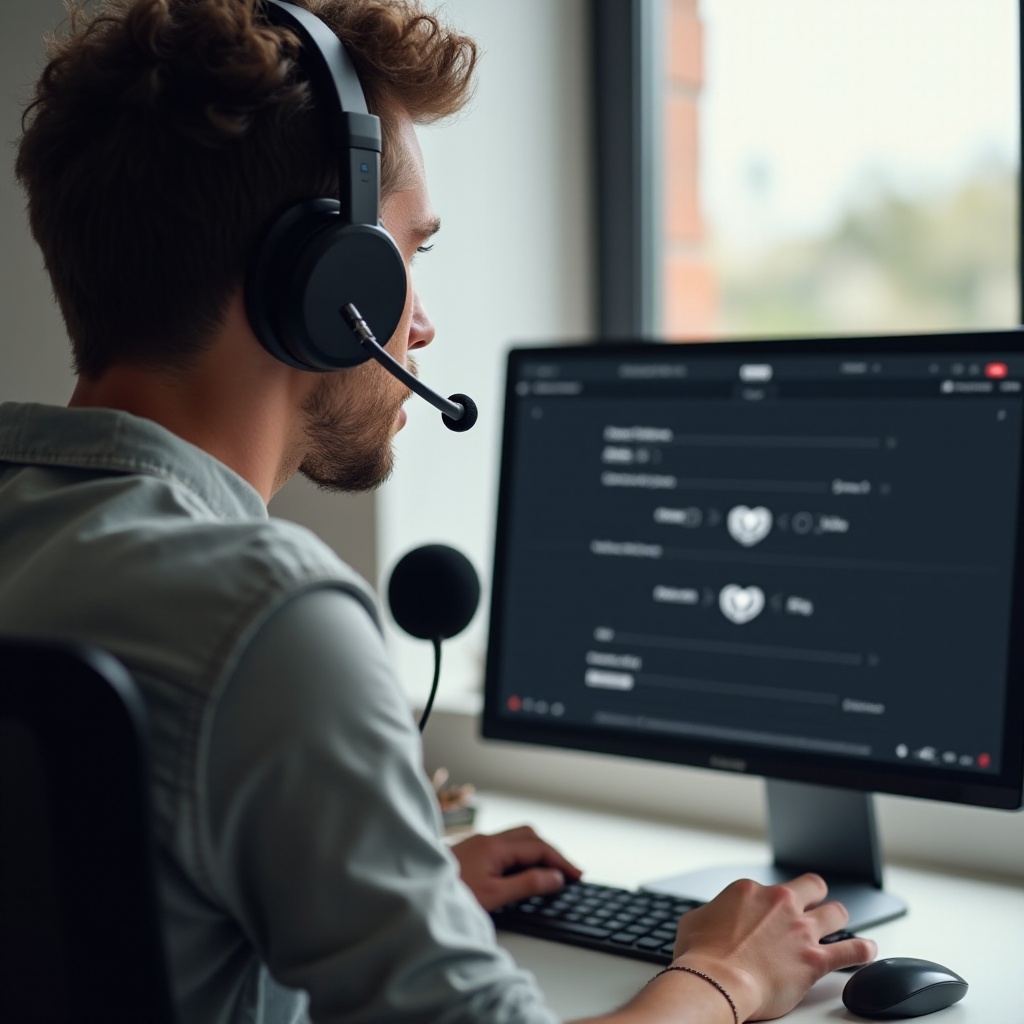
1) No Discord, Configurações > Voz & Vídeo: selecione seu microfone, desative Determinar automaticamente a sensibilidade de entrada, deslize até o medidor acender quando você falar e execute o Teste de Microfone.
2) Desative a Supressão de Ruído e o Controle Automático de Ganho, teste, depois ative novamente para comparar.
3) No Windows ou macOS, defina seu microfone como entrada padrão, aumente o nível de entrada para cerca de 70–90 por cento e feche outros aplicativos que usam o microfone.
4) Desconecte e reconecte o microfone, use uma porta USB diferente, evite hubs sem alimentação e acione o interruptor de mudo do headset algumas vezes.
5) Se você usa Bluetooth, aproxime-se, elimine interferências ou mude para cabo ou um dongle USB.
Se os cortes persistirem, entender como o Discord escuta e envia sua voz guiará os próximos passos.
Como o Discord Detecta e Transmite Sua Voz (Visão Geral do Pipeline de Áudio)
O Discord escuta sua voz, decide se é fala e então envia áudio comprimido para um servidor. Dois modos controlam a detecção. Atividade de Voz abre a porta quando sua entrada ultrapassa um limiar. Push‑to‑Talk abre a porta enquanto você mantém uma tecla pressionada. Se a porta não abrir, os outros ouvem silêncio. Uma vez aberta, o Discord pode aplicar cancelamento de eco, supressão de ruído e Controle Automático de Ganho. Esses filtros ajudam em ambientes barulhentos, mas também podem cortar sílabas.
O app codifica o áudio com Opus e envia pacotes via UDP. Quando os pacotes chegam atrasados ou caem, surgem lacunas. Seu sistema também importa. Taxa de amostragem, drivers e energia USB moldam o sinal que o Discord recebe. Qualquer elo fraco pode causar distorção, silenciamentos ou engasgos. Com esse panorama em mente, você pode mirar no gargalo real em vez de adivinhar. Em seguida, mapeie seus sintomas para as causas mais comuns.
Os Motivos Mais Comuns para o Seu Microfone Cortar no Discord
Quase toda queda de áudio remete a um conjunto pequeno de questões. O Discord pode não detectar sua voz porque o limiar de entrada está alto demais, ou a porta abre e fecha agressivamente. Filtros podem aparar partes das palavras enquanto tentam eliminar ruído e eco. No seu computador, permissões e modo exclusivo podem bloquear o acesso, enquanto taxas de amostragem incompatíveis ou drivers instáveis criam falhas e silêncios. Falhas de hardware também contam. Plugues USB frouxos, hubs fracos ou economia de energia podem reiniciar um microfone no meio da chamada. Se você usa Bluetooth, o headset pode mudar para um modo de baixa qualidade (viva‑voz). Por fim, uma rede instável pode perder ou atrasar pacotes, e seus amigos ouvem buracos.
Sensibilidade de entrada do Discord e limiares de atividade de voz
Um limiar muito alto significa que suas palavras mais suaves nunca abrem a porta.
Artefatos de supressão de ruído e AGC (Krisp/Padrão)
Filtros agressivos podem cortar consoantes ou atenuar sua voz.
Permissões do SO e conflitos de modo exclusivo
Aplicativos podem bloquear o microfone ou capturá‑lo em modo exclusivo.
Incompatibilidades de taxa de amostragem/driver (44,1 vs 48 kHz)
Incompatibilidades e drivers com bugs causam estalos e cortes.
Energia USB, hubs e conexões folgadas
Portas e hubs fracos reiniciam dispositivos sob carga.
Jitter de rede, perda de pacotes e QoS
Redes instáveis criam lacunas e silêncio.
Conflitos com overlays ou outros apps de voz
Ferramentas em segundo plano podem tomar o microfone ou processar o áudio.
Comece pelas configurações do Discord para eliminar as causas mais fáceis; depois vá para SO, hardware e rede.
Configurações do Discord para Verificar Primeiro
Comece dentro do Discord porque alguns alternadores costumam resolver cortes sem mexer no sistema. Primeiro, confirme o dispositivo de entrada correto. Microfones e headsets USB podem ser renomeados após uma reinicialização ou atualização. Use o Teste de Microfone para ouvir se o Discord recebe um fluxo constante. Em seguida, ajuste a sensibilidade de entrada. O modo automático funciona para muitos, mas pode oscilar no limiar e cortar palavras suaves. Defina um nível manual para que a fala normal acenda o medidor enquanto o silêncio permanece inativo.
Depois, compare com os filtros desligados e ligados. Supressão de ruído, cancelamento de eco e Controle Automático de Ganho ajudam em ambientes barulhentos, mas também podem cortar sílabas ou fazer os níveis oscilar. Se o som ainda engasgar, troque o Subsistema de Áudio para Legado para contornar alguns problemas de driver. Por fim, clique em Redefinir Configurações de Voz e reinicie o Discord para limpar peculiaridades em cache. Se o Discord parecer em ordem, mas os cortes continuarem, ajuste seu sistema operacional a seguir.
Selecione o dispositivo de entrada correto e execute o Teste de Microfone
Escolha o microfone exato, não Padrão, e repita seu teste.
Defina a sensibilidade de entrada (automática vs manual)
Use manual se o Automático oscilar no piso de ruído e cortar palavras.
Alterne AGC, cancelamento de eco e supressão de ruído
Teste com eles desligados e ligados para identificar artefatos.
Troque o Subsistema de Áudio (Padrão vs Legado)
Legado pode resolver problemas peculiares de driver de dispositivo.
Redefina as Configurações de Voz e limpe o cache
Um começo limpo remove configurações antigas e cache corrompido.
Correções para Windows 10/11
No Windows, corrija captura, conflitos e energia. Primeiro, abra Configurações > Sistema > Som > Entrada. Selecione seu microfone, fale e ajuste o nível para cerca de 80 por cento. Clique em Propriedades do dispositivo e confirme que o formato corresponde ao esperado pelo Discord, normalmente 48 kHz, 16 bits. Em seguida, clique em Mais configurações de som, abra a aba Gravação, clique com o botão direito no seu microfone e defina-o como Padrão e como Dispositivo de Comunicação Padrão.
Abra Propriedades > Avançado e desmarque as caixas Permitir que os aplicativos assumam controle exclusivo e Dar prioridade a aplicativos em modo exclusivo. Na guia Aprimoramentos, desative os aprimoramentos para evitar processamento extra. Atualize ou reverta o driver do dispositivo no Gerenciador de Dispositivos se os problemas começaram após uma alteração. Para microfones USB, evite hubs sem alimentação e portas do painel frontal. Em Opções de Energia, desative a suspensão seletiva de USB e use um plano Balanceado ou de Alto desempenho.
Por fim, confirme a privacidade: Configurações > Privacidade & segurança > Microfone, permita acesso tanto para aplicativos de desktop quanto para o Discord. Se os cortes continuarem após essas etapas, avance para as orientações de macOS se você estiver em um Mac, ou continue abaixo para tópicos de celular e sem fio se você usar principalmente um telefone ou headset.
Dispositivo de entrada padrão, níveis e permissões de privacidade
Defina a entrada correta, ganho adequado e permita o acesso do app.
Desative o modo exclusivo e os aprimoramentos
Evite que outros aplicativos se apropriem do seu microfone ou o alterem.
Alinhe a taxa de amostragem/profundidade de bits nas configurações de Som
Use um formato estável, idealmente 48 kHz, 16 bits.
Atualize/reverta drivers; suspensão seletiva de USB
Mantenha os drivers estáveis e impeça que a economia de energia corte a alimentação.
Correções no macOS (Ventura, Sonoma e posteriores)
No macOS, confirme acesso, formato e estabilidade. Abra Ajustes do Sistema > Privacidade & Segurança > Microfone e ative o Discord. Se você usa o aplicativo no navegador, ative o acesso ao microfone para o navegador também. Em seguida, abra Aplicativos > Utilitários > Configuração de Áudio MIDI. Selecione seu microfone, defina o Formato para 48000 Hz, escolha a contagem de canais correta e garanta que o volume de entrada esteja adequado. Se o medidor parecer baixo, aumente o ganho no dispositivo ou em Ajustes do Sistema > Som > Entrada.
Se o Discord ainda perder palavras, reinicie o CoreAudio. Abra o Terminal e execute sudo killall coreaudiod, depois reabra o Discord. Remova e adicione novamente o microfone se ele aparecer duas vezes. Evite aplicativos de aprimoramento de som agressivos até que a estabilidade volte. Para microfones USB, conecte diretamente ao Mac ou a um hub alimentado. Se sua configuração estiver estável no desktop mas ainda houver cortes no telefone, passe para a seção de dispositivos móveis a seguir.
Permissão de microfone em Privacidade & Segurança
Garanta que o Discord e seu navegador tenham permissão de microfone.
Taxa de amostragem/formato na Configuração de Áudio MIDI
Use 48 kHz e uma configuração de canais consistente.
Reinicie o coreaudiod e verifique o ganho de entrada
Um reset rápido limpa serviços de áudio travados.
Correções em Dispositivos Móveis (iOS e Android)
Os telefones cortam o áudio por diferentes motivos: permissões do app, limites em segundo plano e peculiaridades do Bluetooth. Primeiro, confirme as permissões. No iOS, abra Ajustes > Privacidade & Segurança > Microfone e ative o Discord. No Android, abra Informações do app > Permissões, permita Microfone, Dispositivos próximos e desative as otimizações de bateria para o Discord. Em segundo lugar, reduza a pressão de segundo plano. Feche câmera, gravador de voz e aplicativos de streaming. Desative o economizador de bateria do sistema durante as chamadas.
Terceiro, verifique as configurações de voz do Discord. Alterne Cancelamento de Eco e Supressão de Ruído, depois tente Push‑to‑Talk se a Atividade de Voz estiver perdendo palavras. Se você usa um headset Bluetooth, mantenha o dispositivo perto do seu telefone e evite áreas congestionadas de 2,4 GHz. Desative chamadas via Wi‑Fi ou VPN se as chamadas estiverem com engasgos. Se os problemas persistirem apenas nos dados móveis, teste em um Wi‑Fi estável. Como headsets sem fio causam muitos cortes, vamos ver as armadilhas do Bluetooth a seguir.
Permissões de microfone do app e restrições em segundo plano
Dê acesso ao microfone ao app e mantenha-o ativo em segundo plano.
Trocas de perfil do headset Bluetooth (HFP vs A2DP)
Perfis viva‑voz limitam a largura de banda e a qualidade.
Supressão de ruído e sensibilidade no celular
Ajuste a atividade de voz ou tente Push‑to‑Talk para maior confiabilidade.
Armadilhas de Headsets Bluetooth e Sem Fio
Headsets Bluetooth geralmente cortam porque mudam para um perfil viva‑voz quando o microfone é ativado. Esse modo troca qualidade e estabilidade por controles de chamada. Você pode evitar isso usando um dongle USB, uma conexão com fio ou uma configuração que separe dispositivos de entrada e saída. Interferência também importa. Wi‑Fi de 2,4 GHz, micro‑ondas e controles sem fio congestionam a mesma faixa. Mantenha o headset perto, mova o dongle para uma porta frontal e, se possível, escolha Wi‑Fi de 5 GHz.
Alguns headsets oferecem um modo de baixa latência que pode melhorar a estabilidade. Para sessões longas, carregue a bateria ou conecte o cabo para eliminar quedas de energia. Com o link do headset limpo, o próximo ponto potencialmente fraco é seu caminho de internet até o Discord. Uma rede sólida elimina as lacunas que soam como cortes.
Limites de largura de banda do modo Hands‑Free
O áudio em viva‑voz comprime a voz e pode perder quadros.
Evitando interferências; 2,4 GHz vs 5 GHz
Prefira 5 GHz e mantenha os dispositivos longe de fontes de interferência.
Quando preferir cabo ou dongles USB
Cabos ou dongles dedicados superam os rádios Bluetooth embutidos.
Estabilidade de Rede e Otimização do Roteador
Pacotes de voz precisam de baixa latência, baixo jitter e quase zero perda. Quando a rede oscila, o Discord reproduz silêncio ou lacunas. Comece testando. Use as informações de conexão da chamada no Discord, ou rode um teste de ping e jitter para uma região próxima. Se você observar jitter acima de cerca de 30 ms ou qualquer perda de pacotes, tome providências.
Prefira Ethernet ao Wi‑Fi. Se precisar usar sem fio, use 5 GHz, escolha um canal limpo e mantenha o roteador em linha de visada. Atualize o firmware do roteador, depois ative o Smart Queue Management ou o FQ‑CoDel para domar o bufferbloat. Evite modos antigos de QoS que prejudiquem a voz. Evite VPNs durante chamadas e permita UDP para o Discord através dos firewalls. Se seu provedor (ISP) tiver dificuldades em horários de pico, tente uma região de servidor diferente no Discord. Se sua rede parecer saudável mas os cortes continuarem, a causa pode ser conflitos de software que tomam seu microfone sem você perceber.
Teste latência, jitter e perda de pacotes
Meça a estabilidade antes de alterar configurações.
Use Ethernet, Wi‑Fi de 5 GHz e planejamento de canais
Escolha o caminho menos congestionado para os pacotes de voz.
QoS do roteador e correções de bufferbloat
Use SQM ou FQ‑CoDel para manter a latência estável.
Solução de problemas de VPNs, firewalls e NAT
Remova túneis extras e permita o tráfego UDP.
Conflitos de Aplicativos e Overlays para Desativar
Vários aplicativos podem tomar seu microfone ou processar áudio em segundo plano. Feche estes enquanto testa: Zoom, Teams, Meet, huddles do Slack, OBS, modificadores de voz, DAWs e abas do navegador com sites de câmera. Desative overlays que interceptam áudio ou entrada: NVIDIA, AMD, Xbox Game Bar, Steam e overlays do Discord. No Windows, desative a gravação em segundo plano na Game Bar. Nos navegadores, negue câmera e microfone para abas não usadas.
Se precisar manter um app aberto, defina o dispositivo de entrada dele para outra coisa, não Padrão, para que não concorra com o Discord. Reinicie após mudanças importantes e então teste no Discord com o Teste de Microfone. Se os cortes pararem, reative as ferramentas uma a uma para encontrar o culpado. Se nenhum app causar o problema, inspecione seu caminho de hardware.
Overlays de GPU (NVIDIA/AMD), Xbox Game Bar, Steam
Overlays podem interceptar o áudio e causar instabilidade.
Zoom/Teams/abas do navegador mantendo o microfone
Outros aplicativos podem manter acesso exclusivo ao microfone.
Aprimoradores de áudio, DAWs e modificadores de voz
Desative o processamento extra até recuperar a estabilidade.
Verificações de Hardware e Quando Substituir o Equipamento
Cabos ruins, portas fracas e microfones envelhecidos causam silêncio intermitente. Inspecione o plugue e o cabo USB para ver se há folga ou dano. Tente um cabo diferente se o microfone permitir. Mova o dispositivo para uma porta traseira da placa‑mãe e evite hubs sem alimentação. Acione o interruptor de mudo do headset várias vezes para limpar contatos oxidados. Para headsets de 3,5 mm, encaixe bem o plugue e limpe o conector.
Teste o microfone em outro computador ou em um telefone com adaptador USB. Se também houver cortes lá, o dispositivo provavelmente falha sob carga e precisa ser substituído. Se o microfone funcionar bem em outro lugar, o problema continua sendo seu sistema ou rede. Para confirmar o que resolveu e evitar regressões, use um fluxo estruturado.
Troque cabos/portas; evite hubs sem alimentação
Alimentação estável e contatos limpos evitam reinicializações.
Teste em outro dispositivo ou em um teste de microfone na web
Faça uma verificação cruzada para ver se a falha é de hardware ou software.
Sinais de microfones e headsets falhando
Desconexões aleatórias, distorção e dispositivos conectando e desconectando.
Fluxo de Solução de Problemas Passo a Passo (Copiar/Colar)
Use este fluxo para isolar a falha sem achismo:
1) Verifique o hardware: cabo diferente, porta diferente e teste em outro dispositivo. Se falhar em outro lugar, substitua o microfone.
2) Defina os padrões do SO: dispositivo de entrada correto, formato de 48 kHz, nível de entrada em torno de 80 por cento e permissão de microfone concedida.
3) Redefina o Discord: dispositivo de entrada correto, sensibilidade manual ajustada, filtros alternados para comparação, Subsistema de Áudio definido como Legado se necessário.
4) Estabilize a rede: Ethernet ou Wi‑Fi de 5 GHz, firmware do roteador atualizado, SQM ou FQ‑CoDel ativado, VPN desligada.
5) Remova conflitos: feche Zoom, Teams ou OBS, desative overlays, reinicie e depois teste novamente com o Teste de Microfone.
6) Reinstale ou atualize: renove a instalação do Discord, atualize ou reverta os drivers de áudio.
7) Escalone: colete as informações de Depuração de Voz do Discord e logs do sistema e entre em contato com o suporte.
Confirme após cada mudança com uma gravação ou o Teste de Microfone. Quando os cortes pararem, congele as configurações e evite novas variáveis.
Conclusão
Cortes raramente vêm de um único bug misterioso. Eles surgem quando pequenos problemas se acumulam: sensibilidade alta demais, filtros agressivos, drivers instáveis ou redes com jitter. Agora você tem um caminho claro para isolar e corrigir cada elo da cadeia. Comece no Discord, defina limiares adequados e depois estabilize o SO, o headset e a rede. Mude uma coisa de cada vez e teste. Uma vez estável, mantenha sua configuração simples e consistente. Se os problemas voltarem, revisite o fluxo, reveja o que mudou e aplique novamente a correção direcionada.
Perguntas Frequentes
Por que meu microfone só falha quando estou jogando no Discord?
Os jogos aumentam a carga da CPU, da GPU e do USB, e as sobreposições interceptam o áudio. Sob estresse, a alimentação do USB pode cair, os drivers podem aumentar a latência e o Discord pode perder pacotes de voz. Desative as sobreposições, feche gravadores em segundo plano, conecte o microfone a uma porta USB traseira, defina a sensibilidade de entrada manualmente e dê preferência a Ethernet ou Wi‑Fi de 5 GHz. Limitar os FPS pode suavizar picos do sistema.
Devo usar Pressionar para Falar ou Atividade de Voz para evitar cortes?
Pressionar para Falar oferece mais controle porque mantém o canal aberto enquanto você fala. Atividade de Voz é conveniente, mas exige ajuste manual cuidadoso da sensibilidade. Em ambientes barulhentos ou com teclados ruidosos, Pressionar para Falar evita acionamentos falsos e sílabas cortadas.
O aplicativo do Discord no navegador ou o aplicativo para desktop é mais estável?
O aplicativo para desktop geralmente é mais estável em chamadas longas porque tem melhor acesso aos dispositivos e menos solicitações de permissão. O aplicativo no navegador é bom para entrar rapidamente e pode contornar um cache do desktop corrompido. Se um falhar, tente o outro e mantenha ambos atualizados.