
Introduzione
L’equalizzatore del suono del TV Samsung può far emergere dialoghi ovattati, addolcire gli alti aspri e dare peso a un audio sottile in pochi minuti. Non serve essere un ingegnere per ottenere ottimi risultati. Devi solo sapere dove si trovano i controlli, cosa fa ogni banda e come piccoli ritocchi cambiano ciò che senti. Questa guida copre i TV Samsung dal 2024 in poi e ti accompagna in configurazione, ruolo delle bande, preset e curve personalizzate. Troverai punti di partenza per film, sport, giochi e musica, oltre a consigli in base all’ambiente per appartamenti, soggiorni e spazi aperti. Trattiamo anche strumenti per i dialoghi come Amplifica e Modalità notte, e funzioni avanzate come Adaptive Sound+, Object Tracking Sound e Q‑Symphony. Se usi una soundbar o un AVR, imparerai quando conviene regolare dal TV e quando dall’apparecchio esterno. Concludiamo con la risoluzione dei problemi, il salvataggio dei profili e gli errori comuni da evitare. Prima, comprendi come l’equalizzatore modella il suono e quando usarlo.
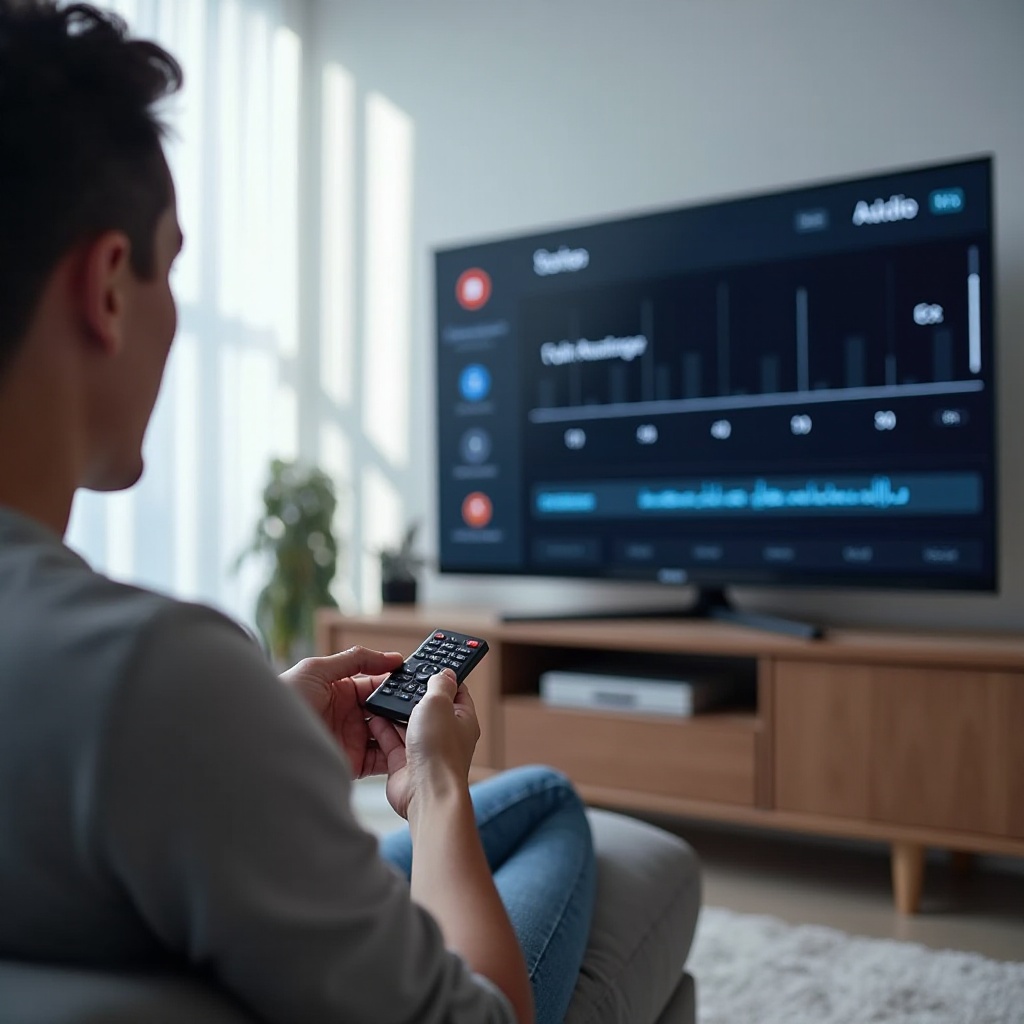
Come funziona l’equalizzatore del suono dei TV Samsung e quando usarlo
Un equalizzatore regola il livello di specifiche gamme di frequenza. Le bande basse influenzano i bassi e l’impatto. Le bande medie influenzano le voci e la maggior parte degli strumenti. Le bande alte influenzano dettaglio, aria e brillantezza. Sui TV Samsung, l’equalizzatore ti consente di aumentare o attenuare queste gamme per correggere problemi o adattare il suono ai tuoi gusti. Usa l’equalizzatore del suono del TV Samsung quando il parlato viene sommerso dagli effetti, i bassi rimbombano in stanze piccole o gli alti affaticano l’ascolto. Usalo per creare profili notturni che mantengono le voci chiare senza svegliare gli altri. Se esegui Dolby Atmos o DTS in passthrough, il TV potrebbe disabilitare l’EQ. In tal caso, passa a PCM per testare le modifiche o regola l’EQ sulla tua soundbar o AVR. Chiarito il ruolo dell’EQ, puoi trovare i controlli sui modelli dal 2024 in poi.
Trova e usa l’Equalizzatore sui TV Samsung (2024 e successivi)
Samsung mantiene nomi di menu coerenti sui modelli 2024+, con piccole variazioni per serie. Segui questo percorso:
– Premi Impostazioni sul telecomando.
– Vai su Suono.
– Apri Impostazioni esperti.
– Seleziona Equalizzatore o EQ grafico.
Se Equalizzatore è in grigio, verifica questi elementi:
– Uscita audio: Imposta su Altoparlante TV o su un’altra modalità che consenta l’EQ. Alcune modalità di passthrough su HDMI eARC disabilitano l’EQ del TV.
– Formato audio: Passa a PCM mentre regoli. Bitstream e Atmos spesso bloccano i controlli manuali.
– Conflitti di elaborazione: Disattiva Adaptive Sound+ mentre esegui le regolazioni di base.
Come regolare:
– Parti con risposta piatta, con tutte le bande a zero.
– Modifica una banda alla volta, di un solo passo.
– Ascolta la chiarezza del parlato, la tenuta dei bassi e il comfort degli alti.
– Salva le modifiche e prova su app e ingressi diversi.
Ora sai come accedere ai controlli. Il prossimo passo è capire cosa fa realmente ogni banda, così da intervenire con criterio.
Comprendi le bande di frequenza sui TV Samsung e cosa controllano
I TV Samsung offrono un EQ multibanda che copre dai bassi agli alti. Nomi e frequenze esatte possono variare, ma il comportamento resta prevedibile.
– 100–200 Hz: Aggiunge peso e impatto. Un piccolo aumento dà corpo a musica ed effetti. Troppo causa rimbombo e vibrazioni del mobile.
– 250–500 Hz: Bassi superiori e medi inferiori. Aggiunge calore. Esagerare rende le voci “scatolate” e il mix impastato.
– 1 kHz: Gamma media centrale. Piccoli incrementi aiutano l’intelligibilità del parlato e la presenza di chitarre e pianoforte.
– 2–4 kHz: Regione di presenza per consonanti, passi e impatto. Aumenta con cautela; troppo rende il suono strillante e affaticante.
– 8–10 kHz: Aria e brillantezza. Un tocco aggiunge dettaglio. Un eccesso aumenta fruscio e sibilanza.
Linee guida:
– Fai piccole modifiche. Molti altoparlanti TV reagiscono significativamente anche a un solo passo.
– Preferisci piccoli tagli a grandi aumenti. I tagli preservano headroom e riducono la distorsione.
– Ricontrolla volume e contenuti dopo ogni modifica. L’EQ cambia la percezione della loudness.
Chiariti i ruoli delle bande, il passo successivo è scegliere un preset come base o passare direttamente a una curva personalizzata.
Preset vs EQ personalizzato: Standard, Film, Adaptive Sound e Amplifica
I preset Samsung offrono miglioramenti rapidi prima di passare alla messa a punto personalizzata.
– Standard: La base più bilanciata per contenuti misti.
– Film: Leggero calore e alti più morbidi. Buono per film e serie.
– Musica: Un po’ più di apertura in alto. Ideale per concerti e video musicali.
– Adaptive Sound o Adaptive Sound+: Elaborazione dinamica che analizza i contenuti e, sui modelli supportati, gli indizi della stanza. Utile a basso volume.
– Amplifica: Eleva dialoghi e loudness generale per emergere sul rumore di fondo.
Quando usare Personalizzato:
– Se le voci restano deboli, aggiungi un piccolo incremento intorno a 1 kHz e 2–4 kHz.
– Se i bassi prevalgono, riduci 100–200 Hz di uno o due scatti.
– Se gli alti pungono, riduci leggermente 2–4 kHz e 8–10 kHz.
Inizia con il preset che corrisponde ai tuoi contenuti. Poi passa a Personalizzato e fai piccoli affinamenti. Con questo approccio puoi adattare il suono ai vari contenuti senza perdere i vantaggi del preset. Passiamo a punti di partenza pratici.
Impostazioni iniziali consigliate per tipo di contenuto
Contenuti diversi sollecitano porzioni diverse dello spettro. Usa queste basi sicure, poi affina in base a stanza e gusti.
Film e streaming (equilibrio cinematografico senza bassi impastati)
- Inizia con Film.
- Se i bassi rimbombano, taglia 100–200 Hz di uno scatto.
- Aggiungi +1 a 1 kHz per dialoghi più chiari.
- Se gli effetti sembrano spenti, aggiungi +1 a 8–10 kHz.
- Mantieni modifiche moderate per evitare distorsioni nelle scene più intense.
Sport e TV in diretta (chiarezza e controllo del rumore della folla)
- Inizia con Standard.
- Aggiungi +1 a 2–4 kHz per la chiarezza del telecronista.
- Taglia 100–200 Hz di uno scatto per domare il ronzio della folla.
- Se i fischi pungono, riduci 8–10 kHz di uno.
Notizie e talk show (taratura incentrata sui dialoghi)
- Inizia con Amplifica o Standard.
- Aggiungi +1 a 1 kHz e +1 a 2–4 kHz.
- Taglia 100–200 Hz di uno per rimuovere ronzii e rumori dell’impianto.
- Mantieni gli alti neutri per evitare fruscio su sorgenti datate.
Gaming (dettaglio e impatto senza latenza)
- Attiva Modalità gioco.
- Aggiungi +1 a 2–4 kHz per passi e segnali.
- Tieni 100–200 Hz a zero o a meno uno se la stanza rimbomba.
- Se gli alti affaticano, taglia 8–10 kHz di uno.
Musica e concerti (timbro naturale e dinamica)
- Inizia con Musica.
- Aggiungi +1 a 100–200 Hz se il suono è sottile.
- Tieni 1 kHz vicino a zero per voci naturali.
- Aggiungi +1 a 8–10 kHz per aria, o taglia di uno se i piatti pungono.
Ora hai una base operativa per ogni tipo di contenuto. La stanza continua a modellare ciò che senti, quindi adatta l’EQ al tuo spazio.
Acustica dell’ambiente e posizionamento del TV: EQ mirato per stanze piccole, medie e grandi
Stanze e arredi cambiano il suono più di quanto ci si aspetti. Gli angoli aumentano i bassi. Le superfici dure causano riflessioni che rendono gli alti taglienti. Gli arredi morbidi assorbono medi e alti.
Stanze piccole e appartamenti
- Attesi accumuli di bassi. Parti con meno uno o meno due a 100–200 Hz.
- Mantieni 2–4 kHz moderati per evitare medi strillati a distanza ravvicinata.
- Usa Modalità notte per le visioni serali per comprimere i picchi.
Soggiorni medi
- Spesso il miglior equilibrio. Prova piatto o con piccole modifiche.
- Se il TV è in un mobile, riduci 100–200 Hz di uno per evitare vibrazioni.
- Aggiungi +1 a 1 kHz per far emergere le voci sul rumore dell’impianto di climatizzazione.
Spazi grandi o open space
- I bassi si disperdono. Aggiungi +1 a 100–200 Hz se il suono è sottile.
- Forti riflessioni possono rendere gli alti taglienti. Taglia 8–10 kHz di uno se necessario.
- Valuta una soundbar e un subwoofer. Usa Q‑Symphony quando compatibile per una copertura più ampia.
Domato l’ambiente, puoi rendere più nitido il parlato senza asprezze usando gli strumenti Samsung dedicati ai dialoghi.
Kit per la chiarezza dei dialoghi: Amplifica, Miglioramento dialogo, Bilanciamento e Modalità notte
Gli strumenti per i dialoghi aiutano le voci a emergere senza forti aumenti di EQ.
Amplifica vs Adaptive Sound per l’intelligibilità del parlato
- Amplifica solleva voci e loudness generale, ideale in soggiorni rumorosi.
- Adaptive Sound o Adaptive Sound+ analizza contenuti e talvolta l’ambiente. Se reagisce in modo eccessivo o cambia il timbro in modo imprevedibile, disabilitalo e affidati a leggere modifiche manuali.
Miglioramento dialogo e trucchi per focalizzare il centro
- Usa Miglioramento dialogo in Impostazioni esperti e aumentalo di un passo alla volta.
- Riduci leggermente i bassi a 100–200 Hz per mettere in evidenza le consonanti.
- Aggiungi un piccolo +1 tra 1 e 2 kHz per l’articolazione.
Bilanciamento e Modalità notte per spazi condivisi
- Usa Bilanciamento per favorire il posto a sedere fuori asse.
- La Modalità notte comprime la dinamica così che le esplosioni si attenuano e i sussurri emergono. Ottima per la notte.
Assicurata la chiarezza dei dialoghi, considera le funzioni audio avanzate che i TV Samsung 2024+ offrono.
Audio avanzato sui nuovi TV Samsung: Adaptive Sound+, OTS e Q‑Symphony
I modelli moderni aggiungono elaborazioni intelligenti che cambiano come il tuo EQ interagisce con effetti e ambiente.
Adaptive Sound+ con analisi di base dell’ambiente
- Usa microfoni integrati sui modelli supportati per apprendere il comportamento della stanza.
- Utile a volumi più bassi e con contenuti vari. Se desideri un timbro coerente su tutti gli ingressi, disattivalo durante la messa a punto.
Object Tracking Sound e surround virtuale
- OTS sposta gli effetti tra gli altoparlanti integrati per ampliare il palcoscenico sonoro.
- Se le voci si spostano o suonano cave, riduci le opzioni di surround virtuale e ricontrolla 1–4 kHz.
Q‑Symphony con soundbar Samsung compatibili
- Consente a altoparlanti del TV e soundbar di suonare insieme.
- Esegui prima l’autocalibrazione della soundbar. Poi fai ritocchi molto piccoli all’EQ del TV.
- Evita grandi incrementi nei bassi per prevenire un basso fuori fase o rigonfio.
Se usi una soundbar o un AVR, gestisci prima il percorso del segnale e i formati, poi decidi dove applicare l’EQ.
Uso dell’equalizzatore con soundbar e AVR (ARC, eARC, Bitstream vs PCM, Dolby Atmos)
Quando aggiungi una soundbar o un AVR, di solito il dispositivo che riceve l’audio controlla l’EQ. La connessione e il formato decidono cosa il TV può modificare.
Buone pratiche con soundbar Samsung serie Q e S
- Usa HDMI eARC per maggiore banda e migliore sincronizzazione.
- Esegui la calibrazione ambientale della soundbar quando disponibile.
- Se Q‑Symphony è supportato, attivalo e mantieni i bassi del TV vicino a zero. Regola il livello del sub sulla soundbar per bassi controllati.
Abbinamento con Sonos, Bose e altri marchi diffusi
- Questi marchi si basano sulle proprie app e correzioni ambientali. Esegui lì la maggior parte della messa a punto.
- Imposta Uscita audio del TV sulla soundbar. Mantieni l’EQ del TV piatto o disattivato se colora il suono.
ARC vs eARC, passthrough e impostazioni di sincronizzazione labiale
- eARC supporta formati lossless. ARC è adeguato per Dolby Digital standard.
- Se il TV blocca l’EQ in passthrough, passa a PCM per testare, poi torna al passthrough per Atmos.
- Usa Ritardo audio uscita digitale in Impostazioni esperti per correggere la sincronizzazione.
Atmos e DTS: quando l’EQ si applica e quando no
- Con passthrough Atmos o DTS, il TV spesso disabilita l’EQ. Regola sulla soundbar o sull’AVR.
- Per sorgenti stereo, PCM ripristina il controllo dell’EQ sul TV per prove rapide.
Se il suono non è ancora quello giusto, esegui verifiche rapide per risolvere i problemi comuni.
Risoluzione problemi: distorsione, volume basso, suono metallico o eco
La maggior parte dei problemi audio rientra in poche categorie. Usa queste soluzioni rapide.
Correggere bassi rimbombanti o vibrazioni del mobile
- Riduci 100–200 Hz di uno fino a tre scatti.
- Sposta il TV in avanti su una mensola per ridurre la risonanza della cavità.
- Abbassa il volume generale di uno scatto e riprova. Grossi aumenti più volumi alti possono mandare in clipping i piccoli altoparlanti.
Domare alti aspri e sibilanza
- Taglia 2–4 kHz di uno se le voci mordono.
- Taglia 8–10 kHz di uno se i piatti frusciano.
- Disattiva miglioramenti extra come il surround virtuale e ricontrolla.
Risolvere sincronizzazione labiale, ritardo e interruzioni audio
- Passa da Bitstream a PCM per testare il ritardo.
- Riavvia Anynet+ / HDMI‑CEC per risolvere problemi di handshake.
- Usa eARC e cavi HDMI ad alta velocità per soundbar e AVR.
Una volta stabilizzato il suono, salva o copia il tuo profilo per non perdere il lavoro passando tra gli ingressi.
Salvare, copiare e reimpostare profili audio per ingresso o app
I TV Samsung spesso ricordano le impostazioni audio per ingresso e modalità.
Profili per ingresso e comportamento della Modalità gioco
- Imposta l’EQ mentre sei in Modalità gioco per le console, così il profilo corrisponde a quella modalità.
- Per le app di streaming, regola sull’app che usi di più, poi verifica rapidamente le altre.
Copiare le impostazioni tra ingressi HDMI e app
- Annota i valori delle bande sul telefono e riprodurli sugli altri ingressi.
- Tieni un elenco semplice dei profili per ripristinare rapidamente dopo gli aggiornamenti.
Reimpostare in sicurezza tutte le impostazioni audio
- Vai su Impostazioni, Suono, Impostazioni esperti, Reimposta suono.
- Usa il reset quando le configurazioni entrano in conflitto, poi riapplica i valori salvati.
Salvati i profili, evita alcuni errori comuni che vanificano una messa a punto accurata.
Errori comuni con l’EQ dei TV Samsung da evitare
Piccoli errori possono far suonare male buoni altoparlanti.
Enfatizzare troppo bassi o alti
- Grandi aumenti causano distorsione e affaticamento. Preferisci piccoli tagli e aumenti moderati.
Accumulare più miglioratori audio
- Usare insieme Amplifica, Adaptive Sound+ e surround virtuale può suonare artificiale.
- Parti con un solo miglioratore e aggiungine un altro solo se necessario.
Ignorare qualità della sorgente e aggiornamenti firmware
- I flussi a basso bitrate spesso richiedono meno alti e presenza.
- Aggiorna firmware di TV e soundbar per correggere bug, migliorare i formati e aggiungere funzioni.
In caso di dubbio, usa indizi d’ascolto rapidi per decidere quale banda regolare.
Riferimento rapido: segnali che indicano che servono più bassi, medi o alti
Usa questi indizi per diagnosticare in pochi secondi e fare correzioni pulite.
Aggiungi bassi quando
- Batterie e motori sembrano deboli.
- Le scene d’azione mancano di impatto.
- Aumenta 100–200 Hz di +1 e ricontrolla la chiarezza.
Aggiungi medi quando
- Le voci mancano di presenza o suonano lontane.
- Gli strumenti si confondono nel mix.
- Aggiungi +1 a 1 kHz e magari +1 intorno a 2 kHz.
Aggiungi alti quando
- Il mix sembra spento e chiuso.
- Ti mancano dettagli fini come ambienza o corde.
- Aggiungi +1 a 8–10 kHz. Se compare fruscio, riduci.
Conclusione
Puoi trasformare l’audio del tuo TV Samsung con pochi interventi precisi. Apri Impostazioni esperti, parti da una base piatta e apporta piccole, attente modifiche alle bande chiave: 100–200 Hz per il peso, 1–4 kHz per il parlato e 8–10 kHz per l’aria. Parti dal preset più vicino ai tuoi contenuti e affina a orecchio. Adatta la curva alla stanza e sfrutta Amplifica, Miglioramento dialogo e Modalità notte quando vuoi voci più chiare a volumi ragionevoli. Sui modelli 2024+, funzioni avanzate come Adaptive Sound+, Object Tracking Sound e Q‑Symphony possono aiutare, ma mantieni gli interventi di EQ moderati e prova su più ingressi. Se usi una soundbar o un AVR, lascia che la sua calibrazione guidi e mantieni l’EQ del TV semplice. Salva i profili, evita di accumulare miglioratori e mantieni il firmware aggiornato. Con l’equalizzatore del suono del TV Samsung usato bene, il tuo TV offre dialoghi chiari, bassi controllati e un suono fluido e dettagliato su ogni sorgente.
Domande frequenti
Perché non posso regolare l’equalizzatore quando uso Dolby Atmos o DTS?
Quando utilizzi il pass-through del bitstream per Dolby Atmos o DTS, la TV invia l’audio senza modifiche alla tua soundbar o al tuo AVR. La TV disattiva l’EQ per preservare il mix basato su oggetti. Passa a PCM o a contenuti stereo per testare l’EQ della TV. Per Atmos o DTS, regola l’EQ nell’app della soundbar o dell’AVR.
Quali sono le migliori impostazioni dell’equalizzatore per dialoghi chiari sui TV Samsung?
Inizia con Amplifica o Standard. Aggiungi +1 a 1 kHz e +1 tra 2 e 4 kHz per consonanti e presenza. Riduci 100–200 Hz di 1 per eliminare il rombo che maschera le voci. Se compare sibilanza, riduci 8–10 kHz di 1. Abbina piccoli interventi di EQ al Miglioramento dei dialoghi e alla Modalità notturna per la visione serale.
Dovrei usare Suono adattivo o un EQ personalizzato su un TV Samsung?
Prova prima Suono adattivo+ se il tuo modello lo supporta. Aiuta a volumi più bassi e con contenuti misti. Se vuoi una timbrica coerente tra app e ingressi, usa un EQ personalizzato con modifiche piccole e precise. Molti utenti combinano entrambi: Suono adattivo+ per l’uso occasionale e un profilo personalizzato salvato per film o giochi.