
Introduzione
La tua videocamera Ring dovrebbe proteggere la tua casa, non scomparire quando hai bisogno di una visualizzazione in diretta. Se continui a chiederti perché la videocamera Ring è offline, stai riscontrando uno di tre problemi principali: Wi‑Fi scarso o instabile, perdita di alimentazione o un problema temporaneo del servizio. Puoi risolvere la maggior parte delle disconnessioni con una semplice checklist ordinata. Questa guida ti mostra come leggere l’app Ring per trovare indizi, verificare la tua rete e affrontare alimentazione e impostazioni che spesso vengono trascurate. Imparerai le funzionalità del router che fanno scollegare i dispositivi smart, quando separare le reti a 2,4 GHz e 5 GHz e come confermare la soluzione con Salute del dispositivo. Passa dai controlli rapidi ai passaggi più approfonditi solo se necessario. Questo approccio ripristina rapidamente l’operatività ed evita di compromettere parti della configurazione che funzionano bene. Iniziamo con le cause più comuni e i risultati più rapidi, poi approfondiamo man mano che escludiamo ogni variabile.
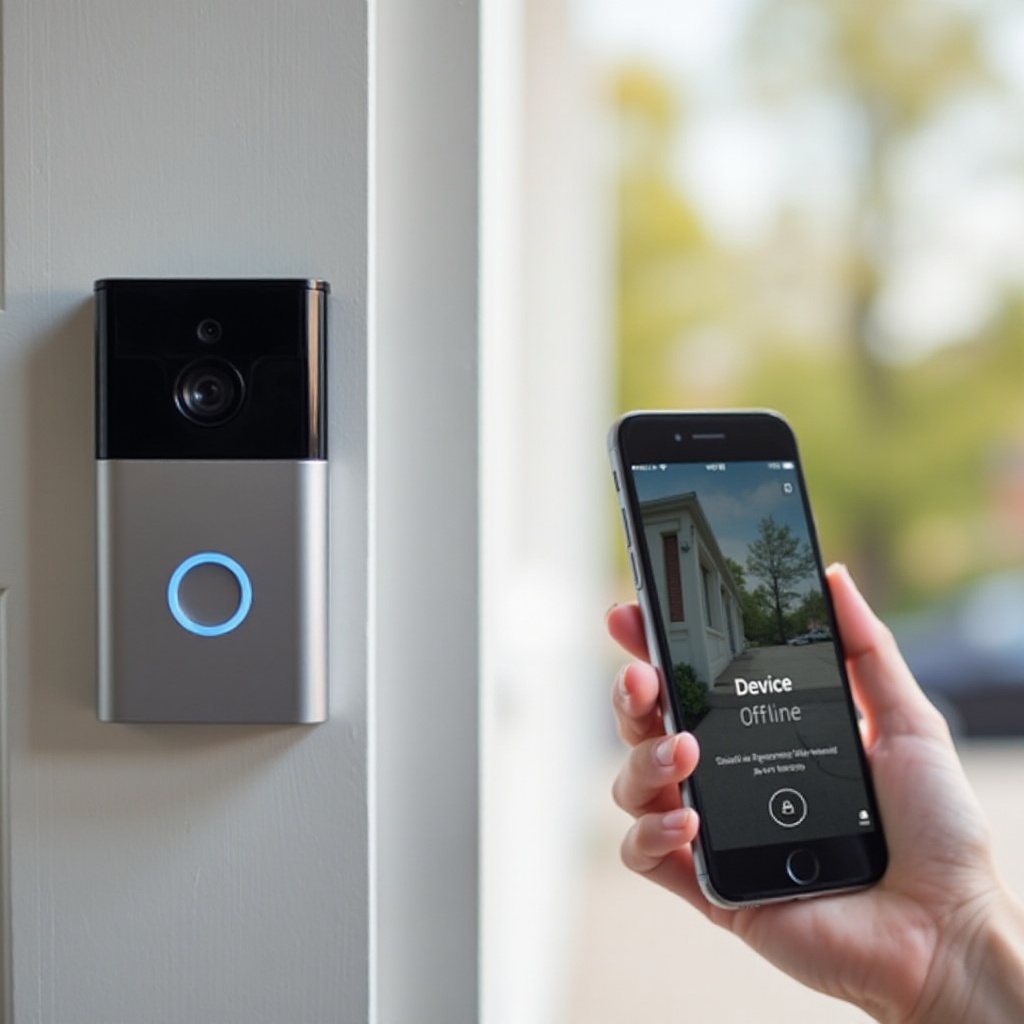
Risposte rapide: principali motivi per cui la tua videocamera Ring va offline
-Modifiche al segnale Wi‑Fi o alla rete
Un segnale a 2,4 GHz debole, canali affollati o una modifica silenziosa del router possono mettere offline la tua Ring. Il band steering può spostare il dispositivo tra le bande. Un nuovo SSID o una nuova password interrompono la connessione finché non ricolleghi il dispositivo alla rete.
-Perdita di alimentazione o batteria scarica
Batterie scariche, clima freddo o cali del trasformatore sui campanelli cablati provocano improvvise disconnessioni. Le videocamere con faretti possono perdere alimentazione per interruttori di circuito o prese GFCI scattati. Se la videocamera non ha alimentazione, non può riconnettersi.
-Interruzione del servizio o intoppo del firmware
A volte il problema è il cloud o il tuo ISP. Se i servizi Ring o la tua connessione internet non funzionano, gli interventi lato utente non aiuteranno. Controlla sempre prima lo stato del servizio, poi passa ai passaggi su rete e alimentazione.
Queste risposte rapide rimandano ai tre ambiti che testerai in seguito. Per confermare il percorso giusto, leggi gli indizi che l’app Ring e le spie di stato ti forniscono già.
Leggi i segnali: avvisi dell’app, spie di stato e Salute del dispositivo
-Cosa significa Offline nell’app Ring
Offline significa che la videocamera non riesce a raggiungere i server Ring. In Salute del dispositivo, controlla Ultima verifica dello stato, Cronologia eventi e le statistiche di connessione. Se questi campi sono vuoti o datati, è probabile che il dispositivo abbia perso il Wi‑Fi o l’alimentazione e non semplicemente le notifiche.
-Interpretazione di RSSI e metriche di Salute
RSSI riflette la qualità del segnale. Punta a valori migliori di -60 dBm per collegamenti stabili. Da -60 a -70 dBm è utilizzabile ma fragile. Peggio di -70 dBm è debole e soggetto a disconnessioni. Verifica anche tensione o percentuale della batteria. Picchi e cadute corrispondono spesso alle disconnessioni.
-Schemi delle spie di stato da conoscere
Una luce che lampeggia o gira di solito indica la modalità di configurazione o riconnessione. Le luci fisse spesso significano che l’alimentazione è presente ma il Wi‑Fi non è collegato. La guida del modello nella sezione Guida conferma i pattern. Verifica cosa indicano le luci prima di apportare modifiche.
Ora hai una base di riferimento. Se l’app lascia intendere un problema di servizio più ampio, parti da lì. In caso contrario, procedi con i controlli in ordine, iniziando dalle cause esterne più semplici.
Passo 1 — Escludere un’interruzione Ring o del tuo ISP
-Controlla lo stato del servizio Ring
Apri Ring Status o il feed ufficiale di supporto. Se sono confermate interruzioni, attendi invece di resettare i dispositivi. Il ripristino del servizio riporterà l’accesso senza ulteriori interventi.
-Verifica internet domestica su un altro dispositivo
Quindi, prova un telefono o un laptop sulla stessa Wi‑Fi vicino alla videocamera. Esegui uno speed test e carica alcuni siti. Se la tua connessione internet è assente o instabile, riavvia prima modem e router. La correzione della WAN ripristina anche la connessione Ring.
Se i controlli del servizio sono superati, il guasto è locale. Il problema locale più comune successivo è l’alimentazione. Conferma che la tua videocamera abbia un’alimentazione affidabile prima di ottimizzare la rete.
Passo 2 — Diagnostica dell’alimentazione per modelli a batteria e cablati
-Livello batteria, salute e scarica con clima freddo
Apri Salute del dispositivo e verifica il livello della batteria. Se è sotto il 20 percento, caricala completamente e riprova. Il freddo riduce la capacità disponibile e può causare spegnimenti improvvisi. Porta la batteria al caldo, caricala e lasciala raggiungere la temperatura ambiente prima di reinstallarla. Se la batteria si scarica rapidamente anche con clima mite, valuta una sostituzione originale. Movimento intenso e istantanee consumano energia; riducili finché il collegamento non si stabilizza.
-Tensione dei cablati, compatibilità del kit suoneria, specifiche del trasformatore
I campanelli cablati dipendono da un trasformatore robusto. Molti modelli Pro preferiscono 16–24 VAC a circa 30 VA. Trasformatori vecchi o deboli vanno in caduta sotto carico, causando riavvii quando qualcuno preme il pulsante. Installa il Pro Power Kit richiesto, verifica che la suoneria sia compatibile e stringi i morsetti. Sostituisci cavi corrosi o allentati. Se il campanello ronza o mostra avvisi di bassa tensione, aggiorna il trasformatore con un’unità moderna e correttamente dimensionata.
-Controlli di alimentazione per Floodlight e videocamere cablate
Controlla l’interruttore di circuito e qualsiasi interruttore a parete che potrebbe togliere alimentazione a una floodlight cam. Resetta eventuali prese GFCI scattate. Ispeziona guarnizioni e cassette di derivazione per umidità. L’ingresso d’acqua può corrodere i connettori e creare perdite di alimentazione intermittenti. Asciuga e sigilla nuovamente i punti compromessi, poi prova di nuovo.
Con l’alimentazione stabile, puoi concentrarti sulla qualità del collegamento. La prossima sezione spiega come leggere e migliorare la forza e l’affidabilità del Wi‑Fi.
Passo 3 — Fondamentali Wi‑Fi: RSSI, bande e copertura
-Obiettivi RSSI ideali e cosa li influenza
Per streaming e avvisi stabili, punta a RSSI migliore di -60 dBm. Pareti, metallo, specchi, mattoni e distanza riducono il segnale. Forni a microonde, telefoni cordless e baby monitor aumentano il rumore a 2,4 GHz. Sposta il router o aggiungi un nodo per migliorare i margini, quindi verifica le modifiche in Salute del dispositivo.
-2,4 GHz vs 5 GHz per i dispositivi Ring
2,4 GHz viaggia più lontano e penetra meglio le pareti. La maggior parte dei campanelli e delle videocamere esterne funziona meglio a 2,4 GHz. 5 GHz è più veloce ma con raggio più corto e può decadere rapidamente all’aperto. Se il tuo router unisce le bande sotto un unico nome, la videocamera potrebbe passare a 5 GHz e disconnettersi man mano che il segnale si indebolisce. Separa le bande in modo da poter fissare la videocamera su 2,4 GHz.
-Posizionamento del router e interferenze dei materiali
Posiziona il router o il nodo mesh a 5–10 metri dalla videocamera con minimi ostacoli. Tienilo sollevato da terra e lontano da grandi oggetti metallici o elettrodomestici. Anche piccoli spostamenti possono aumentare la qualità del segnale di alcuni dB. Dopo aver spostato l’attrezzatura, conferma RSSI e l’affidabilità della visualizzazione in diretta.
Ora che comprendi le basi del segnale e della copertura, affronta le impostazioni del router che di nascosto creano problemi ai dispositivi smart.
Passo 4 — Impostazioni del router e della rete che mettono in difficoltà Ring
-Band steering o Smart Connect e SSID separati
Il band steering può forzare la videocamera tra 2,4 e 5 GHz durante la sessione. Crea SSID separati, uno per 2,4 GHz e uno per 5 GHz. Collega Ring solo all’SSID a 2,4 GHz. Questo semplice cambiamento elimina l’instabilità dovuta al roaming.
-Canali DFS, ampiezza di canale e insidie del canale automatico
Evita i canali DFS su 5 GHz, poiché molti dispositivi IoT non li supportano. Su 2,4 GHz usa i canali 1, 6 o 11 con ampiezza a 20 MHz. Se il canale automatico continua a cambiare durante il giorno, blocca il canale e testa. La stabilità batte la velocità teorica per le videocamere.
-Modalità di sicurezza: WPA2 vs WPA3 mista e supporto legacy
Usa WPA2‑PSK con AES o la modalità mista WPA2 e WPA3. Solo WPA3 e le modalità WPA legacy con TKIP causano problemi di connessione per alcuni dispositivi. Aggiorna il firmware del router affinché la modalità mista funzioni bene, quindi ricollega la videocamera se necessario.
-Isolamento AP o client e reti ospiti
Disattiva l’isolamento client. Evita le reti ospiti per configurazione e streaming. L’isolamento blocca il traffico locale usato durante l’onboarding e a volte interferisce con la visualizzazione in diretta. Assicurati che l’SSID consenta l’accesso alla LAN per il dispositivo e il tuo telefono.
Queste impostazioni stabilizzano il collegamento. Successivamente, metti in sicurezza IP e risoluzione dei nomi in modo che la videocamera non cada durante i rinnovi del lease o intoppi DNS.
Passo 5 — Stabilità di IP, DHCP e DNS
-Prenotazioni DHCP per le videocamere
Assegna a ciascuna videocamera Ring una prenotazione DHCP. Un IP fisso evita cambiamenti a metà streaming durante i rinnovi del lease. Molte brevi disconnessioni risalgono a lease scaduti o assegnazioni duplicate. Le prenotazioni eliminano questa variabile.
-DNS affidabile e considerazioni IPv6
Scegli DNS stabili, quelli predefiniti del tuo ISP o resolver pubblici come 1.1.1.1 o 8.8.8.8. Se il tuo router ha difficoltà con IPv6, disattivalo come test. Mantieni i valori predefiniti di NAT, UPnP e firewall a meno che tu non gestisca regole personalizzate. La semplicità è spesso più affidabile per i dispositivi smart.
Con l’indirizzamento stabile, un riavvio pulito e una riconnessione spesso sigillano la soluzione. Segui l’ordine corretto in modo che WAN e Wi‑Fi siano pronti quando la videocamera torna online.
Passo 6 — Riavvio e riconnessione nel modo giusto
-Ordine corretto di riavvio: modem → router → videocamera
Spegni modem, router e videocamera. Accendi il modem e attendi due minuti. Accendi il router e attendi che il Wi‑Fi sia attivo. Infine, alimenta la Ring o reinserisci la batteria. Questo ordine elimina sessioni obsolete e garantisce che la rete sia pronta per la videocamera.
-Flusso di riconnessione nell’app Ring
Nell’app Ring, apri Salute del dispositivo e tocca Riconnetti al Wi‑Fi. Se hai cambiato SSID o password, metti la videocamera in modalità di configurazione e seleziona l’SSID corretto. Dopo la riconnessione, controlla RSSI, avvia una visualizzazione in diretta e attiva un evento di movimento per confermare la stabilità.
Se i riavvii non risolvono il problema, potrebbe essere necessario un reset. Scegli prima l’opzione meno distruttiva per proteggere le impostazioni.
Passo 7 — Quando resettare: soft reset vs ripristino alle impostazioni di fabbrica
-Cosa fa ciascun reset
Un riavvio soft riavvia il dispositivo senza cancellare le impostazioni. Provalo per primo. Un ripristino alle impostazioni di fabbrica cancella Wi‑Fi e configurazioni e richiede una nuova configurazione completa. Usa il ripristino di fabbrica solo dopo aver escluso alimentazione, WAN e impostazioni del router.
-Posizione dei pulsanti e tempi per modello
La maggior parte dei campanelli usa il pulsante di configurazione: tienilo premuto 10–15 secondi per un riavvio, 20–30 secondi per un ripristino di fabbrica. Le Floodlight e le videocamere da esterno hanno pulsanti laterali o superiori. Dopo un reset, aggiungi di nuovo il dispositivo, verifica zone di movimento, dispositivi collegati e impostazioni della suoneria. Conferma che gli eventi vengano registrati e che le notifiche arrivino puntuali.
Se i reset riportano tutto online ma il segnale rimane marginale, migliora la copertura e riduci le interferenze affinché la soluzione duri.
Migliora la copertura: nodi mesh, ripetitori e ottimizzazione dei canali
-Dove posizionare i nodi mesh per le videocamere
Posiziona un nodo mesh a metà strada tra il router principale e la videocamera con un percorso il più possibile libero. Non nascondere i nodi in armadi o dietro i TV. Sollevali da terra. Usa l’app per confermare che l’RSSI migliori e che la visualizzazione in diretta si avvii più rapidamente.
-Backhaul e impostazioni di roaming che contano
Garantisci ai nodi un backhaul robusto. Se puoi, cablali. In caso contrario, posiziona i nodi dove ricevono ancora un forte segnale dal router principale. Riduci roaming aggressivo o soglie RSSI minime che cacciano dalla rete i dispositivi a bassa potenza. Per le videocamere la stabilità deve prevalere sulla velocità.
Una volta che la copertura è adeguata, controlla il layout fisico e le fonti di interferenza che possono continuare a erodere la qualità del segnale.
Risoluzione dei problemi di layout domestico e interferenze
-Pareti, metallo, microonde e reti dei vicini
Pareti dense, porte metalliche e specchi in vetro riflettono o assorbono il segnale. Anche uno spostamento di 60 cm può migliorare l’RSSI. Tieni i nodi lontani da forni a microonde e basi dei telefoni cordless. Scansiona le reti vicine e seleziona il canale 1, 6 o 11 con la minore sovrapposizione su 2,4 GHz.
-Impatto stagionale e della temperatura
Il freddo riduce l’erogazione della batteria e aumenta la resistenza interna. Il caldo può limitare le radio. Pioggia spinta dal vento può far penetrare umidità nelle cassette e causare brevi interruzioni. Ispeziona le guarnizioni e applica grasso dielettrico sui connettori esterni. Se gli inverni sono rigidi, valuta l’alimentazione cablata per modelli prima a batteria.
Gestiti i fattori fisici e ambientali, passa alle peculiarità specifiche dei dispositivi. Alcuni dettagli sui modelli possono farti risparmiare ore di tentativi.
Note e insidie specifiche per modello
-Trasformatore e cablaggio di Doorbell Pro o Pro 2
Questi modelli mostrano spesso problemi quando i trasformatori sono sottodimensionati. Usa un trasformatore moderno da circa 16–24 VAC, all’incirca 30 VA. Installa il Pro Power Kit come richiesto, stringi i morsetti e bypassa suonerie vecchie o incompatibili. Se il campanello si riavvia quando qualcuno lo preme, è probabile che la tensione cali sotto carico.
-Ricarica e solare per Battery Doorbell Plus
Movimento intenso, istantanee e visualizzazioni in diretta frequenti possono scaricare più velocemente di quanto il solare possa ricaricare. Riduci le zone di movimento, diminuisci la sensibilità ed estendi gli intervalli delle istantanee. Usa batterie originali ad alta capacità e alternale con una semplice routine di ricarica per evitare scariche profonde.
-Particolarità di Stick Up Cam e Floodlight Cam
Le Stick Up Cam vicino a rivestimenti metallici e profili angolari cadono più spesso. Sposta il supporto qualche centimetro lontano da grandi superfici metalliche. Le Floodlight Cam che sfarfallano o si spengono di solito sono collegate dietro una presa GFCI o un circuito comandato da interruttore. Fornisci alimentazione costante, sostituisci i punti deboli e sigilla nuovamente le cassette esterne contro l’umidità.
Gestite le specificità dei modelli, termina consolidando l’igiene della rete così che tutta la smart home rimanga stabile nel tempo.
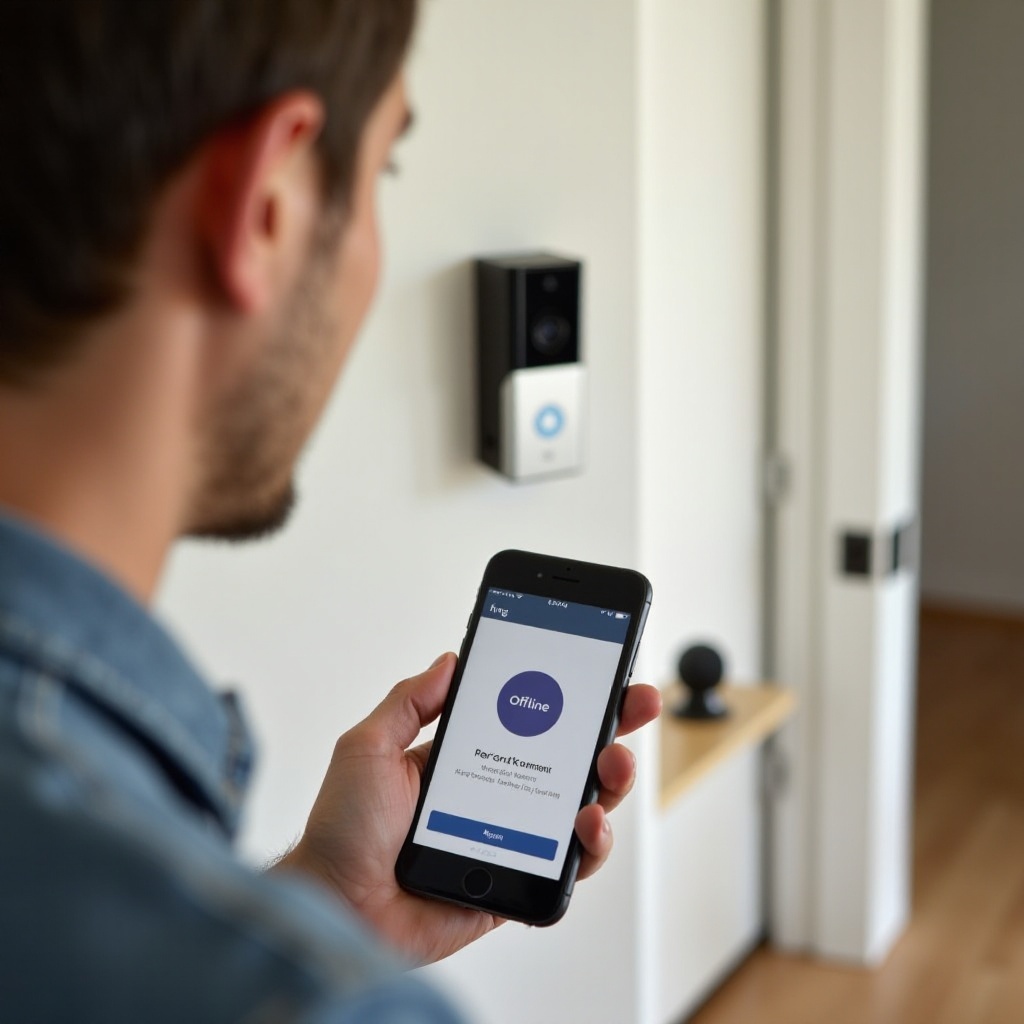
Igiene e sicurezza della rete smart home
-SSID o VLAN dedicata all’IoT
Crea un SSID separato a 2,4 GHz per i dispositivi smart. Mantieni nome e password stabili. Se usi VLAN, consenti l’accesso a internet e l’accesso del controller dal tuo telefono. Isolare il traffico IoT da laptop e TV riduce congestione e sorprese di roaming.
-QoS e traffic shaping senza eccessiva esposizione
Abilita un QoS semplice per evitare che download pesanti affamino gli upload, necessari alla visualizzazione in diretta. Non aprire ampie porte in ingresso. Ring funziona su connessioni in uscita. Mantieni attivi i valori predefiniti del firewall. Aggiorna il firmware del router per correggere bug che influenzano la stabilità.
L’igiene della rete aiuta a prevenire problemi futuri. Una piccola routine di manutenzione riduce ulteriormente le probabilità di improvvisi avvisi di offline.
Checklist di manutenzione preventiva
-Aggiornamenti del firmware o dell’app e riavvii programmati
Aggiorna mensilmente l’app Ring e il firmware del router. Attiva gli aggiornamenti automatici per il firmware della videocamera. Se il router rallenta nel tempo, pianifica un riavvio mensile. Dopo gli aggiornamenti, prova la visualizzazione in diretta e un evento di movimento per assicurarti che i flussi funzionino ancora.
-Pulizia di porte, guarnizioni e supporti
Pulisci lenti e sensori, rimuovi ragnatele e verifica che i supporti siano ben stretti. Ispeziona cavi e isolamento per danni da UV. Controlla la corrosione sui morsetti e applica grasso dielettrico sui contatti esterni. Un po’ di cura fisica preserva integrità di alimentazione e segnale.
Se continui a vedere disconnessioni casuali dopo la manutenzione, procedi con un’escalation fornendo prove chiare. Dettagli accurati velocizzano il supporto e riducono i rimbalzi.
Quando contattare Ring o il tuo ISP
-Quali log e screenshot raccogliere
Acquisisci screenshot di Salute del dispositivo con RSSI, livelli di tensione o batteria e timestamp dei guasti. Annota modello e firmware del router, impostazioni SSID e specifiche del trasformatore. Raccogli speed test e dati di uptime della WAN. Questi dettagli aiutano il supporto a isolare rapidamente il guasto.
-Suggerimenti per garanzia, RMA ed escalation con l’ISP
Se la videocamera mostra danni da acqua, scocche crepate o guasti della radio, richiedi un RMA se in garanzia. Se il tuo modem si riavvia o la linea cade spesso, chiedi al tuo ISP un test della linea o la sostituzione del modem. Condividi i tuoi log così da evidenziare il pattern.
Con il supporto pronto e le prove in mano, hai una rete di sicurezza. Prima di chiamare, ricapitola i passaggi chiave e consolida una configurazione stabile per il futuro.
Conclusione
La maggior parte delle videocamere Ring offline soffre di Wi‑Fi debole o cali di alimentazione, non di bug misteriosi. Inizia con i controlli del servizio, poi conferma un’alimentazione stabile, quindi ottimizza la tua rete. Separa 2,4 GHz e 5 GHz in SSID distinti, evita i canali DFS e imposta modalità di sicurezza semplici e collaudate. Assegna a ciascuna videocamera una prenotazione DHCP e usa DNS affidabili. Valida ogni modifica con Salute del dispositivo e la visualizzazione in diretta. Mantieni trasformatori o batterie in buona salute e proteggi le connessioni esterne dall’umidità. Se i problemi persistono, raccogli log ed effettua un’escalation a Ring o al tuo ISP. Una base pulita e pochi interventi mirati ripristinano una protezione affidabile e mantengono la tua videocamera online quando conta di più.
Domande frequenti
Perché la mia videocamera Ring continua a disconnettersi di notte?
L’aria più fredda riduce la potenza erogata dalla batteria e può provocare bassa tensione su collegamenti marginali. La visione notturna aumenta il consumo di energia e può evidenziare un Wi‑Fi debole. Migliora l’RSSI avvicinando un nodo, blocca la banda 2,4 GHz sui canali 1, 6 o 11 a 20 MHz, riscalda e ricarica le batterie e assicurati che le unità cablate abbiano alimentazione costante.
Dovrei usare 2,4 GHz o 5 GHz per Ring?
Usa 2,4 GHz per i campanelli e le videocamere esterne perché copre distanze maggiori e penetra meglio le pareti. Se una videocamera si trova vicino a un nodo mesh con segnale molto forte, i 5 GHz possono funzionare, ma evita i canali DFS e separa gli SSID così il dispositivo non rimbalza tra le bande.
Un sistema Wi‑Fi mesh risolverà le disconnessioni del mio Ring?
La rete mesh aiuta quando distanza e disposizione indeboliscono il segnale, ma non può correggere impostazioni errate. Posiziona un nodo entro 15–30 piedi dalla videocamera, garantiscigli un backhaul forte, separa gli SSID, evita i canali DFS e riduci il roaming aggressivo. Punta a un RSSI migliore di -60 dBm e verifica la stabilità in Stato del dispositivo.