
Introduzione
Le telecamere Night Owl fanno più che trasmettere immagini in streaming. Con le giuste impostazioni di registrazione, catturano prove utilizzabili, riducono il rumore e mantengono l’archiviazione prevedibile. Piccoli aggiustamenti ripagano rapidamente. Decidi tu quando le telecamere registrano, quali eventi attivano gli avvisi, quanto dettaglio conservare e per quanto tempo mantenere le clip. Controlli anche la privacy e chi può accedere ai video in diretta o registrati.
Questa guida ti accompagna con passaggi pratici per ottimizzare le impostazioni di registrazione Night Owl per una moderna smart home. Assegnerai ruoli a ciascuna telecamera, sceglierai modalità di registrazione che si adattano ai flussi di passaggio e imposterai bitrate che preservano i dettagli senza bruciare spazio. Ottimizzerai anche la qualità delle immagini notturne, programmerai inserimenti e avvisi e collegherai automazioni semplici che aggiungono luce quando serve. Il processo è semplice se affrontato nell’ordine giusto.
Ogni sezione si basa sulla precedente, dalla pianificazione all’installazione fino alla manutenzione settimanale. L’obiettivo è un sistema tranquillo che cattura ciò che conta e rimane facile da gestire.
Cosa controllano le impostazioni di registrazione in Night Owl Protect
Le impostazioni di registrazione determinano come le telecamere raccolgono, etichettano e archiviano i video e come li rivedi in seguito. Una porta d’ingresso affronta consegne e visitatori. Un vialetto vede auto e fari. Un cortile laterale può restare tranquillo per ore. Considera ogni telecamera come un lavoro diverso e assegna impostazioni che si adattino a quel compito.
Inizia definendo l’obiettivo per ogni visuale. Hai bisogno di copertura costante o il movimento catturerà abbastanza dettagli? Ti serve l’audio o gli snapshot? Una volta stabilito l’obiettivo, scegli le modalità e i predefiniti che lo servono. Potrai affinare dopo aver rivisto clip di esempio di giorno e di notte.
Continuo vs Movimento vs Programmazione vs Snapshot
La registrazione continua cattura ogni momento. È la scelta migliore per zone ad alto rischio come ingressi, garage e aree cassa. Abbinala al tagging del movimento in modo che la timeline di riproduzione mostri i marcatori degli eventi per una scansione rapida.
La registrazione su movimento risparmia spazio registrando solo quando si verifica un movimento. Imposta buffer di pre‑ e post‑registrazione in modo che le clip includano l’avvicinamento e l’uscita. Questo evita di tagliare l’inizio di un evento.
Le programmazioni dicono al sistema quando inserire o disinserire. Crea blocchi per giorni lavorativi, notti e weekend. Puoi usare il continuo nelle ore ad alto rischio e il movimento nei periodi tranquilli.
Gli snapshot catturano fotogrammi fissi a intervalli. Usali per aree a basso traffico dove basta un controllo periodico o per timeline rapide senza file grandi.
Profili per telecamera vs impostazioni predefinite di sistema
Le impostazioni predefinite di sistema aiutano a iniziare. Ma ogni scena è diversa. Usa i profili per telecamera per adattare sensibilità, zone di rilevamento, maschere di privacy e qualità dell’immagine. Crea modelli per ruoli comuni come porta d’ingresso, vialetto, giardino e interni. Applica un modello, quindi rifinisci sulla telecamera per adattarti ad angoli e luce.
Checklist pre‑configurazione per le impostazioni di registrazione Night Owl
Una breve checklist previene la maggior parte dei grattacapi. Prima di ottimizzare rilevamento o qualità dell’immagine, verifica che i dispositivi eseguano il firmware più recente, che l’archiviazione sia in salute e che il posizionamento della telecamera eviti bagliori e riflessi. Queste basi sbloccano prestazioni migliori e meno falsi avvisi.
Con le fondamenta in ordine, puoi scegliere le modalità di registrazione e regolare le impostazioni video con sicurezza, sapendo che il sistema può supportare le scelte che fai.
Aggiorna il firmware su NVR o DVR e telecamere
Apri l’app Night Owl Protect e verifica la presenza di aggiornamenti su registratore e telecamere. Gli aggiornamenti correggono bug, migliorano la stabilità e possono aggiungere nuovi filtri o opzioni di compressione. Applica gli aggiornamenti in una finestra di bassa attività e riavvia i dispositivi. Verifica che la visione in diretta e la registrazione riprendano normalmente, poi continua con la configurazione.
Obiettivi di archiviazione e salute dell’HDD
Decidi il tuo obiettivo di conservazione. Molte case puntano a sette‑trenta giorni di storico. Unità più grandi e compressione H.265 aumentano la conservazione. Esegui un test S.M.A.R.T. dal menu del registratore per controllare la salute del disco. Sostituisci i dischi che mostrano errori, settori riallocati o avvii lenti. Scegli “sovrascrivi quando pieno” per una protezione continua, a meno che una policy non richieda l’archiviazione manuale.
Verifica del posizionamento e dell’illuminazione
Passa in rassegna ogni scena di notte. Cerca finestre, pareti o gronde che riflettano l’IR verso l’obiettivo. Sposta leggermente gli angoli per ridurre l’abbagliamento dei fari. Tieni ragnatele e rami lontani dall’obiettivo. Punta a catturare volti all’altezza della testa e targhe con un’angolazione obliqua che riduca i riflessi.
Scegliere la modalità di registrazione giusta per ogni telecamera
Abbina la modalità di registrazione al rischio e al livello di attività di ogni telecamera. Aiuta una semplice mappa su carta. Segna i punti di ingresso, i percorsi ad alto traffico e le zone a basso traffico. Assegna la registrazione continua al piccolo insieme di visuali in cui ti serve la massima certezza. Usa il movimento altrove per risparmiare spazio.
Una volta che le modalità di registrazione si adattano alla scena, puoi passare alla taratura del movimento, che dipende molto dal ruolo assegnato a ciascuna telecamera.
Zone ad alto rischio: continuo con tag di movimento
Usa la registrazione continua su porte d’ingresso, accessi ai garage e altri percorsi critici. Attiva il tagging del movimento così la timeline mostra i marcatori degli eventi. Questo offre navigazione rapida senza perdere nulla tra un evento e l’altro. Scegli una frequenza dei fotogrammi e un bitrate bilanciati, come 15–20 fps con un bitrate moderato a 2K o 4K se supportato. Prova in condizioni notturne per confermare il dettaglio senza consumare troppo spazio di archiviazione.
Aree a basso traffico: solo movimento con buffer
Usa la registrazione su movimento per zone tranquille come cortili laterali e recinzioni sul retro. Aggiungi un buffer di pre‑registrazione di 5–10 secondi e uno di post‑registrazione di 10–20 secondi. Questi buffer catturano l’avvicinamento e l’uscita. Imposta un intervallo di pausa per prevenire decine di clip causate da rami che si muovono o fari di passaggio.
Telecamere interne: programmazioni per la privacy
Per le telecamere interne, rispetta la privacy pur catturando gli eventi di sicurezza. Usa programmazioni che disabilitano la registrazione durante l’attività familiare, se la policy lo richiede. Inserisci il movimento di notte o quando esci. Aggiungi maschere di privacy per aree sensibili come scrivanie o schermi. Disattiva l’audio nelle stanze in cui la legge locale richiede il consenso di tutte le parti.
Ottimizzazione del rilevamento del movimento per meno falsi avvisi
Il movimento guida la maggior parte degli avvisi e delle registrazioni. Una buona taratura mantiene il telefono tranquillo e rende la revisione più veloce. Inizia con una sensibilità conservativa, quindi aumentala solo finché gli eventi importanti si attivano. Abbina questo a zone pulite che si concentrano su porte, percorsi e vialetti.
Dopo aver impostato zone e sensibilità, affina soglie, dimensione dell’oggetto e intervalli di pausa. Questi controlli riducono il rumore dovuto a insetti, alberi e riflessi.
Sensibilità, soglia e dimensione dell’oggetto
La sensibilità definisce con quanta facilità si attiva il movimento. La soglia definisce per quanto tempo o quanta variazione è necessaria. La dimensione dell’oggetto filtra i movimenti minimi. Inizia con sensibilità bassa e soglia media. Aumenta la sensibilità solo quando serve. Mantieni la dimensione dell’oggetto sufficientemente grande da ignorare piccoli insetti come le falene.
Zone di rilevamento e maschere di privacy
Disegna zone che includano i percorsi pedonali ed escludano strade, alberi e cielo. Usa forme semplici per non perdere parti di un percorso. Meno zone sono più facili da mantenere quando cambia il giardino. Applica maschere di privacy sulle aree che non devi registrare. Le maschere riducono il rischio legale e spesso abbassano i falsi avvisi.
Filtri IA per persone o veicoli e intervalli di pausa
Se il tuo dispositivo supporta filtri IA, abilita il rilevamento di persone e veicoli per ridurre avvisi dovuti ad animali e rami. Aggiungi un intervallo di pausa di 30–60 secondi tra le attivazioni. Questo previene raffiche di avvisi dallo stesso evento, come un’auto al minimo o una persona che indugia.
Ottimizzare le impostazioni di registrazione Night Owl per la qualità video notturna
La notte è il momento più difficile per qualsiasi telecamera. La scarsa illuminazione aumenta il rumore e può confondere il rilevamento del movimento. Con poche scelte, puoi mantenere volti e sagome nitidi. Concentrati prima su risoluzione, frequenza dei fotogrammi e bitrate. Quindi regola intensità IR, visione notturna a colori e riduzione del rumore.
Regola una telecamera alla volta e registra brevi clip notturne per il confronto. Modifica le impostazioni passo dopo passo per vedere cosa migliora e cosa peggiora la nitidezza.
Risoluzione, FPS e target di bitrate H.265
Usa la risoluzione più alta che archiviazione e rete possono supportare sulle visuali prioritarie. Molte case trovano che 2K a 15 fps sia un buon equilibrio. Per il 4K, prova 12–15 fps di notte per ridurre rumore e banda. Usa la compressione H.265 se tutti i tuoi dispositivi di visione la supportano, poiché consente di risparmiare spazio senza grandi perdite di qualità.
Bitrate iniziali consigliati:
– 1080p: 1,5 a 3 Mbps
– 2K o 1440p: 3 a 6 Mbps
– 4K: 8 a 12 Mbps
Alza il bitrate se i dettagli fini appaiono impastati. Aumenta il bitrate prima della frequenza dei fotogrammi quando ti servono fotogrammi più nitidi e lettura delle targhe.
Illuminazione IR, visione notturna a colori e DNR
Se la tua telecamera consente il controllo della potenza IR, abbassa l’intensità IR per evitare bruciature su oggetti vicini come pareti o sottogronda. Aggiungi piccole luci esterne continue per abilitare la visione notturna a colori e ridurre i riflessi IR. Usa la riduzione del rumore digitale per levigare la grana, ma non esagerare. Troppa riduzione del rumore può impastare bordi e volti, rendendo più difficile l’identificazione.
Gestione dei fari, delle finestre e del controluce
Regola gli angoli in modo che i fari delle auto non puntino direttamente nell’obiettivo. Inclina verso il basso per tenere il cielo fuori dall’inquadratura e comprimere la gamma dinamica. Usa ampia gamma dinamica o compensazione del controluce per scene miste con sfondi molto luminosi. Evita di riprendere attraverso il vetro di notte. L’IR si riflette sulle finestre e causa foschia. Se devi guardare attraverso il vetro, disabilita l’IR e aggiungi illuminazione esterna.
Programmazioni e profili per le telecamere Night Owl
Le programmazioni rendono il sistema automatico. Ottieni protezione senza dover aprire continuamente l’app. Crea un piccolo set di profili in linea con la tua routine. Passa da un profilo all’altro con un tocco quando i piani cambiano e usali per controllare sia gli avvisi sia la registrazione.
Con le programmazioni impostate, l’uso dello spazio diventa prevedibile. Questo ti prepara a una migliore pianificazione della conservazione e a esportazioni più semplici.
Modelli per giorni lavorativi e weekend
Crea un modello per i giorni lavorativi che inserisca le telecamere quando esci e mantenga le zone ad alto rischio in modalità continua per la sera. Crea un modello per il weekend con tempi di inserimento più tardi e meno notifiche durante le ore attive. Mantieni la registrazione continua sulle telecamere principali in entrambi i modelli.
Orari di quiete e finestre Non disturbare
Definisci orari di quiete dopo l’ora di coricarsi per le telecamere non critiche. Mantieni le registrazioni ma limita le notifiche a persone e veicoli se disponibile. Silenzia gli avvisi a bassa priorità durante la cena o i lavori in giardino. L’obiettivo è proteggere l’attenzione per gli eventi che contano.
Inserimento o disinserimento tramite scorciatoie nell’app
Usa l’app Night Owl Protect per creare scorciatoie rapide per inserimento e disinserimento. Se supportato, configura il geofencing in modo che le telecamere si inseriscano quando esci dalla zona di casa. Conferma sempre lo stato controllando la timeline dopo un cambio di modalità.
Gestione dell’archiviazione e pianificazione della conservazione
Spazio sufficiente mantiene semplici le indagini. Ti serve il giusto mix di compressione, risoluzione e modalità di registrazione per raggiungere l’obiettivo di conservazione. Pianifica in base ai livelli di attività reali, non agli scenari migliori. Quindi monitora la conservazione effettiva per la prima settimana e apporta regolazioni.
Una volta che la conservazione è stabile, esportare prove diventa routine. Saprai quanti giorni di video hai e quali telecamere meritano bitrate più alti.
Sovrascrivere vs Arrestare quando pieno
Scegli “sovrascrivi quando pieno” per la maggior parte delle case. Questo assicura che la registrazione non si fermi mai. Usa “arresta quando pieno” solo se la tua policy richiede l’archiviazione manuale prima di riprendere a registrare. Controlla settimanalmente lo spazio rimanente all’inizio per confermare che la conservazione corrisponda al tuo obiettivo.
Lunghezza clip, buffer di pre o post e intervalli di pausa
Per le clip su movimento, scegli una durata predefinita che mostri il contesto senza sprechi. Molte case trovano che 20–60 secondi funzionino bene. Aggiungi 5–10 secondi di pre‑registrazione per catturare l’avvicinamento. Aggiungi 10–30 secondi di post‑registrazione per catturare le uscite o chi indugia. Usa intervalli di pausa per prevenire tempeste di clip da un singolo evento.
Esportazione delle prove e strategia di backup
Esporta dal registratore su un’unità USB per segmenti lunghi o usa l’app per scaricare clip più brevi. Taglia alla finestra necessaria per risparmiare tempo. Mantieni timestamp e metadati originali quando possibile. Conserva le clip importanti in due posizioni, come un’unità esterna e una cartella cloud. Valuta un riepilogo mensile degli eventi chiave per un archivio separato.
Avvisi, accesso remoto e larghezza di banda
Gli avvisi collegano il tuo sistema al telefono in tempo reale. L’accesso remoto ti consente di confermare eventi e condividere clip. Entrambi dipendono da trigger puliti e flussi efficienti. Quando bilanci bitrate e frequenza dei fotogrammi, ottieni dirette che si caricano rapidamente e riproduzioni più fluide su dati mobili.
Con avvisi affidabili in atto, puoi collegare in sicurezza automazioni come luci o sirene al movimento senza causare rumore o affaticamento.
Notifiche push, miniature e filtri
Abilita le anteprime in miniatura negli avvisi per valutare rapidamente gli eventi. Filtra le notifiche per telecamera e tipo di evento. Mantieni non filtrate le zone ad alto rischio, mentre silenzi le telecamere a bassa priorità nelle ore trafficate. Raggruppa gli avvisi ripetuti, quando l’app lo supporta, per evitare inondazioni di notifiche.
Stream principale vs sottostream per la visione remota
Configura un sottostream a bitrate più basso per la visione da mobile e uno stream principale a bitrate più alto per la registrazione locale e la riproduzione dettagliata. Su rete cellulare, usa per impostazione predefinita il sottostream per velocità e risparmio dati. Passa allo stream principale solo quando devi confermare dettagli fini.
Wi‑Fi, velocità di upload e limiti di dati
Collega il registratore via Ethernet cablata quando possibile per maggiore stabilità. Testa le velocità di upload e annota quante visioni remote simultanee supporta la tua connessione. Se la banda è limitata, abbassa fps e bitrate del sottostream. Imposta limiti ai dati mobili nell’app per evitare sforamenti.
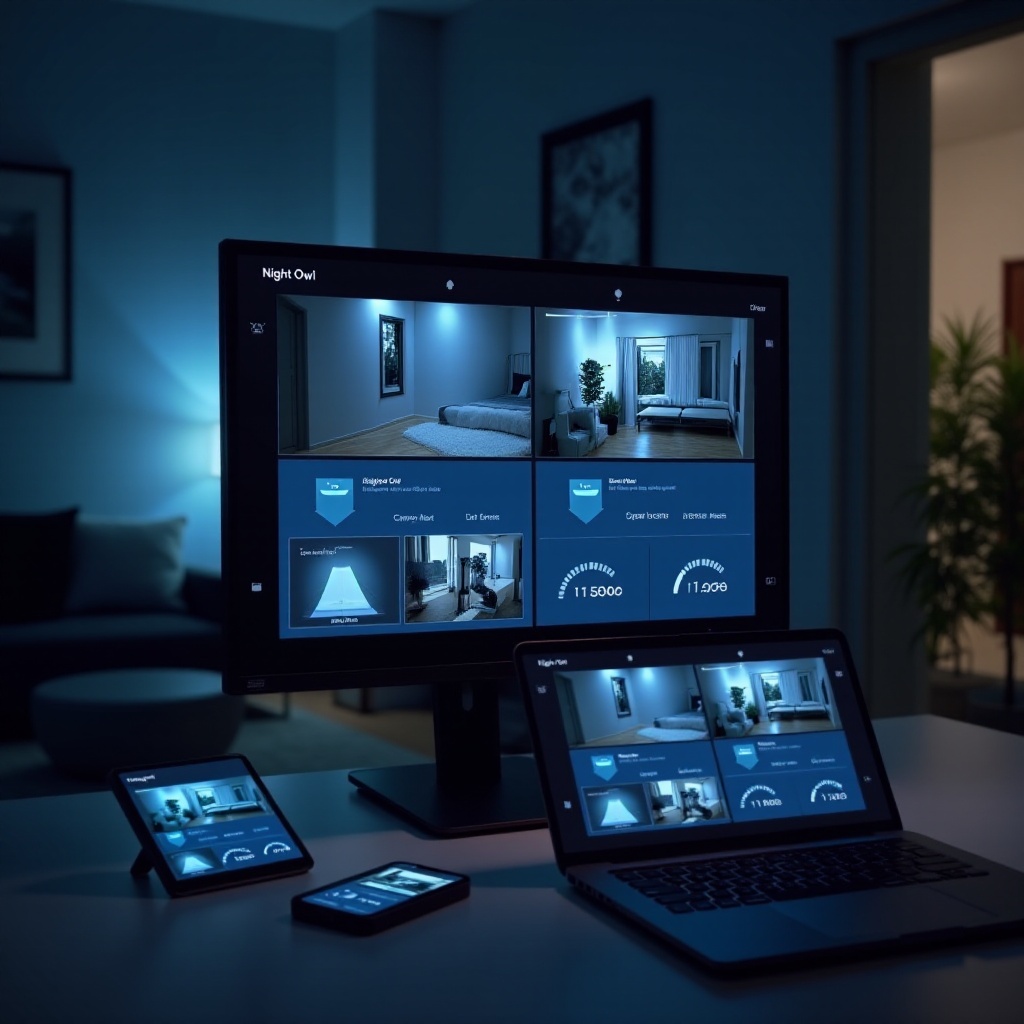
Automazioni e integrazioni smart‑home con Night Owl
I dispositivi smart possono reagire al movimento e migliorare sia la deterrenza sia la chiarezza. Le luci riducono il rumore e consentono la cattura a colori. Le sirene possono allontanare gli intrusi. Videocitofoni e telecamere perimetrali possono lavorare insieme per una copertura migliore. Inizia con regole semplici ed espandi man mano che prendi confidenza.
Le automazioni funzionano meglio dopo aver terminato la taratura del movimento. Trigger puliti evitano loop e attivazioni fastidiose.
Attivare luci e sirene al rilevamento di movimento
Collega gli eventi di movimento a luci da veranda o faretti. Una breve raffica di luce spesso produce fotogrammi a colori più nitidi e volti chiari. Se il tuo sistema supporta una sirena esterna, attivala solo per eventi ad alta priorità. Mantieni brevi le durate per preservare i buoni rapporti con i vicini.
Assistenti vocali e routine
Se supportato, collega il tuo sistema a un assistente vocale. Crea una routine della buonanotte che inserisca le telecamere, accenda le luci esterne e chiuda le serrature. Usa la voce o gli smart display per controllare una diretta. Proteggi l’accesso con un PIN o il riconoscimento vocale affinché gli ospiti non possano aprire i flussi.
Coordinamento tra videocitofono e telecamere con faro
Coordina le visuali tra videocitofono e vialetto. Quando suona il videocitofono, avvia o contrassegna le registrazioni sulla telecamera del vialetto. Quando il vialetto rileva un veicolo, accendi i faretti e avvia la registrazione sulla telecamera del portico. Mantieni regole rigorose per evitare loop e attivazioni ripetute.
Rafforzamento della sicurezza e conformità alla privacy
Proteggere il tuo account e rispettare la privacy sono parti essenziali della configurazione di una telecamera. Controlli di accesso rigorosi impediscono visualizzazioni indesiderate. Segnaletica chiara e inquadrature attente mantengono buoni rapporti con ospiti e vicini.
Questi passaggi rendono più facili anche l’assistenza e gli audit. Con ruoli e log in atto, puoi individuare e risolvere i problemi più velocemente.
Password robuste, 2FA e ruoli
Usa una password lunga e univoca per il tuo account Night Owl e per il registratore se ha un login separato. Abilita l’autenticazione a due fattori se disponibile. Crea utenti separati per familiari o coinquilini con solo le autorizzazioni necessarie. Evita di condividere l’account amministratore.
Cadenza del firmware e log di audit
Controlla mensilmente gli aggiornamenti del firmware e leggi le note di rilascio. Dopo gli aggiornamenti, controlla i log di audit per accessi o modifiche alle impostazioni che non riconosci. Indaga subito sugli accessi sconosciuti. Documenta le modifiche principali alle modalità di registrazione e alla qualità dell’immagine per riferimento futuro.
Segnaletica, consenso ed etichetta con i vicini
Le leggi variano in base a stato e comune. Usa segnaletica chiara per informare i visitatori che è in uso la videosorveglianza. Punta le telecamere lontano dalle finestre dei vicini e dagli spazi condivisi fuori dal tuo controllo. Se la registrazione audio è abilitata, verifica le norme sul consenso e disattiva l’audio dove richiesto.
Test, monitoraggio e manutenzione
Controlli regolari mantengono il sistema affidabile. Pochi minuti ogni mese prevengono punti ciechi e lacune nella timeline. Crea una routine semplice e registra i risultati per individuare tendenze.
Questi controlli chiudono il cerchio su tutte le impostazioni che hai ottimizzato. Confermano che il sistema continua a catturare prove chiare notte dopo notte.
Walk‑test mensili e verifiche notturne
Attraversa ogni percorso monitorato di notte una volta al mese. Conferma che il movimento attivi le registrazioni, che gli avvisi arrivino e che le clip mostrino volti e targhe chiari, dove possibile. Regola sensibilità, zone o illuminazione se noti mancate attivazioni o effetto sfocato. Registra le modifiche e annota l’esito.
Controlli S.M.A.R.T. dell’HDD e alimentazione UPS
Rivedi mensilmente la salute del disco. Sostituisci qualsiasi disco che mostri un aumento degli errori. Usa un gruppo di continuità (UPS) per superare brevi interruzioni ed evitare la corruzione dei file. Testa il comportamento di spegnimento e riavvio dopo il ripristino dell’alimentazione.
Risoluzione dei falsi avvisi e delle lacune
Quando i falsi avvisi aumentano, pulisci lenti e scocche, rimuovi ragnatele e pota i rami. Abbassa la sensibilità di un livello e aumenta la dimensione dell’oggetto. Se le registrazioni mostrano lacune, verifica spazio libero, bitrate e fps. Riduci prima il bitrate per ripristinare la conservazione. Conferma che “sovrascrivi quando pieno” sia abilitato, salvo diversa policy.
Conclusione
Buone impostazioni di registrazione trasformano un sistema di telecamere in uno strumento affidabile per le prove. Abbini le modalità a ogni scena, regoli il movimento per conservare solo ciò che conta e imposti bitrate che proteggono il dettaglio senza sprecare spazio. Le programmazioni si adattano alla tua giornata, gli avvisi restano pertinenti e semplici automazioni aggiungono luce al momento giusto. Le misure di sicurezza e privacy proteggono sia l’accesso sia la fiducia.
Segui i passaggi di questa guida per creare una solida base. Prova di notte, rivedi i risultati e modifica una impostazione alla volta. In breve tempo, il tuo sistema Night Owl sarà stabile, chiaro e pronto quando ne avrai bisogno.
Domande frequenti
Quali sono le migliori impostazioni di registrazione Night Owl per una durata di conservazione più lunga?
Usa la registrazione su movimento per le telecamere con poco traffico con una pre-registrazione di 5 a 10 secondi e una post-registrazione di 10 a 30 secondi. Imposta circa 15 fps per la maggior parte delle inquadrature. Usa H.265 se supportato dai tuoi dispositivi. Imposta bitrate iniziali intorno a 3 a 6 Mbps per il 2K e 8 a 12 Mbps per il 4K, poi riducili se la durata di conservazione è breve. Scegli la sovrascrittura quando l’unità è piena. Mantieni la registrazione continua solo sulle telecamere a rischio più elevato. Misura la reale durata di conservazione nell’arco di una settimana e regola il bitrate o la frequenza dei fotogrammi prima di acquistare un disco più capiente.
Come posso ridurre i falsi avvisi di movimento di notte con insetti e fari?
Abbassa la sensibilità di un livello e aumenta la dimensione dell’oggetto. Disegna zone che escludano strade e alberi. Aggiungi un intervallo di attesa di 30 a 60 secondi. Se il tuo sistema supporta l’IA, abilita i filtri per persone e veicoli. Pulisci spesso lenti e alloggiamenti. Attenua l’IR se le superfici vicine risultano sovraesposte, oppure aggiungi una piccola luce calda per passare alla modalità a colori. Orienta le telecamere leggermente lontano dai fari diretti e inclinale verso il basso per ridurre il bagliore del cielo.
Dovrei usare la registrazione continua o solo su movimento per la porta d’ingresso?
Scegli la registrazione continua se la porta d’ingresso è il tuo rischio principale o le consegne sono frequenti. Abbinala ai tag di movimento per velocizzare la revisione. Se lo spazio di archiviazione è limitato, usa la registrazione su movimento con una pre-registrazione di 5 a 10 secondi e una post-registrazione di 20 a 30 secondi. Mantieni la sensibilità moderata e definisci zone ristrette attorno all’ingresso e ai gradini. Fai un test per due notti e confronta nitidezza, cattura degli eventi e uso dello spazio di archiviazione, quindi scegli la modalità che soddisfa il tuo obiettivo di conservazione.