
Introduzione
Quando il tuo proiettore mostra un’immagine nitida ma resta silenzioso, l’esperienza si rovina. La buona notizia è che la maggior parte dei problemi audio HDMI ha soluzioni semplici e ripetibili. Questa guida ti accompagna in alcune soluzioni rapide, quindi passa alle impostazioni per proiettori, laptop, streaming stick e console di gioco. Imparerai come funzionano i formati audio HDMI, perché molti proiettori non decodificano l’audio surround e come collegare correttamente soundbar o ricevitori AV. Tratteremo anche EDID, HDCP e le negoziazioni di risoluzione, oltre agli strumenti che le rendono stabili. Se ti serve una via rapida, passa all’albero decisionale. Se vuoi una soluzione approfondita, segui ogni sezione in ordine. Iniziamo identificando la tua configurazione esatta e i sintomi che vedi e senti.
Identifica la tua configurazione HDMI e i sintomi
La soluzione che scegli dipende dal percorso del segnale e dal guasto specifico. Mappare i dispositivi e definire i sintomi ti aiuta a individuare il passaggio successivo corretto ed evitare tentativi alla cieca. Una volta che conosci cosa c’è nella catena, puoi eseguire controlli rapidi con cognizione.
Diretto al proiettore vs tramite soundbar/ricevitore AV
- Diretto: Dispositivo sorgente → cavo HDMI → proiettore. In questo percorso, il proiettore è il dispositivo audio. Molti proiettori supportano solo PCM stereo.
- Tramite soundbar o ricevitore AV: Dispositivo sorgente → HDMI verso la soundbar o il ricevitore AV → HDMI verso il proiettore. Qui la soundbar o il ricevitore AV riproduce l’audio; il proiettore mostra solo il video. Questo percorso è preferibile per l’audio surround.
Nessun audio vs interruzioni vs dispositivo di uscita errato
- Nessun audio: silenzio costante. Cause comuni includono altoparlanti disattivati, dispositivo di uscita errato, formato audio incompatibile o un guasto al cavo o alla porta.
- Interruzioni: l’audio parte e poi si interrompe. Sospetta instabilità di handshake, cavi borderline, lunghezze di cavo eccessive o conflitti CEC.
- Dispositivo errato: l’audio va all’altoparlante del laptop, a una soundbar o al proiettore quando ti aspetti un altro target. Controlla il dispositivo di riproduzione del sistema operativo e eventuali commutazioni automatiche CEC.
Mappa il percorso dei cavi e le porte
Annota ogni passaggio: sorgente, adattatori o hub, switch, soundbar o ricevitore AV e il proiettore. Segna i nomi delle porte come HDMI 1, HDMI 2, ARC o eARC, le lunghezze dei cavi e eventuali extender. Questa mappa guida i controlli successivi e previene collegamenti mancanti nella catena.
Controlli rapidi per risolvere l’audio del proiettore che non funziona via HDMI
Con la tua catena mappata, escludi le cause semplici prima di cambiare le impostazioni. Questi passaggi rapidi risolvono una larga parte dei casi e ti fanno risparmiare tempo.
- Passa a un cavo HDMI High Speed o Ultra High Speed certificato. Mantieni le tratte passive sotto circa 15 piedi. Usa HDMI attivi o in fibra per distanze maggiori.
- Prova un’altra porta HDMI sul proiettore e sul dispositivo sorgente.
- Testa una sorgente nota funzionante, come un telefono o tablet con un adattatore USB C a HDMI di marca, o una streaming stick che funziona altrove.
- Verifica il volume su tutti i dispositivi. Disattiva il mute su proiettore e sorgente. Alza il volume del proiettore intorno al 50 percento e regola sulla sorgente o sulla soundbar.
- Riproduci contenuti audio noti. Usa un file locale o un test stereo da un sito video. Evita app con molto DRM durante i test iniziali.
- Esegui un ciclo di alimentazione in ordine: spegni tutto. Accendi prima il display, poi la soundbar o il ricevitore AV se presenti, quindi il dispositivo sorgente.
- Scollega e reinserisci i connettori. Rimuovi adattatori non necessari.
Se l’audio torna durante questi controlli, probabilmente c’era un problema di cavo, porta o handshake. Se il silenzio persiste, configura il proiettore per il modo in cui intendi ascoltare.
Configura correttamente le impostazioni audio del proiettore
Hai completato i controlli di base. Ora imposta il proiettore in modo che possa riprodurre o passare l’audio come previsto. Ciò allinea ciò che il proiettore si aspetta con ciò che la sorgente invia ed evita incongruenze di formato prima di regolare i dispositivi sorgente.
Abilita l’altoparlante interno o scegli l’uscita audio
- Altoparlanti interni: Nel menu audio del proiettore, imposta l’altoparlante su on o interno. Alza il volume e conferma che il mute sia disattivato.
- Altoparlanti esterni: Se il proiettore alimenta casse amplificate o un mixer tramite 3,5 mm o ottico, imposta l’uscita audio su linea o esterno. Molti modelli disattivano gli altoparlanti interni quando l’uscita audio è attiva.
Imposta audio d’ingresso HDMI, formato e aggiornamenti firmware
- Formato audio HDMI: Molti proiettori accettano solo PCM stereo tramite HDMI. Se il menu offre un’impostazione audio HDMI, seleziona PCM o stereo.
- Mappatura degli ingressi: Assicurati che la porta HDMI attiva sia quella selezionata sul proiettore.
- Firmware: Aggiorna il firmware del proiettore. I produttori spesso correggono bug di handshake HDMI e aggiungono compatibilità audio negli aggiornamenti.
Regola l’uscita 3,5 mm o ottica se usi altoparlanti esterni
- Uscita 3,5 mm: Usa un cavo TRS stereo verso casse amplificate. Evita uscite solo cuffie deboli per l’audio in ambiente.
- Uscita ottica: Imposta il proiettore su PCM se il tuo DAC o la soundbar non decodificano Dolby o DTS. Abbina l’uscita alla capacità del dispositivo a valle.
Quando il proiettore è impostato, concentra l’attenzione sul dispositivo sorgente. Il tuo computer o streamer decide quale dispositivo audio prendere di mira e quali formati inviare.
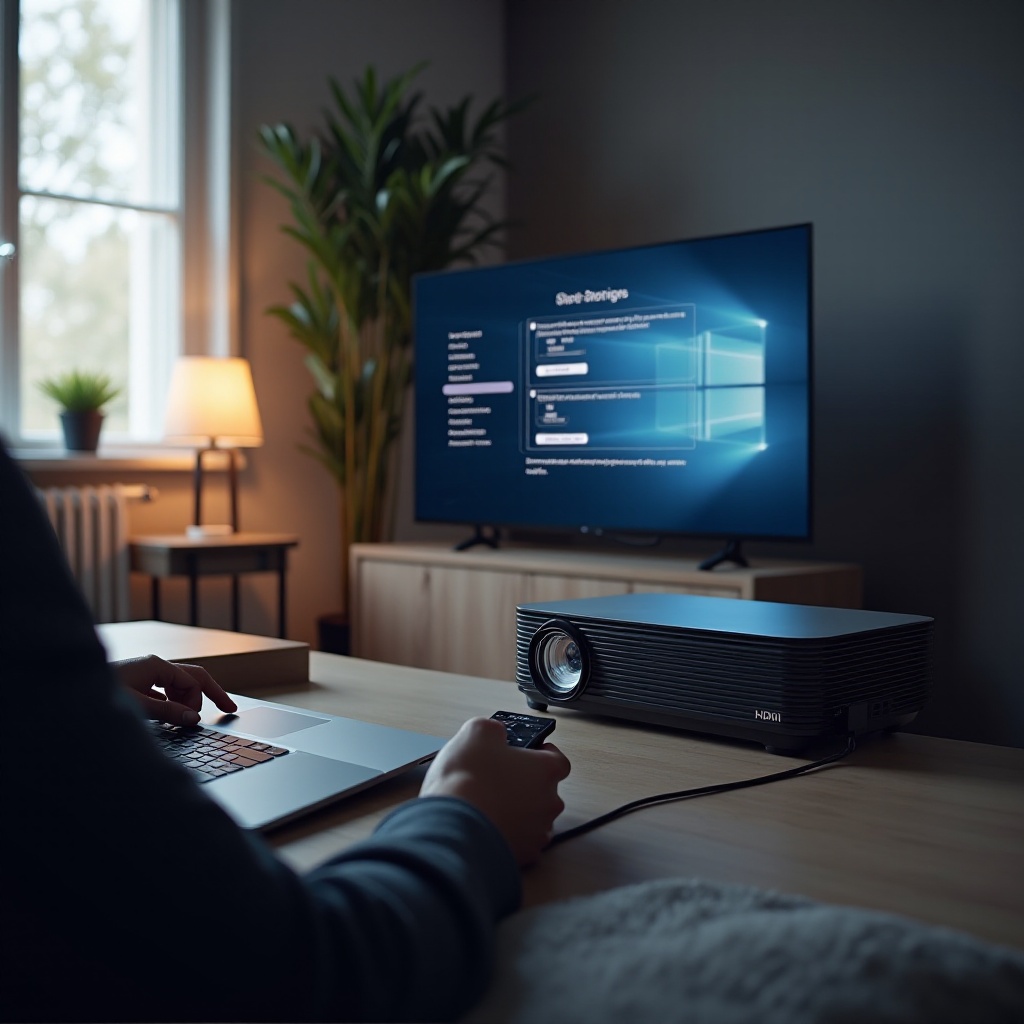
Correggi le impostazioni del dispositivo sorgente su laptop e desktop
Con il proiettore pronto, assicurati che il tuo laptop o desktop invii effettivamente l’audio ad esso e in un formato che supporta. Il sistema operativo può impostare di default gli altoparlanti interni o un diverso dispositivo HDMI, il che porta al silenzio anche se il video viene visualizzato correttamente.
Windows 11: scegli il dispositivo di riproduzione HDMI e imposta PCM stereo
- Collega il proiettore e attendi cinque-dieci secondi.
- Fai clic destro sull’icona dell’altoparlante, apri le impostazioni audio e scegli dove riprodurre il suono.
- Seleziona il nome del proiettore o la soundbar o il ricevitore AV come dispositivo di uscita.
- Apri altre impostazioni audio, vai alla scheda Riproduzione, seleziona il dispositivo HDMI e impostalo come predefinito.
- Fai clic su Configura e scegli Stereo.
- Nelle proprietà del dispositivo, apri Proprietà aggiuntive, poi la scheda Avanzate e seleziona 16 bit o 24 bit a 48 kHz. Deseleziona la modalità esclusiva se senti interruzioni.
- Aggiorna i driver GPU e audio tramite Windows Update e l’app del produttore della GPU.
macOS: invia l’uscita al display del proiettore e configura Audio MIDI
- Collega l’HDMI.
- Vai in Impostazioni di Sistema, apri Suono, poi Uscita. Seleziona il dispositivo HDMI per nome.
- Se la destinazione HDMI non appare, scollega e ricollega oppure usa una porta o un cavo diverso.
- Apri Configurazione Audio MIDI da Utility. Seleziona il dispositivo HDMI. Imposta il formato a 48.000 Hz, 2 canali, 24 bit.
- Nelle impostazioni dei display, prova le modalità duplicata ed estesa se l’audio non funziona in una delle modalità.
Hub e dock USB C: Modalità DP Alt, Power Delivery e firmware
- Usa un hub che supporti USB C DisplayPort Alt Mode e HDMI 2.0 o superiore.
- Alimenta l’hub con l’alimentatore previsto. Gli hub sottoalimentati possono causare perdite di audio.
- Aggiorna il firmware della dock con l’utility del produttore.
- Evita di concatenare adattatori come da USB C a DP a HDMI. Usa un singolo adattatore USB C a HDMI certificato quando possibile.
Se il computer invia PCM stereo al dispositivo corretto ma senti ancora silenzio, controlla le impostazioni su streaming stick e console. Queste sorgenti spesso predefiniscono formati surround che un proiettore non può decodificare.
Streaming stick e console di gioco: fai funzionare l’audio HDMI
Hai impostato il proiettore e il tuo computer. Se usi una streaming stick o una console, configura quel dispositivo per inviare l’audio in un formato compatibile oppure instradalo tramite una soundbar o un ricevitore AV. Un rapido cambio di formato spesso ripristina l’audio.
Apple TV, Roku, Fire TV: forza Stereo o PCM e aggiorna il sistema
- Apple TV: Impostazioni → Video e Audio → Formato audio → Cambia formato → Nuovo formato: Stereo. Disattiva la corrispondenza del contenuto audio durante i test.
- Roku: Impostazioni → Audio → HDMI → PCM Stereo. Disattiva il rilevamento automatico se seleziona Dolby e ottieni silenzio.
- Fire TV: Impostazioni → Display e suoni → Audio → Surround → PCM o Stereo.
- Aggiorna app e firmware di sistema. Riavvia il dispositivo dopo le modifiche.
Chromecast con Google TV: dispositivo di uscita e audio a livello di app
- Impostazioni → Display e suono → Impostazioni audio avanzate → Formati. Disattiva Dolby e DTS; usa PCM.
- Alcune app hanno propri interruttori di passthrough audio. Disattiva il passthrough durante i test.
- Se usi una soundbar o un ricevitore AV, collega il Chromecast all’ingresso HDMI della soundbar o del ricevitore AV, non direttamente al proiettore.
PS5, Xbox e Switch: PCM vs bitstream e mixer chat
- PS5: Impostazioni → Suono → Uscita audio → Tipo di dispositivo HDMI. Scegli Amplificatore AV se usi un ricevitore AV, altrimenti TV. Imposta la priorità del formato audio su Linear PCM.
- Xbox Series: Impostazioni → Generali → Volume e uscita audio → Audio degli altoparlanti → Stereo non compresso.
- Nintendo Switch: Impostazioni di sistema → Impostazioni TV → Audio TV → Stereo.
- Disattiva temporaneamente i mixer della chat o il VRR se l’audio cala durante il gioco.
Con i formati impostati su PCM stereo, la maggior parte dei proiettori riprodurrà l’audio. Se i problemi persistono o vuoi capire perché accadono, esamina come interagiscono i formati, il controllo dei dispositivi e i canali di ritorno.
Formati audio HDMI, CEC e ARC o eARC spiegati
Vedi l’immagine perché il video negozia separatamente dall’audio. Il suono fallisce quando i formati non corrispondono o quando le funzioni di controllo instradano male il segnale. Conoscere queste basi ti consente di evitare impostazioni che causano silenzio.
Perché molti proiettori non decodificano Dolby o DTS
La maggior parte dei proiettori tratta l’audio HDMI come pass-through o accetta solo PCM stereo. Se la tua sorgente invia Dolby Digital, DTS o Dolby MAT, il proiettore può restare silenzioso. Per connessioni dirette, forza PCM stereo. Per l’audio surround, instrada l’HDMI in una soundbar o un ricevitore AV, poi verso il proiettore.
Disattiva il CEC durante la risoluzione dei problemi, riattivalo selettivamente
HDMI CEC consente ai dispositivi di controllarsi a vicenda, ma può anche cambiare le uscite o alimentare i dispositivi nell’ordine sbagliato.
– Disattiva il CEC sul proiettore e sulla sorgente durante i test.
– Se il sistema si stabilizza, riattiva il CEC un dispositivo alla volta e disabilita le funzioni di commutazione automatica degli ingressi.
Soluzioni ARC o eARC quando il proiettore non ha ARC
Molti proiettori non hanno ARC o eARC. Anche quando includono ARC, spesso restituisce l’audio con formati limitati.
– Percorso preferito: Sorgente → Soundbar o ricevitore AV → Proiettore. La soundbar o il ricevitore AV gestisce tutto l’audio.
– Se devi collegare Sorgente → Proiettore: usa un estrattore audio HDMI vicino al proiettore per separare l’audio verso un sistema sonoro.
– Scegli estrattori che dichiarino controllo EDID e supporto 4K 60 HDR per evitare downgrade video.
Con questa comprensione, puoi stabilizzare l’handshake digitale che decide quali formati e risoluzioni fluiscono tra i dispositivi.
Correzioni di handshake: problemi di EDID, risoluzione e HDCP
EDID dice alla sorgente cosa il display può gestire. HDCP applica la protezione dei contenuti. Quando uno dei due fallisce, l’audio può sparire anche se il video appare. Stabilizzare questi elementi riduce le interruzioni e ripristina il suono in catene complesse.
Forza lo stereo tramite EDID e stabilizza gli handshake
- Usa un estrattore audio HDMI o un emulatore EDID impostato su stereo 2.0. Questo forza un audio sicuro anche se il proiettore riporta in modo errato le capacità.
- Accendi in ordine: proiettore, poi soundbar o ricevitore AV, quindi la sorgente. Evita il collegamento a caldo durante la riproduzione.
- Usa cavi HDMI più corti e certificati ed evita porte danneggiate.
Abbina risoluzioni e frequenze di fotogrammi al proiettore
- Imposta la sorgente su una risoluzione e un refresh supportati dal proiettore, come 1080p60 o 4K30 o 4K60 se supportati.
- Disattiva l’HDR durante i test. Alcune catene falliscono quando si commutano le modalità HDR e perdono l’audio nel processo.
Risolvi gli errori HDCP con catene conformi
- Mantieni coerenti le versioni HDCP oppure usa dispositivi che collegano correttamente le versioni.
- Evita splitter economici che interrompono l’HDCP. Spesso causano guasti silenziosi nelle app di streaming.
- Se un’app protetta è muta, prova file locali o contenuti non DRM per isolare l’HDCP come causa.
Una volta che l’handshake è stabile, cabla la tua attrezzatura nel modo giusto per mantenere i formati allineati e rendere il volume facile da controllare.
Cablaggio corretto con soundbar e ricevitori AV
Un cablaggio stabile spesso elimina incongruenze di formato e ti offre un controllo semplice e affidabile. Un instradamento corretto sblocca anche l’audio surround mantenendo il proiettore focalizzato solo sul video.
Sorgente → Soundbar o ricevitore AV → Proiettore per un audio affidabile
- Collega ogni sorgente a HDMI IN sulla soundbar o sul ricevitore AV.
- Collega HDMI OUT etichettato TV dalla soundbar o dal ricevitore AV a HDMI IN del proiettore.
- Seleziona l’ingresso corretto sulla soundbar o sul ricevitore AV. L’audio resta locale sulla soundbar o sul ricevitore AV; il proiettore mostra solo il video.
Quando e come usare splitter HDMI o switch matrix
- Usa uno splitter 1×2 alimentato o una matrix che supporti la modalità video più alta necessaria e dichiari EDID stereo 2.0 o profili configurabili.
- Posiziona lo splitter vicino alle sorgenti. Mantieni corte le tratte dei cavi verso il proiettore e la soundbar o il ricevitore AV.
Sincronizzazione labiale: regola il ritardo sulla sorgente o sulla soundbar
- Se l’audio precede o segue il video, imposta prima il ritardo audio sulla soundbar o sul ricevitore AV.
- Molti proiettori aggiungono ritardo di elaborazione. Un ritardo audio da 30 a 120 ms spesso allinea le labbra.
Se la tua configurazione si basa su adattatori, hub o estrattori, scegli modelli che preservino la larghezza di banda e offrano controllo EDID. Questo previene nuovi problemi mentre risolve quelli vecchi.
Uso sicuro di adattatori, hub ed estrattori audio HDMI
Gli adattatori traducono i segnali e possono limitare i formati se scelti male. Scegliere lo strumento giusto per il lavoro mantiene stabili sia video sia audio.
Best practice per USB C a HDMI e DisplayPort a HDMI
- Preferisci adattatori a cavo singolo di marchi affidabili che dichiarino HDMI 2.0 o superiore.
- Per laptop con solo mini DisplayPort, usa un adattatore DP attivo a HDMI 2.0.
- Evita dongle a bassa potenza che si surriscaldano. Tieni adattatori di scorta per sale critiche.
Scegli estrattori con controllo EDID e supporto 4K 60 HDR
- Cerca interruttori per impostare EDID stereo 2.0, 5.1 o passthrough.
- Scegli modelli con banda nominale da 18 Gbps. Ciò evita downgrade video o muto dell’audio durante i cambi di modalità.
- Preferisci unità con alimentazione esterna stabile piuttosto che solo alimentazione USB.
Considerazioni su alimentazione, lunghezza dei cavi e interferenze
- Usa l’alimentatore incluso per estrattori e switch.
- Evita di far correre cavi HDMI paralleli a cavi di alimentazione su lunghe distanze.
- Per tratte lunghe, usa HDMI attivi o in fibra e mantieni il numero di connessioni il più basso possibile.
Le stanze grandi aggiungono switcher, scaler e software che modificano i percorsi audio. La prossima sezione copre gli ostacoli che compaiono spesso in aule, sale riunioni ed eventi così puoi risolverli prima che il pubblico se ne accorga.
Aula, sala riunioni ed eventi: problemi comuni
Gli spazi condivisi introducono più variabili, dagli account utente e le app di videoconferenza alle apparecchiature a rack che rimappano l’audio. Alcuni controlli mirati evitano la maggior parte delle sorprese durante una presentazione.
- Le app di videoconferenza possono mantenere l’audio instradato agli altoparlanti interni. In Zoom o Teams, scegli il dispositivo HDMI e abilita l’opzione per condividere l’audio del computer.
- Gli switcher o gli scaler di sala spesso predefiniscono audio segue l’ingresso 1. Imposta audio segue video o mappa la coppia di ingresso corretta.
- Le app di presentazione e streaming possono attivare l’HDCP. Se il suono si ferma solo in un servizio protetto, potrebbe esserci uno splitter non conforme nella catena.
- Testa con una sorgente semplice e un cavo diretto prima dell’evento. Etichetta gli ingressi funzionanti e l’ordine di accensione.
Affrontati i problemi comuni, usa un albero decisionale conciso per isolare i problemi ostinati passo dopo passo e arrivare a una soluzione duratura.
Albero decisionale di risoluzione dei problemi passo dopo passo
- Isola: collega una sorgente nota funzionante come una streaming stick o un laptop direttamente al proiettore con un cavo HDMI corto e certificato. Riproduci una clip di test stereo.
- Funziona: il proiettore è a posto. Il problema è la sorgente originale o l’attrezzatura intermedia.
- Non funziona: correggi prima il proiettore tramite firmware, ingressi, altoparlanti o assistenza.
- Forza lo stereo: sulla sorgente, seleziona Stereo o PCM. Disattiva Dolby, DTS, HDR e CEC. Riavvia entrambi i dispositivi.
- Cambia i fisici: prova un nuovo cavo e una porta diversa. Mantieni le tratte corte.
- Stabilizza l’EDID: aggiungi un emulatore EDID o un estrattore audio HDMI impostato su stereo 2.0.
- Instrada per l’audio: se ti serve il surround, ricabla come sorgente → soundbar o ricevitore AV → proiettore.
- Controlla le app: prova contenuti senza DRM. Se le app protette sono mute, correggi l’HDCP o sostituisci gli splitter non conformi.
- Escala: aggiorna il firmware su tutti i dispositivi. Se l’audio fallisce ancora, testa ogni componente in un’altra configurazione o contatta l’assistenza.
Conclusione
L’audio HDMI verso i proiettori fallisce per una manciata di motivi prevedibili: dispositivo di uscita errato, formati incompatibili, handshake instabili o cablaggio difettoso. Risolvi la maggior parte dei casi forzando PCM stereo, usando cavi certificati e instradando le sorgenti tramite una soundbar o un ricevitore AV. Quando le catene si complicano, strumenti EDID ed estrattori portano stabilità. Usa l’albero decisionale per isolare rapidamente il problema, quindi blocca impostazioni che si abbinano alla tua attrezzatura. Con il percorso e i formati giusti, il tuo proiettore offrirà un suono affidabile all’altezza dell’ottima immagine.
Domande frequenti
Perché il mio proiettore mostra l’immagine ma non l’audio tramite HDMI?
Il segnale video può funzionare mentre quello audio no. Le cause comuni includono la sorgente che invia Dolby o DTS quando il proiettore supporta solo PCM stereo, il sistema operativo che seleziona il dispositivo di riproduzione sbagliato o un handshake HDMI instabile. Risolvi selezionando il dispositivo di uscita HDMI in Windows o macOS, forzando stereo o PCM sulla sorgente, aggiornando il firmware del proiettore e provando una porta HDMI diversa e un cavo certificato.
Posso ottenere audio surround da un proiettore senza ARC o eARC?
Sì, ma non rimandando l’audio dal proiettore. La maggior parte dei proiettori non ha ARC o eARC. Invece, collega prima le sorgenti alla soundbar o all’AVR, quindi invia il video dall’uscita HDMI della soundbar o dell’AVR al proiettore. La soundbar o l’AVR decodifica Dolby o DTS e il proiettore mostra solo il video. Se devi collegare la sorgente al proiettore, usa un estrattore audio HDMI vicino al proiettore e imposta il suo EDID su 5.1 o passthrough se la tua attrezzatura lo supporta.
Ho bisogno di un estrattore audio HDMI e quale dovrei scegliere?
Usa un estrattore quando il proiettore non può riprodurre i formati audio di cui hai bisogno, quando vuoi altoparlanti esterni o quando devi separare l’audio in un collegamento diretto sorgente-proiettore. Scegli un modello che supporti 18 Gbps per 4K 60 HDR, offra selettori EDID per stereo, 5.1 o passthrough e includa un’alimentazione stabile. Per la massima compatibilità, scegli un estrattore con modalità EDID stereo 2.0 e abbinalo a cavi HDMI certificati.