Introduzione
Vuoi video affidabili nella tua smart home, non un groviglio di cavi. Un NVR Reolink wireless offre controllo centrale, registrazione continua e riproduzione semplice. Questa guida ti mostra come collegare le telecamere a un NVR Reolink wireless con passaggi chiari e consigli pratici. Preparerai la tua rete, sceglierai la topologia giusta, assocerai le telecamere tramite vari metodi, verificherai i flussi e ottimizzerai le prestazioni wireless. Metterai anche in sicurezza il sistema e risolverai rapidamente i problemi comuni. Che tu possieda un kit NVR Reolink wireless o intenda aggiungere telecamere Wi‑Fi autonome, il processo rimane semplice. Segui ogni sezione in ordine. Testa a ogni passaggio per evitare sorprese. Alla fine, le tue telecamere trasmetteranno video puliti al tuo NVR e ai tuoi dispositivi ogni giorno.
Inizieremo con ciò che ti serve e come questi sistemi si collegano. Poi prepareremo la rete affinché l’abbinamento proceda senza intoppi.
Cosa ti serve prima di iniziare: compatibilità, rete e strumenti
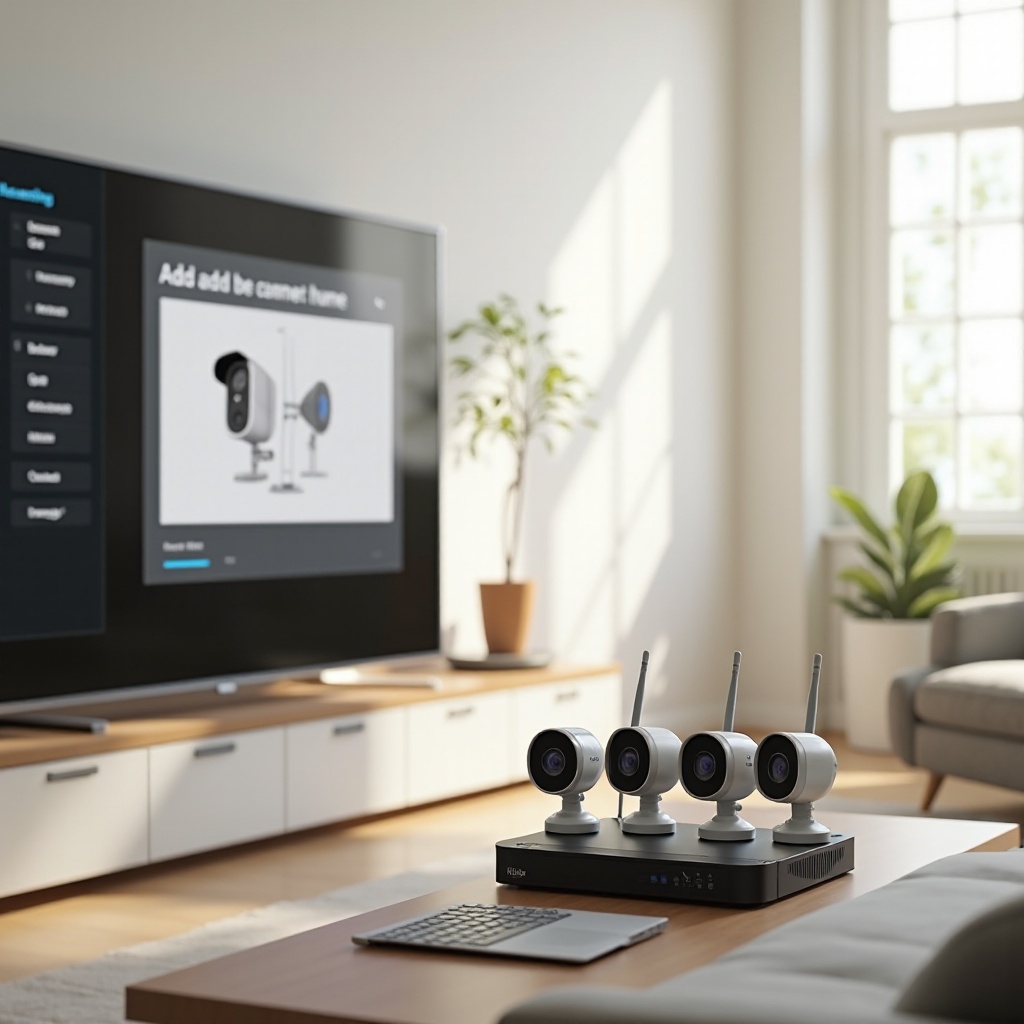
Inizia con una rapida lista di controllo. Conferma il modello del tuo NVR, la sua capacità di canali e i tipi di telecamera supportati. Gli NVR Reolink funzionano al meglio con le telecamere IP Reolink. La maggior parte delle telecamere Reolink a batteria non trasmette costantemente agli NVR; si attivano al rilevamento di movimento e registrano su archiviazione locale o cloud. Se ti serve una registrazione 24/7, pianifica l’uso di telecamere con alimentazione cablata o PoE.
Controlla il tuo router o sistema mesh e annota le bande Wi‑Fi. Usa 2.4 GHz per la portata e 5 GHz per la velocità. Raccogli ora l’attrezzatura in modo che la configurazione scorra liscia:
– Un NVR Reolink wireless con un disco rigido in buone condizioni installato
– Telecamere Wi‑Fi Reolink compatibili e relativi alimentatori
– Accesso alla pagina di amministrazione del tuo router o mesh
– L’app Reolink sul tuo telefono e Reolink Client sul tuo PC
– Un cavo Ethernet per cablaggi temporanei quando necessario
– Una scala e strumenti di montaggio di base
Annota gli SSID e le password, le credenziali di accesso al router e quelle dell’NVR. Fai uno schema di dove andranno le telecamere. Punta a un segnale forte e a viste chiare. Con le basi coperte, puoi concentrarti su come l’NVR e le telecamere si collegano.
Come gli NVR Reolink wireless si collegano alle telecamere: basi e topologie
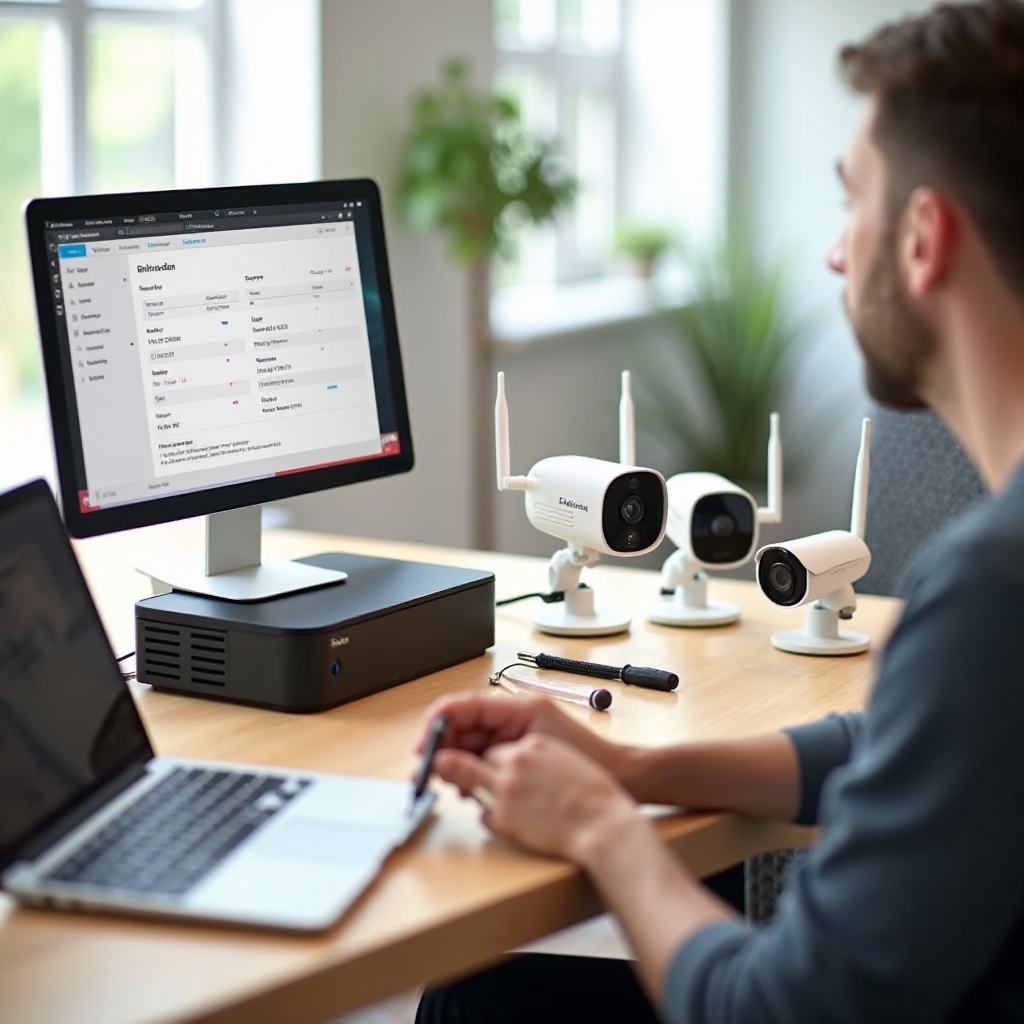
Le configurazioni NVR wireless seguono due topologie comuni. Scegline una in base a copertura e semplicità.
Topologia 1: NVR come host Wi‑Fi. L’NVR trasmette il proprio SSID. Le telecamere si collegano direttamente all’NVR. Questo crea una rete video chiusa. Semplifica il rilevamento e riduce il traffico sulla tua LAN principale.
Topologia 2: router di casa come host Wi‑Fi. Le telecamere si uniscono al tuo Wi‑Fi domestico (router o mesh). L’NVR è sulla stessa LAN e aggiunge le telecamere tramite i loro indirizzi IP. Ottieni una copertura più ampia e puoi sfruttare il roaming del mesh.
Entrambi i modelli funzionano. Il percorso con NVR come host offre abbinamento rapido e meno interferenze da altri dispositivi. Il percorso con router come host offre una copertura più forte se il tuo mesh è robusto. Le telecamere a batteria non sono ideali per flussi continui. Preferisci modelli Wi‑Fi alimentati o PoE per la registrazione 24/7.
Ora che sai come si collegano i dispositivi, prepara la rete in modo che le telecamere e l’NVR possano trovarsi velocemente.
Prepara la rete: impostazioni del router, SSID, selezione delle bande e pianificazione IP
Inizia collocando l’NVR e le telecamere sulla stessa sottorete, ad esempio 192.168.1.x. Se usi VLAN, metti l’NVR e le telecamere sulla stessa VLAN durante la configurazione. Disattiva il filtraggio MAC e altre politiche restrittive finché l’abbinamento non è completato. Mantieni la sicurezza Wi‑Fi su WPA2 o WPA3 con passphrase robuste.
Scegli le bande in base a portata e throughput:
– Usa 2.4 GHz per telecamere esterne e stanze lontane.
– Usa 5 GHz per flussi indoor a breve distanza e alto bitrate.
Imposta SSID puliti. Evita caratteri speciali che possono confondere i dispositivi. Scegli canali chiari:
– Per 2.4 GHz, usa i canali 1, 6 o 11.
– Per 5 GHz, evita i canali DFS se i dispositivi cadono a intermittenza.
Pianifica gli indirizzi per evitare conflitti. Usa prenotazioni DHCP per le telecamere e l’NVR così gli IP rimangono stabili. Aggiorna il firmware del router. Abilita NTP affinché le registrazioni abbiano orari corretti. Se segmenti i dispositivi IoT, verifica che l’NVR possa raggiungere le telecamere attraverso eventuali regole del firewall.
Con la rete pronta, aggiorna quindi il firmware dei dispositivi per prevenire problemi di abbinamento evitabili.
Aggiorna il firmware su NVR e telecamere
Gli aggiornamenti firmware eliminano bug e migliorano la stabilità. Sull’NVR, apri il menu o usa Reolink Client. Controlla la presenza di aggiornamenti e fai il backup della configurazione. Applica l’aggiornamento e riavvia l’NVR. Sull’app Reolink, apri ogni telecamera e verifica la presenza di aggiornamenti. Applicali uno per uno mentre le telecamere restano alimentate.
Il firmware aggiornato riduce crash, errori di password e problemi di rilevamento. Migliora anche la sicurezza. Una volta aggiornati tutti i dispositivi, puoi passare con fiducia ad alimentazione e posizionamento.
Alimentazione e posizionamento: sopralluogo e preparazione delle telecamere
Un rapido sopralluogo evita anelli deboli. Cammina nella proprietà e cerca cemento spesso, mattoni e metallo che bloccano il Wi‑Fi. Scegli punti per le telecamere con un campo visivo equilibrato e una linea pulita verso l’NVR o il punto di accesso. Mantieni l’NVR in posizione centrale e ben ventilata. Evita di posizionarlo vicino a grandi oggetti metallici o dietro pareti dense.
Alimenta ogni telecamera. Attendi che i LED di stato o i segnali acustici indichino la prontezza. Usa il telefono per controllare la potenza del segnale in ogni punto di montaggio. Tieni le telecamere lontane dalla luce solare diretta quando possibile e proteggile dalla pioggia. Se le prese sono troppo lontane, usa prolunghe resistenti alle intemperie o posa nuove linee. Con alimentazione e posizionamento definiti, puoi scegliere il metodo di abbinamento.
Metodo 1: abbinamento automatico delle telecamere in un kit NVR Reolink wireless
I kit NVR Reolink wireless spesso includono telecamere che si abbinano automaticamente. Questo è il modo più veloce per andare online.
Segui questi passaggi:
1) Collega l’NVR all’alimentazione e a un display. Collega un mouse per il controllo.
2) Collega ogni telecamera vicino all’NVR per un segnale forte durante l’abbinamento.
3) Apri Aggiungi Telecamera o Impostazioni dei canali sull’NVR. Abilita Aggiunta automatica o Scansione.
4) Seleziona ogni telecamera rilevata. Conferma la connessione e imposta nomi univoci.
5) Cambia le password predefinite per ogni telecamera.
6) Controlla la visualizzazione dal vivo. Verifica bitrate, risoluzione e audio.
7) Sposta le telecamere nelle posizioni finali e montale in modo sicuro. Conferma che i flussi rimangano stabili.
L’abbinamento automatico riduce l’inserimento manuale degli IP e utilizza protocolli noti. Se una telecamera non compare, avvicinala, riavviala e avvia di nuovo la Scansione. Se preferisci il controllo manuale, usa il metodo successivo.
Metodo 2: aggiungere manualmente telecamere Wi‑Fi Reolink autonome all’NVR
L’aggiunta manuale ti dà il pieno controllo e funziona per telecamere Wi‑Fi Reolink autonome sul tuo router o sull’SSID dell’NVR.
Procedi così:
1) Collega la telecamera al Wi‑Fi usando l’app Reolink. Inserisci l’SSID e la passphrase corretti.
2) Trova l’IP della telecamera nell’app o nell’elenco client del router.
3) Riserva quell’IP nel router in modo che resti fisso.
4) Sull’NVR, apri la sezione Canali o Aggiungi e scegli Aggiunta IP.
5) Inserisci l’IP della telecamera, nome utente e password. Scegli il flusso principale.
6) Prova la connessione. Se fallisce, verifica credenziali, SSID e sottorete.
7) Imposta le opzioni del flusso: H.264 o H.265, risoluzione e bitrate.
8) Ripeti per ogni telecamera e rinomina chiaramente i canali.
Evita i tranelli comuni. Non collegare la telecamera a un SSID ospite se l’NVR è sulla LAN principale. Fai attenzione a cadute su canali DFS a 5 GHz. Evita conflitti IP con prenotazioni fisse. Se usi l’SSID dell’NVR, collega prima lì le telecamere e poi aggiungile tramite IP. Se l’inserimento delle impostazioni sembra lento, lascia che l’app Reolink o il Client ti assistano nel metodo successivo.
Metodo 3: uso dell’app Reolink o del Client per assistere l’abbinamento con l’NVR
Il software Reolink può semplificare l’abbinamento e ridurre gli errori. Aggiungi le telecamere all’app Reolink e conferma la visualizzazione dal vivo. Applica eventuali aggiornamenti firmware. Installa Reolink Client sul tuo PC. Metti l’NVR e le telecamere sulla stessa LAN. Rileva l’NVR ed effettua l’accesso. Molte configurazioni consentono di individuare le telecamere dal Client e aggiungerle all’NVR con un clic, usando le credenziali già impostate nell’app.
Propaga nomi coerenti e profili di flusso su tutti i dispositivi. Monitora il carico CPU dell’NVR e il bitrate per telecamera mentre aggiungi canali. Questo approccio riduce gli errori di digitazione e accelera la configurazione in massa per case grandi. Se il Wi‑Fi continua a comportarsi male durante l’abbinamento, collega via cavo prima e poi passa al wireless.
Metodo 4: configurazione Ethernet temporanea per risolvere problemi di abbinamento
Quando l’abbinamento Wi‑Fi si blocca, usa un cavo temporaneo per stabilizzare la configurazione. Questo metodo funziona per telecamere Wi‑Fi con porta Ethernet.
Passaggi:
1) Collega via cavo la telecamera al router o alla porta LAN dell’NVR con Ethernet.
2) Usa l’app Reolink o il Client per impostare SSID e passphrase corretti.
3) Aggiorna il firmware della telecamera mentre resta collegata via cavo. Cambia la password della telecamera.
4) Aggiungi la telecamera all’NVR tramite IP e conferma la visualizzazione dal vivo.
5) Scollega l’Ethernet. Sposta la telecamera nella posizione finale e alimentala.
6) L’NVR dovrebbe riconnettersi via Wi‑Fi con l’IP e le credenziali salvati.
Il cablaggio temporaneo aggira le zone a segnale debole e consente una configurazione pulita. Se la telecamera non si riconnette, verifica la distinzione tra maiuscole e minuscole dell’SSID, la selezione della banda e i canali. Reimmetti le credenziali e riprova. Una volta che le telecamere appaiono nella visualizzazione dal vivo, convalida la registrazione.
Verifica dei flussi e della registrazione: live view, riproduzione e controlli dello storage
Con le telecamere collegate, verifica che l’NVR registri e riproduca come previsto.
Sull’NVR o su Reolink Client:
– Apri la visualizzazione dal vivo multi‑camera. Conferma movimenti fluidi e bassa latenza.
– Controlla risoluzione e bitrate di ciascun canale. Regolali se cadono fotogrammi.
– Passa davanti a ciascuna telecamera per generare movimento e confermare i tag degli eventi.
– Controlla lo stato del disco rigido e lo spazio libero.
– Rivedi le modalità di registrazione: continua, su movimento o pianificate.
– Riproduci clip da ogni canale. Conferma che i timestamp corrispondano all’ora reale.
– Abilita avvisi email o push se ti servono notifiche in tempo reale.
Se noti scatti o clip mancanti, regola impostazioni del flusso, zone di movimento e sensibilità. Conferma la sincronizzazione oraria NTP su NVR e telecamere. Dopo aver convalidato la registrazione, puoi ottimizzare l’affidabilità del wireless.
Ottimizza le prestazioni wireless: canali, orientamento delle antenne e portata
Flussi wireless stabili dipendono da canali puliti e buon posizionamento delle antenne. Inizia con la pianificazione dei canali. Usa un analizzatore Wi‑Fi per scansionare le reti vicine e scegliere canali meno congestionati. Se possibile, blocca i canali sui sistemi mesh per maggiore prevedibilità.
Regola le antenne. Orienta le antenne delle telecamere perpendicolarmente a quelle del punto di accesso o dell’NVR. Tieni le antenne lontane da grondaie metalliche, unità HVAC e grandi elettrodomestici. Migliora la portata spostando le telecamere di qualche metro per uscire dalle zone morte. Alza l’NVR o il punto di accesso per ridurre gli ostacoli. Aggiungi un nodo mesh o un punto di accesso dedicato vicino alle telecamere esterne se il segnale resta debole.
Bilancia bitrate e banda. Usa 2.4 GHz per distanza e 5 GHz per flussi indoor ad alto bitrate. Se noti perdita di pacchetti, riduci leggermente il bitrate o cambia banda. Mantieni i cavi corti e ordinati attorno all’NVR per ridurre il rumore elettrico. Una volta che il wireless è stabile, integra il video con i tuoi schermi.
Integrazione smart home: visualizzazione su TV e smart display
Una buona configurazione dovrebbe essere facile da visualizzare ovunque. Molti modelli Reolink supportano gli assistenti vocali. Collega il tuo account ad Alexa o Google Assistant. Poi pronuncia comandi come “mostra la telecamera della porta d’ingresso” su un Echo Show o un Nest Hub. Per gli schermi grandi, apri Reolink Client su un PC multimediale o trasmetti i flussi a una TV. Home Assistant e hub simili possono acquisire flussi RTSP per creare dashboard.
Usa i sottoflussi per display poco potenti per mantenere la riproduzione fluida. Limita i dispositivi che possono mostrare i flussi. Evita di condividere flussi sensibili su dispositivi pubblici. Con il video visibile dove lo desideri, metti in sicurezza il sistema affinché l’accesso resti privato.
Migliori pratiche di sicurezza: autenticazione forte, accesso remoto e privacy
La sicurezza conta quanto le prestazioni. Cambia le password predefinite sull’NVR e su ogni telecamera. Usa passphrase uniche e robuste per dispositivo. Mantieni la sicurezza Wi‑Fi su WPA2 o WPA3. Disattiva l’UPnP sul router affinché i dispositivi non aprano porte automaticamente. Per la visione remota, preferisci il P2P sicuro di Reolink o una VPN affidabile invece del port forwarding aperto.
Se la tua piattaforma offre l’autenticazione a due fattori a livello di account, abilitala. Segmenta i dispositivi IoT su una VLAN separata se il router lo supporta. Limita gli utenti e usa account basati sui ruoli sull’NVR. Imposta maschere di privacy per escludere le finestre dei vicini e le aree pubbliche. Disconnettiti dalle sessioni di amministrazione quando hai finito. Con la sicurezza blindata, potrai risolvere i problemi rapidamente quando si presentano.
Risoluzione dei problemi: telecamere offline, errori di password e conflitti IP
Quando una telecamera va offline o rifiuta l’abbinamento, segui una semplice procedura di triage.
1) Riavvia la telecamera e l’NVR. Osserva i LED o gli indicatori di collegamento.
2) Conferma SSID e password Wi‑Fi sulla telecamera. Reimmetti le credenziali.
3) Controlla gli indirizzi IP. Riserva gli IP delle telecamere per evitare conflitti.
4) Assicurati che telecamera e NVR condividano la stessa sottorete e VLAN.
5) Cambia banda o canali. 2.4 GHz aiuta i collegamenti deboli.
6) Riduci bitrate e risoluzione durante i test.
7) Collega temporaneamente la telecamera via Ethernet per impostare le credenziali.
8) Ripristina la telecamera alle impostazioni di fabbrica solo dopo che gli altri passaggi falliscono.
Cerca segni di interferenza. Forni a microonde, cemento spesso e grandi superfici metalliche possono schiacciare il segnale. Se l’NVR indica password errata, aggiorna le credenziali salvate della telecamera all’interno dell’NVR. Raccogli screenshot, log, versioni firmware e messaggi di errore esatti prima di contattare l’assistenza. Con dati chiari otterrai soluzioni più rapide. Se la tua casa necessita di un cablaggio misto per la stabilità, considera l’approccio seguente.
Scenari avanzati: combinare telecamere PoE e Wi‑Fi con un NVR wireless
Puoi combinare PoE e Wi‑Fi per adattarti a copertura e affidabilità. Un NVR Reolink wireless può registrare da telecamere Wi‑Fi sulla LAN e da telecamere PoE sul tuo router o switch PoE. Collega con PoE ingressi critici e punti di passaggio obbligato per una banda stabile. Usa il Wi‑Fi per punti interni flessibili e strutture separate.
Mantieni tutti i dispositivi sulla stessa sottorete e sincronizzati nell’ora. Nomina i canali per posizione per una navigazione rapida. Controlla il throughput totale sull’NVR e sui punti di accesso. Se espandi, aggiungi un punto di accesso dedicato per le telecamere o aggiorna il tuo mesh. La combinazione di PoE e Wi‑Fi dà stabilità dove serve e flessibilità dove la desideri. Con i canali organizzati, pianifica quindi archiviazione e tempi di conservazione.
Strategia di registrazione: bitrate, risoluzione, zone di movimento e budget di storage
Un piano di registrazione intelligente conserva filmati utili e gestisce i costi di archiviazione. Imposta la risoluzione per telecamera in base a distanza e livello di dettaglio necessario. Regola il bitrate per bilanciare chiarezza e affidabilità. H.265 riduce le dimensioni dei file rispetto a H.264 senza un grande calo di qualità. Usa zone di movimento e sensibilità per ridurre i falsi allarmi dovuti a alberi e traffico.
Pianifica la registrazione per orario o evento. La registrazione continua cattura tutto ma usa più spazio. La registrazione solo su movimento risparmia storage nelle aree tranquille. Stima le esigenze di storage:
– Moltiplica il bitrate medio per telecamera per le ore di registrazione al giorno.
– Somma su tutte le telecamere per ottenere l’uso di storage giornaliero.
– Dimensiona il disco rigido per raggiungere il tuo obiettivo di conservazione.
Abilita la sovrascrittura se preferisci la registrazione continua con riciclo automatico. Rivedi clip di esempio settimanalmente per confermare che stai catturando ciò che conta. Una volta ottimizzata la registrazione, imposta routine che mantengano il sistema in salute.
Manutenzione continua: aggiornamenti, backup e controlli dello stato
La manutenzione previene i guasti nei momenti peggiori. Aggiorna regolarmente il firmware di NVR e telecamere. Esegui il backup della configurazione dell’NVR dopo modifiche importanti. Controlla lo stato del disco rigido e sostituiscilo al primo segno di errori. Controlla i log per disconnessioni e accessi non riusciti. Testa gli avvisi di movimento e i comandi degli assistenti vocali.
Pulisci le lenti delle telecamere e stringi i supporti per mantenere alta la qualità dell’immagine. Ispeziona cavi e alimentatori per usura. Se usi un UPS, testa la batteria e assicurati che possa gestire l’NVR e la tua attrezzatura di rete. Semplici routine mantengono il tuo sistema affidabile per anni.
Conclusione
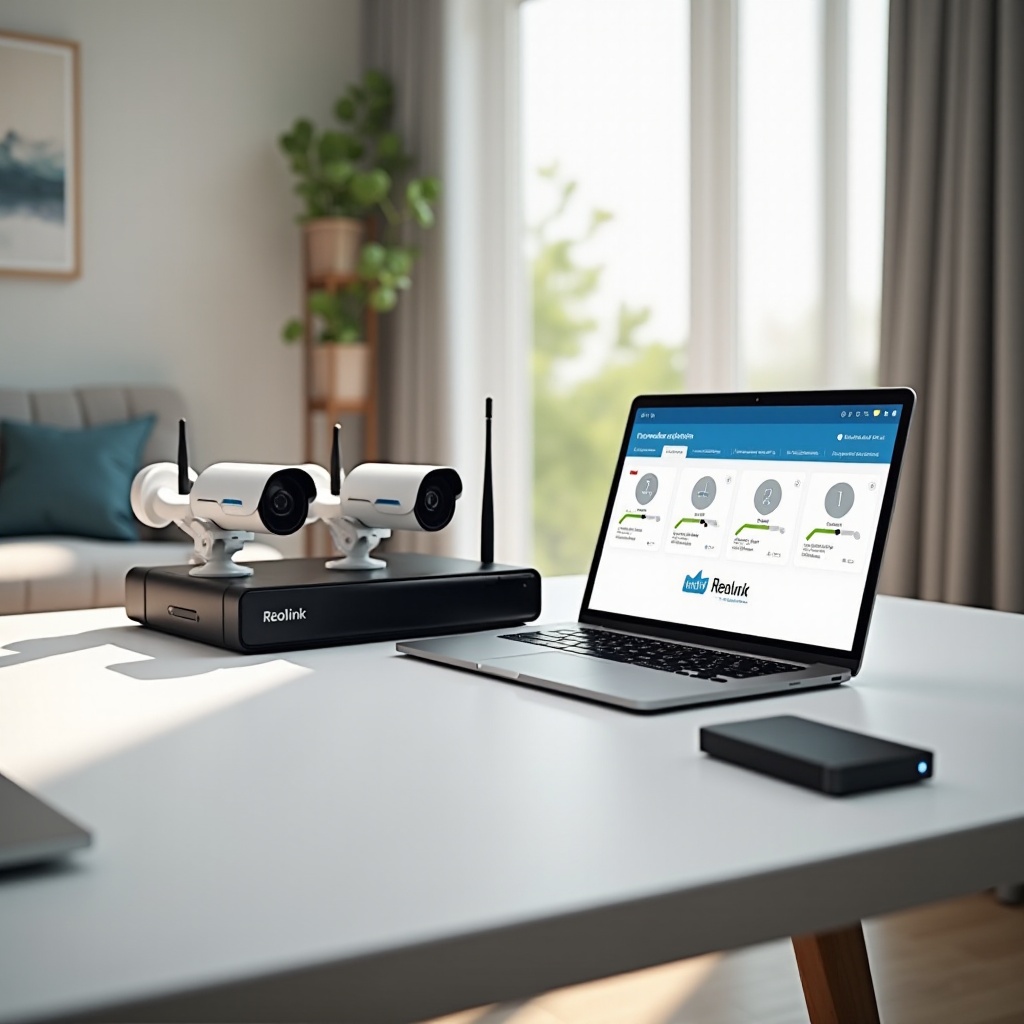
Ora sai come collegare le telecamere a un NVR Reolink wireless e come mantenerle stabili e sicure. Parti da una rete solida e firmware aggiornato. Scegli la topologia che si adatta alla tua copertura, quindi abbina le telecamere usando aggiunta automatica, IP manuale, passaggi assistiti dal Client o Ethernet temporaneo. Verifica flussi e registrazione, poi ottimizza canali, antenne e bitrate per prestazioni fluide. Integra con schermi e assistenti per la comodità quotidiana. Metti in sicurezza password, accesso remoto e impostazioni sulla privacy. Quando compaiono problemi, usa i passaggi di triage per risolverli rapidamente. Con questo flusso di lavoro, la tua smart home guadagna video affidabili e privati su cui puoi contare ogni giorno.
Domande frequenti
Posso collegare telecamere Reolink a batteria a un NVR wireless?
La maggior parte dei modelli a batteria non supporta lo streaming continuo verso un NVR. Si attivano al rilevamento di movimento e registrano su microSD o cloud. Per una registrazione 24/7 su NVR, scegli telecamere Wi‑Fi alimentate o PoE e verifica la compatibilità del modello.
Quante telecamere può supportare un NVR wireless Reolink e la banda Wi‑Fi è importante?
La capacità dipende dal modello di NVR, comunemente 8 o 16 canali. La banda Wi‑Fi influisce su stabilità e capacità di trasmissione. Usa 2,4 GHz per maggiore portata e 5 GHz per flussi interni ad alto bitrate. Riserva indirizzi IP e pianifica i bitrate per evitare sovraccarichi.
Devo usare il Wi‑Fi integrato dell’NVR o il router di casa per collegare le telecamere?
Entrambe le opzioni funzionano. L’SSID dell’NVR semplifica l’associazione e isola il traffico video. Il tuo router o la rete mesh offrono una copertura più ampia e roaming. Scegli la topologia che si adatta alla tua disposizione e alla potenza del segnale, quindi segui i passaggi di associazione per aggiungere le telecamere correttamente.