
Introduzione
Un ripristino alle impostazioni di fabbrica può correggere anomalie ostinate, eliminare i dati personali e dare al tuo Kindle Paperwhite una tabula rasa. Questa guida mostra come ripristinare il Kindle Paperwhite alle impostazioni di fabbrica in modo sicuro, che cosa il processo cancella e come prepararti per non perdere contenuti importanti. Imparerai quando basta un riavvio, come raggiungere il comando di ripristino sui modelli 2024 e successivi e i passaggi esatti per completare il ripristino. Trattiamo anche i profili Amazon Kids e i controlli parentali, quindi passiamo alla configurazione, registrazione e al ripristino dei tuoi libri e documenti. Seguendo i passaggi e i suggerimenti qui presenti, ripristinerai con sicurezza e tornerai a leggere rapidamente.
La sezione successiva spiega esattamente che cosa fa e che cosa non fa un ripristino di fabbrica, così saprai cosa aspettarti prima di procedere.

Che cosa fa un ripristino di fabbrica su un Kindle Paperwhite
Un ripristino di fabbrica riporta il dispositivo al suo stato software originale. Rimuove la registrazione del tuo account Amazon dal Kindle ed elimina i contenuti locali: libri scaricati, documenti personali, dizionari, credenziali Wi‑Fi, raccolte memorizzate sul dispositivo e impostazioni personalizzate. Cancella anche codici di sblocco e controlli parentali. Il ripristino non elimina i tuoi acquisti collegati al tuo account Amazon. I tuoi libri, evidenziazioni e i progressi di lettura salvati con Whispersync rimangono disponibili dopo che esegui nuovamente l’accesso. I documenti personali inviati tramite Invia a Kindle (Send to Kindle) restano nel cloud se hai attivato l’archiviazione.
Quando il tuo Kindle si comporta in modo anomalo, un ripristino di fabbrica spesso elimina cache danneggiate ed errori ostinati che un semplice riavvio non può risolvere. Prima di ripristinare, prepara il dispositivo così da poter ripristinare i tuoi contenuti subito dopo il processo.
Lista di controllo prima del ripristino: carica, sincronizza, esegui backup e prepara l’account
Una breve lista di controllo riduce i rischi e accelera il ripristino:
– Carica la batteria almeno al 50%.
– Connettiti al Wi‑Fi e tocca l’icona di sincronizzazione per caricare i progressi di lettura e le evidenziazioni.
– Verifica la presenza di aggiornamenti software in Impostazioni; un aggiornamento potrebbe risolvere i problemi senza un ripristino.
– Verifica l’Archiviazione dei Documenti Personali nel tuo account Amazon se ti affidi a Invia a Kindle.
– Se usi Calibre, conserva un backup dei tuoi file e un elenco dei titoli che vuoi reinviare.
– Prendi nota della password del Wi‑Fi e di eventuali PIN del dispositivo.
– Se prevedi di vendere o regalare il Kindle, pianifica la rimozione della registrazione dopo il ripristino.
Una volta completata la preparazione, puoi andare direttamente al comando di ripristino. Conoscere il tuo modello e il percorso dei menu ti aiuta a evitare confusione e a risparmiare tempo.
Identifica la generazione del tuo Kindle Paperwhite e i percorsi dei menu (2024 e successivi)
Le etichette dei menu variano leggermente in base alla generazione, ma il percorso di ripristino nei modelli recenti è semplice:
– Scorri verso il basso per aprire le azioni rapide, quindi tocca Impostazioni.
– Tocca Opzioni dispositivo.
– Tocca Ripristina. Se vedi Opzioni avanzate, toccale e poi tocca Ripristina.
Sui dispositivi Kids Edition, passa dal profilo bambino al profilo genitore per raggiungere Impostazioni. Se non riesci a trovare l’opzione di ripristino, cerca Opzioni dispositivo e Avanzate; il comando potrebbe trovarsi all’interno di tali menu. Ora che sai dove andare, decidi se è sufficiente un riavvio o se procedere direttamente a un ripristino completo di fabbrica.
Riavvio vs ripristino di fabbrica: quale soluzione ti serve
Inizia con la soluzione più semplice. Un riavvio elimina anomalie temporanee senza cancellare i dati. Tieni premuto il pulsante di accensione per circa 10 secondi, quindi tocca Riavvia. Se lo schermo non risponde, tieni premuto il pulsante di accensione per 40 secondi per forzare un riavvio. Dopo il riavvio, verifica se i download riprendono, le pagine scorrono normalmente e i menu si aprono.
Scegli un ripristino di fabbrica se il Kindle continua a bloccarsi, mostra errori ricorrenti o se prevedi di venderlo, regalarlo o riciclarlo. Un ripristino rimuove il tuo account e cancella i contenuti locali. Se non sei sicuro, prova prima un riavvio. Se i problemi tornano, applica in seguito il metodo di ripristino completo.
Passo dopo passo: ripristino di fabbrica dal menu Impostazioni
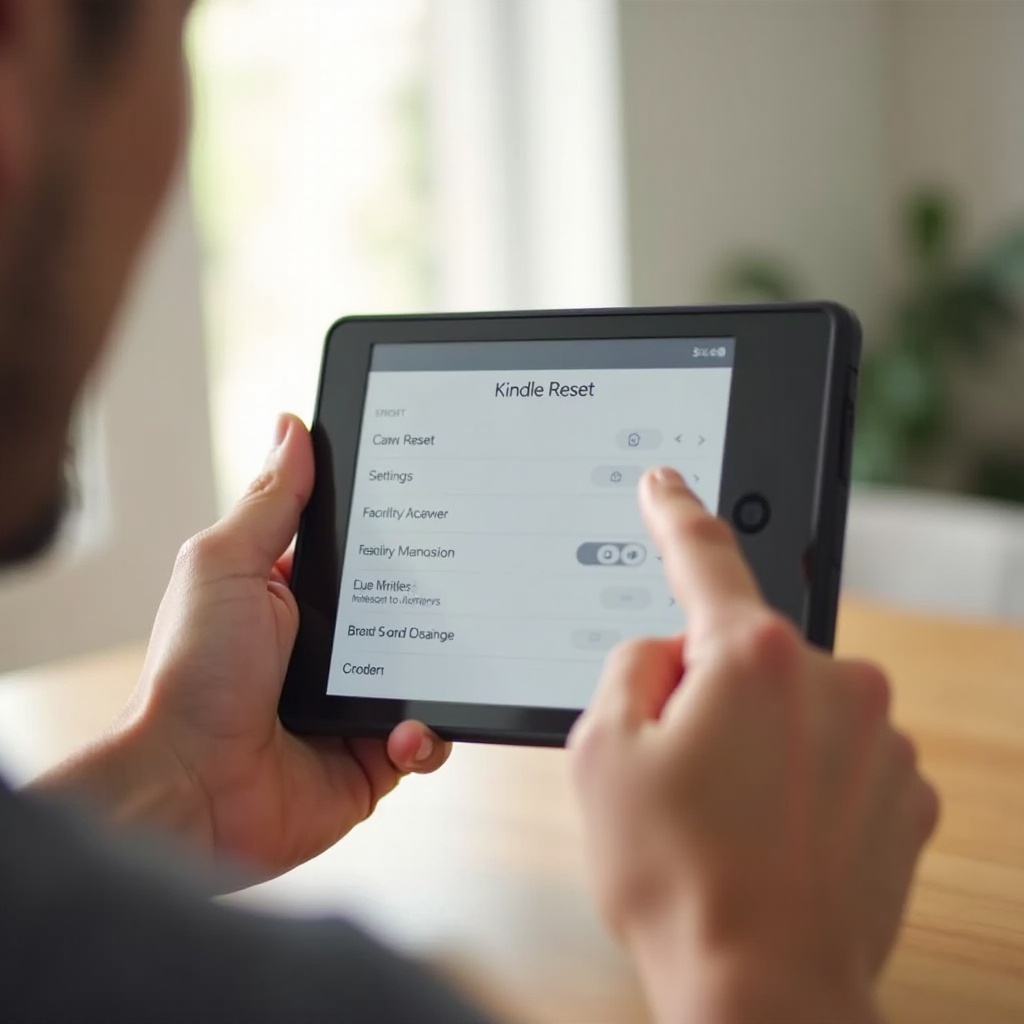
Segui questi passaggi per ripristinare il Kindle Paperwhite alle impostazioni di fabbrica:
1) Carica oltre il 50% e connettiti al Wi‑Fi.
2) Tocca l’icona di sincronizzazione per aggiornare progressi di lettura e note.
3) Scorri verso il basso e tocca Impostazioni.
4) Tocca Opzioni dispositivo.
5) Tocca Ripristina. Se necessario, tocca prima Opzioni avanzate.
6) Leggi l’avviso che spiega cosa verrà cancellato.
7) Tocca Sì o Conferma per avviare il ripristino.
Il Kindle si riavvia, cancella i dati locali e torna alla schermata di configurazione. Ci vogliono alcuni minuti. Posiziona il dispositivo su una superficie stabile ed evita di premere pulsanti durante il processo. Al termine del ripristino, appare la schermata di benvenuto. Da lì, scegli la lingua, connettiti al Wi‑Fi ed effettua l’accesso al tuo account Amazon. Se prevedi di trasferirne la proprietà, fermati alla schermata del Wi‑Fi e lascia il dispositivo non registrato.
Se il comando di ripristino non risponde o lo schermo si blocca, usa il metodo di riavvio forzato, quindi riprova i passaggi.
Se il tuo Kindle Paperwhite è bloccato o non risponde: riavvio forzato, poi ripristino
Quando i tocchi non vengono registrati o i menu non si aprono, procedi così:
– Tieni premuto il pulsante di accensione per 40 secondi. Continua a tenerlo premuto anche se lo schermo lampeggia.
– Dopo il riavvio del dispositivo, attendi un minuto nella schermata Home.
– Collega l’alimentazione e consenti una breve ricarica se la batteria è scarica.
– Riprova Impostazioni > Opzioni dispositivo > Ripristina.
Se il dispositivo resta non reattivo, collegalo a un computer con il cavo USB per 10–15 minuti per stabilizzare l’alimentazione, quindi ripeti il riavvio forzato. I dispositivi Kids Edition richiedono il passaggio al profilo genitore per accedere a Impostazioni. Una volta avviato il ripristino, il dispositivo dovrebbe completare il processo e tornare alla schermata di configurazione.
Ora che puoi raggiungere il comando di ripristino, gestisci le restrizioni di accesso come Amazon Kids e i controlli parentali in modo da poter ripristinare senza ostacoli.
Casi particolari: profili Amazon Kids, controlli parentali e PIN
I profili Amazon Kids limitano l’accesso a Impostazioni. Passa al profilo genitore:
– Tocca l’icona del profilo o il menu, scegli Esci da Amazon Kids o Impostazioni genitore.
– Inserisci il PIN della famiglia o del genitore se richiesto.
– Vai a Impostazioni > Opzioni dispositivo > Ripristina.
I controlli parentali possono bloccare alcune modifiche. Se hai impostato un PIN dei controlli parentali, disattiva i controlli parentali prima del ripristino:
– Impostazioni > Controlli parentali > Disattiva (inserisci PIN).
Se hai dimenticato il PIN, puoi comunque eseguire il ripristino di fabbrica; il ripristino elimina controlli parentali e PIN. Per i Kindle gestiti da scuola o lavoro, contatta l’amministratore se l’opzione di ripristino è disattivata. Rimosse le restrizioni, puoi completare il ripristino e ripartire da zero.
Il passo successivo è configurare di nuovo il Kindle e mettere in sicurezza la connessione all’account.
Dopo il ripristino: configurazione, registrazione e basi della sicurezza
Nella schermata di benvenuto, segui la configurazione iniziale:
– Scegli la lingua.
– Connettiti al Wi‑Fi.
– Accedi con il tuo account Amazon o crea un nuovo account.
– Imposta fuso orario e nome del dispositivo.
– Abilita la verifica in due passaggi per una sicurezza maggiore.
– Decidi se mantenere o rimuovere gli annunci nella schermata di blocco. Puoi acquistare l’upgrade Senza pubblicità da Amazon se il tuo modello lo supporta.
Se prevedi di vendere o regalare il Kindle, salta la registrazione e lascia il dispositivo alla schermata del Wi‑Fi. Per uso personale, completa l’accesso e consenti al Kindle di sincronizzare. Verifica la presenza di aggiornamenti in Impostazioni; una nuova configurazione può scaricare piccoli aggiornamenti software.
Con il tuo account attivo, puoi ripristinare la tua libreria e ricostruire le raccolte. Inizia con i libri acquistati, quindi reinserisci i documenti personali.
Ripristina la tua libreria: cloud, raccolte e Whispersync
I tuoi acquisti restano associati al tuo account. Per ripristinarli:
– Apri la Libreria e imposta il filtro su Tutti per vedere i contenuti nel cloud.
– Tocca l’icona di download sui libri che desideri sul dispositivo.
– Usa la ricerca per trovare serie e autori; scarica a gruppi per evitare rallentamenti.
– Le raccolte nel cloud compaiono dopo la sincronizzazione se le usavi in precedenza. Se non compaiono, ricrea le raccolte e aggiungi i titoli.
Whispersync ripristina posizioni di lettura ed evidenziazioni per i libri acquistati. Lascia il Kindle collegato al Wi‑Fi e in carica per accelerare la sincronizzazione. Dopo aver recuperato i titoli principali, ripristina i documenti personali usando Invia a Kindle o Calibre.
Recupera i documenti personali: suggerimenti per Invia a Kindle e Calibre
Se l’Archiviazione dei Documenti Personali è attivata, tocca Libreria e imposta il filtro su Tutti per visualizzare i documenti archiviati. Per aggiungere altri file:
– Usa le app Invia a Kindle o il caricatore web per consegnare file PDF, EPUB e DOCX.
– Invia via email i documenti al tuo indirizzo Invia a Kindle. Aggiungi la parola Convert nell’oggetto se vuoi testo riformattabile.
– Con Calibre, collega il Kindle via USB, seleziona i titoli e fai clic su Invia al dispositivo. Conserva un backup sul tuo computer o su uno spazio cloud per poter ripristinare rapidamente.
Evidenziazioni e note per i documenti personali variano in base al formato e potrebbero non sincronizzarsi. Conferma che i download si completino e si aprano correttamente. Se riscontri errori o elementi mancanti, usa i passaggi di risoluzione dei problemi qui sotto.
Risoluzione dei problemi dopo il ripristino: libri mancanti, errori di download, loop di registrazione
Se i libri non compaiono:
– Conferma di aver effettuato l’accesso all’account Amazon corretto.
– Imposta il filtro della libreria su Tutti e aggiorna la vista.
– Tocca Sincronizza e attendi un minuto prima di cercare di nuovo.
Se i download non riescono:
– Verifica la connettività Wi‑Fi e la potenza del segnale.
– Riavvia il Kindle una volta.
– Esci e rientra se i download si bloccano.
– Rimuovi i titoli problematici, quindi riscaricali.
Se la registrazione va in loop o fallisce:
– Verifica i codici della verifica in due passaggi.
– Controlla la presenza di aggiornamenti software in Impostazioni.
– Prova una rete Wi‑Fi diversa.
– Rimuovi la registrazione dalla pagina del tuo account Amazon, quindi prova di nuovo a registrare.
Per problemi con gli annunci nella schermata di blocco dopo il ripristino, gestisci gli annunci dal tuo account Amazon. Se il dispositivo continua a bloccarsi, riavvia e consenti il completamento degli aggiornamenti prima di riprovare.
Risolti i problemi comuni, adotta accorgimenti per la privacy se prevedi di vendere o regalare il dispositivo.
Privacy e rivendita: rimozione della registrazione, annunci e cancellazione sicura
Per un passaggio di consegne pulito:
– Esegui un ripristino di fabbrica.
– Nella schermata di benvenuto, non effettuare l’accesso.
– Se hai già effettuato l’accesso, apri Impostazioni > Il tuo account > Rimuovi registrazione, quindi ripristina di nuovo.
– Rimuovi gli annunci nella schermata di blocco se preferisci una schermata Home neutra.
Pulisci il dispositivo con un panno morbido e asciutto. Includi il cavo e la scatola originali se disponibili. Quando metti in vendita il Kindle, indica generazione, spazio di archiviazione e condizioni. Specifica che hai ripristinato e rimosso la registrazione del dispositivo; aumenta la fiducia dell’acquirente. Se tieni il Kindle, proteggilo con una forte sicurezza dell’account e buone abitudini di backup.
Successivamente, adotta una semplice manutenzione per mantenere il Paperwhite veloce e affidabile.
Manutenzione continua: aggiornamenti, archiviazione e abitudini di backup
Buone abitudini riducono la probabilità che tu debba fare un altro ripristino:
– Installa tempestivamente gli aggiornamenti software.
– Riavvia il dispositivo mensilmente per eliminare piccoli problemi.
– Gestisci lo spazio di archiviazione. Rimuovi i libri finiti e mantieni scaricati gli elementi essenziali.
– Sincronizza regolarmente così che evidenziazioni e progressi vengano salvati nel cloud.
– Esegui il backup dei documenti personali sul tuo computer o su uno spazio cloud.
– Usa Invia a Kindle per una facile riconsegna dopo eventuali futuri ripristini.
Preparandoti bene, usando i passaggi corretti di ripristino e mantenendo il dispositivo, puoi risolvere rapidamente i problemi e continuare a leggere senza interruzioni.
Conclusione
Un ripristino di fabbrica è un modo rapido e affidabile per risolvere problemi persistenti e preparare un Kindle Paperwhite al trasferimento. Cancella contenuti e impostazioni locali lasciando i tuoi acquisti, note e progressi collegati al tuo account. Carica, sincronizza ed esegui un backup prima per evitare perdite di dati. Usa il percorso del menu per ripristinare, gestisci i profili Kids e i controlli parentali, quindi accedi e ripristina la tua libreria. Invia a Kindle e Calibre aiutano a riportare i documenti personali. Con una manutenzione ordinaria, il tuo Paperwhite rimane fluido e pronto per lunghe sessioni di lettura.
Domande frequenti
Un ripristino alle impostazioni di fabbrica rimuove gli annunci nella schermata di blocco su Kindle Paperwhite?
Un ripristino alle impostazioni di fabbrica non rimuove in modo permanente gli annunci nella schermata di blocco. Gli annunci sono legati alla licenza del tuo dispositivo. Acquista l’upgrade Senza pubblicità da Amazon, quindi riavvia e sincronizza.
Come posso ripristinare un Kindle Paperwhite se ho dimenticato il PIN del controllo genitori?
Puoi eseguire il ripristino di fabbrica anche senza il PIN. Vai su Impostazioni > Opzioni del dispositivo > Ripristina. Il ripristino azzera i controlli genitori e i PIN. Se usi Amazon Kids, passa al profilo genitore.
Posso eseguire un ripristino di fabbrica di un Kindle Paperwhite senza Wi‑Fi?
Sì. Il ripristino viene eseguito localmente sul dispositivo. Ti servirà il Wi‑Fi in seguito per accedere, aggiornare il software e riscaricare libri e documenti. Per la rivendita, puoi lasciarlo non registrato.