
Bevezetés
A telefon frissítés Android alatt sokak számára bizonytalan terep. Sokan félnek tőle, mert tartanak a lassulástól, az adatvesztéstől vagy attól, hogy frissítés közben a készülék használhatatlanná válik. Közben a gyártók és a szolgáltatók folyamatosan küldik az értesítéseket az új verziókról és biztonsági javításokról, így nehéz eldönteni, mikor érdemes frissíteni.
Egy jól elvégzett Android frissítés azonban javíthatja a teljesítményt, növelheti a biztonságot és új funkciókat is hozhat. A problémák többnyire akkor jelentkeznek, ha valaki felkészülés nélkül, lemerülőben lévő akkumulátorral, tele tárhellyel vág bele a frissítésbe – vagy egyszerűen nem érti, mit csinál pontosan.
Ebben az útmutatóban végigmegyünk a teljes folyamaton: elmagyarázom, mi a telefon frissítés Android rendszeren, hogyan készülj fel, hogyan ellenőrizd és telepítsd a frissítést, mit tegyél problémák esetén, és mikor jön el a készülékcsere ideje. A cikk végére magabiztosabban fogod kezelni az Android frissítéseket, és tisztában leszel azzal, mire kattintasz.

Mi az az Android telefon frissítés, és miért fontos?
Mielőtt belevágsz a frissítési folyamatba, érdemes megérteni, pontosan mit takar a ‘telefon frissítés Android’ kifejezés. Nem minden frissítés egyforma, és nem mindegyik hoz látványos változásokat, mégis mindegyiknek megvan a szerepe a biztonság és a stabil működés szempontjából.
Rendszerfrissítés vs. biztonsági frissítés
Alapvetően két fő típust különböztetünk meg:
- Rendszerfrissítés (főverzió vagy nagyobb update)
- Példa: Android 14 → Android 15, vagy nagy gyártói felületfrissítés, mint egy új One UI verzió.
- Új funkciókat, dizájnváltozásokat és sokszor teljesítményjavításokat hoz.
-
Ritkábban érkezik, általában évente vagy néhány havonta.
-
Biztonsági frissítés (security patch, kisebb update)
- Havonta vagy néhány havonta jelenik meg.
- Főként sebezhetőségeket javít, látható új funkció ritkán kapcsolódik hozzá.
- Kulcsfontosságú a bankolás, jelszavak és online fizetés szempontjából.
A rendszerfrissítések a fejlődésről szólnak, a biztonsági frissítések pedig az adataid védelméről. A telefon frissítés Android alatt mindkettőt érintheti, ezért fontos, hogy ne hanyagold el őket.
Funkciók, hibajavítások és teljesítményjavulás
Az Android frissítésekkel nem csak új kinézet érkezhet. Gyakran:
- gyorsabban indulnak az alkalmazások;
- javul az akkumulátor-kezelés és a készenléti idő;
- megszűnnek korábbi hibák, fagyások, véletlen kilépések;
- új kamerafunkciók, gesztusok és testreszabási lehetőségek válnak elérhetővé.
Előfordul, hogy egy update hibásan rajtol, és bizonyos modelleknél gondot okoz. Ezért fontos, hogy tudd, mikor érdemes azonnal frissíteni, és mikor célszerű néhány napot várni, amíg kiderül, vannak-e komolyabb problémák.
Mit jelent a verziószám és a biztonsági szint?
A Beállítások menüben több fontos információt is látsz a telefon frissítés Android állapotáról:
- Android verzió: például 14 vagy 15 – ez a fő rendszerverzió.
- Buildszám / szoftververzió: gyártóspecifikus kód, amely a pontos kiadást jelöli.
- Android biztonsági frissítés szintje: például ‘Biztonsági szint: 2024. június 5.
Minél frissebb a biztonsági szint dátuma, annál több ismert sebezhetőséget foltoztak be. Ha ez a dátum nagyon régi, a készüléked sérülékenyebb lehet támadásokkal szemben.
Miután érted, milyen típusú frissítések érkezhetnek, a következő lépés, hogy biztonságosan felkészítsd a telefont a folyamatra.
Előkészületek a telefon frissítés előtt
A telefon frissítés Android alatt akkor lesz igazán biztonságos és problémamentes, ha előtte néhány alapvető lépést elvégzel. Ezek csak pár percet vesznek igénybe, mégis rengeteg bosszúságot előznek meg.
Adatbiztonság: teljes mentés készítése
Frissítés előtt mindig számolj azzal, hogy hiba esetén elveszhetnek az adatok. Ritka, de előfordulhat sikertelen telepítés vagy váratlan összeomlás. Ezért a legfontosabb lépés a mentés.
Mit érdemes lementeni?
- Google-fiók és rendszeradatok:
- Lépj a Beállítások → Google menübe.
- Keresd a ‘Biztonsági mentés’ vagy ‘Backup’ opciót.
-
Kapcsold be az automatikus mentést, és ellenőrizd, mikor futott le utoljára.
-
Fotók és videók:
- Használj Google Fotók szinkronizációt, vagy
-
másold át a fájlokat számítógépre, külső meghajtóra.
-
Chat- és üzenetalkalmazások:
- WhatsApp: Beállítások → Csevegések → Csevegés mentése Google Drive-ra.
- Más appoknál nézd meg külön a beállításokat.
Ha rendelkezel friss, ellenőrzött mentéssel, jóval nyugodtabban indíthatod el a frissítési folyamatot.
Akkumulátor, tárhely és stabil internetkapcsolat
A telefon frissítés Android közben nagyobb terhelést ró az akkumulátorra, és jelentős tárhelyet foglalhat. Ezért frissítés előtt ellenőrizd az alábbiakat:
- Akkumulátor
- Legalább 50–60% töltöttség ajánlott.
-
A legbiztonságosabb, ha a telefonnal töltőre csatlakozva frissítesz.
-
Tárhely
- A rendszerfrissítéshez gyakran több GB szabad hely szükséges.
-
Töröld a felesleges videókat, nagy fájlokat és nem használt alkalmazásokat.
-
Internetkapcsolat
- Stabil Wi-Fi kapcsolat javasolt.
- Mobilneten a frissítés lassabb és drágább lehet, és könnyebben megszakad.
Ha ezek rendben vannak, csökkented annak esélyét, hogy a frissítés a lemerülés vagy a betelt tárhely miatt akadjon el.
Mikor ne kezdd el a frissítést?
Nem minden pillanat alkalmas a telefon frissítés Android folyamatának elindítására. Kerüld a frissítést, ha:
- úton vagy, és bármikor megszakíthatod a folyamatot;
- tudod, hogy 10–15 percen belül sürgősen kell majd a telefon;
- gyenge vagy szakadozó Wi-Fi-hálózathoz csatlakozol.
Ideális esetben olyan időpontot választasz, amikor:
- otthon vagy, vagy megbízható hálózaton;
- a telefon töltőn van;
- ráérsz legalább 15–30 percet.
Ha felkészültél, eljött az idő, hogy megnézd, elérhető-e új frissítés a készülékedre.
Hogyan ellenőrizd, elérhető-e Android frissítés a telefonodra?
A telefon frissítés Android rendszeren mindig a Beállítások menüből indul. A pontos menüpont neve gyártónként eltérhet, de a logika minden gyártónál hasonló.
A frissítés menüpont megtalálása a Beállításokban
A legtöbb készüléken így találod meg az elérhető frissítéseket:
- Nyisd meg a Beállítások menüt.
- Keresd a Telefon névjegye, A telefonról vagy Szoftverinformációk menüpontot.
- Itt általában elérhető egy Szoftverfrissítés vagy Rendszerfrissítés opció.
Néhány gyártónál külön ‘Szoftverfrissítés’ menü található a Beállítások főoldalán. Ha nem találod, használd a beállítások keresőmezőjét, és írd be: ‘frissítés’ vagy ‘update’.
Frissítés keresése és letöltése lépésről lépésre
Miután beléptél a frissítés menübe, általában a következő lépések várnak rád:
- Koppints a Frissítés keresése gombra.
- Várj, amíg a rendszer ellenőrzi az elérhető verziókat.
- Ha van új frissítés, a képernyőn megjelenik a verziószám, a csomag mérete és egy rövid leírás.
- Koppints a Letöltés vagy Letöltés és telepítés gombra.
- A letöltés után a telefon felajánlja a Telepítés most vagy Ütemezett telepítés lehetőségét.
Érdemes olyan időpontot választani, amikor nem sürgős a telefon használata, mert a telepítés ideje alatt a készülék korlátozottan vagy egyáltalán nem használható.
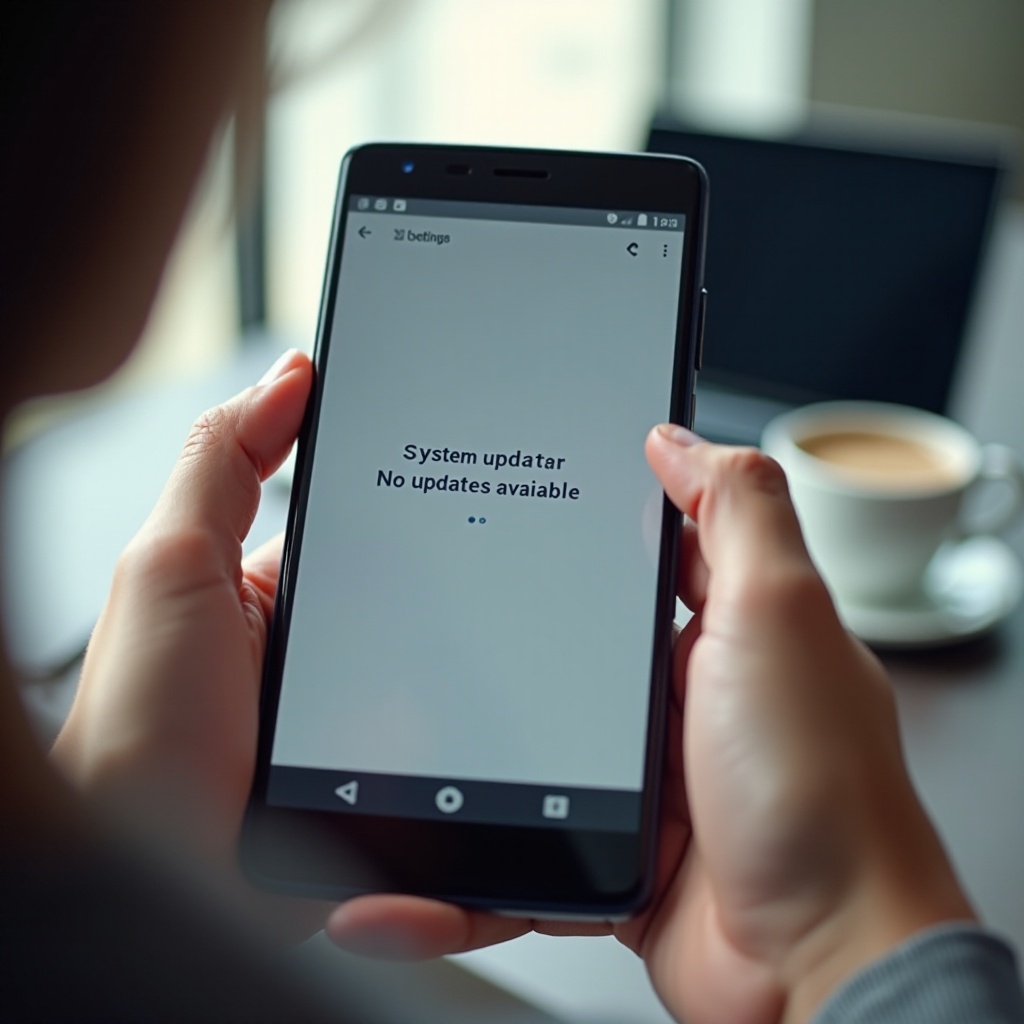
Mit tehetsz, ha ‘A rendszer naprakész’ üzenetet látsz?
Előfordulhat, hogy a telefon szerint nincs elérhető update, miközben cikkekben vagy fórumokon már olvastál az új verzióról. Ilyenkor:
- Ellenőrizd a régiót és a szolgáltatót: a frissítések hullámokban érkeznek, lehet, hogy más országban vagy szolgáltatónál már elérhető, nálad még nem.
- Indíts újra: egy egyszerű újraindítás néha segít, hogy megjelenjen az új frissítés.
- Várj néhány napot: a gyártók gyakran fokozatosan adják ki az update-eket, hogy gond esetén gyorsan le tudják állítani a terítést.
Ha már tudod, hogyan ellenőrizd az elérhető frissítéseket, érdemes megnézni, milyen gyártóspecifikus különbségekkel találkozhatsz.
Android frissítés gyártónként – gyakorlati példák
A telefon frissítés Android alatt gyártótól függően kicsit eltérő menüpontokon keresztül zajlik. A folyamat logikája viszont mindenhol ugyanaz: ellenőrzés, letöltés, telepítés.
Samsung telefon frissítés (One UI)
Samsung készülékeken jellemzően így találod meg a frissítéseket:
- Lépj a Beállítások menübe.
- Görgess a Szoftverfrissítés menüpontig.
- Koppints a Letöltés és telepítés opcióra.
- Várd meg, amíg a rendszer ellenőrzi az új frissítést.
- Ha elérhető, töltsd le és telepítsd.
A Samsung gyakran ad ki havi biztonsági javításokat, és időnként nagyobb One UI frissítéseket is, amelyek új funkciókkal és vizuális változásokkal járnak.
Xiaomi / Redmi / POCO frissítés (MIUI / HyperOS)
Xiaomi, Redmi és POCO modelleken a frissítés menete a következő:
- Beállítások → A telefonról.
- Koppints a MIUI verzió vagy HyperOS feliratra.
- A frissítési felületen érintsd meg a Frissítések keresése gombot.
A Xiaomi rendszer sokszor nagyobb csomagokban frissül, és előfordul, hogy ugyanarra az Android verzióra több MIUI/HyperOS javítás érkezik. A letöltés és telepítés itt is automatikusan, OTA módon zajlik.
Google Pixel és ’tiszta’ Android frissítés menete
Google Pixel telefonokon egyszerű és átlátható a frissítési folyamat:
- Beállítások → Rendszer → Rendszerfrissítés.
- Koppints a Frissítések keresése gombra.
- Ha elérhető új verzió, a rendszer felkínálja a letöltést és telepítést.
A Pixel készülékek általában az elsők között kapják meg az új Android főverziókat és a havi biztonsági frissítéseket, ezért sok felhasználó kedveli őket, ha kiemelten fontos a gyors frissítés.
Bármelyik gyártót használod, előfordulhatnak hibák vagy kellemetlen mellékhatások frissítés közben és után. A következő részben megnézzük, mely problémákkal találkozhatsz leggyakrabban.
Gyakori problémák telefon frissítés közben és után
A telefon frissítés Android alatt általában gond nélkül lefut, de néha váratlan hibák zavarhatják meg a folyamatot. Ha előre tudod, mire számíthatsz, könnyebben őrzöd meg a nyugalmad, és gyorsabban találsz megoldást.
Frissítés elakad, sikertelen telepítés, bootloop
Gyakori problémák frissítés közben:
- a frissítési sáv hosszú ideig ugyanott áll (például 0%, 25% vagy 99%);
- a telefon újraindul, majd ismét a frissítő képernyőn ragad;
- bootloop: a készülék csak a logóig jut, majd újraindul.
Ezeket gyakran az alábbiak okozzák:
- túl kevés szabad tárhely;
- gyenge akkumulátor-töltöttség frissítés közben;
- megszakadó letöltés vagy hálózati hiba;
- ritkábban szoftveres, gyártói hiba.
Lassabb telefon, gyorsabb merülés frissítés után
Sokan tapasztalják, hogy a telefon frissítés Android után:
- lassabban reagál;
- akadoznak az animációk;
- gyorsabban merül az akkumulátor.
Ennek több oka lehet:
- a rendszer a háttérben újraindexeli az adatokat;
- bizonyos alkalmazásokat még nem optimalizáltak az új verzióra;
- a frissítés után maradt ideiglenes adatok és cache lassítja a működést.
Gyakran néhány nap alatt magától is javul a helyzet, de ha nem, érdemes célzottan vizsgálni az appokat és a beállításokat.
Alkalmazások összeomlanak vagy nem indulnak el
Előfordul, hogy frissítés után:
- egyes appok azonnal kilépnek megnyitás után;
- hibát írnak ki;
- nem jelenítenek meg tartalmat.
Ez a legtöbbször kompatibilitási probléma:
- az adott appot még nem frissítették az új Android verzióhoz;
- a frissítés közben sérült a cache vagy az app adatai.
Szerencsére sok ilyen gondot otthon is meg lehet oldani. A következő részben konkrét lépéseket látsz hibaelhárításhoz.
Megoldások frissítési hibákra – mit próbálj meg otthon?
Ha gond merül fel a telefon frissítés Android után, nem kell azonnal szervizbe rohannod. Több egyszerű lépés is segíthet helyreállítani a készülék működését.
Kényszerített újraindítás és cache törlés
Első körben mindig érdemes újraindítással próbálkozni:
- Kényszerített újraindítás
- Tartsd nyomva a bekapcsológombot 10–15 másodpercig (modelltől függően).
-
Várd meg, amíg a telefon teljesen újraindul.
-
Alkalmazás-cache törlése
- Lépj a Beállítások → Alkalmazások menübe.
- Válaszd ki a problémás alkalmazást.
- Koppints a ‘Tároló és cache’ részre.
- Töröld a cache-t, és ha szükséges, az adatokat is (ekkor újra be kell jelentkezned az appba).
Ezek a lépések sokszor elégségesek ahhoz, hogy a frissítés utáni apróbb hibák megszűnjenek.
Biztonságos mód (Safe Mode) használata
Ha a telefon gyakran fagy, vagy gyanús, hogy egy külső app okozza a gondot, hasznos lehet a biztonságos mód használata:
- Tartsd hosszan nyomva a bekapcsoló gombot.
- A ‘Kikapcsolás’ ikonra nyomj hosszan, amíg fel nem ajánlja a ‘Biztonságos mód’ opciót (gyártótól függően eltérhet a belépés módja).
- Erősítsd meg a belépést.
Biztonságos módban csak a gyári alkalmazások futnak. Ha így stabil a telefon, valószínű, hogy egy telepített app okozta a problémát. Ilyenkor:
- töröld vagy frissítsd a gyanús appokat;
- indítsd újra a készüléket normál módban.
Gyári visszaállítás és adatvisszaállítás Google-mentésből
Ha semmi más nem segít, és a telefon frissítés Android után továbbra is komoly hibákat okoz, marad a gyári visszaállítás.
A lépések általában így néznek ki:
- Készíts friss mentést mindarról, amit lehet.
- Lépj a Beállítások → ‘Rendszer’ vagy ‘Általános kezelés’ → ‘Visszaállítás’ menübe.
- Válaszd a Gyári adatok visszaállítása opciót.
- Erősítsd meg, hogy minden adat törlődni fog a készülékről.
- A telefon újraindul, és tiszta állapotba kerül.
- Az első indításkor válaszd a Google-mentésből való visszaállítást.
Ez a folyamat időigényesebb, de sokszor teljesen megoldja a frissítés után jelentkező, mélyebb rendszerhibákat.
Mi van, ha nincs új Android frissítés a telefonodra?
Előbb-utóbb minden készülék eléri azt a pontot, amikor a gyártó már nem ad ki hozzá új frissítéseket. Ilyenkor felmerül a kérdés, mennyire biztonságos tovább használni a telefont, és mikor kell komolyan elgondolkodni a cserén.
Meddig biztonságos egy frissítés nélkül maradt készülék?
Ha a biztonsági frissítés szintje még 2024-es dátumot mutat, az jó jel. Ha azonban:
- több mint egy éve nem érkezett biztonsági patch;
- egyre több alkalmazás panaszkodik a régi rendszerre;
- banki vagy fizetési app figyelmeztet a túl régi Android verzióra,
akkor a készülék használata fokozatosan kockázatosabbá válhat. A támadók jellemzően olyan sebezhetőségeket használnak ki, amelyeket a gyártó már javított, de a te készüléked nem kapta meg a frissítést.
Google Play rendszerfrissítés és Play szolgáltatások szerepe
Fontos tudni, hogy a Google egyre több komponenst tud frissíteni a Play rendszerfrissítésekkel, még akkor is, ha a telefon már nem kap új Android főverziót.
Ezt így ellenőrizheted:
- Beállítások → Biztonság → Google Play rendszerfrissítés (a pontos útvonal gyártónként eltérhet).
A Play rendszerfrissítés bizonyos rendszerösszetevőket és biztonsági elemeket frissít. Ez meghosszabbíthatja az eszköz élettartamát, de nem helyettesíti teljesen a gyártói frissítéseket és az új Android verziókat.
Mikor jön el az idő készülékcserére?
Érdemes végiggondolni az alábbi szempontokat:
- Biztonság: nagyon régi biztonsági szint, figyelmeztető üzenetek banki appokban.
- Teljesítmény: gyakori fagyások, laggolás, kevés szabad tárhely.
- Kompatibilitás: fontos alkalmazások nem indulnak el, vagy minimális verzióként újabb Androidot kérnek.
Ha ezek közül több is igaz a készülékedre, akkor valószínűleg közeledik a készülékcsere ideje. Sok esetben biztonságosabb és hosszú távon olcsóbb újabb telefont választani, mint egy már nem támogatott modellt erőltetni.
Amikor új készüléket választasz, figyeld, hány év Android és biztonsági frissítést ígér rá a gyártó. Ez ma már legalább olyan fontos, mint a processzor vagy a kamera.
Tippek a biztonságos és gondtalan Android frissítéshez
Mostanra látod, hogy a telefon frissítés Android alatt nem bonyolult, de odafigyelést igényel. Összefoglalásként néhány gyakorlati tipp segít, hogy a jövőbeli frissítések még simábban menjenek.
Mikor érdemes telepíteni az új frissítést?
Nem kell minden frissítést az első percben telepítened. Érdemes különbséget tenni:
- Biztonsági frissítések: ezeket általában érdemes gyorsan feltenni, mert konkrét sebezhetőségeket javítanak, és ritkán okoznak nagy gondot.
- Nagy rendszerfrissítések (új Android főverzió, nagy dizájnváltás):
- Várj 1–3 napot a megjelenés után.
- Nézd meg a felhasználói visszajelzéseket.
- Ha sokan panaszkodnak, jobb kivárni a javító update-et.
Ezzel a stratégiával kihasználod az új frissítések előnyeit, de csökkented annak esélyét, hogy egy hibás verzióval rontsd el a készüléked működését.
Hogyan kövesd a visszajelzéseket fórumokon, csoportokban?
A felhasználói visszajelzések sokat segítenek abban, hogy jó döntést hozz frissítés előtt. Hasznos források:
- magyar és nemzetközi tech fórumok;
- márkaspecifikus Facebook csoportok;
- Reddit alforumok (például r/Android, r/Samsung, modell-specifikus csoportok).
Keresd a saját modellneved és az ‘update’ vagy ‘frissítés’ kulcsszavakat. Ha sokan számolnak be ugyanarról a hibáról, az már komoly jelzés, hogy érdemes óvatosan bánni az adott frissítéssel.
Rövid ellenőrző lista minden frissítés előtt
Frissítés előtt fuss végig ezen a gyors listán:
- Van friss Google-mentésed az adataidról?
- Szinkronizáltad a fotókat és videókat felhőbe vagy másoltad gépre?
- Legalább 50–60% az akkumulátor, vagy töltőre tetted a telefont?
- Van elég szabad tárhely (2–5 GB vagy több)?
- Stabil Wi-Fi kapcsolatot használsz?
- Ráérsz legalább 15–30 percet, ha elhúzódik a telepítés?
Ha minden kérdésre igen a válasz, nyugodtan elindíthatod a telefon frissítés Android folyamatát.
Következtetés
A telefon frissítés Android alatt nem ellenség, hanem fontos eszköz: segít biztonságban tartani az adataidat, javíthatja a teljesítményt, és új funkciókat hozhat. A gondok többsége megelőzhető azzal, hogy előre készülsz: készítesz mentést, figyelsz az akkumulátorra, a tárhelyre és a stabil internetkapcsolatra.
Megtanultad, hogyan különböztesd meg a rendszer- és biztonsági frissítéseket, hogyan ellenőrizd a frissítések elérhetőségét, és mit tegyél, ha a folyamat elakad vagy gondot okoz. Láttad azt is, mi történik, ha a telefon már nem kap új Android frissítést, és milyen szempontok alapján érdemes elgondolkodni a készülékcserén.
Ha követed az útmutatóban leírt lépéseket és tippeket, a frissítés többé nem lesz stresszforrás. Tudatosan dönthetsz arról, mikor telepíted az új verziókat, hogyan készíted fel a készülékedet, és mit lépsz, ha valami mégis félremegy. Így a rendszered naprakész marad, te pedig nyugodtan használhatod a mobilodat a mindennapokban.
Gyakran feltett kérdések
Telefon frissítés Android alatt: kötelező mindig azonnal telepíteni az új verziót?
Nem kötelező azonnal frissíteni. Biztonsági frissítéseket érdemes gyorsan telepíteni, mert konkrét sebezhetőségeket javítanak és ritkán okoznak gondot. Nagy rendszerfrissítéseknél (új Android főverzió, nagy dizájnváltás) hasznos 1–3 napot várni, figyelni a fórumokat, csoportokat, és csak akkor telepíteni, ha nincs tömeges panasz. Így kihasználod az előnyöket, de csökkented a kockázatot.
Mit tegyek, ha telefon frissítés után gyorsabban merül az akkumulátor?
Először adj a rendszernek 1–2 napot, mert frissítés után a telefon a háttérben indexel és optimalizál. Ha ezután is gyorsan merül, indítsd újra a készüléket, majd nézd meg a Beállítások → Akkumulátor menüben, melyik app fogyaszt sokat. Frissítsd vagy töröld a problémás alkalmazásokat, töröld néhány nagyobb app cache-ét, és kapcsold ki a felesleges háttérfolyamatokat. Ha mások is ugyanarra panaszkodnak az adott frissítésnél, akkor lehet, hogy gyártói hibáról van szó, és érdemes megvárni egy javító update-et.
Lehet-e visszalépni korábbi Android verzióra, ha nem tetszik a frissítés?
Átlagfelhasználó számára általában nincs egyszerű és biztonságos mód a visszalépésre. A legtöbb gyártó nem kínál hivatalos downgrade lehetőséget, és a manuális visszaállítás bonyolult, kockázatos, gyakran garanciavesztéssel és adatvesztéssel jár. Léteznek haladó megoldások (bootloader nyitása, custom ROM telepítése), de ezek már kifejezetten haladó szintű, kockázatos lépések. Biztonságosabb megoldás megvárni a javító frissítést, vagy végső esetben gyári visszaállítást végezni, mint saját kezűleg régebbi verzióra visszamenni.