
Bevezetés
A frissen beüzemelt Samsung TV gyakran rendezetlen csatornalistát mutat: hírcsatorna keveredik gyerekcsatornával, duplikált adók jelennek meg, üres programhelyek tarkítják a listát. A mindennapi használat így gyorsan kényelmetlenné és idegesítővé válik. A jó hír, hogy a Samsung TV csatorna sorrend beállítás néhány tudatos lépéssel átláthatóvá és kényelmessé alakítható.
Ebben az útmutatóban részletesen, mégis érthetően végigmegyünk azon, hogyan tudod a csatornákat:
- átrendezni közvetlenül a TV-n,
- USB-n és PC-s programmal szerkeszteni,
- kedvenc listákba szervezni,
- gyerekbarát módon szűrni és védeni,
- valamint mit tehetsz, ha a szolgáltató korlátozza a sorrendezést.
A cikk kifejezetten a 2024-ben is aktuális Samsung Smart TV-kre, Tizen rendszerű modellekre és a Magyarországon használt szolgáltatókra koncentrál. Közben lépésről lépésre, konkrét menüpontokkal és gyakorlati példákkal segít, hogy a csatornalista pontosan úgy nézzen ki, ahogy neked kényelmes.
Mielőtt belevágnánk a konkrét lépésekbe, érdemes megérteni az alapokat: milyen tuner dolgozik a TV-ben, honnan érkezik a jel, és ez hogyan hat a Samsung TV csatorna sorrend beállítás lehetőségeire.
Alapok: hogyan működik a csatornák kezelése Samsung TV-n?
A csatornarendezés akkor lesz igazán sikeres, ha tudod, pontosan milyen forrásból kapja a tévéd a műsorjeleket, és melyik tuner dolgozik a háttérben. Ez ugyanis meghatározza, mennyire szabadon állítható a csatornák sorrendje, és milyen menüpontokat találsz majd.
Milyen Samsung TV-kre érvényes a csatornarendezési útmutató?
A leírás elsősorban azokra a készülékekre érvényes, amelyek 2024-ben is elérhetők, illetve hasonló Tizen felületet használnak:
- 4K és 8K Samsung Smart TV-k Tizen operációs rendszerrel,
- Samsung QLED, Neo QLED, OLED és Crystal UHD modellek,
- olyan készülékek, amelyekben van beépített digitális tuner (DVB-T2, DVB-C, DVB-S2).
Ha a távirányítón találsz ‘Home’ gombot, és a menüben külön ‘Adás’ vagy ‘Csatornák’ pontot látsz, nagy valószínűséggel a leírt lépések nálad is működni fognak. A menüpontok elnevezése és pontos helye típusonként eltérhet, de a logika általában azonos.
Tuner típusok: DVB-T2, DVB-C, DVB-S2 és hatásuk a csatornasorrendre
A Samsung TV-kben többféle tuner dolgozhat, és mindegyik más jel forrását kezeli:
- DVB-T2: földfelszíni digitális adás (például MindigTV vagy MindigTV Extra),
- DVB-C: kábeltévé (például Telekom, Vodafone, DIGI digitális kábel),
- DVB-S2: műholdas adás (SAT-előfizetések).
A Samsung TV csatorna sorrend beállítás rugalmassága attól is függ, melyik tunert használod, és a szolgáltató engedi-e a szabad csatornaszámozást. Ha a szolgáltató LCN-t használ, akkor sokszor korlátozott a szabad rendezés, erről később részletesen szó lesz.
Digitális, HD és UHD csatornák – mit érdemes előre tudni?
A csatornalistában többféle minőségű adó is megjelenhet:
- SD (normál felbontású),
- HD (nagy felbontású),
- esetenként UHD/4K csatornák.
Érdemes már a rendezés tervezésénél eldönteni:
- a legfontosabb csatornák HD verziója kerüljön az elejére,
- az SD verziókat akár hátrébb is tolhatod, vagy elrejtheted,
- hasznos, ha tematikus csoportokban gondolkodsz (hírek, film, sport, gyerek, dokumentum).
Ha az alapok világosak, jöhet a gyakorlat: nézzük meg, hogyan állítható be a csatornasorrend közvetlenül a Samsung TV-n, extra eszközök nélkül.
Csatorna sorrend beállítása közvetlenül a Samsung TV-n
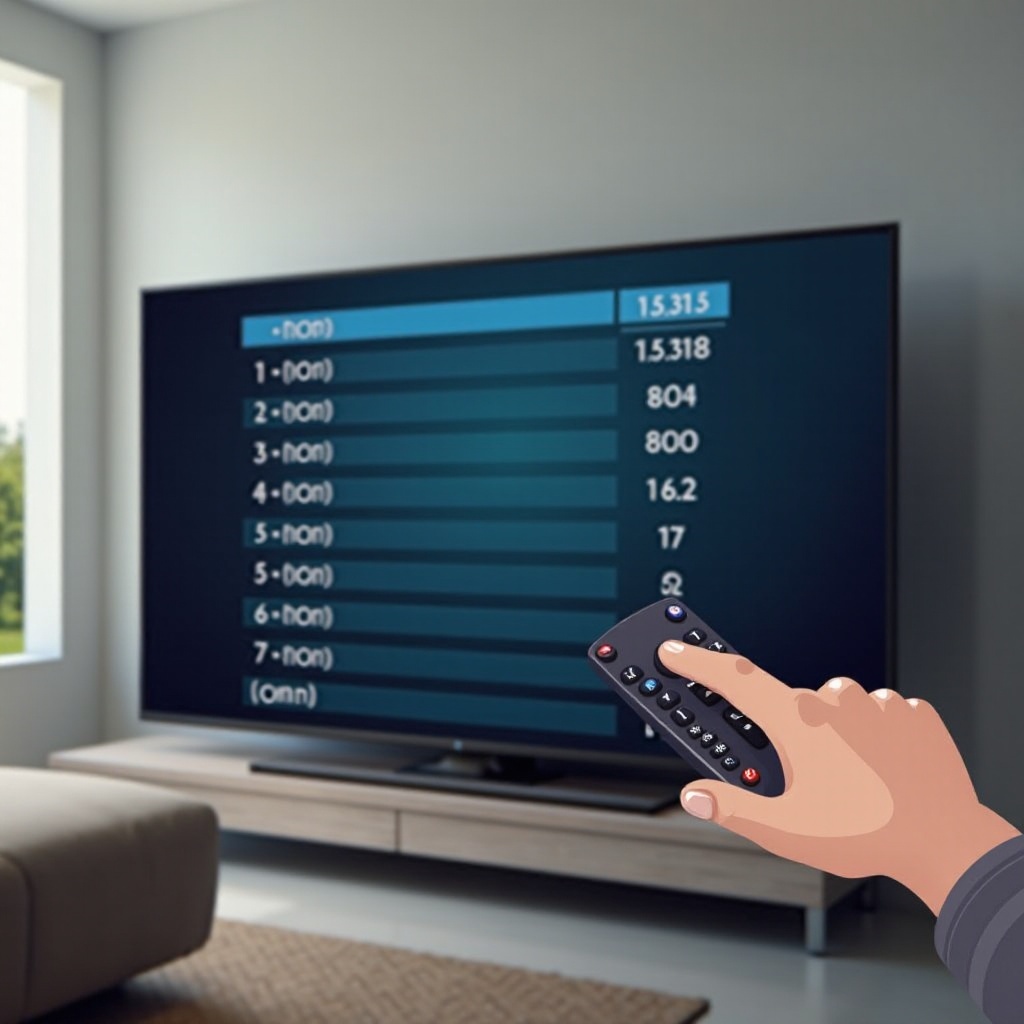
A legegyszerűbb módszer a csatornák átrendezésére, ha mindent közvetlenül a TV menüjében intézel. Ez nem igényel számítógépet vagy extra programot, így bármikor elvégezheted, akár távirányítóval a kézben ülve.
Csatornalista megnyitása és alap funkciók áttekintése
A pontos menüstruktúra készüléktípustól függ, de általában a következőképp éred el a csatornalistát:
- Nyomd meg a ‘Home’ gombot a távirányítón.
- Lépj a ‘Beállítások’ menübe.
- Keresd az ‘Adás’ vagy ‘Csatornák’ menüpontot.
- Válaszd a ‘Csatornalista’ vagy ‘Csatornák kezelése’ opciót.
Egyes távirányítókon külön ‘CH List’ vagy ‘List’ gomb is található, amellyel egyből a csatornalistára jutsz. Itt látod az összes elérhető csatornát sorszámmal, névvel, esetenként HD/SD jelöléssel.
Csatornák kijelölése, áthelyezése és sorrendjük módosítása
A Samsung TV csatorna sorrend beállítás alapfolyamata általában a következő:
- Nyisd meg a ‘Csatornalistát’.
- Válaszd ki azt a csatornát, amelynek módosítani szeretnéd a helyét.
- Keresd a ‘Szerkesztés’, ‘Csatornák szerkesztése’ vagy ‘Áthelyezés’ (Move) menüpontot.
- Jelöld ki a csatornát (több modellen pipával vagy kiemeléssel jelzi a TV).
- Add meg az új csatornaszámot a távirányító számbillentyűivel, vagy mozgasd a csatornát fel/le nyilakkal a kívánt pozícióra.
- Erősítsd meg az áthelyezést az ‘OK/Enter’ gombbal.
Bizonyos modelleknél több csatornát is kijelölhetsz egyszerre, és csoportosan mozgathatod őket. Így gyorsabban tudod átszervezni például a teljes sport- vagy gyerekcsatorna-blokkot.
Csatornák elrejtése, kihagyása és törlése a listából
Nem szükséges minden csatornát látnod a mindennapi használat során. Három funkció segít rendet tartani:
- Elrejtés/kihagyás: a csatorna nem jelenik meg csatornaléptetéskor, de a listában megmarad.
- Törlés: teljesen eltávolítja a csatornát a listából, később csak újrahangolással tudod visszahozni.
- Zárolás: PIN kóddal védetté teszi a csatornát, így csak kód megadásával érhető el.
Ezeket általában a ‘Csatornák szerkesztése’ vagy ahhoz hasonló menüben találod, csatornánként vagy akár csoportosan is beállíthatod.
Gyors, gyakorlati példa: saját, logikus csatornasorrend kialakítása
Egy bevált, jól átlátható struktúra lehet például a következő:
- 1–9: fő közszolgálati és nagy kereskedelmi csatornák HD-ban.
- 10–19: hírcsatornák.
- 20–39: film- és sorozatcsatornák.
- 40–59: sportcsatornák.
- 60–79: gyerekcsatornák.
- 80–99: dokumentum- és ismeretterjesztő csatornák.
Első körben elég a legfontosabb 20–30 csatornát átrendezni. A hosszú, ritkán nézett lista többi részét később finomíthatod. Ha több száz csatornád van, érdemes megnézni a PC-s szerkesztés lehetőségét, amelyet a következő szakasz mutat be részletesen.
Csatornák rendezése PC-s programmal (ChanSort stb.) és USB-n keresztül
Nagy csatornalista esetén a TV-n egyesével végigmenni időigényes. Ilyenkor jól jön egy csatornalista-kezelő program, amellyel számítógépen, egérrel és billentyűzettel dolgozhatsz. Így a Samsung TV csatorna sorrend beállítás sokkal gyorsabb és átláthatóbb lehet.
Mikor érdemes számítógépes csatornalista-kezelőt használni?
Számítógépes programot akkor érdemes bevetni, ha:
- több száz csatorna szerepel a listán,
- több Samsung TV-t szeretnél azonos csatornasorrenddel beállítani,
- bonyolult tematikus rendszert szeretnél (pl. több szolgáltatás vagy forrás kombinálása),
- biztonsági mentést is akarsz a csatornalistáról.
A módszer lényege egyszerű: a csatornalistát USB-re exportálod, PC-n megszerkeszted, majd visszaimportálod a TV-re. Így egy lépésben oldod meg a rendezést és a backup készítését.
Csatornalista exportálása a Samsung TV-ről USB pendrive-ra
Az exportálás folyamata általában a következő:
- Csatlakoztass egy megbízható, lehetőleg üres USB pendrive-ot a TV-hez.
- Lépj a ‘Beállítások → Adás/Csatornák → Csatorna beállítások’ menübe.
- Keresd a ‘Csatornalista exportálása’ vagy ehhez hasonló nevű opciót.
- Válaszd ki az USB eszközt célként, majd indítsd el az exportot.
- Jegyezd meg a létrejött fájl nevét és helyét (általában a pendrive gyökérkönyvtárában találod meg).
Ha a menüben közös ‘Importálás/Exportálás’ opciót látsz, figyelj rá, hogy most az exportálást válaszd ki.
Lista megnyitása és csatornák csoportos rendezése PC-n
A csatornalista szerkesztése PC-n a következő lépésekből áll:
- Helyezd a pendrive-ot a számítógép USB portjába.
- Töltsd le és indítsd el a ChanSort vagy más, Samsung kompatibilis csatornaszerkesztő programot.
- Nyisd meg a pendrive-on található csatornalista fájlt.
- A programban általában lehetőséged van:
- csatornák húzással történő mozgatására,
- tematikus szűrésre (csak TV, csak rádió, csak HD stb.),
- csoportos átszámozásra,
- duplikált csatornák gyors azonosítására és törlésére.
- Állítsd be a kívánt csatornasorrendet, majd mentsd el a listát ugyanarra a pendrive-ra.
A PC-s módszer nagy előnye, hogy vizuális felületen, gyorsan tudsz nagyobb átrendezéseket végezni, és könnyen átlátod a teljes struktúrát.
Módosított csatornalista visszatöltése a TV-re és ellenőrzése
Miután elmentetted a módosított csatornalistát, vissza kell töltened a TV-re:
- Vedd ki a pendrive-ot a számítógépből, csatlakoztasd a TV-hez.
- Menj a ‘Beállítások → Adás/Csatornák → Csatorna beállítások’ menübe.
- Válaszd a ‘Csatornalista importálása’ opciót.
- Jelöld ki az USB meghajtót, majd erősítsd meg az importálást.
- A folyamat után nyisd meg a ‘Csatornalistát’, és ellenőrizd, hogy a sorrend a kívánt módon változott-e.
Ezzel a módszerrel egyszerre kapsz gyors, rugalmas szerkesztést és könnyen visszaállítható mentést. Ha a fő csatornasorrend már rendben van, érdemes a kényelmet tovább növelni kedvenc listák kialakításával és gyerekbarát beállításokkal.
Kedvenc listák, gyerekbarát sorrend és szülői felügyelet
Egy jól összerakott csatornasorrend mellett sokat számít, hogyan használja a család a TV-t a gyakorlatban. Más szokásokkal néz műsort egy felnőtt, egy sportrajongó vagy egy kisgyerek. A kedvenc listák és a szülői felügyelet pontosan abban segít, hogy mindenki kényelmesen és biztonságosan használhassa a Samsung TV-t.
Kedvenc csatornalisták létrehozása és testreszabása
A legtöbb 2024-es Samsung TV támogatja a kedvenc csatornák funkciót. Ilyenkor a teljes listából kiválogathatod azokat a csatornákat, amelyeket gyakrabban nézel.
Általános folyamat:
- Nyisd meg a ‘Csatornalistát’.
- Válaszd a ‘Szerkesztés’ vagy ‘Kedvencek’ menüpontot.
- Jelöld ki kedvencnek a kiválasztott csatornákat (általában csillaggal vagy ikonokkal jelzi a TV).
- Mentsd a módosításokat, majd a mindennapi használat során válts a ‘Kedvencek’ nézetre.
Előnyök:
- gyorsabb csatornaváltás,
- nem zavar a rengeteg ritkán használt csatorna,
- bizonyos modelleknél több kedvenc lista is létrehozható, például ‘Sport’, ‘Film’, ‘Család’.
Gyerekeknek szánt csatornasorrend kialakítása
Ha kisgyerek is használja a TV-t, érdemes neki külön, egyszerű csatornasorrendet készíteni. Néhány tipp:
- a gyerekcsatornákat tedd a lista elejére,
- rejtsd el vagy helyezd hátrébb a felnőtteknek szánt adókat,
- ahol lehetséges, hozz létre külön kedvenc listát kifejezetten a gyereknek.
Egy praktikus gyereklista például:
- 1–5: gyerekcsatornák HD-ban,
- 6–9: rajzfilmeket és családi tartalmat adó csatornák,
- minden más elrejtve vagy PIN-nel védve.
Szülői felügyelet, PIN kód és korhatár szerinti védelem
A Samsung TV-n elérhető szülői felügyeleti funkciók segítenek abban, hogy a gyerek ne férjen hozzá nem neki való tartalomhoz. Általában beállíthatod:
- PIN kód a zárolt csatornákhoz,
- korhatár szerinti tartalomszűrés,
- bizonyos bemenetek (például HDMI) lezárása.
A beállítás menete nagyjából így néz ki:
- Lépj a ‘Beállítások → Általános → Rendszer’ vagy ‘Biztonság’ menübe (modellfüggő).
- Állíts be egy egyedi PIN kódot.
- A csatornalistában zárold azokat az adókat, amelyeket nem szeretnél, hogy a gyerek elérjen.
Gyakorlati tippek: egyszerű, átlátható csatornasorrend a családnak
- Használj legfeljebb 30–40 csatornát a fő listában, a többit rejtsd el.
- Csoportosíts tematikusan, hogy a családtagok könnyen megjegyezzék a fontosabb csatornaszámokat.
- Külön kedvenc listákat is létrehozhatsz a különböző igényekre, például ‘Szülők’, ‘Sport’, ‘Gyerek’.
Ezek az eszközök akkor működnek a legjobban, ha a szolgáltató is engedi a szabad csatornasorrendet. Ha mégsem, akkor érdemes megérteni a szolgáltatófüggő korlátozásokat, amelyekről a következő részben lesz szó.
Szolgáltatófüggő korlátozások: amikor nem engedi a TV a szabad csatornarendezést
Előfordulhat, hogy hiába keresed, a Samsung TV csatorna sorrend beállítás menüpontjai erősen korlátozottak, vagy a módosítások később ‘visszaugranak’ az eredeti állapotra. Ennek többnyire szolgáltatói okai vannak.
LCN (Logical Channel Number) szerepe a csatorna sorrendben
Az LCN, azaz a Logical Channel Number egy olyan rendszer, amelyben a szolgáltató határozza meg, melyik csatorna milyen sorszámot kapjon. Ha az LCN aktív, a TV a szolgáltató által kijelölt csatornasorrendet alkalmazza.
Ez azt eredményezheti, hogy:
- egyáltalán nem tudod átszámozni a csatornákat,
- csak korlátozott mértékben módosíthatod a sorrendet,
- a módosításaid újrahangolás vagy frissítés után elvesznek.
Bizonyos Samsung modelleknél az LCN ki- és bekapcsolható a csatornakeresés beállításai között. Ha kikapcsolod, általában nagyobb szabadságot kapsz, de elképzelhető, hogy a szolgáltató változtatásainál újra kell rendezni a listát.
Miért rögzített a csatornasorrend egyes szolgáltatóknál?
Nem minden szolgáltató engedi a teljesen szabad csatornasorrendet. Gyakori esetek:
- IPTV vagy set-top box alapú szolgáltatás, ahol a box kezeli a csatornát, a TV csak kijelzőként működik,
- CI+ kártyás megoldás korlátozott szabadsággal,
- a kábelszolgáltató központilag rögzíti a csatornakiosztást.
Ilyen helyzetben a TV-n gyakran csak a kedvenc listák maradnak valódi, kényelmi megoldásként.
Mit tehetsz, ha a csatornák visszaugranak eredeti helyükre?
Sokan tapasztalják, hogy átrendezik a csatornákat, majd egy új csatornakeresés vagy akár egy kikapcsolás-bekapcsolás után a lista visszaáll az eredeti szolgáltatói sorrendre.
Ilyenkor érdemes a következőket megpróbálni:
- Ellenőrizd a csatornakeresés beállításainál, hogy van-e LCN kapcsoló, és ha igen, próbáld meg kikapcsolni.
- Ha IPTV-t vagy szolgáltatói set-top boxot használsz:
- a box menüjében keresd a csatornarendezési lehetőségeket,
- ilyenkor a TV csak kijelző, a sorrendet a box szabályozza.
- Használj kedvenc listát, ha a fő csatornasorrend nem módosítható.
- Kérdezd meg a szolgáltató ügyfélszolgálatát, támogatják-e az egyéni csatornasorrendet.
Kedvenc listák és külön eszköz (set-top box) használata kompromisszumként
Ha a szolgáltatói beállítások miatt nem tudsz szabadon rendezni, két jó kompromisszum áll rendelkezésedre:
- Kedvenc lista a TV-n: létrehozol egy saját, szűkített listát a legfontosabb csatornákból, logikus sorrendben.
- Set-top box használata: ha a TV tuner korlátozott, gyakran egy szolgáltatói vagy saját box biztosít jobb csatornarendezési lehetőségeket.
Bármelyik megoldást választod, a csatornalistát időnként frissítened kell, új csatornák megjelenése vagy frekvenciaváltások miatt. Ehhez segítséget adnak a következő, haladó beállítások és hibamegoldási tippek.
Haladó beállítások és gyakori problémák megoldása
A csatornasorrend beállítása nem teljesen egyszeri feladat. Idővel változnak a szolgáltatói csatornakiosztások, új csatornák jelennek meg, mások megszűnnek. Érdemes néhány haladó fogást ismerni ahhoz, hogy a Samsung TV csatorna sorrend beállítás hosszú távon is stabil és átlátható maradjon.
Szoftverfrissítés és gyári visszaállítás hatása a csatornasorrendre
A szoftverfrissítés és a gyári visszaállítás eltérő módon hat a csatornalistára:
- Szoftverfrissítés:
- a legtöbb esetben nem törli a csatornalistát,
- azonban módosíthatja a menü elérhető funkcióit,
-
ritkán előfordulhat, hogy újra kell futtatni a csatornakeresést.
-
Gyári visszaállítás:
- töröl minden egyéni beállítást,
- a csatornalista és a sorrend is eltűnik,
- csak akkor használd, ha komoly hiba miatt feltétlenül szükséges.
Fontos, hogy nagyobb módosítások előtt, ha a készülék támogatja, exportáld USB-re a csatornalistát. Így probléma esetén egyszerűen vissza tudod tölteni.
Miért tűnnek el csatornák, vagy miért látok duplikátumokat?
Csatornák eltűnésének vagy duplikációjának több oka lehet:
- a szolgáltató megváltoztatta a csatornakiosztást,
- új multiplex indult,
- frekvenciaváltás történt,
- részleges csatornakeresést futtattál.
Megoldási lehetőségek:
- fuss le egy teljes vagy hálózati csatornakeresést,
- ellenőrizd, hogy a megfelelő tunert használod (DVB-T2, DVB-C, DVB-S2),
- a csatornalistában töröld a duplikált bejegyzéseket, és a HD verziókat helyezd előre.
Új csatornák, frekvenciaváltások és a lista karbantartása
A jó csatornasorrend folyamatosan alkalmazkodik a változásokhoz. Érdemes:
- időnként megnézni a szolgáltató honlapján az aktuális csatornalistát,
- ha új csatornát jelentenek be, lefuttatni a csatornakeresést,
- az új adókat beilleszteni a meglévő tematikus struktúrába,
- a már nem használt csatornákat elrejteni vagy törölni.
Így a lista hosszú távon is kezelhető marad, és a Samsung TV csatorna sorrend beállítás nem válik állandó, frusztráló feladattá.
Biztonsági mentés lehetőségei: csatornalista export és archiválás
Ha a TV lehetővé teszi az USB-s exportot, érdemes időnként biztonsági mentést készíteni:
- exportáld a csatornalistát pendrive-ra,
- másold le a fájlt a számítógépedre, és nevezd el dátummal,
- ha gond adódik (például véletlen gyári visszaállítás), importáld vissza az utolsó, jól működő listát.
Ezzel a módszerrel nem kell minden problémánál a nulláról kezdened a csatornarendezést. Most, hogy a technikai részleteket áttekintettük, nézzük meg, hogyan érdemes az egészet röviden összefoglalni és a mindennapi gyakorlatban alkalmazni.
Összefoglalás
A Samsung TV csatorna sorrend beállítás elsőre bonyolult feladatnak tűnhet, valójában azonban logikus lépésekből áll. Először érdemes tisztázni, milyen tuner és milyen jel dolgozik a háttérben, majd a TV csatornalistáján elvégezni az alap rendezést.
A gyakorlatban jól beválik, ha:
- a legfontosabb csatornákat a lista elejére helyezed,
- tematikus blokkokban gondolkodsz (hírek, film, sport, gyerek, dokumentum),
- a felesleges vagy ritkán nézett csatornákat elrejted vagy törlöd,
- a különböző igényekre kedvenc listákat hozol létre.
Nagy csatornalista esetén a PC-s szerkesztés (például ChanSort segítségével) rengeteg időt spórol, az USB-s export–import pedig egyben biztonsági mentést is ad. Szolgáltatói kötöttségek esetén érdemes figyelni az LCN beállításokra, és elfogadni, hogy bizonyos esetekben csak a kedvenc listák és a set-top box jelent valódi mozgásteret.
Ha szánsz 20–30 percet arra, hogy a saját nézési szokásaidhoz igazítsd a csatornákat, a mindennapi TV-zés sokkal kényelmesebbé válik. Egy átgondolt, logikus csatornasorrenddel a Samsung TV nemcsak jó képet ad, hanem gyorsan, intuitívan használható felületet is biztosít az egész család számára.
Gyakran feltett kérdések
Hogyan tudom gyorsan átrendezni a csatornákat Samsung TV-n, ha nagyon hosszú a lista?
Ha sok csatornád van, két hatékony módszer közül választhatsz. Az egyik, hogy PC-s csatornaszerkesztő programot használsz (például ChanSort), ehhez először USB pendrive-ra exportálod a TV csatornalistáját, számítógépen átrendezed, majd visszaimportálod a készülékbe. A másik lehetőség, hogy nem az összes csatornát rendezed, hanem létrehozol egy szűkített kedvenc listát: kiválasztod a 20–40 legfontosabb csatornát, és a mindennapokban csak ezt a listát használod. Így elkerülheted, hogy több száz csatornát kelljen egyesével mozgatnod.
Mit tehetek, ha a Samsung TV-men egyáltalán nem engedélyezett a csatorna sorrend beállítása?
Ha a TV szinte semmilyen csatornarendezést nem enged, ennek gyakran szolgáltatói oka van. Előfordulhat, hogy a szolgáltató LCN-t használ, és rögzíti a csatornasorrendet, vagy IPTV/set-top box alapú szolgáltatást ad, amelynél a box kezeli a listát. Ilyenkor érdemes a csatornakeresés beállításainál megnézni, kikapcsolható-e az LCN. Ha boxot használsz, a csatornarendezést annak menüjében keresd. Ha a fő sorrendet semmiképp nem tudod módosítani, használd a TV kedvenc lista funkcióját: hozz létre egy saját, logikus csatornalistát, és azt használd elsődlegesen. Kétség esetén kérdezd meg a szolgáltató ügyfélszolgálatát arról, támogatják-e az egyéni csatornasorrendet.
Elvesznek-e a beállított csatornasorrendek, ha újrahangolom a Samsung TV-t?
Új csatornakereséskor a TV frissíti a listát, ilyenkor több dolog történhet. Előfordulhat, hogy a készülék a meglévő lista végére teszi az új csatornákat, de az is lehet, hogy a szolgáltatói beállítások miatt a teljes sorrend visszaáll az alap kiosztásra. Hogy csökkentsd az adatvesztés kockázatát, érdemes a csatornakeresés előtt USB pendrive-ra exportálni a csatornalistát. Ha a keresés után felborul a sorrend, próbáld meg visszaimportálni a korábbi, jól működő listát. Így jó eséllyel megőrzöd a gondosan kialakított csatornasorrendet, és nem kell mindent a nulláról újrarendezned.