
Giriş
Beats kulaklıklarını nasıl açacağınızı bulmakta zorlanmak yaygındır, özellikle de modeller farklı davrandığında. Bazıları kapağı açar açmaz uyanır. Bazıları kısa bir basış ister. Modeliniz için tam adımları bilirseniz daha hızlı bağlanır ve pilin boşalmasını önlersiniz. Bu kılavuz Beats Studio Buds ve Studio Buds Plus, Beats Fit Pro, Powerbeats Pro ve Beats Flex’i kapsar. Hızlı yanıtlar, tam adımlar, LED ipuçları ve sıfırlama tüyoları alırsınız. Ayrıca güç sorunlarını nasıl önleyeceğinizi ve kulaklıkları iyi durumda tutmayı öğrenirsiniz.
Önce modelinizi doğrulayın. Güç davranışı ve kontroller değişir; cihazı doğru tanımlamak zaman kazandırır. Sonrasında hızlı başlangıç bölümünü kullanarak çabucak başlayın. Ardından her model için ayrıntılı adımları izleyin. Son olarak hâlâ sorun görüyorsanız sıfırlama ve aygıt yazılımı bölümünü inceleyin.
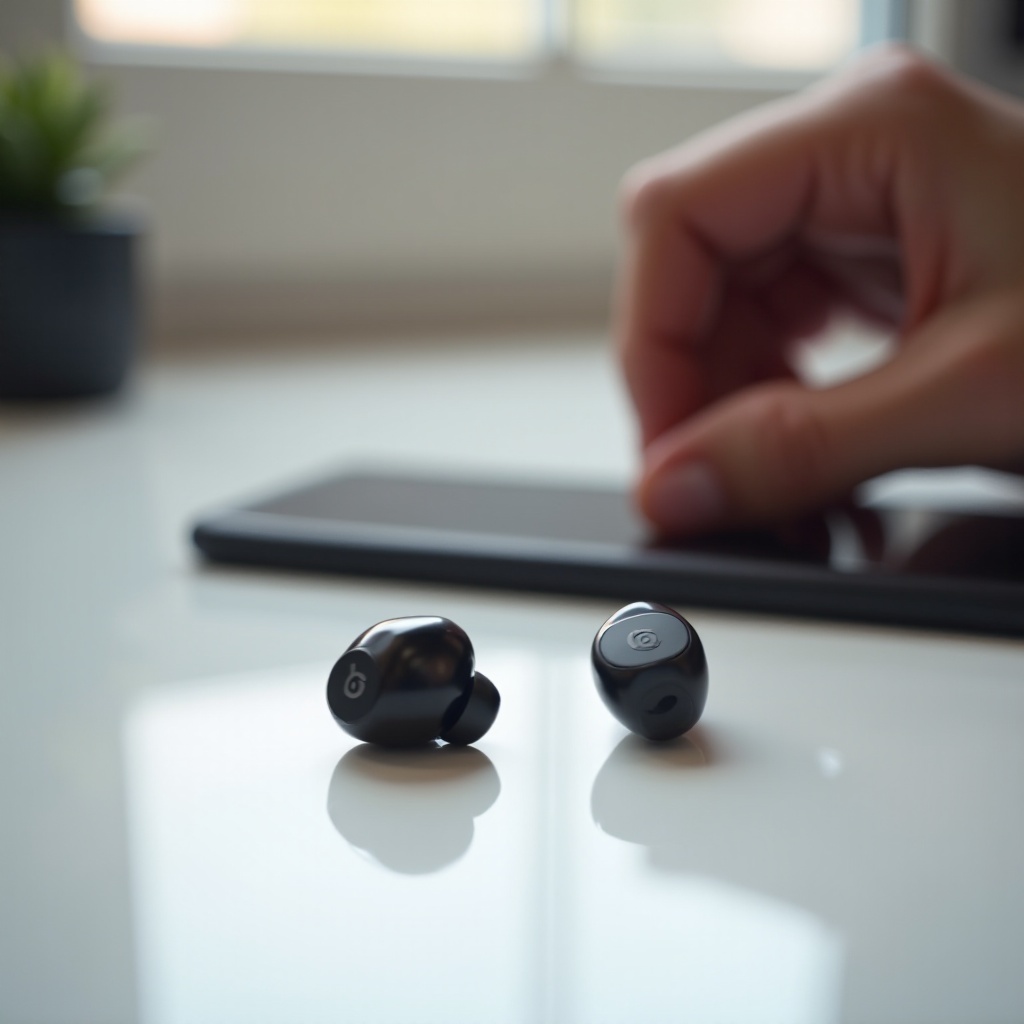
Beats Kulaklık Modelinizi Tanımlayın
Bir şeyi açmadan önce modeli doğrulayın. Her serinin benzersiz kontrolleri, sensörleri ve kutu mantığı vardır. Doğru tanımlama, sonraki adımları doğru ve kolay kılar.
Studio Buds veya Studio Buds Plus, Fit Pro, Powerbeats Pro ve Beats Flex için görsel ayırt ediciler
Studio Buds ve Studio Buds Plus, kulakta yüzeye yakın oturan küçük tamamen kablosuz kulaklıklardır. Kutu kompakt ve kapsül şeklindedir. Kulaklıklarda kanca veya kanat bulunmaz. Fit Pro benzer görünür ancak üst kulağa oturan yumuşak bir denge kanadı içerir. Fit Pro kutusu da kompakt olup ortada bir durum ışığı vardır. Powerbeats Pro büyük kulak kancaları kullanır ve sağlam menteşeli geniş bir şarj kutusunda gelir. Beats Flex tamamen kablosuz değildir. Boynunuzun etrafına oturan bir boyun bandı ve üzerinde kontrol modülü bulunan bir kablo kullanır.
Bluetooth ayarlarında ve Beats uygulamasında model adını nerede bulabilirsiniz
iPhone veya iPad’de Ayarlar’ı, ardından Bluetooth’u açın ve cihaz listesindeki ada bakın. Ayrıntıları doğrulamak için adın yanındaki bilgi simgesine dokunun. Android’de Beats uygulamasını yükleyin. Uygulama tam modeli ve pil seviyelerini gösterir. Mac veya Windows’ta Bluetooth ayarlarını açıp eşleştirilmiş veya kullanılabilir cihazlar listesine bakın. Görünen adı modelle eşleştirmek karışıklığı önler.
Güç açma yöntemi neden modele göre farklıdır
Tamamen kablosuz Beats modelleri güç anahtarı olarak kutuyu kullanır. Kapağın açılması, kulaklığın çıkarılması ve temasların oturması güç durumunu kontrol eder. Kutu eşleştirmeyi, uyku modunu ve güncellemeleri koordine eder. Boyun bantlı modellerin kutusu yoktur, bu yüzden kablo üzerindeki modülde özel bir güç düğmesine dayanırlar. Kulak algılama ve Hall sensörleri gibi sensörler de kulaklıkların ne zaman ve nasıl uyanıp uykuya geçeceğini etkiler.
Artık modelinizi bildiğinize göre hızlı başlangıç adımlarını kullanabilirsiniz. Bu bölüm, uyandırmak ve bağlamak için hızlı eylemler verir. Sonrasında ayrıntılı bölümler eşleştirme, sorun giderme ve ipuçlarını ekler.
Hızlı Yanıt: Modele Göre Beats Kulaklıkları Açma
Daha derine inmeden önce anında yanıt gerekiyorsa bu kısa adımları kullanın.
Beats Studio Buds veya Studio Buds Plus
1) Kutuyu en az 10 dakika şarj edin. 2) Kutuyu telefonunuzun yakınında açın. 3) Bir veya iki kulaklığı çıkararak açın. 4) Hiçbir şey olmuyorsa her iki kulaklığı da tekrar kutuya oturtun, kapağı 15 saniye kapatın ve tekrar deneyin.
Beats Fit Pro
1) Kutuyu şarj edin. 2) Kapağı telefonunuza yakınken açın. 3) Bir kulaklığı çıkararak uyandırın. 4) Uyanmıyorlarsa her iki kulaklığı da yerine oturtup kapağı 15 saniye kapatın ve tekrar deneyin.
Powerbeats Pro
1) Kutuyu şarj edin. 2) Kapağı açın ve kulaklıkları çıkarın. Otomatik olarak açılırlar. 3) Bir taraf kapalı kalıyorsa temasları temizleyin ve kutuya tekrar yerleştirip kutu LED’i şarjı onaylayana kadar bekleyin.
Beats Flex boyun bandı
1) Kablo üzerindeki modüldeki güç düğmesine yaklaşık bir saniye basılı tutun. 2) LED yandığında bırakın. 3) İşiniz bittiğinde kapatmak için düğmeyi tekrar basılı tutun.
Bu hızlı adımlar çoğu kullanıcıyı başlatır. Tam eşleştirme adımları, LED ipuçları ve özel çözümler için model bölümlerine devam edin.
Adım Adım: Beats Studio Buds veya Studio Buds Plus’ı Açma ve Eşleştirme
Studio Buds serisi uyanmak ve gücü yönetmek için kutuya dayanır. Doğru oturma, temiz temaslar ve uygun şarj çoğu güç sorununu çözer. Gücü doğruladıktan sonra telefonunuzda veya bilgisayarınızda eşleştirmeyi tamamlayın.
Güç açma davranışı ve şarj kutusunu kullanma
Studio Buds, kutuyu açıp bir kulaklığı çıkardığınızda uyanır. Kutu LED’i yanmıyorsa önce kutuyu şarj edin. 10–15 dakika takın ve tekrar deneyin. Her kulaklığın şarj pinlerine tam oturduğundan emin olun. Bir kulaklık yüksek kalıyorsa çıkarın, temasları temizleyin ve hafifçe bastırarak tekrar yerine oturtun.
iPhone veya iPad ve Mac ile eşleştirme
1) iPhone veya iPad’inizin kilidini açın. 2) Kulaklıklar içerideyken kutuyu cihazınızın yanında açın. 3) Kurulum kartında Bağlan’a dokunun. 4) Kulak algılama veya gürültü kontrolü gibi özellikler için istenenleri izleyin. Bağlantı iCloud hesabınıza senkronize edilir, bu nedenle Mac’inizde Bluetooth menüsünde kulaklıklar görünebilir. Mac otomatik bağlanmıyorsa Denetim Merkezi’ni açın, Bluetooth’u seçin ve bağlanmak için kulaklıkları tıklayın.
Android ve Windows ile eşleştirme
Android’de Bluetooth’u etkinleştirin ve kutuyu telefonun yakınına getirin. Bir Fast Pair istemi görünebilir. Kabul edin ya da Beats uygulamasını açıp yönergeleri izleyin. Windows’ta Ayarlar’ı açın, ardından Bluetooth ve cihazlar’a gidin, Cihaz ekle’yi seçin ve Bluetooth’u seçin. Kutuyu açın ve listeden kulaklıklarınızı seçin. Görmüyorsanız eşleştirme modunu yenilemek için kapağı kapatıp yeniden açın.
Açılmıyorlarsa: hızlı kontroller
1) Her iki kulaklığın ve kutunun içindeki metal temasları kuru bir mikrofiber bezle temizleyin. 2) Farklı bir USB-C kablosu ve güvenilir bir şarj cihazı deneyin. 3) Kapağı 30 saniye kapatın, ardından telefonunuzun yakınında açın. 4) Sorun sürerse kutu düğmesini kullanarak sıfırlama yapın ve yeniden eşleştirin.
Bu adımları Studio Buds Plus için de tekrar edebilirsiniz. Süreç aynıdır. Fit Pro kullanıyorsanız sonraki bölüme geçin.
Adım Adım: Beats Fit Pro’yu Açma ve Eşleştirme
Fit Pro denge kanatları ekler ve zengin özellikleri destekler. Gücü yine kutu kontrol ettiğinden, doğru oturma ve şarj kritik olmaya devam eder. Güç verildikten sonra eşleştirme sadece birkaç dokunuş sürer.
Güç açma davranışı ve kutu etkileşimi
Kutuyu cihazınızın yakınında açın. Uyandırmak için bir kulaklığı çıkarın. Kutu uzun süre açık kalıp bağlanmıyorsa kapağı 10–15 saniye kapatın ve tekrar açın. Bu, uyanma mantığını tazeler ve algılamayı iyileştirir.
Apple cihazları ve Mac ile eşleştirme
1) iPhone veya iPad’inizin kilidini açın. 2) Fit Pro kutusunu cihazın yakınında açın. 3) İstemde Bağlan’a dokunun. 4) Kurulum ekranlarını tamamlayın. Kulaklıklar aynı iCloud hesabındaki cihazlar arasında senkronize olur. Mac’te otomatik geçiş yapmazlarsa bağlanmak için Bluetooth menüsünü kontrol edin.
Android ve Windows ile eşleştirme
Android’de Beats uygulamasını yükleyin, ardından kutuyu telefonun yakınında açın ve ekrandaki adımları izleyin. Fast Pair başlığı da görebilirsiniz. Eşleştirmeyi bitirmek için kabul edin. Windows’ta Ayarlar’a gidin, ardından Bluetooth ve cihazlar’a, Cihaz ekle’ye tıklayın ve Bluetooth’u seçin. Kutuyu açın ve listeden Fit Pro’yu seçin. Eşleştirme başarısız olursa kapağı kapatıp işlemi tekrarlayın.
Açılmıyorlarsa: hızlı kontroller
1) Her iki kulaklığı yerine oturtun ve kapağı 15 saniye kapatın. 2) Kutu pinlerini tüy veya toz için kontrol edin. Nazikçe temizleyin. 3) 10–15 dakika şarj edin. 4) Kulaklıklar hâlâ uyanmıyorsa sıfırlama deneyin. Ardından tekrar eşleştirmeyi deneyin.
Fit Pro açılıp eşleştirildikten sonra Bluetooth menülerinden cihazlar arasında kolayca geçiş yapabilirsiniz. Powerbeats Pro gibi spor bir model kullanıyorsanız, otomatik açılma davranışı için sonraki bölüme devam edin.
Adım Adım: Powerbeats Pro’yu Açma ve Eşleştirme
Powerbeats Pro, sağlam oturuş ve uzun kullanım seanslarına odaklanır. Şarj ve kontrol için kutuya dayanır. Kulak kancaları antrenmanlarda konfor ve stabilite sağlar. Kanca tasarımı nedeniyle kutuya doğru yerleştirme burada daha da önemlidir.
Kutudan çıkarıldığında otomatik açılma
Kapağı açın ve kulaklıkları kaldırın. Otomatik olarak açılırlar. Kutu LED’i görünmüyorsa veya bağlanamıyorsanız kutuyu en az 10 dakika şarj edin. Kutu menteşesini ve pinlerini kir için kontrol edin ve gerekirse temizleyin.
Apple cihazları ve Mac ile eşleştirme
1) iPhone veya iPad’inizin kilidini açın. 2) Cihazın yanında kapağı açın ve kulaklıkları çıkarın. 3) Kurulum kartında Bağlan’a dokunun. Eşleştirmeden sonra kulaklıklar Mac’inizde Bluetooth listesinde görünür. Mac otomatik geçiş yapmazsa seçerek bağlanın.
Android ve Windows ile eşleştirme
Android’de Bluetooth’u açın, Powerbeats Pro kutusunu açın ve kulaklıkları çıkarın. Bluetooth ayarlarını açın ve listeden Powerbeats Pro’yu seçin. Windows’ta Ayarlar’ı açın, ardından Bluetooth ve cihazlar’a gidin, Cihaz ekle’yi seçin, Bluetooth’u seçin ve Powerbeats Pro’yu seçin.
Bir kulaklık açılmıyorsa
1) Kulaklık ve kutu pinlerindeki şarj temaslarını kuru bir bezle temizleyin. 2) Kulaklığı hizalandığını hissedene ve kutu LED’i şarjı onaylayana kadar yerine oturtun. 3) Sorunu izole etmek için kulaklıkları kutuda taraf değiştirerek takın. 4) Sorun devam ederse sıfırlama yapın.
Powerbeats Pro bağlandıktan sonra oturuşa odaklanabilirsiniz. Bir sonraki bölüm, kutu yerine klasik bir güç düğmesi kullanan Beats Flex’i kapsar.
Adım Adım: Beats Flex Boyun Bandını Açma ve Kullanma
Beats Flex işleri basit tutar. Fiziksel bir güç düğmesi, net LED sinyalleri ve hızlı eşleştirme vardır. Kutu olmadığı için manuel güç alışkanlıkları daha önemlidir.
Güç düğmesini bulma ve kullanma
Kablo üzerindeki modüldeki güç düğmesini bulun. Açmak için yaklaşık bir saniye basılı tutun. Onay için LED yanar. Güç açıkken daha uzun basma, LED’in yanıp sönmesine yol açan eşleştirme moduna geçirir.
Apple, Android ve Windows için Bluetooth eşleştirme adımları
1) LED yanıp sönene kadar güç düğmesini basılı tutarak Beats Flex’i eşleştirme moduna alın. 2) iPhone veya iPad’de Ayarlar’ı, ardından Bluetooth’u açın ve Beats Flex’i seçin. 3) Android’de Bluetooth ayarlarını veya Beats uygulamasını açın ve Beats Flex’i seçin. 4) Windows’ta Ayarlar’a gidin, ardından Bluetooth ve cihazlar’a, Cihaz ekle’ye gidin, Bluetooth’u seçin ve Beats Flex’i seçin.
Açılış sırasında LED anlamları
Yanıp sönen beyaz LED eşleştirme modunu gösterir. Sabit beyaz LED bağlantıyı gösterir. Kırmızı veya turuncu LED, düşük pili veya şarj durumunu gösterir. Hızlı şarjlar için bir USB-C kabloyu hazır bulundurun.
Beats Flex’i kapatma
İşiniz bittiğinde, LED sönene kadar güç düğmesini basılı tutun. Bu, boşta tüketimi azaltır ve pil sağlığını korur.
Artık her modelin nasıl açıldığını biliyorsunuz. Sırada, güç, eşleştirme veya düşük pil durumlarını doğrulamak için tüm modellerde LED ipuçlarının nasıl okunacağını öğrenmek var.
LED Göstergelerinin Anlamları: Kutu ve Kulaklıklar
LED’leri anlamak, gücü hızlıca teşhis etmenize yardımcı olur. Bir yanıp sönmenin veya rengin ne anlama geldiğini bilirseniz, tahmine gerek kalmaz ve sorunları daha hızlı çözersiniz.
Studio Buds veya Studio Buds Plus LED ipuçları
Yanıp sönen beyaz kutu LED’i kulaklıkların eşleştirme modunda olduğunu gösterir. Sabit beyaz bağlantılı veya hazır anlamına gelir. Turuncu, kutu veya kulaklıklar için düşük pili belirtir. Işık yoksa kutunun şarja ihtiyacı vardır veya kapak kapalıdır.
Fit Pro LED ipuçları
Fit Pro, Studio Buds mantığını yansıtır. Yanıp sönen beyaz eşleştirmeyi gösterir. Sabit beyaz kararlı bir durumu gösterir. Turuncu düşük pili gösterir. LED hiç yanmıyorsa kutuyu şarj edin ve kablonuzu kontrol edin.
Powerbeats Pro kutu LED ipuçları
Yanıp sönen beyaz, eşleştirme modunu belirtir. Sabit beyaz, kulaklıkların hazır veya bağlı olduğunu belirtir. Turuncu düşük pili gösterir. Işık yoksa genellikle kutuda güç yoktur veya kapak tam açılmamıştır.
Beats Flex LED renkleri
Yanıp sönen beyaz, eşleştirme modunu gösterir. Sabit beyaz, etkin bağlantıyı gösterir. Kırmızı veya turuncu, düşük pili veya şarjı gösterir. LED hiç yanmıyorsa en az 10 dakika şarj edin ve tekrar deneyin.
LED’ler kulaklıkların ne yaptığını doğrular. Sırada, kapatmayı, pili korumayı ve güç sorunlarını başlamadan önlemeyi öğrenmek var.
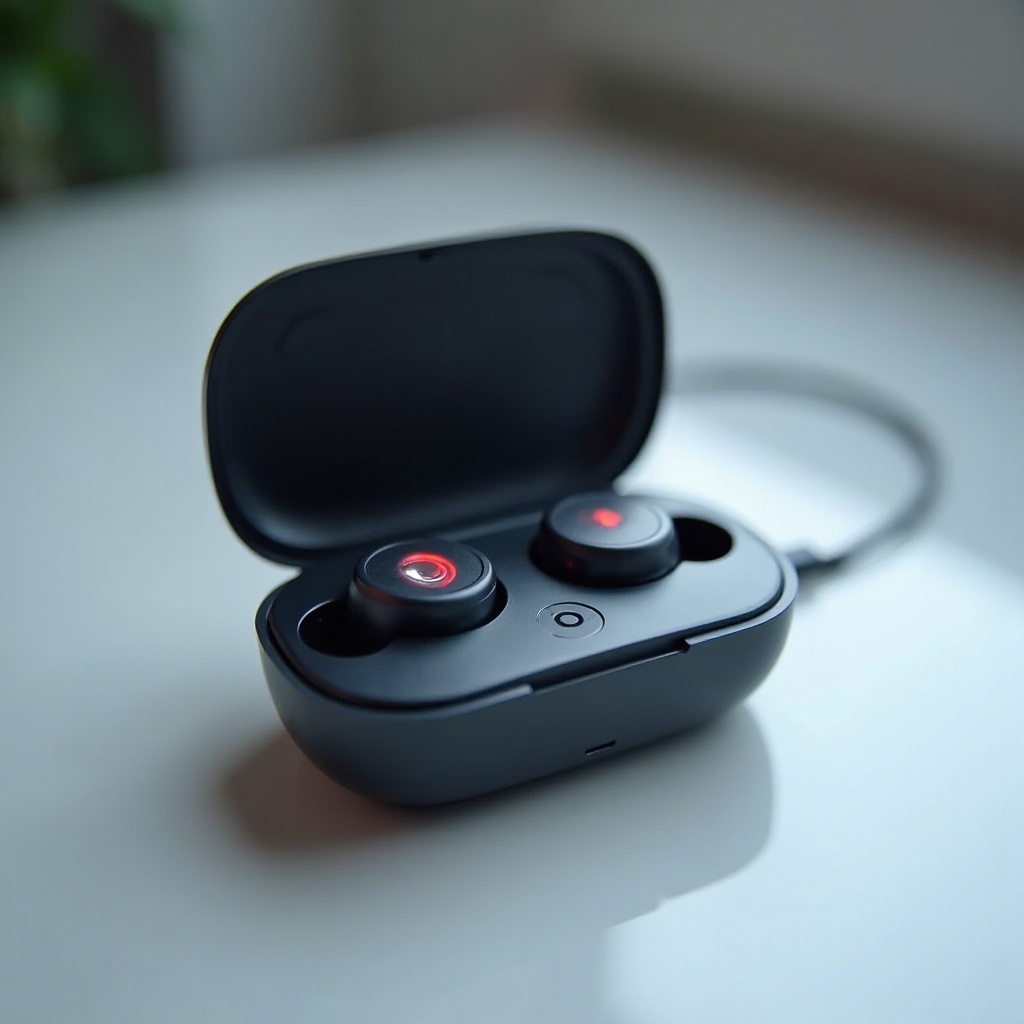
Nasıl Kapatılır, Pil Nasıl Korunur ve Güç Sorunları Nasıl Önlenir
İyi alışkanlıklar kulaklıklarınızı hazır tutar. Kutuya dayalı modeller görevlerin çoğunu otomatik yönetir, ancak birkaç alışkanlık ömrü uzatır. Boyun bantlı modeller manuel kapatmaya bağlıdır.
Modele göre otomatik uyku ve manuel kapatma
Studio Buds, Studio Buds Plus, Fit Pro ve Powerbeats Pro, kutuya geri koyduğunuzda uykuya geçer ve şarj olur. Kapağı açıp bir kulaklığı çıkardığınızda uyanırlar. Kullanmadığınızda her zaman kutuda saklayın. Beats Flex, kapatmak için manuel uzun basış gerektirir. Flex’i saatlerce kullanmayacaksanız, boşta tüketimi önlemek için kapatın.
En iyi şarj uygulamaları ve pil sağlığı
1) Güvenilir USB-C şarj cihazları ve kablolar kullanın. Gevşek veya yıpranmış kablolardan kaçının. 2) Şarj temaslarını temiz ve kuru tutun. Haftada bir kez kuru bir bezle silin. 3) Şarj sırasında aşırı sıcak veya soğuktan kaçının. 4) Pili tamamen bitirmek yerine sık sık üstten şarj yapın. 5) Kulaklıkları haftalarca saklayacaksanız, yaklaşık yarı şarjda bırakın ve aylık kontrol edin.
Tek kulaklıkla kullanım ve pil dengeleme
Tamamen kablosuz modellerde bir seferde tek bir kulaklık kullanabilirsiniz. Bu, bir kulakta çağrılar veya çevre farkındalığı gerektiğinde yardımcı olur. Pil döngülerini dengelemek için tarafları dönüşümlü kullanın. Boştaki kulaklığı kutuda tutarak dolu ve hazır kalmasını sağlayın.
Sorunlar devam ediyorsa, odaklı bir sorun giderme yolu kök nedeni bulmanıza yardımcı olur. Sonraki bölüm, dakikalar içinde takip edebileceğiniz net bir karar ağacı sunar.
Sorun Giderme: Beats Kulaklıklar Açılmıyor
Kulaklıklar uyanmayı reddettiğinde, sistematik çalışın. Gücü, kabloları, oturmayı ve ortamı kontrol edin. Ardından aygıt yazılımı veya eşleştirme hatalarını dışlayın.
Hiç LED yoksa
1) Bilinen iyi bir USB-C kablo ve duvar adaptörüyle en az 15 dakika şarj edin. 2) Her kulaklığın pinlere tam oturduğundan emin olun. 3) Temasları mikrofiber bezle nazikçe temizleyin. 4) Flex için, uyandırmak üzere güç düğmesini tam bir saniye basılı tutun. 5) Güç sorunlarını elemek için başka bir priz veya şarj cihazı deneyin.
LED yanıp sönüyor veya yalnızca bir kulaklık açılıyorsa
1) Sorunlu kulaklığı manyetik bir tık hissedene kadar kutuya yeniden yerleştirin. 2) Sorunu izole etmek için kulaklık pozisyonlarını kutuda değiştirin. 3) Kapağı 30 saniye kapatın, yeniden açın ve tekrar eşleştirmeyi deneyin. 4) Bluetooth ayarlarında cihazı unutun, sonra yeniden eşleştirin. 5) Yeniden bağlandıktan sonra aygıt yazılımı güncellemelerini kontrol edin.
Temasları temizleme, yeniden oturtma ve kablo ya da şarj cihazı kontrolleri
Rutin temizlik için kuru bir mikrofiber bez kullanın. Kalıntı kalırsa, %70 izopropil alkolle hafifçe nemlendirilmiş bir pamuklu çubukla temasları silin. Tamamen kurumasını bekleyin. Aşınmış kabloları değiştirin. Eski dizüstülerdeki düşük güçlü USB portlarından kaçının. Kararlı bir duvar adaptörü en iyi sonucu verir.
Sıcaklık, nem ve derin deşarj kurtarma
Kulaklıklar sıcak veya soğuksa şarj etmeden önce oda sıcaklığına dönmelerini bekleyin. Uzun süre boş kaldılarsa, toparlanmaları için 30 dakika şarjda bırakın. LED’ler hâlâ yanıt vermiyorsa sıfırlama yapın ve yeniden eşleştirmeyi deneyin. Bu adımlardan sonra kutu kulaklıklara güç veremiyorsa servis için destekle iletişime geçin.
Sıfırlama gerekiyorsa, modeliniz için tam sırayı izleyin. Sonraki bölüm doğru adımları ve aygıt yazılımının nasıl güncelleneceğini gösterir.
Sıfırlama Talimatları ve Aygıt Yazılımı Güncellemeleri
Sıfırlama, yazılım hatalarını temizler ve normal güç davranışını geri yükler. Aygıt yazılımı güncellemeleri kararlılığı artırır, hataları düzeltir ve tuhaf güç ya da bağlantı sorunlarını çözebilir.
Studio Buds veya Studio Buds Plus’ı sıfırlama
1) Her iki kulaklığı da kutuya koyun ve kapağı açık bırakın. 2) LED yanıp sönene kadar kutudaki sistem düğmesini yaklaşık 15 saniye basılı tutun. 3) Kapağı 10 saniye kapatın, yeniden açın ve cihazınızla tekrar eşleştirin.
Beats Fit Pro’yu sıfırlama
1) Her iki kulaklığı da kapak açıkken kutuya yerleştirin. 2) LED yanıp sönene kadar kutu düğmesini yaklaşık 15 saniye basılı tutun. 3) Kapağı kapatın, 10 saniye bekleyin, açın ve cihazınızla yeniden eşleştirin.
Powerbeats Pro’yu sıfırlama
1) Her iki kulaklığı da kapak açıkken kutuya koyun. 2) LED yanıp sönene kadar kutu düğmesini basılı tutun. 3) Bluetooth ayarlarından yeniden bağlayın ve her iki tarafı test edin.
iOS ve Android’de aygıt yazılımını güncelleme
iPhone veya iPad’de kulaklıkları bağlı ve cihazın yakınında tutun. Kutu ve kulaklıklarda şarj varken güncellemeler arka planda yüklenir. Android’de Beats uygulamasını yükleyin, kulaklıklarınızı bağlayın ve güncelleme istemlerini izleyin. Kulaklıkları telefonun yakınında tutun ve güncelleme bitene kadar kullanmaktan kaçının.
Sıfırlama ve güncellemeden sonra güç davranışı normale dönmelidir. Sorunlar devam ederse, modele ve garantiye bağlı olarak pil servisi veya kutu değişimini değerlendirin.
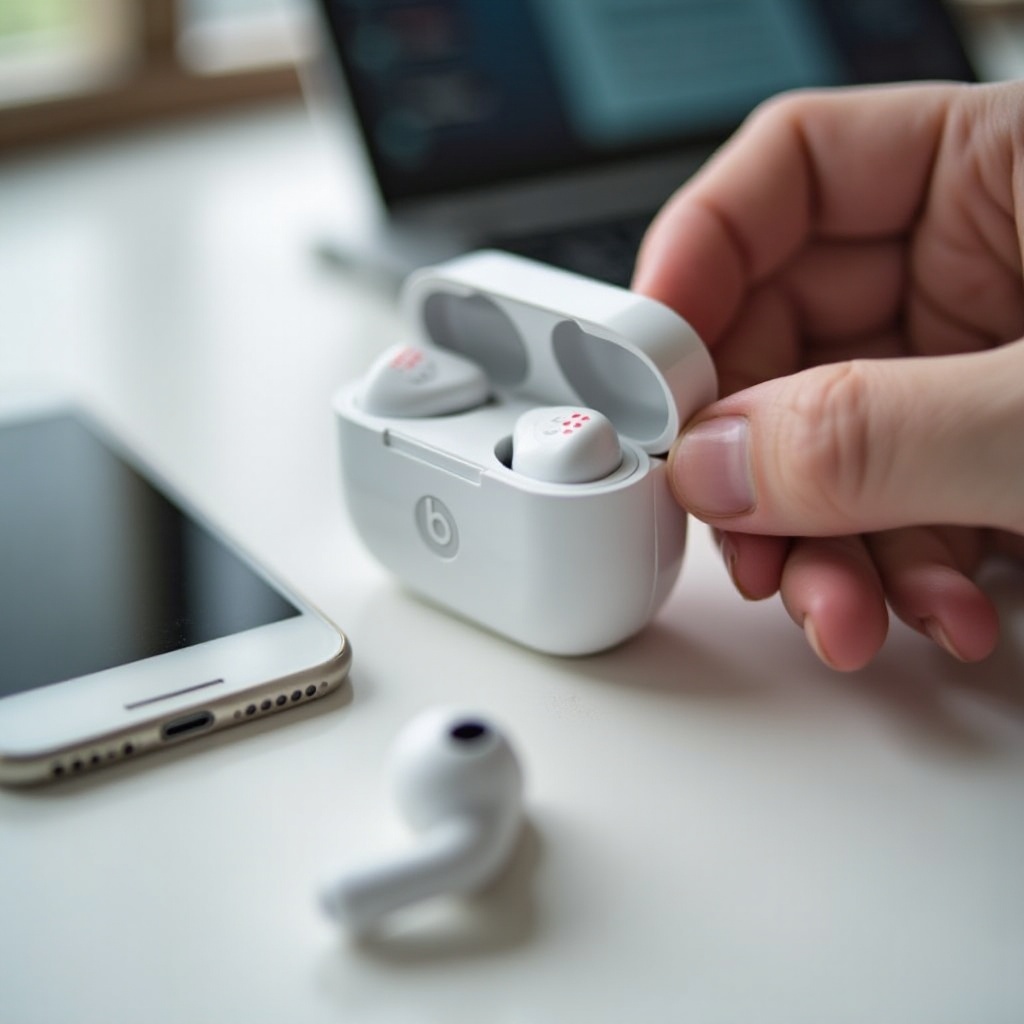
Sonuç
Modeli belirleyip doğru adımları izlediğinizde Beats kulaklıklarını açmak basit hale gelir. Studio Buds, Studio Buds Plus, Fit Pro ve Powerbeats Pro gibi kutu tabanlı serilerde kapağı açıp bir kulaklığı çıkardığınızda kulaklıklar uyanır. Beats Flex, kablo üzerindeki modülde net bir güç düğmesi kullanır. Başlamak için hızlı adımları kullanın, ardından her platform için tam eşleştirme kılavuzlarını izleyin. Güç ve pil durumunu doğrulamak için LED sinyallerini okuyun. Bir şeyler ters giderse, temasları temizleyin, kararlı bir şarj cihazı deneyin, kulaklıkları sıfırlayın ve güncellemeleri yükleyin. Tutarlı alışkanlıklar ve doğru saklama ile Beats’iniz her seferinde hızla açılır ve müzik, aramalar ve antrenmanlar için hazır kalır.
Sıkça Sorulan Sorular
Beats kulak içi kulaklıklarında bir güç düğmesi var mı, yoksa otomatik olarak mı açılırlar?
Çoğu gerçek kablosuz Beats modeli, kutuyu açıp bir kulaklığı çıkardığınızda otomatik olarak açılır. Kutuya geri koyduğunuzda uyku moduna geçerler. Beats Flex ise farklıdır ve kablo üzerindeki modülde bir güç düğmesi kullanır.
Yalnızca bir Beats kulak içi kulaklığını nasıl açıp mono modda kullanırım?
Tek bir kulaklığı kutudan çıkararak açın ve mono olarak bağlanın. Diğerini şarjda kalması için kutuda bırakın. Pil yıpranmasını dengelemek için tarafları dönüşümlü kullanın. Beats Flex, her iki sürücü de aynı boyun bandını paylaştığı için tek, ayrı bir kulaklık olarak çalışmaz.
Şarj ettikten sonra bile Beats kulaklıklarım neden açılmıyor?
Temas noktalarında kir olup olmadığını kontrol edin, kabloları ve şarj cihazlarını değiştirerek deneyin ve tamamen boşaldılarsa kulaklıkları 30 dakika şarj edin. Ardından kulaklıkları sıfırlayıp yeniden eşleştirmeyi deneyin. Hâlâ açılmıyorlarsa, onarım seçenekleri için Apple Destek ile iletişime geçin.