
Giriş
Sesiniz Discord’da cümlenin ortasında kesiliyor ve arkadaşlarınızdan kendinizi tekrar etmenizi istiyorlar. “Discord’da mikrofonum neden kesiliyor ve bunu nasıl hızlıca durdururum?” diye merak ediyorsunuz. Yanıt çoğu zaman birkaç ayarda, küçük donanım sorunlarında veya ağdaki aksaklıklarda saklıdır. Discord, hassasiyet çok yüksek ayarlıysa sesinizi kaçırabilir. Sürücüler ya da örnekleme hızları çatışabilir. Bluetooth profilleri değiştirebilir ve bant genişliğini boğabilir. Wi‑Fi sarsılabilir ve paketleri kırpabilir. Bu kılavuzda, tahmin yürütmeden gerçek nedeni çözen net adımlar bulacaksınız.
Önce Discord içindeki hızlı kazanımlarla başlayacağız, ardından her ayarın anlamlı gelmesi için ses algılama ve iletiminin nasıl çalıştığını açıklayacağız. Sonrasında Windows, macOS ve mobil düzeltmeleri adım adım uygulayıp Bluetooth, ağ iyileştirme, uygulama çakışmaları ve donanım kontrollerini ele alacaksınız. Her bölüm bir sonrakine bağlanır, böylece belirtilerden kök nedene zaman kaybetmeden ilerleyebilirsiniz.

Hızlı Yanıtlar: 60 Saniyelik Çözüm
Derin ayarlara girmeden önce şu hızlı düzeltmeleri deneyin:
1) Discord’da, Ayarlar > Ses ve Video: mikrofonunuzu seçin, Giriş hassasiyetini otomatik belirle seçeneğini kapatın, siz konuşurken gösterge yanacak şekilde kaydırın ve Mikrofon Testini çalıştırın.
2) Gürültü Bastırmayı ve Otomatik Kazanç Kontrolünü kapatıp test edin, sonra tekrar açıp karşılaştırın.
3) Windows veya macOS’ta mikrofonunuzu varsayılan giriş olarak ayarlayın, giriş seviyesini yaklaşık yüzde 70–90’a yükseltin ve mikrofonu kullanan diğer uygulamaları kapatın.
4) Mikrofonu çıkarıp tekrar takın, farklı bir USB portu kullanın, güçsüz hub’lardan kaçının ve kulaklık sessize alma anahtarını birkaç kez açıp kapatın.
5) Bluetooth kullanıyorsanız yakınlaşın, paraziti kaldırın veya kabloluya ya da USB dongle’a geçin.
Kesintiler sürerse, Discord’un sesi nasıl dinleyip gönderdiğini anlamak sonraki adımlara rehberlik edecektir.
Discord Sesi Nasıl Algılar ve İletir (Ses Hattı Genel Bakış)
Discord sesinizi dinler, bunun konuşma olup olmadığına karar verir ve sıkıştırılmış sesi bir sunucuya gönderir. Algılamayı iki kip kontrol eder. Ses Etkinliği, girişiniz bir eşik değerini aştığında kapıyı açar. Bas‑Konuş, bir tuşa bastığınız sürece kapıyı açar. Kapı açılmazsa, diğerleri sessizlik duyar. Kapı açıldığında Discord, yankı iptali, gürültü bastırma ve Otomatik Kazanç Kontrolü uygulayabilir. Bu filtreler gürültülü ortamlarda yardımcı olabilir ama heceleri de törpüleyebilir.
Uygulama sesi Opus ile kodlar ve UDP üzerinden paketler gönderir. Paketler geç gelir ya da düşerse, boşluklar oluşur. Sisteminiz de önemlidir. Örnekleme hızı, sürücüler ve USB gücü, Discord’un aldığı sinyali şekillendirir. Herhangi bir zayıf halka, kırpılmaya, sessize almaya veya takılmalara yol açabilir. Bu tabloyla, tahmin yerine gerçek darboğazı hedefleyebilirsiniz. Şimdi belirtilerinizi en yaygın nedenlerle eşleştirin.
Mikrofonunuzun Discord’da Kesilmesinin En Yaygın Nedenleri
Hemen her kesinti küçük bir dizi soruna dayanır. Discord, giriş eşiği çok yüksek olduğundan sesinizi algılamayabilir ya da kapı fazla agresif açılıp kapanabilir. Filtreler, gürültü ve yankıyı kovalamaya çalışırken sözlerinizin parçalarını budayabilir. Bilgisayarınızda gizlilik ve özel kip erişimi engelleyebilirken, uyumsuz örnekleme hızları veya dengesiz sürücüler cızırtı ve kesintilere yol açar. Donanım kusurları da önemlidir. Gevşek USB fişleri, zayıf hub’lar veya güç tasarrufu, mikrofonu çağrı ortasında sıfırlayabilir. Bluetooth kullanıyorsanız, kulaklık düşük kaliteli eller serbest moda geçebilir. Son olarak, dengesiz bir ağ paketleri kaybedebilir veya geciktirebilir, böylece arkadaşlarınız aralarda boşluklar duyar.
Discord giriş hassasiyeti ve ses etkinliği eşikleri
Çok yüksek eşik, daha yumuşak konuşmalarınızın kapıyı hiç açmamasına yol açar.
Gürültü bastırma ve AGC artifaktları (Krisp/Standart)
Saldırgan filtreleme, ünsüzleri kırpabilir veya sesinizi bastırabilir.
İşletim sistemi izinleri ve özel kip (exclusive mode) çakışmaları
Uygulamalar mikrofonu engelleyebilir veya özel kipte kapabilir.
Örnekleme hızı/sürücü uyumsuzlukları (44.1 vs 48 kHz)
Uyumsuzluklar ve hatalı sürücüler, cızırtı ve kesintilere neden olur.
USB gücü, hub’lar ve gevşek bağlantılar
Zayıf portlar ve hub’lar yük altında aygıtları sıfırlar.
Ağ dalgalanması, paket kaybı ve QoS
Dengesiz ağlar boşluklar ve sessizlik oluşturur.
Bindirmeler veya diğer ses uygulamalarıyla çakışmalar
Arka plan araçları mikrofonu kapabilir veya sesi işleyebilir.
Önce Discord ayarlarıyla en kolay nedenleri eleyin, ardından işletim sistemi, donanım ve ağa geçin.
Önce Kontrol Edilecek Discord Ayarları
Discord içinde başlayın; birkaç anahtar, sisteme dokunmadan kesilmeleri sıklıkla düzeltir. İlk olarak doğru giriş aygıtını onaylayın. USB mikrofonlar ve kulaklıklar yeniden başlatma veya güncelleme sonrası ad değiştirebilir. Discord’un sabit bir akış alıp almadığını duymak için Mikrofon Testini kullanın. Sonra giriş hassasiyetini ayarlayın. Otomatik, çoğu kişi için çalışır ama eşiği sallayıp yumuşak sözleri kırpabilir. Normal konuşma göstergede ışık yakarken sessizliğin boşta kaldığı manuel bir seviye ayarlayın.
Ardından filtreler kapalıyken ve açıkkken karşılaştırın. Gürültü bastırma, yankı iptali ve Otomatik Kazanç Kontrolü gürültülü ortamlarda yardımcı olur, ancak heceleri de budayabilir veya seviyeleri pompalar. Ses hâlâ takılıyorsa, bazı sürücü sorunlarını atlamak için Ses Altsistemini Eski’ye alın. Son olarak, Ses Ayarlarını Sıfırla’ya basın ve Discord’u yeniden başlatın; önbelleğe alınmış gariplikleri temizleyin. Discord iyi görünse de kesilmeler sürüyorsa, sıradaki işletim sistemi ayarlarını düzenleyin.
Doğru giriş aygıtını seçin ve Mikrofon Testi yapın
Varsayılan yerine tam mikrofonu seçin, sonra testi döngüye alın.
Giriş hassasiyetini ayarlayın (otomatik vs manuel)
Otomatik, gürültü tabanında geziniyor ve kelimeleri kırpıyorsa manuele geçin.
AGC, yankı iptali ve gürültü bastırmayı değiştirin
Artifaktları görmek için kapalı ve açık test edin.
Ses Altsistemini değiştirin (Standart vs Eski)
Eski, tuhaf aygıt sürücüsü sorunlarını çözebilir.
Ses Ayarlarını Sıfırlayın ve önbelleği temizleyin
Temiz bir başlangıç, bayat yapılandırmaları ve bozuk önbelleği kaldırır.
Windows 10/11 Düzeltmeleri
Windows’ta yakalamayı, çakışmaları ve gücü düzeltin. Önce Ayarlar > Sistem > Ses > Giriş’i açın. Mikrofonunuzu seçin, konuşun ve seviyesi yaklaşık yüzde 80’e ayarlayın. Aygıt özelliklerine tıklayın ve biçimin Discord’un beklediğiyle eşleştiğini doğrulayın; tipik olarak 48 kHz, 16 bit. Sonra, Daha fazla ses ayarına tıklayın, Kayıt sekmesini açın, mikrofonunuza sağ tıklayın ve onu Varsayılan ve Varsayılan İletişim Aygıtı yapın.
Özellikler > Gelişmiş’i açın ve Uygulamaların bu aygıtın özel denetimini almasına izin ver ile Özel kip uygulamalarına öncelik ver kutularını kaldırın. İyileştirmeler sekmesinde, ek işlemeyi önlemek için iyileştirmeleri devre dışı bırakın. Sorun bir değişiklikten sonra başladıysa, Aygıt Yöneticisi’nde aygıt sürücüsünü güncelleyin veya geri alın. USB mikrofonlarda güçsüz hub’lardan ve ön panel portlarından kaçının. Güç Seçenekleri’nde USB seçmeli askıya almayı devre dışı bırakın ve Dengeli veya Yüksek performans planı kullanın.
Son olarak gizliliği doğrulayın: Ayarlar > Gizlilik ve güvenlik > Mikrofon, hem masaüstü uygulamaları hem de Discord için erişime izin verin. Bu adımlardan sonra kesilmeler devam ediyorsa, Mac kullanıyorsanız macOS bölümüne geçin ya da öncelikle telefon veya kulaklık kullanıyorsanız aşağıdaki mobil ve kablosuz konulara devam edin.
Varsayılan giriş aygıtı, seviyeler ve gizlilik izinleri
Doğru girişi, uygun kazancı ayarlayın ve uygulama erişimine izin verin.
Özel kipi ve iyileştirmeleri devre dışı bırakın
Diğer uygulamaların mikrofonu ele geçirmesini veya değiştirmesini engelleyin.
Ses ayarlarında örnekleme hızı/bit derinliğini hizalayın
Tercihen 48 kHz, 16 bit gibi kararlı bir biçim kullanın.
Sürücüleri güncelleyin/geri alın; USB seçmeli askıya alma
Sürücüleri kararlı tutun ve güç tasarrufunun gücü kesmesini önleyin.
macOS Düzeltmeleri (Ventura, Sonoma ve sonrası)
macOS’te erişimi, biçimi ve kararlılığı doğrulayın. Sistem Ayarları > Gizlilik ve Güvenlik > Mikrofon’u açın ve Discord’u etkinleştirin. Tarayıcı uygulamasını kullanıyorsanız, tarayıcı için de mikrofon erişimini etkinleştirin. Ardından, Uygulamalar > Yardımcı Programlar > Ses MIDI Kurulumu’nu açın. Mikrofonunuzu seçin, Biçimi 48000 Hz’e ayarlayın, doğru kanal sayısını seçin ve giriş ses seviyesinin sağlıklı olduğundan emin olun. Göstergeler sönük görünüyorsa, aygıt üzerinde veya Sistem Ayarları > Ses > Giriş’te kazancı artırın.
Discord hâlâ kelimeleri kaçırıyorsa, CoreAudio’yu yeniden başlatın. Terminal’i açın ve sudo killall coreaudiod komutunu çalıştırın, sonra Discord’u yeniden açın. Mikrofon iki kez görünüyorsa kaldırıp yeniden ekleyin. Kararlılık geri dönene kadar agresif ses iyileştirme uygulamalarından kaçının. USB mikrofonlarda doğrudan Mac’e veya güç sağlayan bir hub’a bağlanın. Kurulumunuz masaüstünde kararlıysa ama telefonda hâlâ kesiliyorsa, mobil bölüme geçin.
Gizlilik ve Güvenlik’te mikrofon izni
Discord ve tarayıcınızın mikrofon hakkı olduğundan emin olun.
Ses MIDI Kurulumu örnekleme hızı/biçimi
48 kHz ve tutarlı bir kanal yapılandırması kullanın.
coreaudiod’u yeniden başlatın ve giriş kazancını kontrol edin
Hızlı bir sıfırlama, takılı ses hizmetlerini temizler.
Mobil Düzeltmeler (iOS ve Android)
Telefonlar sesi farklı nedenlerle düşürür: uygulama izinleri, arka plan kısıtlamaları ve Bluetooth tuhaflıkları. Önce izinleri doğrulayın. iOS’ta, Ayarlar > Gizlilik ve Güvenlik > Mikrofon’u açın ve Discord’u etkinleştirin. Android’de, Uygulama bilgisi > İzinler’i açın, Mikrofon ve Yakındaki cihazlara izin verin ve Discord için pil optimizasyonlarını devre dışı bırakın. İkinci olarak, arka plan baskısını azaltın. Kamera, ses kaydedici ve yayın uygulamalarını kapatın. Aramalar sırasında sistemin pil tasarrufunu kapatın.
Üçüncü olarak, Discord ses ayarlarını kontrol edin. Yankı İptali ve Gürültü Bastırmayı değiştirin, ardından Ses Etkinliği kelimeleri kaçırıyorsa Bas‑Konuş’u deneyin. Bluetooth kulaklık kullanıyorsanız, cihazı telefonunuza yakın tutun ve kalabalık 2.4 GHz bölgelerden kaçının. Aramalar takılıyorsa Wi‑Fi aramayı veya VPN’i kapatın. Sorunlar yalnızca hücresel veride yaşanıyorsa, kararlı bir Wi‑Fi’da test edin. Kablosuz kulaklıklar birçok kesintiye yol açtığından, şimdi Bluetooth tuzaklarına bakalım.
Uygulama mikrofon izinleri ve arka plan kısıtlamaları
Uygulamaya mikrofon izni verin ve arka planda etkin kalmasını sağlayın.
Bluetooth kulaklık profil değişimleri (HFP vs A2DP)
Eller serbest profiller bant genişliği ve kaliteyi sınırlar.
Mobilde gürültü bastırma ve hassasiyet
Ses etkinliğini ayarlayın veya güvenilirlik için Bas‑Konuş’u deneyin.
Bluetooth ve Kablosuz Kulaklık Tuzakları
Bluetooth kulaklıklar genellikle mikrofon etkinleştiğinde eller serbest (HFP) profile geçtiği için kesilir. Bu kip, kalite ve kararlılığı çağrı kontrolleri karşılığında feda eder. Bunu USB dongle, kablolu bağlantı veya giriş ve çıkış aygıtlarını ayıran bir kurulumla önleyebilirsiniz. Parazit de önemlidir. 2.4 GHz Wi‑Fi, mikrodalga fırınlar ve denetleyiciler aynı bandı kalabalıklaştırır. Kulaklığı yakın tutun, dongle’ı ön bir porta taşıyın ve mümkünse 5 GHz Wi‑Fi seçin.
Bazı kulaklıklar kararlılığı artırabilen düşük gecikme modu sunar. Uzun oturumlarda pili şarj edin veya güç dalgalanmalarını ortadan kaldırmak için kabloyla bağlayın. Kulaklık bağlantısı temizlendikten sonra, bir sonraki zayıf halka internet yolunuz olabilir. Sağlam bir ağ, kesinti gibi duyulan boşlukları ortadan kaldırır.
Eller serbest kip bant genişliği sınırlamaları
Eller serbest ses, sesi fazla sıkıştırır ve kare düşürebilir.
Parazitten kaçınma; 2.4 GHz vs 5 GHz
Tercihen 5 GHz kullanın ve cihazları parazit kaynaklarından uzak tutun.
Ne zaman kablolu veya USB dongle tercih edilmeli
Kablolu bağlantılar veya özel dongle’lar, dahili Bluetooth’tan daha iyidir.
Ağ Kararlılığı ve Yönlendirici İyileştirmesi
Ses paketleri düşük gecikme, düşük jitter ve sıfıra yakın kayıp ister. Ağ sıçradığında Discord sessizlik veya boşluklar çalar. Önce test edin. Discord’daki çağrı bağlantı bilgilerini kullanın veya yakın bir bölgeye ping ve jitter testi çalıştırın. Yaklaşık 30 ms üzeri jitter veya herhangi bir paket kaybı görürseniz, harekete geçin.
Wi‑Fi yerine Ethernet’i tercih edin. Kablosuz kullanmanız gerekiyorsa 5 GHz kullanın, temiz bir kanal seçin ve yönlendiriciyi görüş hattında tutun. Yönlendirici ürün yazılımını güncelleyin, sonra tampon şişmesini dizginlemek için Akıllı Kuyruk Yönetimi veya FQ‑CoDel’i etkinleştirin. Sesi aç bırakan eski QoS kiplerinden kaçının. Aramalar sırasında VPN’leri kapatın ve güvenlik duvarlarında Discord için UDP’ye izin verin. ISS’niz yoğun saatlerde zorlanıyorsa, Discord’da farklı bir sunucu bölgesi deneyin. Ağınız sağlıklı görünüyorsa ama kesilmeler devam ediyorsa, fark etmeden mikrofonunuzu kapabilecek yazılım çakışmaları olabilir.
Gecikme, jitter ve paket kaybını test edin
Ayarları değiştirmeden önce kararlılığı ölçün.
Ethernet, 5 GHz Wi‑Fi ve kanal planlaması kullanın
Ses paketleri için en az kalabalık yolu seçin.
Yönlendirici QoS ve tampon şişmesi düzeltmeleri
Gecikmeyi sabit tutmak için SQM veya FQ‑CoDel kullanın.
VPN’ler, güvenlik duvarları ve NAT sorun giderme
Ek tünelleri kaldırın ve UDP trafiğine izin verin.
Devre Dışı Bırakılacak Uygulama Çakışmaları ve Bindirmeler
Bazı uygulamalar mikrofonunuzu kapabilir veya sesi arka planda işleyebilir. Test sırasında şunları kapatın: Zoom, Teams, Meet, Slack huddles, OBS, ses değiştiriciler, DAW’lar ve kamera siteleri açık tarayıcı sekmeleri. Sesi veya girişi kancalayan bindirmeleri kapatın: NVIDIA, AMD, Xbox Game Bar, Steam ve Discord bindirmeleri. Windows’ta, Oyun Çubuğu’nda arka plan kaydını devre dışı bırakın. Tarayıcılarda, kullanılmayan sekmelere kamera ve mikrofon izni vermeyin.
Bir uygulamayı açık tutmanız gerekiyorsa, Discord ile yarışmaması için giriş aygıtını Varsayılan yerine başka bir şeye ayarlayın. Büyük değişikliklerden sonra yeniden başlatın, sonra Discord’da Mikrofon Testi ile test edin. Kesilmeler durursa, suçluyu bulmak için araçları teker teker yeniden etkinleştirin. Hiçbir uygulama soruna neden olmuyorsa, donanım yolunuzu inceleyin.
GPU bindirmeleri (NVIDIA/AMD), Xbox Game Bar, Steam
Bindirmeler sesi kancalayabilir ve kararsızlığa yol açabilir.
Mikrofonu tutan Zoom/Teams/tarayıcı sekmeleri
Diğer uygulamalar mikrofona özel erişimi sürdürebilir.
Ses iyileştiriciler, DAW’lar ve ses değiştiriciler
Kararlılık geri dönene kadar ekstra işlemeyi devre dışı bırakın.
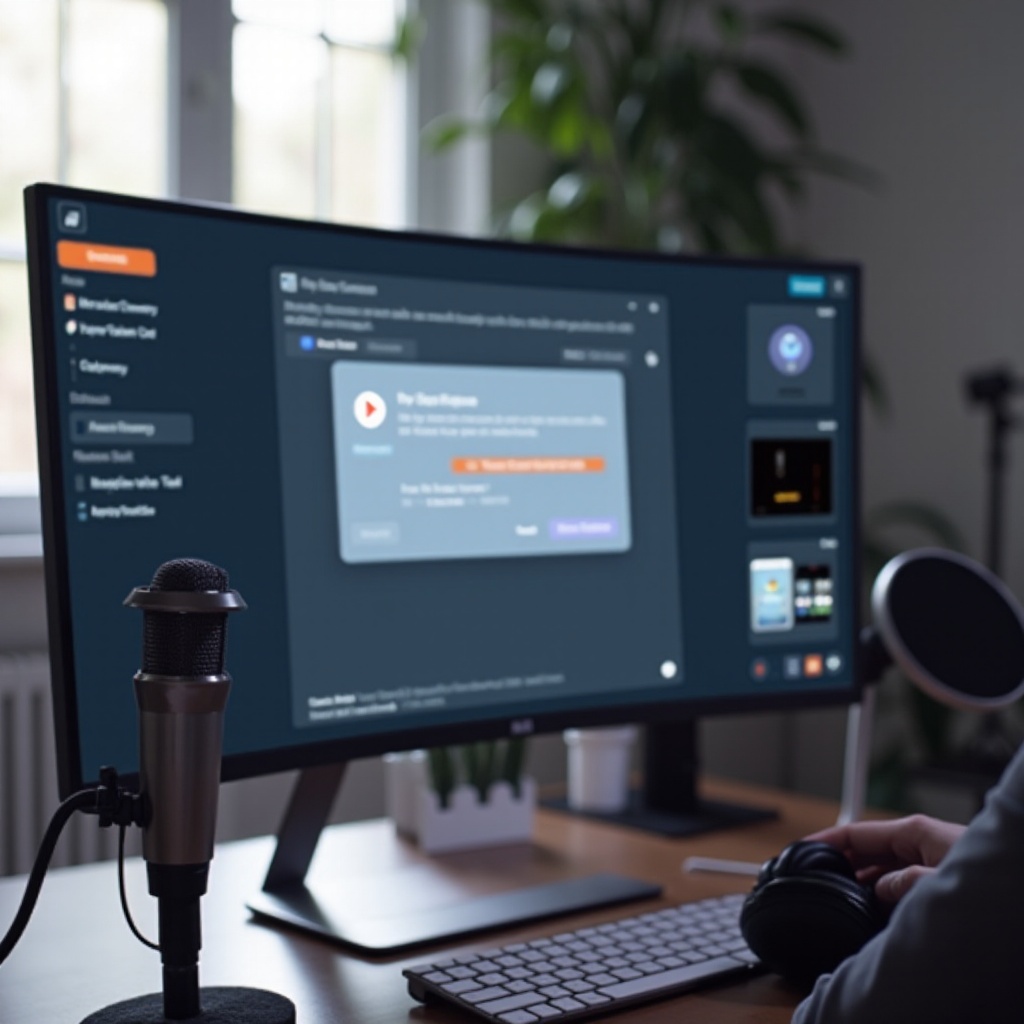
Donanım Kontrolleri ve Ekipmanı Ne Zaman Değiştirmeli
Kötü kablolar, zayıf portlar ve yaşlanan mikrofonlar aralıklı sessizlik yaratır. USB fiş ve kabloda oynama veya hasar olup olmadığını inceleyin. Mikrofon izin veriyorsa farklı bir kablo deneyin. Aygıtı arka anakart portuna taşıyın ve güçsüz hub’lardan kaçının. Oksitlenmiş kontakları temizlemek için kulaklık sessize alma anahtarını birkaç kez açıp kapatın. 3,5 mm kulaklıklarda fişi sıkıca oturtun ve jakı temizleyin.
Mikrofonu başka bir bilgisayarda veya USB adaptörlü bir telefonda test edin. Orada da kesiliyorsa, aygıt muhtemelen yük altında hata veriyor ve değişmesi gerekir. Mikrofon başka yerde iyi çalışıyorsa, sorun sisteminizde veya ağınızdadır. Sorunu neyin çözdüğünü doğrulamak ve geri dönüşleri önlemek için yapılandırılmış bir akış kullanın.
Kabloları/portları değiştirin; güçsüz hub’lardan kaçının
Kararlı güç ve temiz kontaklar sıfırlamaları önler.
Başka bir cihazda veya web mikrofon testinde deneyin
Donanım mı yazılım mı hatalı, çapraz kontrol yapın.
Arızalanan mikrofon ve kulaklık belirtileri
Rastgele kopmalar, bozulma ve cihazın sürekli bağlanıp kopması.
Adım Adım Sorun Giderme Akışı (Kopyala/Yapıştır)
Tahmin yürütmeden hatayı izole etmek için bu akışı kullanın:
1) Donanımı doğrulayın: farklı kablo, port ve cihaz testi. Başka yerde de başarısızsa, mikrofonu değiştirin.
2) İS varsayılanlarını ayarlayın: doğru giriş aygıtı, 48 kHz biçim, giriş seviyesi yaklaşık yüzde 80 ve mikrofon gizliliği açık.
3) Discord’u sıfırlayın: doğru giriş aygıtı, manuel hassasiyet ayarlı, filtreler karşılaştırma için değiştirildi, gerekirse Ses Altsistemi Eski’de.
4) Ağı sabitleyin: Ethernet veya 5 GHz Wi‑Fi, yönlendirici ürün yazılımı güncel, SQM veya FQ‑CoDel etkin, VPN kapalı.
5) Çakışmaları kaldırın: Zoom veya Teams veya OBS’yi kapatın, bindirmeleri devre dışı bırakın, yeniden başlatın, sonra Mikrofon Testi ile yeniden deneyin.
6) Yeniden kurun veya güncelleyin: Discord kurulumunu yenileyin, ses sürücülerini güncelleyin veya geri alın.
7) Yükseltin: Discord Voice Debug bilgisini ve sistem günlüklerini toplayın, sonra destekle iletişime geçin.
Her değişiklikten sonra bir kayıt veya Mikrofon Testi ile doğrulayın. Kesilmeler durduğunda, ayarları kilitleyin ve yeni değişkenlerden kaçının.
Sonuç
Kesilmeler nadiren tek bir gizemli hatadan kaynaklanır. Küçük sorunlar üst üste geldiğinde ortaya çıkar: hassasiyet çok yüksek, filtreler çok agresif, sürücüler dengesiz veya ağlar dalgalı. Artık zincirin her halkasını izole edip düzeltmek için net bir yolunuz var. Discord’da başlayın, makul eşikler ayarlayın, sonra işletim sistemini, kulaklığı ve ağı stabilize edin. Aynı anda tek bir şeyi değiştirin ve test edin. Kararlılık sağlandığında, kurulumunuzu basit ve tutarlı tutun. Sorunlar geri dönerse, akışı yeniden gözden geçirin, nelerin değiştiğini inceleyin ve hedefli düzeltmeyi yeniden uygulayın.
Sıkça Sorulan Sorular
Neden mikrofonum yalnızca Discord’da oyun oynarken kesiliyor?
Oyunlar CPU, GPU ve USB yükü ekler ve kaplamalar ses akışına bağlanır. Yük altında, USB gücü düşebilir, sürücüler gecikmede ani sıçramalara neden olabilir ve Discord bazı ses çerçevelerini kaçırabilir. Kaplamaları devre dışı bırakın, arka plandaki kaydedicileri kapatın, mikrofonu arka bir USB bağlantı noktasına taşıyın, giriş hassasiyetini manuel ayarlayın ve Ethernet veya 5 GHz Wi‑Fi’yi tercih edin. FPS’yi sınırlamak sistemdeki ani sıçramaları yumuşatabilir.
Kesilmeleri önlemek için Bas-Konuş (Push-to-Talk) mu yoksa Ses Etkinliği (Voice Activity) mi kullanmalıyım?
Bas-Konuş en fazla kontrolü sağlar, çünkü konuşurken eşik kapısını açık tutar. Ses Etkinliği kullanışlıdır ancak dikkatli bir manuel hassasiyet ayarı gerektirir. Gürültülü odalarda veya yüksek sesli klavyelerle, Bas-Konuş yanlış tetiklemeleri ve kesilen heceleri önler.
Discord’un tarayıcı uygulaması mı yoksa masaüstü uygulaması mı daha kararlı?
Masaüstü uygulaması genellikle uzun görüşmeler için daha kararlıdır, çünkü aygıtlara daha iyi erişim sağlar ve daha az izin istemi gösterir. Tarayıcı uygulaması hızlı katılımlar için uygundur ve bozulmuş bir masaüstü önbelleğini atlayabilir. Biri başarısız olursa, diğerini deneyin ve her ikisini de güncel tutun.