
Introducción
El emparejamiento por Bluetooth debería resultar sencillo, pero muchos usuarios se topan con un muro y se preguntan: por qué mis auriculares JBL no se conectan. La buena noticia: la mayoría de los fallos provienen de un breve listado de causas que puedes solucionar en casa. No necesitas herramientas especiales ni ajustes avanzados. Necesitas un orden claro de pasos y una forma de probar tras cada uno. Esta guía comienza con comprobaciones rápidas para eliminar bloqueos evidentes. Luego aprenderás los modos de emparejamiento correctos para modelos circumaurales y totalmente inalámbricos, y cómo volver a emparejar en iPhone, Android, Windows 11 y macOS. También cubriremos restablecimientos, conflictos de multipunto, actualizaciones de firmware, problemas del estuche y de contactos, interferencias y confusiones de perfiles que silencian el audio. Sigue las secciones en orden, detente cuando tu conexión sea estable y anota qué funcionó para poder repetirlo más tarde. Si la primera lista de verificación no lo resuelve, el modo de emparejamiento es el siguiente paso lógico.
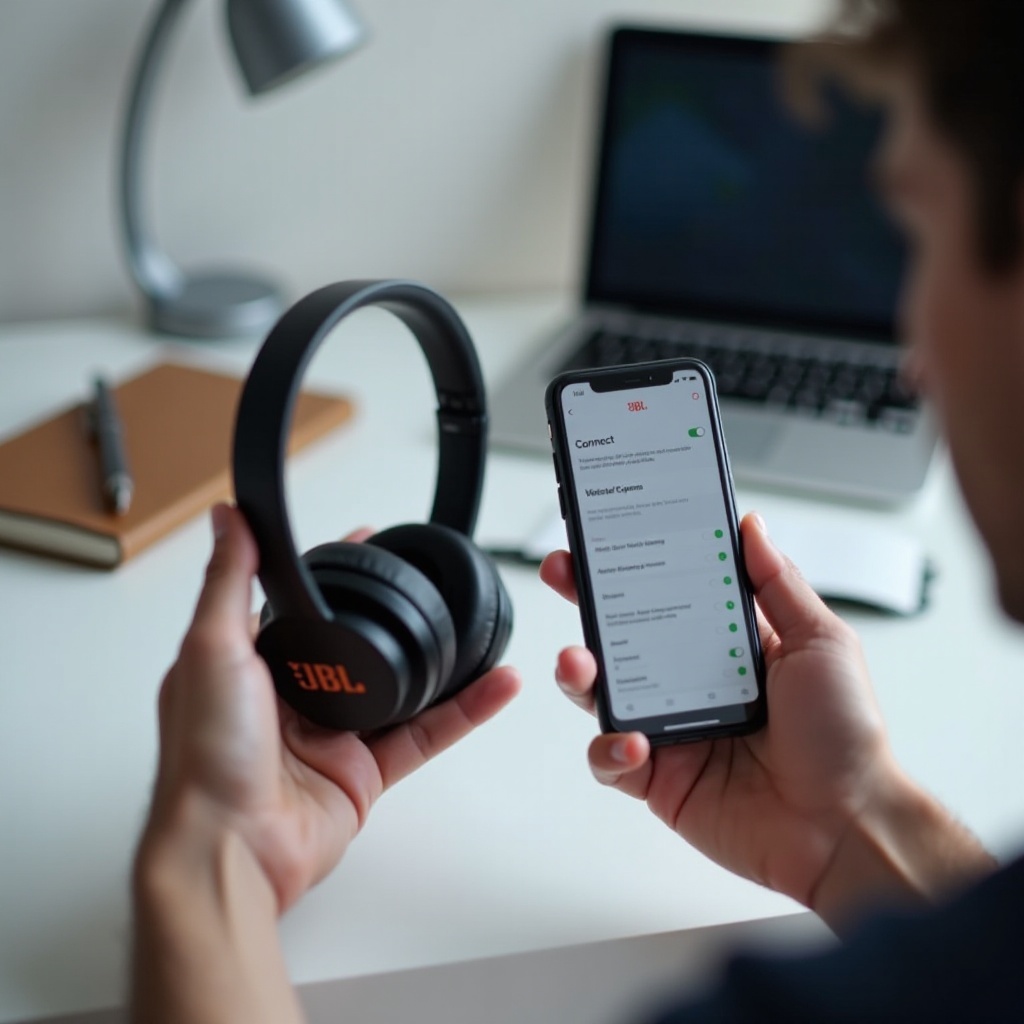
Comprobaciones rápidas cuando tus auriculares JBL no se conectan
Los problemas pequeños a menudo causan grandes dolores de cabeza al emparejar. Despeja estos primero para no perder tiempo con pasos más profundos.
- Activa Bluetooth en tu teléfono u ordenador.
- Carga tanto tus JBL como el dispositivo de origen por encima del 20 por ciento.
- Colócalos a menos de un metro para el emparejamiento.
- Desactiva el Modo avión en los dispositivos móviles.
- Reinicia ambos lados: apaga y enciende los auriculares y luego reinicia el teléfono u ordenador.
- Asegúrate de que los auriculares no estén conectados a otro dispositivo cercano.
- Si tus JBL aparecen en la lista de Bluetooth, elimínalos u olvídalos y vuelve a intentarlo.
Estas comprobaciones rápidas eliminan enlaces obsoletos y fallos de alimentación. Si el dispositivo aún no aparece ni se conecta, probablemente debas poner tus JBL en modo de emparejamiento de la forma correcta para que el escaneo pueda detectarlos. La siguiente sección muestra las acciones específicas para modelos circumaurales y totalmente inalámbricos.
Confirma que Bluetooth está activado, la batería cargada y que estás dentro del alcance
Revisa los interruptores de Bluetooth, los niveles de carga y mantén los dispositivos cerca para reducir el tiempo de escaneo y los errores de emparejamiento.
Desactiva el modo avión y reinicia ambos dispositivos
Los reinicios liberan radios bloqueadas; desactivar el Modo avión restablece Bluetooth y los servicios de escaneo.
Asegúrate de que los auriculares no estén conectados a otro dispositivo
Si tus JBL se conectan automáticamente a un portátil o tablet cercanos, puede que no queden libres para tu teléfono.
Poner los auriculares e intrauriculares JBL en modo de emparejamiento correctamente
Si tus JBL no aparecen en el escaneo, no están en modo de emparejamiento o se han quedado bloqueados. Cada tipo de modelo usa un método ligeramente diferente.
Modelos circumaurales/supraaurales: botones e indicadores
- Empieza con los auriculares apagados.
- Mantén pulsado el botón de encendido o Bluetooth hasta que el LED parpadee rápidamente en azul o blanco.
- Algunos modelos anuncian Emparejamiento. Mantén pulsado de 3 a 5 segundos si es necesario.
- Escanea en tu teléfono u ordenador y selecciona el nombre JBL.
Auriculares totalmente inalámbricos: estuche, toques y LEDs
- Coloca ambos auriculares en el estuche y cierra la tapa durante 10 segundos.
- Abre la tapa. Muchos modelos entran en emparejamiento automáticamente con un LED pulsante.
- Si no, pulsa el botón del estuche o toca y mantén ambos auriculares durante 5 a 8 segundos hasta que los LED parpadeen.
- Escanea y selecciona la entrada JBL. Si ves dos, elige primero el nombre que no sea LE para audio clásico.
Qué significan las luces y los avisos de voz
- Parpadeo rápido significa modo de emparejamiento.
- Parpadeo lento significa conectado e inactivo.
- Luz roja o ausencia de luz indica batería baja o mal contacto en el estuche.
Cuando el modo de emparejamiento funciona pero tu teléfono u ordenador aún se niega a conectar, elimina emparejamientos antiguos y realiza un reemparejamiento limpio en tu plataforma.
Olvidar, reiniciar y volver a emparejar en iPhone, Android, Windows 11 y macOS
Un reemparejamiento limpio restablece la relación de confianza y elimina datos corruptos. La secuencia es: eliminar, reiniciar, emparejar.
iPhone/iPad: Olvidar dispositivo, alternar Bluetooth, restablecer red
- Ajustes > Bluetooth > toca la i junto a tu JBL > Olvidar este dispositivo.
- Desactiva y vuelve a activar Bluetooth. Reinicia el iPhone o iPad.
- Pon los JBL en modo de emparejamiento y toca el dispositivo para conectar.
- Si falla, ve a Ajustes > General > Transferir o Restablecer > Restablecer > Restablecer ajustes de red y luego vuelve a emparejar.
Android: Eliminar dispositivo, limpiar caché de Bluetooth, reiniciar
- Ajustes > Bluetooth > toca el engranaje junto a tu JBL > Olvidar o Desemparejar.
- Ajustes > Aplicaciones > Mostrar sistema > Bluetooth (y servicios relacionados) > Almacenamiento > Borrar caché.
- Reinicia el teléfono.
- Pon los JBL en modo de emparejamiento, escanea y conecta. Concede los permisos de Dispositivos cercanos y Ubicación cuando se te solicite.
Windows 11/macOS: Quitar dispositivo, reiniciar la pila, volver a añadir y configurar la salida
- Windows 11:
- Configuración > Bluetooth y dispositivos > Dispositivos > Más opciones > Quitar dispositivo.
- Desactiva y activa Bluetooth, o reinicia el PC.
- Añadir dispositivo > Bluetooth > selecciona tus JBL. En Configuración de sonido, elige la salida Estéreo de JBL.
- macOS:
- Ajustes del Sistema > Bluetooth > elimina tus JBL.
- Desactiva y activa Bluetooth, o reinicia el Mac.
- Vuelve a emparejar y, si necesitas el micrófono, elige JBL en Ajustes del Sistema > Sonido como Salida y Entrada.
Si un reemparejamiento limpio no se mantiene, un restablecimiento de hardware en los auriculares o intrauriculares suele eliminar bucles de emparejamiento y fallos ocultos. Ese es el siguiente paso.
Restablecer auriculares/intrauriculares JBL para solucionar que no se conecten
Un restablecimiento borra emparejamientos obsoletos guardados en los auriculares y puede restaurar el comportamiento normal.
Circumaurales/Supraaurales: patrones de restablecimiento Live, Tune, Quantum
- Apaga los auriculares.
- Mantén pulsados Subir volumen y Bajar volumen juntos durante unos cinco segundos. En algunos modelos, mantén Encendido y Subir volumen.
- Suelta cuando el LED parpadee. Enciende y vuelve a entrar en modo de emparejamiento, luego reconecta.
Totalmente inalámbricos: patrones de restablecimiento Tune, Live, Reflect, Endurance
- Coloca ambos auriculares en el estuche y mantén la tapa abierta.
- Toca y mantén ambos auriculares durante 8 a 10 segundos hasta que los LED parpadeen, o mantén el botón del estuche durante 10 segundos en los modelos que lo admiten.
- Elimina la entrada Bluetooth antigua en el teléfono y vuelve a emparejar.
Cuándo usar un restablecimiento de fábrica completo
Usa un restablecimiento completo si el dispositivo nunca aparece en los escaneos, se desconecta en segundos en varios dispositivos o muestra un comportamiento anómalo de los LED. Después de cualquier restablecimiento, elimina la entrada antigua en tu teléfono u ordenador y vuelve a emparejar para evitar conflictos de reconexión.
Si el restablecimiento ayudó pero las conexiones aún saltan entre dispositivos o fallan al azar, el multipunto o emparejamientos previos pueden estar peleando por el control. Desactívalos y límpialos a continuación.
Multipunto y dispositivos emparejados previamente que provocan que JBL no se conecte
Multipunto permite que tus JBL se conecten a dos dispositivos a la vez. Es práctico, pero puede robar el foco de un dispositivo nuevo o bloquear el emparejamiento.
Desactiva el multipunto para aislar conflictos
- Abre la app JBL Headphones y desactiva el multipunto si tu modelo lo admite.
- Apaga o aléjate de otros dispositivos que se emparejaron antes.
Limpia emparejamientos antiguos en todos los dispositivos
- Elimina los JBL de cada dispositivo que no los necesite.
- Apaga Bluetooth en los dispositivos no utilizados durante el emparejamiento para evitar la conexión automática.
Orden de emparejamiento recomendado para evitar problemas de cambio automático
- Empareja primero con tu teléfono principal.
- Luego añade tu portátil o tablet.
- Vuelve a activar el multipunto solo después de que ambas conexiones sean estables.
Una vez domados los enlaces en competencia, asegura la estabilidad con actualizaciones de firmware desde la app JBL Headphones.
Actualiza el firmware de JBL con la app JBL Headphones
Las actualizaciones de firmware resuelven errores de emparejamiento, rarezas de batería y el comportamiento del multipunto. Una actualización rápida puede ahorrarte horas de diagnóstico.
Comprueba actualizaciones de firmware y requisitos previos
- Instala o abre la app JBL Headphones en iOS o Android.
- Conecta tus JBL al teléfono. La app te avisará si hay una actualización disponible y listará lo que corrige.
Aplica actualizaciones sin interrumpir Bluetooth
- Carga los auriculares y el teléfono por encima del 50 por ciento.
- Mantén el teléfono cerca de los auriculares y no cierres la app.
- Evita llamadas y reproducción de medios hasta que termine la actualización.
Reinicia ambos dispositivos tras actualizar
- Reinicia los auriculares y el teléfono.
- Vuelve a conectar y cambia entre dispositivos para confirmar la estabilidad.
Si las conexiones móviles están bien pero el descubrimiento se comporta de forma extraña o los permisos bloquean el escaneo, aplica las correcciones específicas de la plataforma a continuación.
Correcciones específicas del teléfono que hacen que el emparejamiento funcione
Cada plataforma de teléfono controla el descubrimiento Bluetooth, las reconexiones y los permisos a su manera. Ajustar unos cuantos interruptores puede eliminar obstáculos persistentes.
iOS: Avisos de accesorios, Red local y Restablecer ajustes de red
- Acepta de inmediato los avisos de accesorios para que el sistema pueda completar el emparejamiento.
- En Ajustes > Privacidad y seguridad, permite el acceso a Bluetooth para la app de JBL.
- Desactiva el Modo de bajo consumo durante el emparejamiento para que los escaneos no se retrasen.
- Si el descubrimiento falla repetidamente, usa Restablecer ajustes de red y empareja de nuevo.
Android: Dispositivos cercanos, Ubicación y optimización de batería
- Permite los permisos de Dispositivos cercanos y Ubicación al escanear.
- Desactiva la optimización de batería para la app JBL Headphones y los servicios de Bluetooth.
- Si aparece una tarjeta de Fast Pair, tócala para completar el flujo.
- Activa y desactiva el Modo avión para actualizar las radios si el escaneo se atasca.
Opciones de códec Fast Pair, LE Audio, AAC o LC3 para la estabilidad
- En opciones de desarrollador, prueba AAC para una amplia compatibilidad.
- Si tu teléfono y JBL admiten LE Audio con LC3, actívalo o desactívalo y compara la estabilidad.
- Evita forzar códecs de alto bitrate en áreas con mucho ruido RF.
Si tus problemas ocurren en ordenadores y no en teléfonos, la solución suele estar en los perfiles de audio y los controladores. La siguiente sección explica cómo configurarlos correctamente.
Correcciones para ordenador: Windows 11 y macOS
Los ordenadores añaden controladores, servicios y enrutamiento de audio de aplicaciones. Elegir el perfil correcto y actualizar la pila de Bluetooth resuelve la mayoría de los problemas en escritorio.
Elige perfiles Estéreo A2DP frente a Manos libres HFP
- Para música, elige la salida Estéreo o A2DP para alta calidad.
- Para llamadas, las apps pueden cambiar a Manos libres HFP. Espera menor calidad durante las llamadas.
- Selecciona manualmente la salida deseada en los ajustes de Sonido del sistema o dentro de la app.
Windows: Actualización de controladores, Servicio de compatibilidad con Bluetooth, administración de energía
- Actualiza los controladores de Bluetooth usando el Administrador de dispositivos o la utilidad de tu fabricante de portátil.
- Services.msc > asegúrate de que el Servicio de compatibilidad con Bluetooth esté en Ejecución y configurado en Automático.
- Administrador de dispositivos > Adaptador Bluetooth > Administración de energía > desmarca Permitir que el equipo apague este dispositivo.
- Ver > Mostrar dispositivos ocultos, elimina entradas fantasma de JBL, reinicia y vuelve a emparejar.
macOS: Restablecer Bluetooth, configurar salida y entrada, borrar plist si es necesario
- Elimina y vuelve a añadir el dispositivo en Ajustes del Sistema > Bluetooth.
- Configura JBL como Salida y Entrada en Ajustes del Sistema > Sonido.
- Si la pila está bloqueada, restablece desde el menú Bluetooth manteniendo pulsadas Shift y Opción, o elimina los archivos plist de Bluetooth y reinicia.
Si usas auriculares totalmente inalámbricos, el estuche de carga y los pines de contacto controlan el emparejamiento y la sincronización. Corrige esos elementos físicos si los problemas persisten.
Problemas de estuche, batería y contactos de los auriculares que impiden la conexión
Limpia los contactos de carga y asienta bien los auriculares
- Usa un cepillo suave y seco o un hisopo con una pequeña cantidad de alcohol isopropílico.
- Limpia los pines de los auriculares y los contactos del estuche; deja que se sequen por completo.
- Presiona los auriculares hasta que los LED indiquen carga.
Carga el estuche y usa el tiempo adecuado de la tapa
- Carga el estuche al menos 30 minutos antes de empezar a diagnosticar.
- Abre la tapa cerca de tu teléfono y espera a los LED pulsantes antes de sacar los auriculares para emparejar.
Vincula de nuevo los auriculares izquierdo y derecho para estéreo
- Si solo se conecta un auricular, vuelve a vincular con el restablecimiento específico de la serie de la sección anterior.
- Elimina la entrada Bluetooth antigua y vuelve a emparejar.
Si el hardware parece estar bien pero la conexión sigue fallando en lugares concurridos, tu entorno puede ser la causa principal. Gestiona las interferencias para mejorar la estabilidad.
Interferencias, alcance y entorno
El ruido RF puede bloquear el descubrimiento y provocar cortes, incluso con ajustes perfectos. Controla el entorno para estabilizar el emparejamiento.
Interferencias de Wi‑Fi de 2,4 GHz y USB 3.0
- Aléjate de routers y concentradores o cables USB 3.0.
- Usa Wi‑Fi de 5 GHz donde sea posible para reducir la congestión de 2,4 GHz.
Paredes, metal, agua y bloqueo corporal
- Evita bolsillos detrás del cuerpo durante el emparejamiento; el torso absorbe señales de 2,4 GHz.
- Mantén línea de visión para la primera conexión.
Entornos Bluetooth saturados y mitigación
- Apaga dispositivos Bluetooth no utilizados cercanos.
- Empareja primero en un área con menos ruido RF y luego vuelve a tu escritorio o gimnasio.
Si tus JBL dicen conectado pero no oyes nada, a menudo es un problema de enrutamiento de audio o de selección de perfil. Corrige eso a continuación.
¿Conectado pero sin sonido o micrófono?
Tu JBL puede conectarse con el perfil equivocado, enrutar el audio a otro dispositivo o estar silenciado por los ajustes de la app. Corrige el enrutamiento antes de asumir un fallo de hardware.
Selecciona el dispositivo de salida y entrada correctos en los ajustes
- En teléfonos, abre el Centro de control o Ajustes rápidos y elige JBL como salida.
- En Windows o macOS, establece JBL como Salida predeterminada y, si es necesario, como Entrada.
Alterna entre perfiles de llamada y música y permisos de la app
- Las apps de videoconferencia pueden cambiar a Manos libres para el micrófono; las apps de música prefieren Estéreo.
- Concede permisos de micrófono a la app si las llamadas fallan.
Comprueba silencios de la app, límites de volumen y ajustes de concentración
- Desactiva Concentración o No molestar si silencian las notificaciones o el audio de llamadas.
- Desactiva temporalmente los limitadores de volumen o funciones de seguridad para probar.
Si las comprobaciones de enrutamiento fallan y los restablecimientos no ayudaron, el problema puede estar relacionado con el hardware. Confírmalo con pruebas en más de un dispositivo.
Cuándo el hardware puede ser el problema
Los fallos de hardware son menos comunes, pero ocurren. Identifícalos rápidamente para poder hacer valer la garantía o planificar una reparación.
Batería débil, antenas defectuosas o transductores dañados
- Descarga rápida, alcance muy corto o distorsión apuntan a celdas envejecidas, daños en la antena o problemas en los transductores.
Pines del estuche doblados, almohadillas desgastadas o fallos de cable
- En los auriculares intrauriculares, los pines doblados o sucios impiden la carga y la sincronización.
- Sustituye las almohadillas desgastadas para recuperar el sellado y el volumen percibido.
Reclamación de garantía, RMA y documentación de soporte
- Comprueba la fecha de compra y los términos de la garantía.
- Anota los síntomas, los pasos probados, el número de serie y la versión de firmware.
- Contacta con el soporte de JBL para un RMA si varios dispositivos no logran conectarse tras todos los pasos.
Conclusión
Comenzaste con la pregunta: por qué mis auriculares JBL no se conectan, y fuiste abordando las causas raíz paso a paso: modo de emparejamiento, emparejamientos obsoletos, conflictos de multipunto, lagunas de firmware e interferencias. La ruta más rápida es sencilla: elimina entradas antiguas, restablece los auriculares, vuelve a entrar en modo de emparejamiento y realiza un reemparejamiento limpio en tu plataforma mientras seleccionas el perfil de audio correcto. Luego actualiza el firmware y ajusta los permisos del teléfono u ordenador. Si los problemas regresan, prueba en un segundo dispositivo para separar fallos de software de los de hardware. Con este plan, puedes restablecer una conexión estable y mantener la música y las llamadas fluyendo tanto en el teléfono como en el ordenador.
Preguntas frecuentes
¿Por qué mis auriculares JBL dicen que están conectados pero no hay sonido?
Esto suele significar que el enrutamiento de audio o la selección del perfil es incorrecta. En Windows o macOS, selecciona la salida JBL Stereo en la configuración de sonido. Las aplicaciones de videoconferencia pueden cambiar a Manos libres, lo que puede silenciar la música. En iPhone y Android, abre el Centro de control o los Ajustes rápidos y elige JBL como salida. Revisa el volumen de la app, el volumen del sistema, los modos de concentración y cualquier limitador de volumen. Si no se reproduce nada, olvida el dispositivo, reinicia ambos dispositivos y vuelve a emparejar.
¿Cómo restablezco los auriculares y los earbuds JBL para solucionar el emparejamiento?
Para los modelos circumaurales o supraaurales, apágalos, luego mantén presionados Volumen arriba y Volumen abajo juntos durante unos cinco segundos hasta que parpadee el LED y vuelve a emparejar. Para los modelos true wireless, coloca ambos earbuds en el estuche con la tapa abierta, mantén presionadas ambas superficies táctiles o el botón del estuche durante 8 a 10 segundos hasta que los LED parpadeen, luego elimina la entrada Bluetooth antigua y vuelve a emparejar. Asegúrate de que el estuche y los earbuds estén cargados y de que los contactos estén limpios.
¿Por qué mis auriculares JBL se desconectan constantemente durante llamadas o música?
Las causas comunes incluyen conflictos con multipunto, batería baja e interferencias. Desactiva el multipunto para probar, carga por encima del 50 por ciento y aléjate de routers Wi‑Fi o concentradores USB 3.0. En Windows, desactiva el ahorro de energía del adaptador Bluetooth y actualiza los controladores. En macOS, vuelve a agregar el dispositivo y configúralo como salida predeterminada. En los teléfonos, desactiva la optimización de batería para la app de JBL y permite Dispositivos cercanos y Ubicación. Actualiza el firmware en la app JBL Headphones para corregir problemas conocidos de desconexión.