
Introducción
Tu cámara Ring debería proteger tu hogar, no desaparecer cuando necesitas la vista en vivo. Si sigues preguntándote por qué la cámara Ring está sin conexión, estás viendo uno de tres problemas principales: Wi‑Fi deficiente o inestable, pérdida de energía o un problema de servicio temporal. Puedes resolver la mayoría de las caídas con una lista de verificación simple y ordenada. Esta guía te muestra cómo leer la app de Ring en busca de pistas, verificar tu red y abordar la energía y ajustes que a menudo se pasan por alto. Aprenderás las funciones exactas del router que expulsan los dispositivos inteligentes, cuándo separar las redes de 2.4 GHz y 5 GHz, y cómo confirmar la solución con Salud del dispositivo. Pasa de comprobaciones rápidas a pasos más profundos solo si es necesario. Ese enfoque restaura el tiempo de actividad rápidamente y evita romper partes de tu configuración que funcionan bien. Empecemos con las causas más comunes y las soluciones más rápidas, luego profundicemos a medida que descartamos cada variable.
Respuestas rápidas: principales razones por las que tu cámara Ring se queda sin conexión
-Cambios en la señal Wi‑Fi o en la red
Una señal débil de 2.4 GHz, canales saturados o un cambio silencioso del router pueden dejar tu Ring sin conexión. La función de band steering puede mover el dispositivo entre bandas. Un nuevo SSID o contraseña rompe la conexión hasta que vuelvas a unirte a la red.
-Pérdida de energía o batería baja
Las baterías bajas, el clima frío o caídas del transformador en timbres cableados causan desconexiones repentinas. Las cámaras con reflector pueden perder energía por interruptores automáticos (breakers) o tomacorrientes GFCI disparados. Si la cámara no tiene energía, no puede reconectarse.
-Interrupción del servicio o fallo de firmware
A veces la nube o tu ISP son el problema. Si los servicios de Ring o tu internet están caídos, las soluciones de tu lado no ayudarán. Siempre revisa el estado primero y luego continúa con los pasos de red y energía.
Estas respuestas rápidas señalan los tres grupos que probarás a continuación. Para confirmar el camino correcto, lee las pistas que la app de Ring y las luces de estado ya te dan.
Lee las señales: alertas de la app, luces de estado y Salud del dispositivo
-Qué significa Sin conexión en la app de Ring
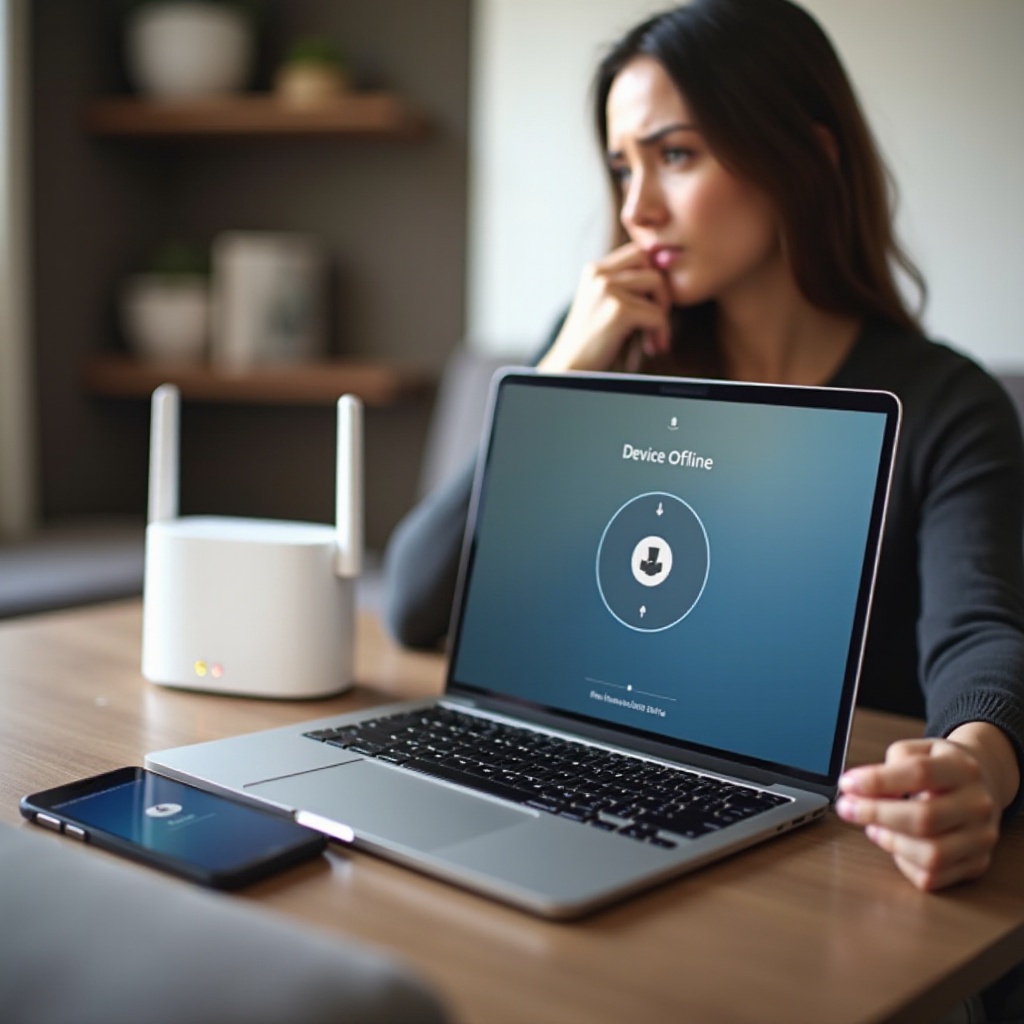
Sin conexión significa que la cámara no puede alcanzar los servidores de Ring. En Salud del dispositivo, revisa Última verificación de salud, Historial de eventos y estadísticas de conexión. Si esos campos están en blanco o desactualizados, es probable que el dispositivo haya perdido Wi‑Fi o energía en lugar de solo las notificaciones.
-Interpretación de RSSI y métricas de salud
RSSI refleja la calidad de la señal. Apunta a mejor que -60 dBm para enlaces fuertes. De -60 a -70 dBm es aceptable pero frágil. Peor que -70 dBm es débil y propenso a cortes. Revisa también el voltaje o el porcentaje de batería. Picos y caídas se alinean con desconexiones.
-Patrones de luces de estado que debes conocer
Una luz giratoria o parpadeante suele indicar modo de configuración o reconexión. Luces fijas a menudo significan que hay energía pero el Wi‑Fi no está enlazado. La guía del modelo en la sección Ayuda confirma los patrones. Confirma lo que muestran las luces antes de hacer cambios.
Ya tienes una línea base. Si la app sugiere un problema de servicio más amplio, empieza por ahí. Si no, avanza por las comprobaciones en orden, comenzando por las causas externas más simples.
Paso 1 — Descarta una interrupción del servicio de Ring o de tu ISP
-Revisa el estado del servicio de Ring
Abre Ring Status o el feed oficial de soporte. Si se confirman interrupciones, espera en lugar de restablecer tus dispositivos. Cuando el servicio regrese, se restablecerá el acceso sin trabajo extra.
-Verifica el internet de casa en otro dispositivo
Luego, prueba un teléfono o laptop en el mismo Wi‑Fi cerca de la cámara. Haz una prueba de velocidad y carga algunos sitios. Si tu internet está caído o inestable, reinicia primero el módem y el router. Arreglar la WAN restaura también la conexión de tu Ring.
Si las comprobaciones de servicio pasan, la falla es local. El siguiente problema local más común es la energía. Confirma que tu cámara tenga energía confiable antes de ajustar la red.
Paso 2 — Diagnóstico de energía para modelos con batería y cableados
-Nivel de batería, salud y descarga por clima frío
Abre Salud del dispositivo y revisa el nivel de batería. Si está por debajo de 20 por ciento, cárgala completamente y vuelve a probar. El clima frío reduce la capacidad disponible y puede provocar apagados repentinos. Calienta la batería en interiores, cárgala y deja que alcance la temperatura ambiente antes de reinstalarla. Si la batería se descarga rápido incluso con clima templado, considera un reemplazo genuino. El movimiento intenso y las instantáneas consumen energía; reduce esos parámetros hasta que el enlace se estabilice.
-Voltaje cableado, compatibilidad del kit de timbre, especificaciones del transformador
Los timbres cableados dependen de un transformador potente. Muchos modelos Pro prefieren 16–24 VCA con aproximadamente 30 VA. Transformadores viejos o débiles caen bajo carga, causando reinicios cuando alguien presiona el botón. Instala el Pro Power Kit requerido, verifica que el timbre sea compatible y aprieta los terminales. Reemplaza cableado corroído o suelto. Si el timbre zumba o muestra advertencias de voltaje bajo, actualiza el transformador a una unidad moderna con la potencia adecuada.
-Comprobaciones de energía en cámaras con reflector y cableadas
Revisa el disyuntor y cualquier interruptor de pared que pueda cortar la energía de una cámara con reflector. Restablece los tomacorrientes GFCI cercanos que puedan haberse disparado. Inspecciona los sellos de protección y las cajas de empalme por humedad. La entrada de agua puede corroer conectores y crear pérdidas de energía intermitentes. Seca y vuelve a sellar cualquier punto comprometido, luego prueba de nuevo.
Con la energía estable, puedes enfocarte en la calidad del enlace. La siguiente sección explica cómo leer y mejorar la fuerza y la confiabilidad del Wi‑Fi.
Paso 3 — Fundamentos de Wi‑Fi: RSSI, bandas y alcance
-Objetivos ideales de RSSI y qué los afecta
Para streaming y alertas estables, apunta a RSSI mejor que -60 dBm. Paredes, metal, espejos, ladrillo y distancia reducen la señal. Los microondas, teléfonos inalámbricos y monitores de bebé aumentan el ruido en 2.4 GHz. Mueve el router o agrega un nodo para mejorar los márgenes, luego verifica los cambios en Salud del dispositivo.
-2.4 GHz vs 5 GHz para dispositivos Ring
2.4 GHz viaja más lejos y penetra mejor las paredes. La mayoría de los timbres y cámaras exteriores funcionan mejor en 2.4 GHz. 5 GHz es más rápido pero de menor alcance y puede caer rápidamente en exteriores. Si tu router combina las bandas bajo un mismo nombre, la cámara puede cambiar a 5 GHz y desconectarse cuando la señal se debilita. Separa las bandas para poder fijar la cámara a 2.4 GHz.
-Ubicación del router e interferencia por materiales
Coloca el router o el nodo mesh a 15–30 pies de la cámara con mínimas obstrucciones. Manténlo fuera del suelo y lejos de objetos metálicos grandes o electrodomésticos. Incluso cambios pequeños de ubicación pueden aumentar la calidad de señal varios dB. Después de mover el equipo, confirma el RSSI y la fiabilidad de la vista en vivo.
Ahora que comprendes los fundamentos de señal y alcance, aborda ajustes específicos del router que silenciosamente rompen dispositivos inteligentes.
Paso 4 — Ajustes de router y red que rompen Ring
-Band steering o Smart Connect y SSID separados
El band steering puede forzar a tu cámara entre 2.4 y 5 GHz en medio de una sesión. Crea SSID separados, uno para 2.4 GHz y otro para 5 GHz. Conecta la Ring solo al SSID de 2.4 GHz. Este cambio simple elimina la inestabilidad por roaming.
-Canales DFS, ancho de canal y trampas del canal automático
Evita los canales DFS en 5 GHz, ya que muchos dispositivos IoT no los soportan. En 2.4 GHz usa el canal 1, 6 o 11 con ancho de 20 MHz. Si el canal automático sigue cambiando durante el día, bloquea el canal y prueba. La estabilidad supera el rendimiento teórico para las cámaras.
-Modos de seguridad: WPA2 vs modo mixto WPA3 y compatibilidad heredada
Usa WPA2‑PSK con AES o modo mixto WPA2 y WPA3. Solo WPA3 y el WPA heredado con TKIP causan problemas de conexión en algunos dispositivos. Actualiza el firmware del router para que el modo mixto funcione bien y luego vuelve a unir la cámara si es necesario.
-Aislamiento de AP o de clientes y redes de invitados
Desactiva el aislamiento de clientes. Evita redes de invitados para la configuración y el streaming. El aislamiento bloquea tráfico local usado durante el onboarding y a veces interfiere con la vista en vivo. Asegúrate de que el SSID permita acceso LAN para el dispositivo y tu teléfono.
Estos ajustes estabilizan el enlace. A continuación, asegura la estabilidad de IP y la resolución de nombres para que la cámara no se caiga durante renovaciones de concesión o fallos de DNS.
Paso 5 — Estabilidad de IP, DHCP y DNS
-Reservas DHCP para cámaras
Asigna a cada cámara Ring una reserva DHCP. Una IP fija evita cambios a mitad de transmisión durante las renovaciones de concesión. Muchas caídas breves se deben a concesiones vencidas o asignaciones duplicadas. Las reservas eliminan esa variable.
-DNS confiable y consideraciones de IPv6
Elige DNS estables, ya sea los predeterminados de tu ISP o servidores públicos como 1.1.1.1 o 8.8.8.8. Si tu router tiene problemas con IPv6, desactívalo como prueba. Mantén los valores predeterminados de NAT, UPnP y firewall a menos que gestiones reglas personalizadas. Lo simple suele ser más confiable para dispositivos inteligentes.
Con el direccionamiento estable, un reinicio limpio y la reconexión suelen cerrar la solución. Sigue el orden correcto para que la WAN y el Wi‑Fi estén listos cuando la cámara se ponga en línea.
Paso 6 — Reinicia y reconecta de la forma correcta
-Orden adecuado de reinicio: módem → router → cámara
Apaga el módem, el router y la cámara. Enciende el módem y espera dos minutos. Enciende el router y espera hasta que emita Wi‑Fi. Finalmente, enciende la cámara Ring o vuelve a insertar la batería. Este orden limpia sesiones obsoletas y asegura que la red esté lista para la cámara.
-Flujo de reconexión en la app de Ring
En la app de Ring, abre Salud del dispositivo y toca Reconectar a Wi‑Fi. Si cambiaste SSID o contraseñas, pon la cámara en modo de configuración y selecciona el SSID correcto. Después de reconectar, revisa el RSSI, ejecuta una vista en vivo y activa movimiento para confirmar la estabilidad.
Si los reinicios no resuelven el problema, puede que el siguiente paso sea un restablecimiento. Elige la opción menos destructiva primero para proteger tus ajustes.
Paso 7 — Cuándo restablecer: reinicio suave vs restablecimiento de fábrica
-Qué hace cada restablecimiento
Un reinicio suave reinicia el dispositivo sin borrar la configuración. Intenta esto primero. Un restablecimiento de fábrica borra el Wi‑Fi y la configuración y requiere volver a hacer toda la instalación. Usa un restablecimiento de fábrica solo después de descartar energía, WAN y ajustes del router.
-Ubicación de botones y tiempos según el modelo
La mayoría de los timbres usan el botón de configuración: mantén presionado 10–15 segundos para un reinicio, 20–30 segundos para un restablecimiento de fábrica. Las cámaras con reflector y exteriores tienen botones laterales o superiores. Tras un restablecimiento, vuelve a añadir el dispositivo, verifica zonas de movimiento, dispositivos vinculados y ajustes del timbre. Confirma que los eventos se registran y que las notificaciones llegan puntualmente.
Si los restablecimientos lo recuperan pero la señal sigue siendo marginal, mejora la cobertura y reduce la interferencia para que la solución perdure.
Mejora la cobertura: nodos mesh, extensores y ajuste de canales
-Dónde colocar nodos mesh para cámaras
Coloca un nodo mesh a mitad de camino entre el router principal y la cámara con una ruta despejada si es posible. No ocultes los nodos en gabinetes ni detrás de televisores. Súbelos del suelo. Usa la app para confirmar que el RSSI mejora y que la vista en vivo inicia más rápido.
-Ajustes de backhaul y roaming que importan
Dale a tus nodos un backhaul fuerte. Si puedes, cablea los nodos. Si no, colócalos donde aún vean señal fuerte del router principal. Reduce el roaming agresivo o los umbrales mínimos de RSSI que expulsan de la red a dispositivos de baja potencia. Para las cámaras, la estabilidad debe primar sobre la velocidad.
Una vez que la cobertura esté en buen lugar, revisa la distribución física y las fuentes de interferencia que pueden seguir erosionando la calidad de la señal.
Solución de problemas de distribución del hogar e interferencias
-Paredes, metal, microondas y redes vecinas
Paredes densas, puertas metálicas y espejos de vidrio reflejan o absorben la señal. Incluso moverlo dos pies puede elevar el RSSI. Mantén los nodos lejos de microondas y bases de teléfonos inalámbricos. Escanea las redes cercanas y selecciona el canal 1, 6 o 11 con el menor solapamiento en 2.4 GHz.
-Impactos estacionales y de temperatura
El frío reduce la salida de la batería y aumenta la resistencia interna. El calor puede limitar los radios. La lluvia impulsada por el viento puede empujar humedad a las cajas y causar interrupciones breves. Inspecciona sellos y añade grasa dieléctrica en conectores exteriores. Si los inviernos son severos, considera cablear la alimentación a modelos que antes eran de batería.
Con los factores físicos y ambientales abordados, pasa a las peculiaridades específicas del dispositivo. Algunos detalles de modelo pueden ahorrar horas de prueba y error.
Notas y particularidades específicas de modelos
-Transformador y cableado de Doorbell Pro o Pro 2
Estos modelos suelen mostrar problemas cuando los transformadores son subdimensionados. Usa un transformador moderno de alrededor de 16–24 VCA, aproximadamente 30 VA. Instala el Pro Power Kit según sea necesario, aprieta los terminales y anula timbres antiguos o incompatibles. Si el timbre se reinicia cuando alguien lo presiona, es probable que el voltaje esté cayendo bajo carga.
-Carga y solar de Battery Doorbell Plus
Movimiento intenso, instantáneas y vistas en vivo frecuentes pueden drenar más rápido de lo que la energía solar puede recargar. Recorta zonas de movimiento, reduce la sensibilidad y amplía los intervalos de instantáneas. Usa baterías genuinas de alta capacidad y rótalas con un calendario de carga simple para evitar descargas profundas.
-Particularidades de Stick Up Cam y Floodlight Cam
Las Stick Up Cam cerca de revestimientos metálicos y cantoneras se desconectan más a menudo. Mueve el soporte a unas pulgadas de grandes superficies metálicas. Las Floodlight Cam que parpadean o se apagan suelen estar detrás de un GFCI o de un lazo de interruptor. Proporciona alimentación constante, reemplaza enlaces débiles y vuelve a sellar cajas exteriores contra la humedad.
Con los detalles específicos de los modelos resueltos, termina reforzando la higiene de tu red para que todo el hogar inteligente se mantenga estable con el tiempo.
Higiene y seguridad de la red del hogar inteligente
-SSID o VLAN dedicados para IoT
Crea un SSID separado de 2.4 GHz para dispositivos inteligentes. Mantén el nombre y la contraseña estables. Si usas VLAN, permite acceso a internet y acceso al controlador desde tu teléfono. Aislar el tráfico de IoT de laptops y televisores reduce la congestión y sorpresas de roaming.
-QoS y gestión de tráfico sin sobreexposición
Activa un QoS simple para evitar que descargas grandes ahoguen las subidas, que la vista en vivo necesita. No abras puertos de entrada amplios. Ring funciona sobre conexiones salientes. Mantén los valores predeterminados del firewall activados. Actualiza el firmware del router para corregir errores que afectan la estabilidad.
La higiene de la red ayuda a prevenir problemas futuros. Una pequeña rutina de mantenimiento reduce aún más la probabilidad de una alerta repentina de desconexión.
Lista de verificación de mantenimiento preventivo
-Actualizaciones de firmware o app y reinicios programados
Actualiza la app de Ring y el firmware del router mensualmente. Activa las actualizaciones automáticas para el firmware de la cámara. Si tu router se vuelve lento con el tiempo, programa un reinicio mensual. Después de las actualizaciones, prueba la vista en vivo y un evento de movimiento para asegurarte de que los flujos sigan funcionando.
-Limpieza de puertos, sellos y soportes
Limpia lentes y sensores, quita telarañas y verifica que los soportes estén firmes. Inspecciona cables y aislamiento por daño UV. Revisa corrosión en terminales y aplica grasa dieléctrica en contactos exteriores. Un poco de cuidado físico preserva la energía y la integridad de la señal.
Si aún ves cortes aleatorios después del mantenimiento, escala con evidencia clara. Detalles sólidos aceleran el soporte y reducen idas y vueltas.
Cuándo contactar a Ring o a tu ISP
-Registros y capturas de pantalla que debes recopilar
Captura capturas de pantalla de Salud del dispositivo con RSSI, niveles de voltaje o batería, y marcas de tiempo de las fallas. Anota el modelo y firmware de tu router, los ajustes del SSID y las especificaciones del transformador. Reúne pruebas de velocidad y datos de tiempo de actividad de la WAN. Estos detalles ayudan al soporte a aislar la falla rápidamente.
-Consejos de garantía, RMA y escalamiento con el ISP
Si la cámara muestra daños por agua, carcasas agrietadas o fallas de radio, solicita un RMA si está dentro de garantía. Si tu módem se reinicia o la línea se cae con frecuencia, pide a tu ISP una prueba de línea o un reemplazo del módem. Comparte tus registros para que vean el patrón.
Con el soporte listo y la evidencia en mano, tienes un respaldo. Antes de llamar, recapitula los pasos clave y consolida una configuración estable de cara al futuro.
Conclusión
La mayoría de las cámaras Ring sin conexión sufren por Wi‑Fi débil o caídas de energía, no por errores misteriosos. Empieza con comprobaciones de servicio, confirma energía estable y luego ajusta tu red. Separa 2.4 GHz y 5 GHz en SSID claros, evita canales DFS y establece modos de seguridad simples y probados. Dale a cada cámara una reserva DHCP y usa DNS confiable. Valida cada cambio con Salud del dispositivo y la vista en vivo. Mantén transformadores o baterías saludables y protege conexiones exteriores de la humedad. Si los problemas persisten, reúne registros y escala a Ring o a tu ISP. Una base limpia y algunos ajustes puntuales restauran una protección confiable y mantienen tu cámara en línea cuando más importa.
Preguntas frecuentes
¿Por qué mi cámara Ring sigue desconectándose por la noche?
El aire más frío reduce el rendimiento de la batería y puede provocar bajo voltaje en enlaces al límite. La visión nocturna aumenta el consumo de energía y puede revelar un Wi‑Fi débil. Mejore el RSSI acercando un nodo, fije la banda de 2.4 GHz en el canal 1, 6 o 11 con ancho de canal de 20 MHz, caliente y recargue las baterías, y asegúrese de que las unidades cableadas tengan alimentación constante.
¿Debo usar 2.4 GHz o 5 GHz para Ring?
Use 2.4 GHz para timbres y cámaras exteriores porque llega más lejos y penetra mejor las paredes. Si una cámara está cerca de un nodo de malla con señal muy fuerte, 5 GHz puede funcionar, pero evite los canales DFS y separe los SSID para que el dispositivo no cambie entre bandas.
¿Un sistema Wi‑Fi de malla solucionará mis desconexiones de Ring?
La malla ayuda cuando la distancia y el diseño debilitan la señal, pero no puede corregir configuraciones incorrectas. Coloque un nodo a 15–30 pies de la cámara, proporciónele un backhaul sólido, separe el SSID de 2.4 GHz, evite los canales DFS y reduzca la itinerancia agresiva. Procure un RSSI mejor que -60 dBm y verifique la estabilidad en Salud del dispositivo.