
Giriş
Blink kameranız hareket algılamayı durdurduysa, onu kurma nedeniniz ortadan kalkar. Kapıya biri yaklaşınca bir bildirim sesi, paket gelince bir klip ve dışarıda olağandışı bir şey olduğunda kanıt beklersiniz. Hareket uyarıları susarsa, genellikle basit bir ayar, küçük bir konumlandırma sorunu, bir Wi‑Fi aksaklığı veya uygulama kaynaklı bir tuhaflıktır. İyi haber: çoğu durumu aletsiz, birkaç dakika içinde düzeltebilirsiniz.
Bu kılavuz, hızlı ve az çaba gerektiren kontrollerle başlayıp daha derin çözümlere ilerleyen net adımlar sunar. Hareket ayarlarını doğrular, hassasiyeti ayarlar, bölgeleri gözden geçirir, hareketi doğru şekilde test eder ve Wi‑Fi’yi ayarlarsınız. Ayrıca telefon bildirim kuralları, programlar, Alexa rutinleri ve pil veya sıcaklık sınırlarının kameranın hareketi kaçırıyormuş gibi görünmesine nasıl neden olabileceğini öğrenirsiniz. Son olarak Outdoor 4, Indoor 2, Mini 2, Floodlight ve Doorbell için modele özel notlar görürsünüz. Hızlı değerlendirme ile başlayın, ardından hareket uyarıları geri dönene kadar her bölümü ilerleyerek uygulayın.
Hızlı Değerlendirme: Hareketi Yeniden Çalıştırmak İçin 60 Saniyelik Kontroller
Daha derin ayarlara girmeden önce bu hızlı kontrolleri yapın. Birçok hareket sorunu burada çözülür.
- Sistemin Devrede olduğundan emin olun. Blink uygulamasında ana ekranda Disarmed veya Armed gösterilir. Motion Detection açık olan kameralar için hareketi etkinleştirmek üzere Armed’e dokunun.
- Kamera Hareket Algılama anahtarını kontrol edin. İlgili kamerayı açın, ayar çarkına dokunun ve Hareket Algılamanın açık olduğundan emin olun.
- Telefonunuzda Rahatsız Etme veya Odak modlarının kapalı olduğundan emin olun. Etkinlerse, hareket kaydedilse bile uyarılar görünmeyebilir.
- Sync Modülünü kapatıp açın. USB gücünü 10 saniye çıkarın, tekrar takın, sabit mavi ve yeşil ışıkları bekleyin.
- Kamerayı kapatıp açın. Pilleri çıkarıp yeniden takın veya Mini 2 ya da Floodlight gibi kablolu bir modelse fişini çekip tekrar takın.
- Wi‑Fi’yi hızlıca kontrol edin. Telefonunuz evde internete bağlanamıyorsa, Sync de çevrimdışı olabilir.
Hâlâ hareket tetiklenmiyorsa, büyük olasılıkla bir ayar düzeltmesi veya ağ onarımı gerekir. Sonraki adım, hem sistemin hem de kameranın gerçekten hareket algılamaya ayarlı olduğunu doğrulamaktır.
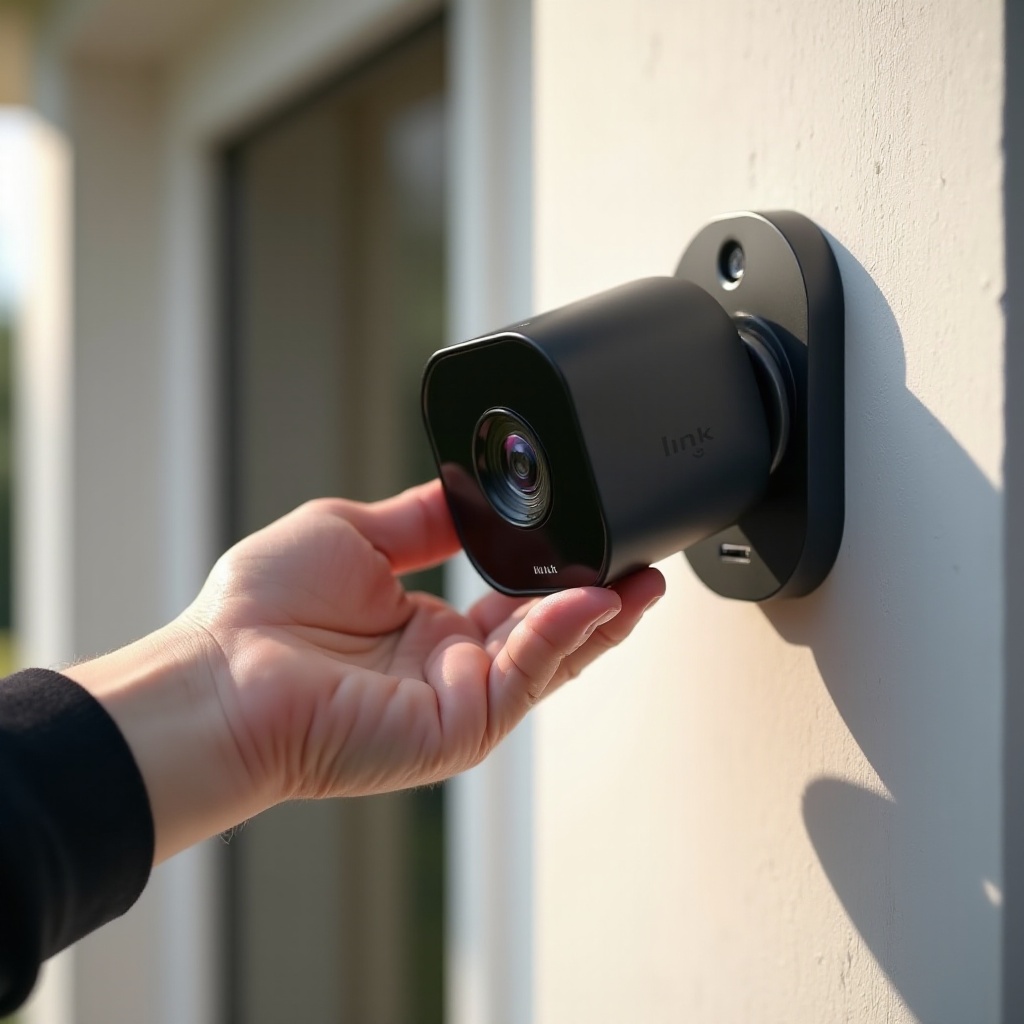
Hareket Algılama ve Devre Durumunu Doğrulayın
Blink, hareketi kontrol etmek için iki katman kullanır: sistemin devreye alınması ve kamera başına hareket ayarları. Bunlardan biri kapalıysa, hareket olayları almazsınız.
- Sistemi devreye alın: Ana ekranda Armed’e dokunun. Disarmed, sistem genelinde hareketi durdurur.
- Kamera bazında Hareket Algılama: Kamera ayarlarını açın ve Hareket Algılamayı Açık konuma getirin. Her kameranın kendi anahtarı vardır.
- Hızlı test: Kameranın Canlı Görünümünden Koşan Adam simgesini kontrol edin. Canlı Görünümden çıkın, ardından gerçek bir hareket olayı oluşturmak için sahneden yürüyün.
- Paylaşılan hesaplar: Evinizde başka biri sistemi devre dışı bıraktıysa veya telefonunda hareketi kapattıysa uyarı görmezsiniz. Tüm kullanıcılarla doğrulayın.
Hareket her iki düzeyde de etkinleştirildikten sonra, kameranın nasıl tetikleneceğine odaklanabilirsiniz. Bir sonraki adım, kamera beklediğiniz gibi tepki versin diye hassasiyeti, yeniden tetikleme süresini ve klip uzunluğunu ayarlamaktır.
Hassasiyet, Yeniden Tetikleme ve Klip Uzunluğu: Doğru Ayarları Yapmak
Hassasiyet, kameranın ne kadar kolay tetikleneceğini belirler. Yeniden tetikleme süresi, bildirim yağmurunu önlemek için olaylar arasında bir duraklama ekler. Klip uzunluğu, her kaydın ne kadar süreceğini kontrol eder. Yanlış kombinasyonlar kaçırılan hareketlere veya boşluklara yol açar.
- Hassasiyet: Orta seviyeden başlayın, sonra ayarlayın. İnsanlar kaçıyorsa hassasiyeti bir kademe artırın. Ağaçlar, gölgeler veya arabalar sürekli tetikliyorsa düşürün.
- Yeniden tetikleme süresi: Test ederken daha kısa ayarlayın (yaklaşık 10–20 saniye). Uzun yeniden tetikleme süreleri bir sonraki olayı geciktirir ve ilk klipten sonra kameranın hareketi yok sayıyormuş gibi görünmesine neden olabilir.
- Klip uzunluğu: Kamera hızlıca izleme moduna dönebilsin diye makul bir süre (10–15 saniye) ayarlayın. Çok uzun klipler, kayıt devam ederken bir başka olayı bastırabilir.
- Erken bildirim: Modeliniz destekliyorsa, kayıt sürerken daha hızlı bir uyarı almak için erken bildirimi etkinleştirin.
- Kaydedin ve test edin: Değişikliklerden sonra ayarları kaydedin ve bölgeden tekrar yürüyün.
Hâlâ güvenilir tetiklemeler almıyorsanız, çoğu zaman suçlu bölgelerdir. Bölgeler, görüşün büyük kısımlarındaki hareketi kameraya sessizce yok saydırabilir.
Etkinlik Bölgeleri ve Gizlilik Bölgeleri: Kameranız Hareketi Neden Yoksayar
Etkinlik Bölgeleri, hareketin önemli olduğu yerleri tanımlar. Gizlilik Bölgeleri, kameranın tamamen yok sayması gereken alanları engeller. Her ikisi de yanlış uygulanırsa hareketin bozuk görünmesine neden olabilir.
- Etkinlik Bölgelerini gözden geçirin: Kamera ayarlarında Etkinlik Bölgelerini açın ve önem verdiğiniz alanların algılama için vurgulandığından emin olun. Ekranın çoğu hariç tutulmuşsa, kamera o bölgeden geçen insanları yok sayacaktır.
- Gizlilik Bölgelerini kontrol edin: Siyah kutular asla analiz edilmez. Bir Gizlilik Bölgesi yürüyüş yolunuzu veya kapınızı kaplıyorsa, orada tetikleme veya görüntü olmayacaktır.
- Mevsimlere göre bölgeleri güncelleyin: Yazın ağaç yaprakları veya kışın kar yığınları, karede neyin hareket ettiğini değiştirebilir. Yürüyüş yolları dahil kalırken tekrarlayan hareketi önlemek için bölgeleri yeniden çizin.
- Köşe durumlar: Bir kişi hariç bırakılmış bir köşeden girerse, kamera ancak dahil edilen bir bölgeye geçtiklerinde tetikler; bazen çok geç.
Bölgeler, kameranın neyi fark etmesi gerektiğini inceltir. Şimdi, kameranın sensörünün beklediği şekilde hareketi gerçekten görebildiğini, hareketi doğru biçimde test ederek doğrulayın.
Hareketi Doğru Şekilde Test Edin: Yürüyüş Yolları, Mesafeler ve Açıları
Pille çalışan modellerdeki pasif kızılötesi (PIR) sensörler, kare boyunca hareket eden ısıdaki değişimleri algılar. Kablolu Mini 2’deki piksel tabanlı algılama görsel değişimi kullanır. Her ikisi de kameraya doğru değil, kadraj boyunca yapılan hareketle en iyi performansı verir.
- Yaklaşık 10–15 fit mesafede, kameraya doğru değil, çapraz olarak önünden yürüyün.
- Doğal bir tempoda hareket edin. Çok yavaş hareket, düşük hassasiyette kaçırılabilir.
- Birden fazla yolu test edin: soldan sağa ve sağdan sola, Etkinlik Bölgelerinizin yakın ve uzak kenarlarında.
- Mesafeyi not edin: Model ve sahneye bağlı olarak PIR, yaklaşık 5–20 fit içinde en güveniliridir.
- İkinci bir kişiyle doğrulayın: Nasıl yürüdüğünüze odaklanabilmeniz için biri uygulamayı izlesin.
Testler doğru teknikle bile başarısız oluyorsa, ağınız veya güç, hareket işleme ya da olay iletimini sınırlıyor olabilir. Sırada Wi‑Fi ve Sync Modülü var.
Wi‑Fi ve Sync Modülü Sağlığı: RSSI, Konumlandırma ve Güç Döngüsü
Blink güvenilirliği iki bağlantıya bağlıdır: kameradan Sync Modülüne ve Sync Modülünden yönlendiricinize. Bu bağlantılardan herhangi birindeki zayıf sinyal, kaçırılan olaylara veya gecikmelere neden olur.
- RSSI’yi kontrol edin: Kamera ayarlarında Kamera–Sync ve Sync–Wi‑Fi için sinyal gücünü inceleyin. Daha güçlü değerlere hedefleyin; 0’a yakın değerler daha iyidir, büyük negatif sayılar daha zayıf sinyali gösterir.
- Sync konumunu iyileştirin: Sync Modülünü merkezi bir noktaya, yerden yukarıya, kalın duvarlardan, metalden veya mikrodalga fırınlardan uzağa koyun. Dolap içine yerleştirmekten kaçının.
- Mesafeyi azaltın: Sync Modülünü sorunlu kameraya yaklaştırın. Duvarlar üzerinden birkaç fitlik fark bile etkili olabilir.
- Yalnızca 2,4 GHz: Blink 2,4 GHz kullanır. Yönlendiricinizin 2,4 GHz yayın yaptığından ve bant yönlendirmenin cihazları 5 GHz SSID’sine zorlamadığından emin olun.
- Kararlı kanallar seçin: Tek AP’li yönlendiricilerde 1, 6 veya 11. kanalları deneyin. Mümkünse komşu ağlarla çakışmadan kaçının.
- Ağı yeniden başlatın: Önce yönlendiriciyi, sonra Sync Modülünü (10 saniye fişten çekin), ardından kamerayı kapatıp açın.
- Mesh ve menzil genişleticiler: Mesh Wi‑Fi kullanıyorsanız AP izolasyonunu devre dışı bırakın ve Sync ile telefonunuzun aynı LAN’da olduğundan emin olun. Sync’i yakın bir düğüme bağlı tutun.
- Şifreleme ve uyumluluk: WPA2 veya karma WPA2/WPA3 kullanın. Kurumsal veya captive portal ağlardan kaçının.
- İnternet yükleme: Düşük yükleme hızları veya tıkanıklık, klip yüklemelerini geciktirebilir. Bir hız testi yapın; birden fazla kamera için en az 1–2 Mbps yükleme payı ayırın.
Sinyal ve bağlantı iyi görünüyorsa, son uygulama veya ürün yazılımı güncellemeleri telefonunuzdaki izinleri veya davranışı değiştirmiş olabilir. Sırada yazılım var.
Uygulama, Ürün Yazılımı ve İşletim Sistemi Güncellemeleri: Ne Değişti ve Nasıl Düzeltilir
Güncellemeler izinleri sıkılaştırabilir, bildirim kanallarını sıfırlayabilir veya arka plan kurallarını değiştirebilir. Bazı durumlarda, tamamlanmamış ürün yazılımı güncellemeleri kararsız algılamaya yol açabilir.
- Blink uygulamasını güncelleyin: App Store veya Google Play’den en son sürümü yükleyin.
- Ürün yazılımını kontrol edin: Kamera ayarlarında ürün yazılımı sürümünü uygulama uyarılarıyla karşılaştırın; güncellemelerin tamamlanması için kamerayı açık ve bağlı bırakın.
- Ürün yazılımını yeniden denetmeye zorlayın: Kamera ve Sync Modülünü kapatıp açın, ardından bekleyen güncellemeleri alması için 30–60 dakika çevrimiçi bırakın.
- Uygulama önbelleğini temizleyin (Android) veya temiz kurulum yapın: Çıkış yapın, uygulamayı kaldırın, telefonunuzu yeniden başlatın, uygulamayı yeniden yükleyin ve tekrar giriş yapın. Cihazları yeniden eklemeyi düşünmüyorsanız uygulamada sisteminizi silmeyin.
- İzinleri yeniden doğrulayın: Güncellemelerden sonra iOS veya Android, bildirim veya yerel ağ izinlerini iptal edebilir. İstendiğinde bunları yeniden etkinleştirin.
Doğru ürün yazılımı olsa bile, telefonunuz bunları bastırırsa uyarılar görünmez. Şimdi mobil bildirim ayarlarını doğrulayın.
iPhone ve Android’de ‘Hareket Yok’ Gibi Görünen Bildirim Tuzakları
Çoğu zaman kamera algılar ve kaydeder, ancak telefonunuz uyarıyı gizler. Gerçek zamanda hareketi görebilmek için cihaz düzeyindeki engelleyicileri düzeltin.
On iPhone:
– Ayarlar > Bildirimler > Blink: Bildirimlere İzin Ver’i açın ve Kilit Ekranı, Bildirim Merkezi ve Afişler’i etkinleştirin.
– Odak veya Rahatsız Etme: Etkin Odak modlarında Blink’i izin verilenlere ekleyin ya da Odağı kapatın.
– Zamana Duyarlı bildirimler: Destekleniyorsa, acil uyarıların geçebilmesi için Blink için Zamana Duyarlı seçeneğini etkinleştirin.
– Arka Planda Uygulama Yenileme: Anlık bildirimleri hızlıca işleyebilmesi için Blink için etkinleştirin.
On Android:
– Ayarlar > Uygulamalar > Blink > Bildirimler: Hareket ve Sistem gibi ilgili tüm kanalları açın.
– Pil optimizasyonu: Blink’i pil optimizasyonlarından muaf tutun (Ayarlar > Pil > Uygulamaları Optimize Et) veya Blink’i Sınırsız olarak ayarlayın.
– Arka plan verisi: Arka plan verisine ve varsa Sınırsız Veriye Blink için izin verin.
– OEM ayarları: Samsung, OnePlus, Xiaomi ve diğerlerinde Blink için uygulama uyku modu veya derin optimizasyonu devre dışı bırakın.
Bildirimler düzene girdikten sonra, gece performansını yeniden gözden geçirin. Karanlık, algılamayı bastıran veya yanlış yönlendiren kendine özgü zorluklar getirir.
Gece Görüşü ve IR Yansımaları: Karanlık Algılamayı Ne Zaman Bozar
Gece, IR aydınlatma ve yansımalar kameraları şaşırtabilir. Pille çalışan modeller PIR’a dayanır; soğuk bundan etkilenebilir. Kablolu modeller görüntü değişimine dayanır; parıltı tarafından yanıltılabilir.
- Pencerelerden hedeflemekten kaçının: IR camdan yansır, kamerayı kör eder ve hareket algılamayı azaltır.
- Parlamayı azaltın: IR’nin parlak kaplamalara, beyaz duvarlara veya araç kaportasına vurmasını engellemek için kamerayı eğin. Gece görüntülerinde parlak haleler görüyorsanız biraz kaydırın.
- IR yoğunluğunu ayarlayın (varsa): Sundurma gibi dar alanlarda patlamayı sınırlamak için IR gücünü düşürün veya otomatik ayarlayın.
- Hava koşulları: Çok soğuk geceler PIR hassasiyetini azaltır; kışın hassasiyeti bir kademe artırın ve tekrar test edin.
Geceye yönelik ayarlamalar yardımcı olduysa ancak hâlâ kaçırmalar görüyorsanız, sensör türüne göre kameranın fiziksel konumunu iyileştirin.
Güvenilir PIR Algılaması İçin Kamera Konumlandırma ve Montaj
Konumlandırma, hareket algılamayı başarılı veya başarısız kılar. PIR sensörleri, kameraya doğru gelen hareketten ziyade yanlamasına hareketi daha iyi algılar.
- Yükseklik ve açı: Yaklaşık 6–9 fit yüksekliğe monte edin ve yürüyüş yollarını kapsamak için hafifçe aşağı eğin.
- Görüş alanı: İnsanların geçtiği yolun karşısını hedefleyin. Örneğin, ziyaretçiler kadraj içinde yanal hareket etsin diye bir kamerayı verandanın yanına yerleştirin.
- Mesafe: Pilli kameralar için öncelikli bölgeyi 5–20 fit içinde tutun.
- Yanlış tetiklemeleri azaltın: Hareketli ağaçlar, bayraklar veya yoğun caddeler içeren açılardan kaçının. Fiziksel olarak kaçınamıyorsanız Etkinlik Bölgelerini kullanarak hariç tutun.
- Sağlam montaj: Rüzgâr kaynaklı titreşim, kablolu kameralarda hareket gibi görünebilir; montajları sıkın ve esnek yüzeylerden kaçının.
Konumlandırma ayarlandıktan sonra, programların ve otomasyonların sahne arkasında hareketi susturmadığından emin olun.
Uyarıları Susturabilecek Programlar, Jeo‑çitleme, Alexa ve Rutinler
Otomasyonlar niyetinizi geçersiz kılabilir. Siz çalışmasını beklerken bir program veya rutin sistemi devre dışı bırakabilir veya hareketi kapatabilir.
- Programlar: Blink uygulamasında devreye alma programlarını gözden geçirin. Hareket istediğiniz zamanlarda devre dışı bırakan girdileri kapatın veya ayarlayın.
- Jeo‑çitleme: Jeo‑çitleme açıksa, telefonunuzun konum hizmetlerinin doğru olduğundan emin olun. Hareketin geri dönüp dönmediğini görmek için jeo‑çitlemeyi kapatıp deneyin.
- Alexa entegrasyonları: Alexa Rutinlerini ve Guard ayarlarını kontrol edin. Bir rutin, belirli saatlerde sistemi devre dışı bırakabilir veya bildirimleri susturabilir.
- Paylaşılan evler: Başka bir kullanıcının rutini devreye almayı kontrol ediyorsa, kamera gerektiğinde aktif kalsın diye değişiklikleri koordine edin.
Suçlu otomasyonlar değilse, özellikle pilli modellerde güç ve sıcaklık algılamayı durdurabilir.
Algılamayı Durduran Güç, Piller ve Sıcaklık Sınırları
Düşük veya kararsız güç, algılama güvenilirliğini azaltır. Çevresel sınırlar da önemlidir.
- Piller: Pilli kameralar için yeni, yüksek kaliteli AA lityum piller kullanın. Alkalin veya şarjlı NiMH piller, özellikle soğukta sıklıkla yetersiz kalır.
- Güç kabloları: Mini 2 ve Floodlight için güç adaptörü ile kablonun orijinal veya eşdeğer olduğundan ve sıkı bağlı olduğundan emin olun.
- Sıcaklık: Uygulamada kameranın çalışma aralığını kontrol edin. Aşırı soğuk veya sıcak, PIR hassasiyetini azaltabilir veya koruyucu kapatmaları tetikleyebilir.
- Pil tasarrufu modları: Agresif güç tasarrufu veya uzatılmış canlı görüntü ayarlarını etkinleştirdiyseniz, test ederken varsayılanlara dönün.
Güç stabilken, olayları beklediğiniz yerde görebildiğinizi doğrulayın. Depolama seçimleri, hareketin nasıl ve nerede göründüğünü etkiler.
Depolama ve Görünürlük: Bulut Planı, Yerel USB ve Klip Listesi Temelleri
Depolama beklediğiniz gibi yapılandırılmamışsa, hareket görünür bir klip oluşturmadan da tetiklenebilir.
- Bulut aboneliği: Etkin bir plan olmadan bildirim alabilirsiniz, ancak Klipler bölümünde bulut kliplerini görmezsiniz.
- Yerel depolama: Sync Module 2 ve uyumlu bir USB sürücü ile klipler yerel olarak kaydedilir. Sürücüyü Blink uygulamasında biçimlendirin ve bağlı göründüğünden emin olun.
- Klip listesi filtreleri: Klipler sekmesinde, filtrelerin son olayları tarihe veya kameraya göre gizlemediğinden emin olun.
- Olay resimleri: Bazı modeller, depolama planı yoksa videoya gerek kalmadan fotoğraf bildirimleri gönderebilir. Yapılandırmanızı uygulamada doğrulayın.
Depolamayı doğruladıysanız ve akışta hâlâ yeni olaylar görmüyorsanız, bir sıfırlama takılı kalmış bir durumu temizleyebilir.
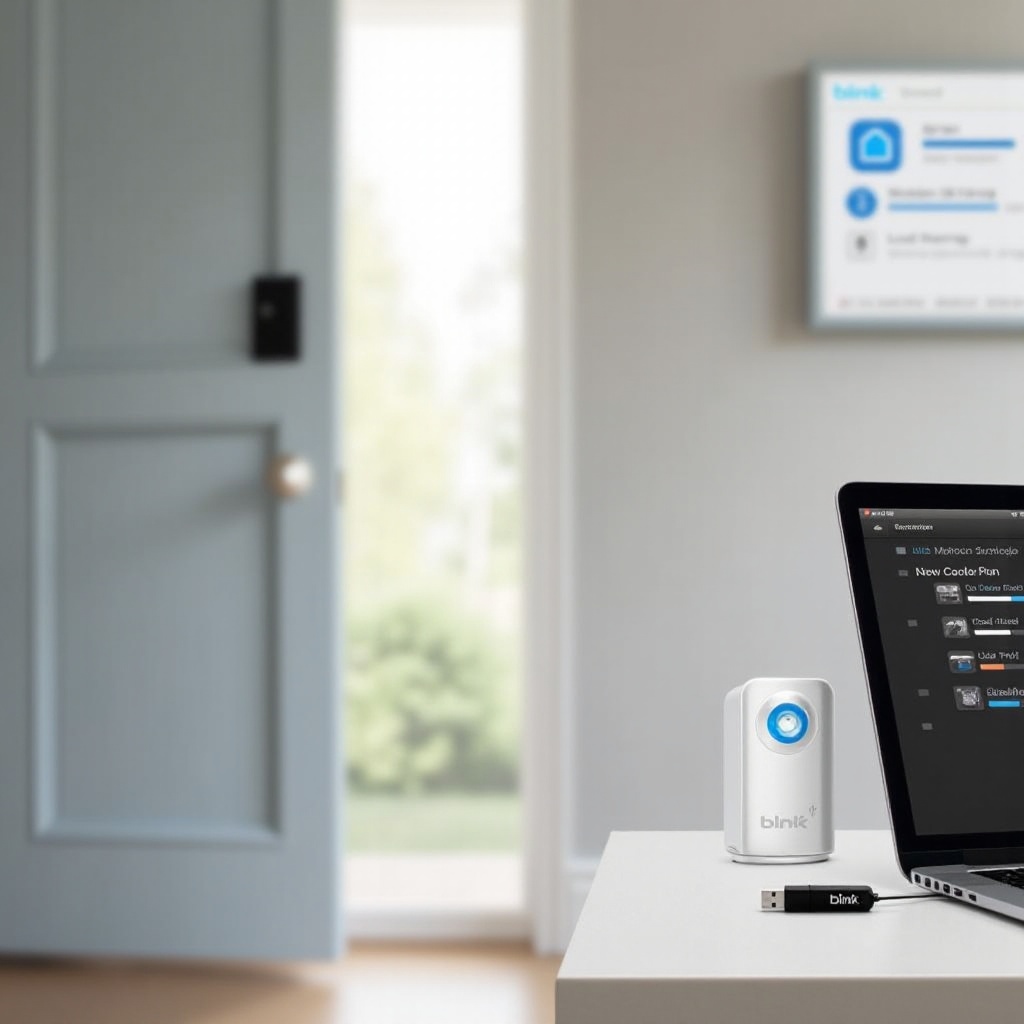
Sıfırlama ve Yeniden Ekleme: Ne Zaman Yumuşak Sıfırlama, Fabrika Ayarları ve Baştan Başlama
Sıfırlamalar, yapılandırma veya ürün yazılımı takıldığında yardımcı olur. En az müdahaleci seçenekten başlayın.
- Yumuşak sıfırlama sırası:
1) Yönlendiriciyi kapatıp açın.
2) Sync Modülünü kapatıp açın (10 saniye fişten çekin).
3) Kamerayı kapatıp açın (pili çıkarın veya fişi çekip takın). - Sync Modülünü fabrika ayarlarına döndürün: Işıklar değişene kadar Sync Modülündeki sıfırlama düğmesini kullanın, ardından uygulamada yeniden ekleyin. Bu, kameraların sisteme yeniden eklenmesini gerektirir.
- Kamerayı kaldırıp yeniden ekleyin: Uygulamada cihazı silin ve QR kodu tarayarak tekrar ekleyin. Ekledikten sonra ayarları yeniden yapılandırın.
- Sıfırlamadan önce not alın: Hızlıca yeniden kurmak için hassasiyet, bölgeler ve programlarınızı not edin.
Hâlâ zorlanıyorsanız, modele özgü davranışlar soruna işaret ediyor olabilir. Aşağıda yaklaşımınızı özelleştirin.
Model‑Özel Notlar: Outdoor 4, Indoor 2, Mini 2, Doorbell ve Floodlight
Farklı Blink modelleri hareketi farklı şekillerde algılar ve kendilerine özgü püf noktaları vardır.
- Outdoor 4 ve Indoor 2 (pilli PIR):
- Görüş alanı boyunca yanlamasına harekette en iyisidir.
- Hassasiyeti orta düzeyde tutun; soğuk havada biraz artırın.
- Menfezler veya güneşte ısınmış asfalt gibi ısı kaynaklarına doğrultmaktan kaçının.
- Mini 2 (kablolu, piksel tabanlı algılama):
- Yanlış uyarılar için konumlandırma daha kritiktir; titreşimler veya ışık titremesi tetikleyebilir.
- Kararlı güç ve sağlam montaj, hareket gürültüsünü azaltır.
- Ekranları, vantilatörleri veya pencereleri hariç tutmak için bölgeleri etkin kullanın.
- Video Doorbell (PIR):
- Kılavuzda önerilen yükseklikte monte edin ve yaklaşım yönüne çapraz açı vermek için bir takoz kullanın.
- Kablosuz performansı etkileyebilecek metal kapılar veya kasalara dikkat edin; yansımaları azaltmak için açıyı ayarlayın.
- Kablolu Floodlight:
- Yeterli güç ve doğru tesisat sağlayın; düşük voltaj performansı sınırlayabilir.
- Parlak projektörler parlamaya yol açabilir; ışığı ve kamerayı solmayı en aza indirecek şekilde açılı yerleştirin.
- Hem kamera hem de projektöre özgü denetimlerde hareket ayarlarını doğrulayın.
Düzeltmelerinizi modele uygun hale getirerek deneme yanılmayı azaltır ve sonuçları hızlandırırsınız. Bu kazanımları basit bir bakım rutiniyle kalıcı kılın.
Önleyici Bakım: Üç Aylık Kontrol Listesi
Biraz bakım, hareket algılanmama sürprizlerinin çoğunu önler.
- Blink uygulamasını güncelleyin ve ürün yazılımını kontrol edin.
- Mevsimsel değişimlerden sonra hassasiyeti ve bölgeleri gözden geçirin.
- Fırtınalardan veya bahçe işlerinden sonra montajları ve açıları kontrol edin.
- Yoğun alanlarda pilleri proaktif olarak değiştirin.
- Ev düzeni değişikliklerinden sonra Sync Modülü ve yönlendirici konumunu doğrulayın.
- Her kamera için iki dakikalık bir hareket testi yapın.
Sonuç
Bir Blink kamera hareket algılamayı bıraktığında, neden neredeyse her zaman basittir: kapalı bir anahtar, yanlış çizilmiş bir bölge, zayıf Wi‑Fi veya bildirimi gizleyen bir telefon. Hızlı değerlendirme ile başlayın, sistemi ve kamera bazında hareketi doğrulayın, hassasiyeti ve yeniden tetiklemeyi ayarlayın ve hareketi kadraj boyunca test edin. Ardından Wi‑Fi’yi stabilize edin, uygulamayı ve ürün yazılımını güncelleyin ve bildirim kurallarını düzeltin. Gece görüşünü, konumlandırmayı ve gücü ayarlayın ve depolamayı doğrulayın. Gerekirse sıfırlayın ve yeniden ekleyin. Bu adımlarla, hareket uyarıları hızla geri döner ve güvenilirliğini korur.
Sıkça Sorulan Sorular
Blink’im neden hareket algılıyor ama bildirim göndermiyor?
Bu genellikle telefonunuzda bildirimlerin engellendiği anlamına gelir. iPhone’da, Blink için bildirimlere izin verin ve herhangi bir Odak modunda Blink’i izin verilen uygulamalara ekleyin. Android’de, tüm Blink bildirim kanallarını etkinleştirin, Blink’i pil optimizasyonundan muaf tutun ve arka plan verilerine izin verin. Ayrıca Blink uygulamasında her kamera için bildirim anahtarının açık olduğunu, sistemin Devrede olduğunu ve kamera için Hareket Algılamanın etkin olduğunu doğrulayın. Son olarak, programların, jeo-çitlemenin veya Alexa rutinlerinin testleriniz sırasında sistemi devre dışı bırakmadığını kontrol edin.
Blink kameramın PIR sensörünün arızalı olup olmadığını nasıl anlarım?
Önce ayar ve konumlandırma kaynaklı sorunları dışlayın. Duyarlılığı orta‑yüksek seviyeye ayarlayın, kısa bir yeniden tetikleme süresi belirleyin, karmaşık bölgeleri kapatın ve 10–15 fit mesafede yandan hareketle test edin. Pil ile çalışan modellerde RSSI değerinin güçlü olduğunu ve yeni lityum AA piller kullandığınızı doğrulayın. Kamera kontrollü testlerde hiç tetiklenmiyorsa ancak Live View çalışıyor ve bildirimler doğru yapılandırılmışsa, kamerayı yeniden eklemeyi ve üretici yazılımını güncellemeyi deneyin. Aynı konumda başka bir Blink kamera tetiklenirken bu kamera hâlâ tetiklenmiyorsa, PIR donanımı arızalanıyor olabilir. Günlükleri toplayın, üretici yazılımı sürümlerini not alın ve Blink Desteği ile iletişime geçin.
Etkinlik Bölgeleri pil ömrünü veya hareket doğruluğunu azaltır mı?
Etkinlik Bölgeleri, önemsiz alanları yok sayarak doğruluğu artırır. Doğası gereği pil ömrünü azaltmaz; hatta gereksiz kayıtları önleyerek onu uzatabilir. Ancak fazla kısıtlayıcı bölgeler, kişiler dahil edilen bölgelere ulaşmadan önce hariç tutulan alanlardan geçerse kaçırılan olaylara yol açabilir. Yaklaşma yollarını ve kapıları kapsayacak şekilde bölgeler çizin, ağaçlar ve yollar gibi tekrarlayan hareketleri hariç tutun ve deneme yürüyüşleriyle doğrulayın. Sahneniz değiştikçe mevsimsel olarak ayarlayın.