
Giriş
Bluetooth eşleştirme basit hissettirmeli, ancak birçok kullanıcı duvara toslayıp “JBL kulaklıklarım neden bağlanmıyor?” diye soruyor. İyi haber şu: başarısızlıkların çoğu evde çözebileceğiniz kısa bir neden listesine dayanır. Özel araçlara veya gelişmiş ayarlara gerek yok. Net bir adım sırası ve her adım sonrası test etme yöntemi gerekiyor. Bu kılavuz, bariz engelleri kaldırmak için hızlı kontrollerle başlar. Ardından kulak çevresi ve tam kablosuz modeller için doğru eşleştirme modlarını ve iPhone, Android, Windows 11 ve macOS’ta yeniden eşleştirmeyi öğreneceksiniz. Ayrıca sıfırlamalar, multipoint çakışmaları, firmware güncellemeleri, kutu ve temas sorunları, parazit ve sesi susturan profil karışıklıklarını da ele alacağız. Bölümleri sırayla izleyin, bağlantınız kararlı hale geldiğinde durun ve daha sonra tekrarlayabilmek için neyin işe yaradığını not edin. İlk kontrol listesi çözmezse, bir sonraki mantıklı hamle eşleştirme modudur.
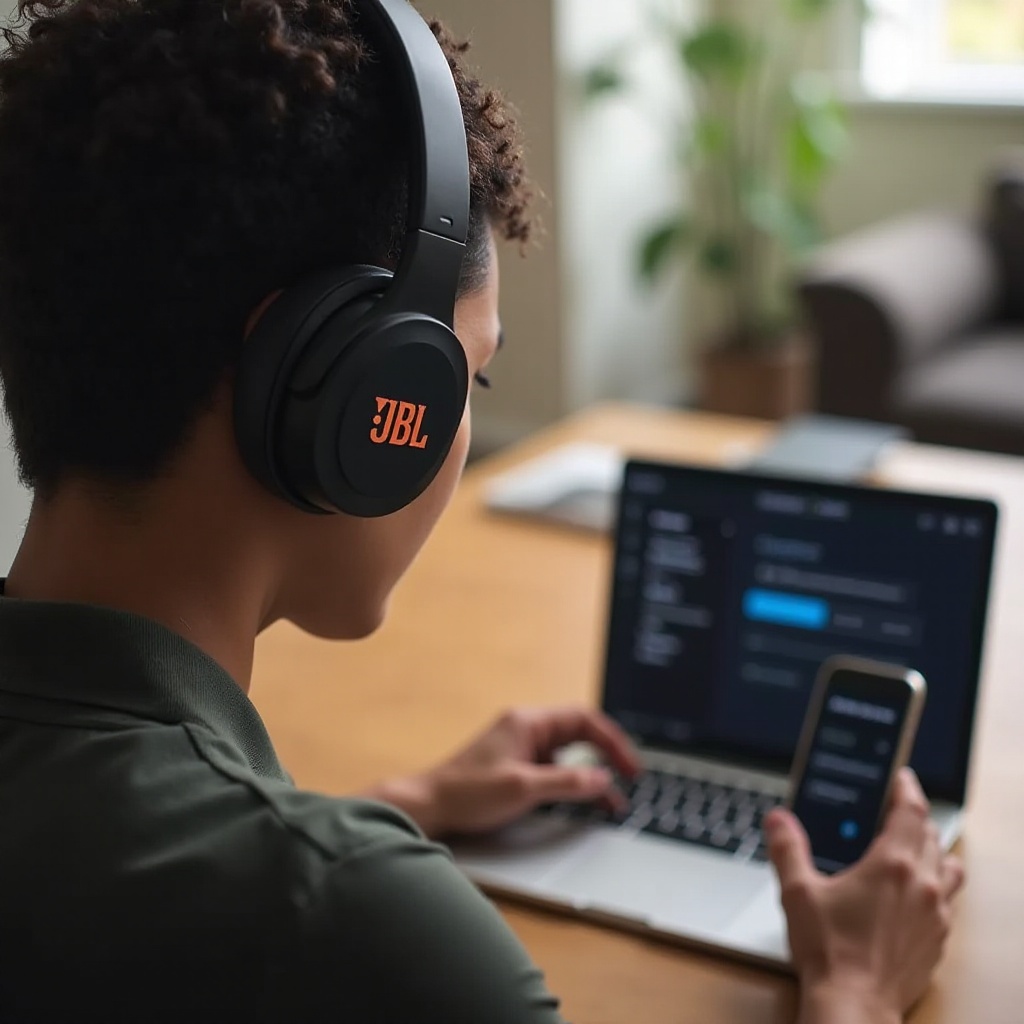
JBL Kulaklıklarınız Bağlanmıyorsa Hızlı Kontroller
Küçük sorunlar genellikle büyük eşleştirme baş ağrılarına neden olur. Daha derin adımlara vakit kaybetmemek için önce bunları temizleyin.
- Telefonunuzda veya bilgisayarınızda Bluetooth’u açın.
- Hem JBL’inizi hem de kaynak cihazı yüzde 20’nin üzerine şarj edin.
- Eşleştirme için birbirlerine bir metre mesafede tutun.
- Mobil cihazlarda Uçak Modunu kapatın.
- Her iki tarafı yeniden başlatın: kulaklığı kapatıp açın, ardından telefonu veya bilgisayarı yeniden başlatın.
- Kulaklığın yakındaki başka bir cihaza bağlı olmadığından emin olun.
- JBL’iniz Bluetooth listesinde görünüyorsa kaldırın ya da unutun, sonra tekrar deneyin.
Bu hızlı kontroller bayat bağlantıları ve güç aksaklıklarını ortadan kaldırır. Cihaz hâlâ görünmüyor veya bağlanmıyorsa, tarayıcının görmesi için JBL’inizi doğru şekilde eşleştirme moduna almanız gerekir. Bir sonraki bölüm, kulak çevresi ve tam kablosuz modeller için özel adımları gösterir.
Bluetooth’un açık, pilin şarjlı ve menzil içinde olduğunu doğrulayın
Bluetooth anahtarlarını, şarj seviyelerini kontrol edin ve tarama süresini ve eşleştirme hatalarını azaltmak için cihazları yakın tutun.
Uçak modunu kapatın ve her iki cihazı yeniden başlatın
Yeniden başlatmalar takılı kalan radyoları temizler; Uçak Modunu kapatmak Bluetooth’u ve tarama servislerini geri getirir.
Kulaklığın başka bir cihaza bağlı olmadığından emin olun
JBL’iniz yakındaki bir dizüstüne veya tablete otomatik bağlanırsa, telefonunuz için boşalmayabilir.
JBL Kulaklık ve Kulak İçi Kulaklıkları Doğru Şekilde Eşleştirme Moduna Alın
JBL’iniz taramada görünmüyorsa, eşleştirme modunda değildir ya da takılmıştır. Her model türü biraz farklı bir yöntem kullanır.
Kulak çevresi/Kulak üstü modeller: düğmeler ve göstergeler
- Kulaklık kapalıyken başlayın.
- LED mavi veya beyaz renkte hızlıca yanıp sönene kadar güç veya Bluetooth düğmesini basılı tutun.
- Bazı modeller “Eşleştirme” şeklinde anons eder. Gerekirse 3 ila 5 saniye basılı tutun.
- Telefonunuzda veya bilgisayarınızda tarayın ve JBL adını seçin.
Tam kablosuz kulaklıklar: kutu, dokunuşlar ve LED’ler
- Her iki kulaklığı da kutuya koyun ve kapağı 10 saniye kapalı tutun.
- Kapağı açın. Birçok model puls şeklinde yanan LED ile otomatik olarak eşleştirmeye girer.
- Değilse, kutu düğmesine basın veya LED’ler yanıp sönene kadar her iki kulaklığa da 5 ila 8 saniye dokunup basılı tutun.
- Taramayı yapın ve JBL girişini seçin. İki tane görürseniz, önce klasik ses için LE olmayan adı seçin.
Işıklar ve sesli uyarıların anlamı
- Hızlı yanıp sönme, eşleştirme modu demektir.
- Yavaş yanıp sönme, bağlı ve beklemede olduğu anlamına gelir.
- Kırmızı ışık ya da hiç ışık olmaması, düşük pil veya kutuda zayıf temas olduğunu gösterir.
Eşleştirme modu çalıştığı halde telefon veya bilgisayarınız yine de bağlanmayı reddediyorsa, eski eşleştirmeleri kaldırın ve platformunuzda temiz bir yeniden eşleştirme yapın.
iPhone, Android, Windows 11 ve macOS’ta Unut, Yeniden Başlat ve Yeniden Eşleştir
Temiz bir yeniden eşleştirme güven ilişkisini sıfırlar ve bozuk verileri temizler. Sıra: kaldır, yeniden başlat, eşleştir.
iPhone/iPad: Aygıtı Unut, Bluetooth’u aç/kapat, ağ sıfırlama
- Ayarlar > Bluetooth > JBL’inizin yanındaki i’ye dokunun > Bu Aygıtı Unut.
- Bluetooth’u kapatıp tekrar açın. iPhone veya iPad’i yeniden başlatın.
- JBL’i eşleştirme moduna alın ve bağlanmak için cihaza dokunun.
- Başarısız olursa, Ayarlar > Genel > Aktar veya Sıfırla > Sıfırla > Ağ Ayarlarını Sıfırla’ya gidin, sonra tekrar eşleştirin.
Android: Cihazı kaldırma, Bluetooth önbelleğini temizleme, yeniden başlatma
- Ayarlar > Bluetooth > JBL’inizin yanındaki dişliye dokunun > Unut veya Eşleştirmeyi Kaldır.
- Ayarlar > Uygulamalar > Sistemi göster > Bluetooth (ve ilgili servisler) > Depolama > Önbelleği Temizle.
- Telefonu yeniden başlatın.
- JBL’i eşleştirme moduna alın, tarayın ve bağlanın. İstendiğinde Yakındaki Cihazlar ve Konum izinlerini verin.
Windows 11/macOS: Cihazı kaldırma, yığını yeniden başlatma, yeniden ekleme ve çıkışı ayarlama
- Windows 11:
- Ayarlar > Bluetooth ve aygıtlar > Aygıtlar > Daha fazla seçenek > Aygıtı kaldır.
- Bluetooth’u kapatıp açın veya PC’yi yeniden başlatın.
- Aygıt ekle > Bluetooth > JBL’inizi seçin. Ses ayarlarında JBL Stereo çıkışını seçin.
- macOS:
- Sistem Ayarları > Bluetooth > JBL’inizi kaldırın.
- Bluetooth’u kapatıp açın veya Mac’i yeniden başlatın.
- Tekrar eşleştirin, ardından mikrofon gerekiyorsa Sistem Ayarları > Ses’te Çıkış ve Giriş için JBL’i seçin.
Temiz bir yeniden eşleştirme tutmuyorsa, kulaklık veya kulak içi kulaklıklarda donanım sıfırlaması genellikle eşleştirme döngülerini ve gizli aksaklıkları temizler. Sıradaki adım budur.
Bağlanmama Sorununu Gidermek için JBL Kulaklıkları/Kulak İçi Kulaklıkları Sıfırlayın
Sıfırlama, kulaklıkta saklanan bayat eşleştirmeleri siler ve normal davranışı geri getirebilir.
Kulak çevresi/Kulak üstü: Live, Tune, Quantum sıfırlama yöntemleri
- Kulaklığı kapatın.
- Yaklaşık beş saniye boyunca Ses Açma ve Ses Kısma düğmelerini birlikte basılı tutun. Bazı modellerde Güç ve Ses Açma’yı basılı tutun.
- LED yanıp söndüğünde bırakın. Açın ve yeniden eşleştirme moduna girin, ardından yeniden bağlanın.
Tam kablosuz: Tune, Live, Reflect, Endurance sıfırlama yöntemleri
- Her iki kulaklığı da kutuya yerleştirin ve kapağı açık tutun.
- LED’ler yanıp sönene kadar her iki kulaklığa 8 ila 10 saniye dokunup basılı tutun veya bunu destekleyen modellerde kutu düğmesini 10 saniye basılı tutun.
- Telefondaki eski Bluetooth girişini kaldırın, ardından yeniden eşleştirin.
Tam fabrika ayarı ne zaman kullanılmalı
Cihaz taramalarda hiç görünmüyorsa, birden fazla cihazda saniyeler içinde bağlantıyı düşürüyorsa veya anormal LED davranışı gösteriyorsa tam sıfırlama kullanın. Her sıfırlamadan sonra, telefonunuzda veya bilgisayarınızda eski girişi silin ve yeniden eşleştirin ki yeniden bağlanma çakışmaları yaşanmasın.
Sıfırlama yardımcı oldu ama bağlantılar hâlâ cihazlar arasında zıplıyor veya rastgele başarısız oluyorsa, multipoint veya önceki eşleştirmeler kontrol için yarışıyor olabilir. Şimdi bunları devre dışı bırakıp temizleyin.
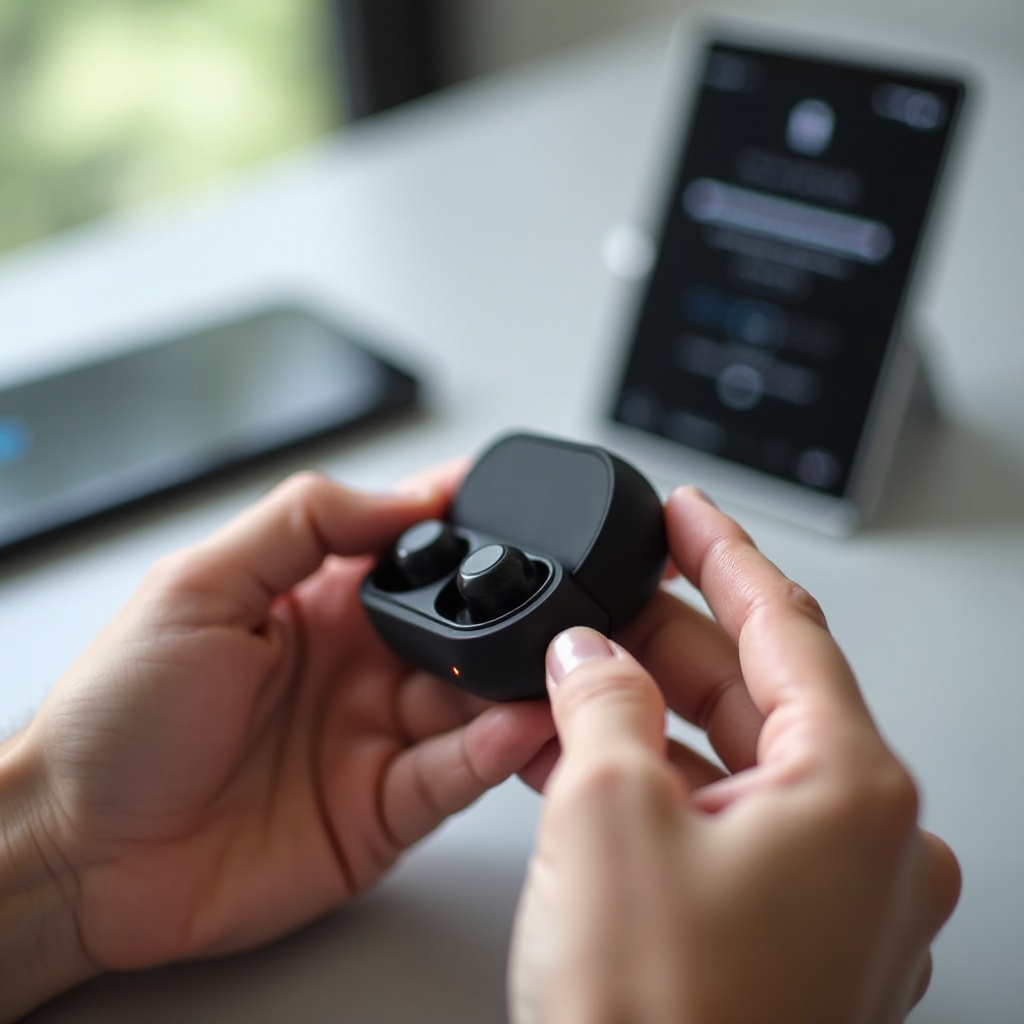
JBL’in Bağlanmamasına Neden Olan Multipoint ve Önceden Eşleştirilmiş Cihazlar
Multipoint, JBL’inizin aynı anda iki cihaza bağlanmasına izin verir. Kullanışlıdır, ancak yeni bir cihazdan odağı çalabilir veya eşleştirmeyi engelleyebilir.
Çakışmaları izole etmek için multipoint’i devre dışı bırakın
- JBL Headphones uygulamasını açın ve modeliniz destekliyorsa multipoint’i kapatın.
- Daha önce eşleştirilen diğer cihazları kapatın veya uzaklaştırın.
Tüm cihazlardaki eski eşleştirmeleri temizleyin
- Gerekli olmayan her cihazdan JBL’i kaldırın.
- Otomatik bağlanmayı önlemek için eşleştirme sırasında kullanılmayan cihazlarda Bluetooth’u kapatın.
Otomatik geçiş sorunlarını önlemek için önerilen eşleştirme sırası
- Önce birincil telefonunuzla eşleştirin.
- Sonra dizüstü bilgisayarınızı veya tabletinizi ekleyin.
- Her iki bağlantı da kararlı olduktan sonra multipoint’i yeniden etkinleştirin.
Rekabet eden bağlantıları dizginledikten sonra, kararlılığı JBL Headphones uygulamasından yapılacak firmware güncellemeleriyle pekiştirin.
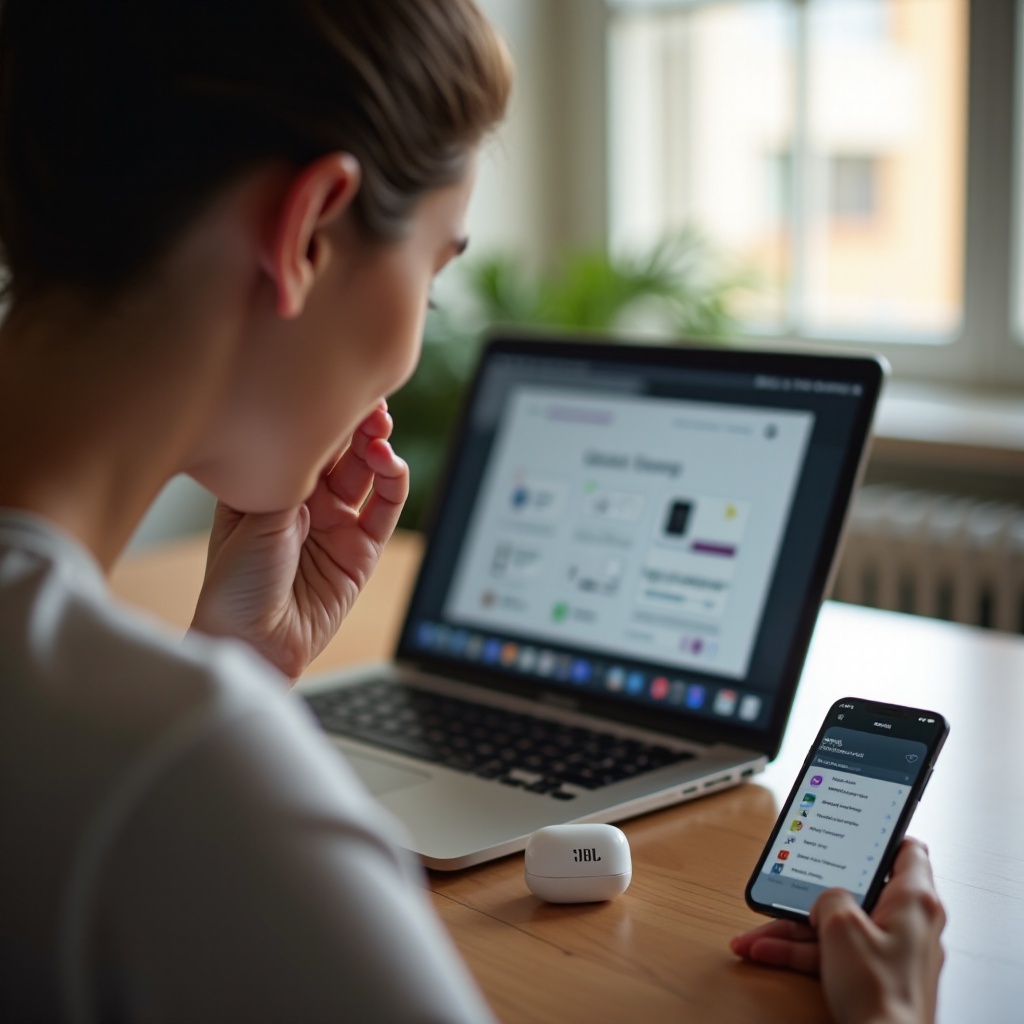
JBL Firmware’ini JBL Headphones Uygulamasıyla Güncelleyin
Firmware güncellemeleri eşleştirme hatalarını, pil tuhaflıklarını ve multipoint davranışını giderir. Hızlı bir güncelleme saatler sürecek sorun gidermeyi kurtarabilir.
Firmware güncellemelerini ve ön koşulları kontrol edin
- iOS veya Android’de JBL Headphones uygulamasını yükleyin ya da açın.
- JBL’inizi telefona bağlayın. Güncelleme varsa uygulama sizi uyarır ve neleri düzelttiğini listeler.
Bluetooth’u kesmeden güncellemeleri uygulayın
- Kulaklığı ve telefonu yüzde 50’nin üzerine şarj edin.
- Telefonu kulaklığa yakın tutun ve uygulamayı kapatmayın.
- Güncelleme bitene kadar arama ve ortam oynatmadan kaçının.
Güncellemeden sonra her iki cihazı da yeniden başlatın
- Kulaklığı ve telefonu yeniden başlatın.
- Kararlılığı doğrulamak için yeniden bağlanın ve cihazlar arasında geçiş yapın.
Mobil bağlantılar iyi olsa da keşif hâlâ garip davranıyor veya izinler taramayı engelliyorsa, aşağıdaki platforma özgü düzeltmeleri uygulayın.
Eşleştirmeyi Çalıştıran Telefona Özel Düzeltmeler
Her telefon platformu Bluetooth keşfini, yeniden bağlanmaları ve izinleri kendine özgü biçimde yönetir. Birkaç anahtarı ayarlamak inatçı engelleri kaldırabilir.
iOS: Aksesuar istemleri, Yerel Ağ ve Ağ Ayarlarını Sıfırla
- Sistem eşleştirmeyi tamamlayabilsin diye aksesuar istemlerini hemen kabul edin.
- Ayarlar > Gizlilik ve Güvenlik’te JBL uygulamasına Bluetooth erişimi izni verin.
- Taramanın gecikmemesi için eşleştirme sırasında Düşük Güç Modu’nu kapatın.
- Keşif tekrar tekrar başarısız oluyorsa Ağ Ayarlarını Sıfırla’yı kullanın ve baştan eşleştirin.
Android: Yakındaki Cihazlar, Konum ve pil optimizasyonu
- Taramada istendiğinde Yakındaki Cihazlar ve Konum izinlerini verin.
- JBL Headphones uygulaması ve Bluetooth servisleri için pil optimizasyonunu devre dışı bırakın.
- Bir Hızlı Eşleştirme kartı görünürse, akışı tamamlamak için ona dokunun.
- Tarama takılırsa, radyoları yenilemek için Uçak Modunu açıp kapatın.
Kararlılık için Fast Pair, LE Audio, AAC veya LC3 codec seçimleri
- Geliştirici seçeneklerinde, geniş uyumluluk için AAC’yi deneyin.
- Telefonunuz ve JBL’iniz LC3 ile LE Audio’yu destekliyorsa, bunu açıp kapatarak kararlılığı karşılaştırın.
- Gürültülü RF alanlarında yüksek bit hızına sahip codec’leri zorlamaktan kaçının.
Sorunlar telefonlarda değil de bilgisayarlarda yaşanıyorsa, çözüm çoğunlukla ses profilleri ve sürücülerdedir. Bir sonraki bölüm bunları doğru şekilde nasıl ayarlayacağınızı açıklar.
Bilgisayar Düzeltmeleri: Windows 11 ve macOS
Bilgisayarlarda sürücüler, servisler ve uygulama ses yönlendirmesi devreye girer. Doğru profili seçmek ve Bluetooth yığınını yenilemek masaüstü sorunlarının çoğunu çözer.
Stereo A2DP ve Hands‑Free (HFP) profilleri arasında seçim yapın
- Müzik için yüksek kalite adına Stereo veya A2DP çıkışını seçin.
- Aramalar için uygulamalar Hands‑Free (HFP) profiline geçebilir. Aramalar sırasında daha düşük kalite bekleyin.
- İstenen çıkışı sistem Ses ayarlarında veya uygulama içinde manuel olarak seçin.
Windows: Sürücü güncellemeleri, Bluetooth Destek Hizmeti, güç yönetimi
- Bluetooth sürücülerini Aygıt Yöneticisi veya dizüstü bilgisayar üretici aracınızı kullanarak güncelleyin.
- Services.msc > Bluetooth Support Service’in Çalışıyor olduğundan ve Otomatik’e ayarlı olduğundan emin olun.
- Aygıt Yöneticisi > Bluetooth bağdaştırıcısı > Güç Yönetimi > Bu aygıtı kapatmasına bilgisayarın izin ver seçeneğinin işaretini kaldırın.
- Görünüm > Gizli aygıtları göster, hayalet JBL girdilerini kaldırın, yeniden başlatın ve yeniden eşleştirin.
macOS: Bluetooth’u sıfırlayın, çıkış ve girişi ayarlayın, gerekirse plist’i temizleyin
- Sistem Ayarları > Bluetooth’ta aygıtı kaldırın ve yeniden ekleyin.
- Sistem Ayarları > Ses’te JBL’i Çıkış ve Giriş olarak ayarlayın.
- Yığın takıldıysa, Shift ve Option tuşlarını basılı tutarak Bluetooth menüsünden sıfırlayın ya da Bluetooth plist dosyalarını silip yeniden başlatın.
Tam kablosuz kulaklıklar kullanıyorsanız, şarj kutusu ve temas pimleri eşleştirme ve senkronu kontrol eder. Sorunlar sürüyorsa bu fiziksel unsurları düzeltin.
Bağlanmayı Engelleyen Kulaklık Kutusu, Pil ve Temas Sorunları
Tam kablosuz modeller şarj, sıfırlama ve sol-sağ senkronizasyon için kutuya dayanır. Kirli pimler veya zayıf kutu pilleri eşleştirmeyi engeller.
Şarj temaslarını temizleyin ve kulaklıkları sıkıca oturtun
- Kuru yumuşak bir fırça veya çok az izopropil alkolle nemlendirilmiş bir pamuklu çubuk kullanın.
- Kulaklık pimlerini ve kutu raylarını temizleyin; tamamen kurumasını bekleyin.
- LED’ler şarjı gösterene kadar kulaklıkları bastırın.
Kutuyu şarj edin ve kapağı doğru zamanda kullanın
- Sorun gidermeye başlamadan önce kutuyu en az 30 dakika şarj edin.
- Telefonunuzun yakınında kapağı açın ve eşleştirme için kulaklıkları çıkarmadan önce LED’lerin puls etmesini bekleyin.
Stereo için sol ve sağ kulaklıkları yeniden bağlayın
- Yalnızca bir kulaklık bağlanıyorsa, önceki bölümdeki seriye özel sıfırlamayla yeniden bağlayın.
- Eski Bluetooth girişini silin ve yeniden eşleştirin.
Donanım normalse ancak bağlantı hâlâ kalabalık ortamlarda başarısız oluyorsa, asıl neden çevreniz olabilir. Kararlılığı artırmak için paraziti yönetin.
Parazit, Menzil ve Ortam
RF gürültüsü, ayarlar mükemmel olsa bile keşfi engelleyebilir ve kopmalara neden olabilir. Eşleştirmeyi stabilize etmek için ortamı kontrol edin.
2,4 GHz Wi‑Fi ve USB 3.0 paraziti
- Yönlendiricilerden ve USB 3.0 hub’larından veya kablolarından uzaklaşın.
- Mümkünse 2,4 GHz yoğunluğunu azaltmak için 5 GHz Wi‑Fi kullanın.
Duvarlar, metal, su ve beden engeli
- Eşleştirme sırasında cihazı vücudunuzun arkasındaki ceplerde bulundurmayın; gövdeniz 2,4 GHz sinyalleri soğurur.
- İlk bağlantı için görüş hattını koruyun.
Kalabalık Bluetooth ortamları ve azaltma
- Yakındaki kullanılmayan Bluetooth cihazlarını kapatın.
- Önce daha sakin bir RF alanında eşleştirin, sonra masanıza ya da spor salonuna dönün.
JBL’iniz bağlı görünüyor ama ses duymuyorsanız, genellikle sorun ses yönlendirmesi veya profil seçimidir. Donanım hatası varsaymadan önce bunları düzeltin.
Bağlı ama Ses ya da Mikrofon Yok mu?
JBL’iniz yanlış profile bağlanmış olabilir, sesi başka bir cihaza yönlendirebilir ya da uygulama ayarları tarafından sessize alınmış olabilir. Donanım arızası varsaymadan önce yönlendirmeyi düzeltin.
Ayarlar’da doğru çıkış ve giriş cihazını seçin
- Telefonlarda Denetim Merkezi veya Hızlı Ayarlar’ı açın ve çıkış olarak JBL’i seçin.
- Windows veya macOS’ta, JBL’i varsayılan Çıkış ve gerekirse Giriş olarak ayarlayın.
Arama ve müzik profilleri ile uygulama izinleri arasında geçiş yapın
- Görüşme uygulamaları mikrofon için Hands‑Free’e geçebilir; müzik uygulamaları Stereo’yu tercih eder.
- Aramalar başarısız oluyorsa uygulamaya mikrofon izinleri verin.
Uygulama sessizleri, ses sınırları ve odak ayarlarını kontrol edin
- Bildirimleri veya çağrı sesini sessize alıyorlarsa Odak veya Rahatsız Etmeyin’i devre dışı bırakın.
- Test için ses sınırlayıcıları veya güvenlik özelliklerini geçici olarak kapatın.
Yönlendirme kontrolleri başarısızsa ve sıfırlamalar yardımcı olmadıysa, sorun donanımsal olabilir. Donanım ve yazılım hatalarını ayırmak için birden fazla cihazda test ederek doğrulayın.
Sorunun Donanım Kaynaklı Olabileceği Durumlar
Donanım arızaları daha nadirdir ama olabilir. Garanti talebinde bulunabilmek veya onarım planlayabilmek için bunları hızlıca belirleyin.
Zayıf pil, arızalanan antenler veya hasarlı sürücüler
- Hızlı boşalma, çok kısa menzil veya distorsiyon; yaşlanan piller, anten hasarı veya sürücü sorunlarına işaret eder.
Eğilmiş kutu pimleri, yıpranmış kulaklık uçları veya kablo arızaları
- Kulak içi modellerde eğilmiş veya kirli pimler şarjı ve senkronizasyonu engeller.
- Sızdırmazlığı ve algılanan ses seviyesini geri kazanmak için yıpranmış uçları değiştirin.
Garanti talebi, RMA ve destek dokümantasyonu
- Satın alma tarihinizi ve garanti şartlarını kontrol edin.
- Belirtileri, denediğiniz adımları, seri numarasını ve firmware sürümünü kaydedin.
- Tüm adımlardan sonra birden fazla cihaz bağlanamıyorsa RMA için JBL destekle iletişime geçin.
Sonuç
“JBL kulaklıklarım neden bağlanmıyor?” sorusuyla başladınız ve kök nedenleri adım adım ele aldınız: eşleştirme modu, bayat eşleştirmeler, multipoint çakışmaları, firmware eksikleri ve parazit. En hızlı yol basit: eski girişleri kaldırın, kulaklığı sıfırlayın, eşleştirme moduna yeniden girin ve doğru ses profilini seçerek platformunuzda temiz bir yeniden eşleştirme yapın. Ardından firmware’i güncelleyin ve telefon veya bilgisayar izinlerini ayarlayın. Sorunlar geri dönerse, yazılım ile donanım hatalarını ayırmak için ikinci bir cihazda test edin. Bu yol haritasıyla kararlı bir bağlantıyı geri getirebilir ve hem telefonda hem bilgisayarda müzik ve çağrıları akıcı tutabilirsiniz.
Sıkça Sorulan Sorular
JBL kulaklığım bağlı görünüyor ama ses yok; neden?
Bu genellikle ses yönlendirmesi veya profil seçiminin yanlış olduğu anlamına gelir. Windows veya macOS’ta, Ses ayarlarından JBL Stereo çıkışını seçin. Konferans uygulamaları Hands-Free (Eller Serbest) profiline geçebilir; bu, müziği sessize alabilir. iPhone ve Android’de Denetim Merkezi veya Hızlı Ayarlar’ı açın ve çıkış olarak JBL’yi seçin. Uygulama sesi, sistem sesi, Odak modları ve olası ses sınırlayıcıları ayarlarını kontrol edin. Hiçbir şey çalmıyorsa, cihazı unutun, her iki cihazı da yeniden başlatın ve yeniden eşleştirin.
Eşleştirme sorunlarını gidermek için JBL kulaklıkları ve kulak içi kulaklıkları nasıl sıfırlarım?
Kulak çevresi (over-ear) veya kulak üstü (on-ear) modellerde, kapatın, ardından LED yanıp sönene kadar yaklaşık beş saniye boyunca Ses Açma ve Ses Kısma tuşlarına birlikte basılı tutun ve sonra yeniden eşleştirin. Tamamen kablosuz (TWS) modellerde, kapağı açıkken iki kulaklığı da kutuya yerleştirin, LED’ler yanıp sönene kadar her iki kulaklıktaki dokunmatik yüzeylere veya kutudaki düğmeye 8-10 saniye basılı tutun, ardından eski Bluetooth kaydını silip yeniden eşleştirin. Kutunun ve kulaklıkların şarjlı olduğundan ve temas noktalarının temiz olduğundan emin olun.
JBL kulaklığım görüşmelerde veya müzikte neden sürekli bağlantıyı kesiyor?
Yaygın nedenler arasında multipoint çakışmaları, düşük pil ve parazit bulunur. Test için multipoint’i kapatın, pili yüzde 50’nin üzerine şarj edin ve Wi-Fi yönlendiricilerinden veya USB 3.0 hublarından uzaklaşın. Windows’ta Bluetooth adaptöründe güç tasarrufunu devre dışı bırakın ve sürücüleri güncelleyin. macOS’ta cihazı yeniden ekleyin ve varsayılan çıkış olarak ayarlayın. Telefonlarda JBL uygulaması için pil optimizasyonunu kapatın ve Yakındaki Cihazlar ile Konum izinlerini verin. Bilinen kopma sorunlarını gidermek için JBL Headphones uygulamasında aygıt yazılımını güncelleyin.