
Giriş
Roku TV’nizden gelen keskin patlamalar, hafif parazit veya cızırtılı bir kenar, ister sessiz bir sahneyi ister büyük bir aksiyon anını mahvedebilir. Sürprizler olmadan görüntüyle uyumlu, temiz ve sabit bir ses istersiniz. İyi haber şu: cızırtıların çoğunun, sizin düzeltebileceğiniz pratik bir nedeni vardır. Çoğu zaman sesin arkasında kalıcı bir donanım arızası değil; ayarlar, kablolar, bellenim (firmware) ya da parazit bulunur. Doğru sırayı izleyerek birçok durumu birkaç dakika içinde çözebilirsiniz.
Bu kılavuz size net bir yol sunar. Sesi üreten cihazı izole edecek, kararlı ses formatlarını seçecek, kabloları ve portları test edecek ve uygulama ile güç faktörlerini kontrol edeceksiniz. Her adım bir öncekine dayanır; böylece aynı anda beş şeyi değiştirip izini kaybetmezsiniz. Duyduğunuzu netleştirerek başlayalım ki sesi olası bir nedene eşleştirebilesiniz.
Roku TV’de ‘cızırtı’ nasıl duyulur ve yaygın belirtiler
Cızırtı genellikle kısa “çıt” sesleri, hafif bir “fız” ya da pütürlü bir cızırdama olarak ortaya çıkar. Sessiz diyaloglarda belirebilir, patlamalarda yükselir ya da durdurup devam ettiğinizde “pat” diye duyulabilir. Bazı kullanıcılar yalnızca akış formatı değiştiğinde veya reklama girildiğinde duyar. Bazılarıysa sadece belirli ses düzeylerinde veya belirli uygulamalarda duyar.
Desenlere bakın ve not alın:
– Sadece bir uygulama veya bir girişte cızırtı var.
– Yalnızca TV hoparlörleri cızırdıyor veya yalnızca harici soundbar ya da AV alıcısı cızırdıyor.
– Dolby Digital Plus veya Atmos sırasında patlar geliyor, stereo’da gelmiyor.
– Gürültü, Ses Düzeyleme veya Gece modu açıkken başlıyor.
Bu ipuçları sizi doğru çözüme yönlendirir. Ses profilini aklınıza yerleştirerek derin ayarlara dalmadan önce en hızlı kazanımları deneyin.
Dalmadan önce hızlı kontroller
Hızlı kontroller birçok durumu çözer ve sıradaki adımı gösterir.
– Ses seviyesini olağan bir aralığa düşürün. Aşırı seviye kırpmaya neden olabilir.
– Birden fazla uygulamayı test edin. Netflix’i YouTube ve Prime Video ile karşılaştırın.
– Farklı bir başlık ve farklı bir giriş deneyin; örneğin HDMI 1 yerine HDMI 2.
– TV ve ses ekipmanını güç döngüsünden geçirin. 60 saniye fişten çekip yeniden başlatın.
– Yönlendiricileri ve telefonları hoparlörlerden ve TV’den birkaç adım uzaklaştırın.
– TV’nin titreşim yapan bir yüzeye yaslanmadığından emin olun.
Hâlâ cızırtı duyuyorsanız ses yolunu izole edin. Böylece tahmin yürütmeyi bırakır, doğru cihaza odaklanırsınız.
Gürültü TV hoparlörlerinde mi yoksa harici soundbar/AV alıcısında mı? Ses yolunun izolasyonu
Nerede başladığını bilirseniz sorunları daha hızlı çözersiniz.
1) Soundbar veya AV alıcısı kullanıyorsanız Ayarlar > Ses’ten TV’yi dahili hoparlörlere alın. Cızırtı durursa sorun harici yoldadır.
2) Tüm HDMI cihazlarını çıkarın. Roku Channel gibi yerleşik bir uygulamayı kullanın ve dinleyin. Cızırtı devam ediyorsa TV ayarlarına veya hoparlörlerine odaklanın.
3) Yalnızca tek bir HDMI cihazı gürültü tetikliyorsa o cihazı başka bir HDMI porta taşıyın ve farklı bir kablo kullanın. Yeniden test edin.
4) Ses dönüşü için ARC veya eARC kullanıyorsanız geçici olarak optik ya da Bluetooth deneyin. Bu test temizse muhtemelen HDMI ARC veya CEC kontrolde sorun vardır.
Yolu izole ettikten sonra Roku Ses’te nötr bir temel ayar yaparak daha fazla test için sinyali temiz tutun.
Temiz çıkış için Roku TV ses ayarlarını optimize edin
Roku ayarları, yapılandırmanıza bağlı olarak sesi şekillendirebilir veya bozabilir. Ayarlar > Ses içinde kararlı bir temel oluşturun.
– S/PDIF ve ARC veya eARC’yi önce Otomatik’e alın. Birkaç sahneyi test edin.
– Otomatik cızırdarsa PCM Stereo’ya geçin. PCM, bit akışı aktarımını ortadan kaldırır ve format değişim tıklamalarını azaltır.
– Surround istiyor ve ekipmanınız destekliyorsa Dolby Digital’i deneyin. Dolby Digital Plus veya Atmos gürültü yapıyorsa DD veya PCM’de kalın.
– Test sırasında TV’nin ses menüsündeki ses geliştirme modlarını kapatın. İşlem ekleyen yankı veya sinema modlarını devre dışı bırakın.
– Gürültü gidene kadar işleri basit tutun. Özellikleri sonra geri ekleyebilirsiniz.
Temiz bir temel ile hâlâ bozulmalar duyuyorsanız bazı kurulumlarda cızırtıya neden olduğu bilinen özellikleri kapatın.
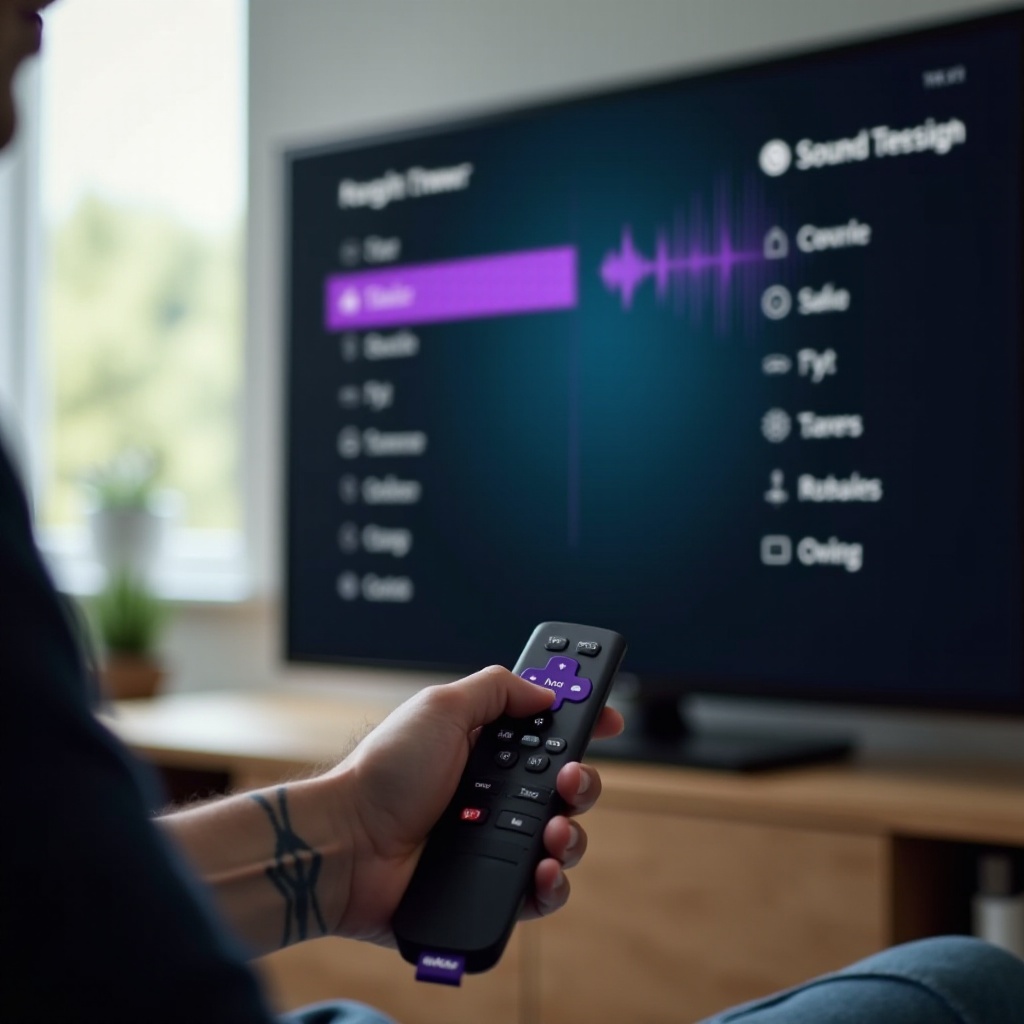
Ses Düzey Modlarını (Düzeyleme, Gece, Konuşma Netliği) ve DSP efektlerini kapatın
Ses Düzeyleme, Gece modu ve Konuşma Netliği dinamiği değiştirir ve belirli içerikte yapaylık katabilir. Test için:
– Oynatma sırasında Yıldız düğmesine basın.
– Ses Modu’nu Kapalı yapın. Konuşma Netliği ve benzeri güçlendirmeleri kapatın.
– Soundbar veya AV alıcısı kullanıyorsanız test sırasında surround genişletme ve işleme özelliklerini kapatın.
Aynı yapımda hem sessiz hem yüksek bir sahneyi oynatın. Cızırtı kaybolursa sorunlu ayarı bulmak için özellikleri tek tek yeniden etkinleştirin. Gürültü devam ediyorsa ekipmanınız için en iyi ses formatını sabitleyin.
Doğru ses formatını seçin: Otomatik, PCM, Dolby Digital, Dolby Digital Plus, Atmos
Format uyumsuzlukları, akış veya reklam kodek değiştirirken patlamalara yol açabilir. Kararlılığı bulmak için basit bir merdiven kullanın.
1) Otomatik: Buradan başlayın. Kararlıysa işiniz bitti.
2) PCM Stereo: Teşhis temeli olarak PCM kullanın. Bit akışı aktarımlarını kaldırır ve geniş uyumluluk sağlar.
3) Dolby Digital: Cızırtısız surround istiyorsanız DD, birçok soundbar ve eski alıcı için güvenli bir seçimdir.
4) Dolby Digital Plus: Birçok uygulama DD+ sunar. Patlıyorsa DD veya PCM deneyin.
5) Atmos: ARC üzerinden DD+ ile Atmos, eARC üzerinden TrueHD ile kayıpsız Atmos çalışır. Atmos patlamalara yol açıyorsa Atmos’suz DD+ deneyin veya DD’ye geçin.
Aynı test klibini kullanarak her seferinde tek bir değişkeni değiştirin. Formatlar iyi görünüyorsa, sesi taşıyan fiziksel bağlantıyı inceleme zamanı.
Ses kararlılığı için HDMI kablolarını inceleyin ve farklı portlar deneyin
Sallanan bir HDMI yolu, cızırtı gibi duyulan küçük kesintiler üretir.
– 3 metreden kısa, sertifikalı Yüksek Hızlı veya Ultra Yüksek Hızlı HDMI kablolar kullanın.
– Her iki ucu da yerine sıkıca oturtun. Konnektörlerdeki oksitlenme aralıklı gürültüye neden olabilir.
– Farklı bir HDMI portu deneyin. Bazı portlar ARC veya eARC destekler, diğerleri desteklemez.
– Keskin kıvrımlardan, ucuz adaptörlerden ve uzun zincirlerden kaçının. Yıpranmış veya gevşek kabloları değiştirin.
– 4K’yı yüksek kare hızında veya VRR ile çalıştırıyorsanız Ultra Yüksek Hızlı kablolar kullanın.
Kablo yolu sağlam görünmesine rağmen patlamalar sürüyorsa, dikkat ARC ve HDMI CEC kontrolüne. El sıkışma sorunlarının çoğu burada başlar.
ARC/eARC ve HDMI CEC: soundbar ve alıcılarda cızırtının yaygın nedenleri
ARC ve eARC temiz bir el sıkışmaya ve kararlı kontrol mesajlarına dayanır. CEC, girişler veya reklamlar değiştiğinde patlamalar gibi duyulan çatışmalar ekleyebilir.
– Yalnızca soundbar veya AV alıcınız destekliyorsa eARC’yi etkinleştirin. Desteklemiyorsa testlerde ARC’yi etkin bırakın veya kapatın.
– HDMI CEC’yi geçici olarak kapatıp test edin. Gürültü durursa CEC’yi tekrar açın ve cihaz adları ile güç kontrol seçeneklerini ayarlayın.
– Soundbar veya alıcıda test sırasında sesi Otomatik veya PCM’e ayarlayın. Kararlılık dönene kadar passthrough’dan kaçının.
– DD+ üzerinden Atmos cızırdıyorsa DD veya PCM deneyin. eARC’niz varsa PCM’i veya Atmos’suz DD+’yı zorlamayı deneyin.
ARC veya CEC hâlâ sorun çıkarıyorsa, tanı amaçlı olarak HDMI dönüşünü optik ya da hatta Bluetooth ile atlayın.
HDMI sorunlarını izole etmek için optik (S/PDIF) veya Bluetooth ile test edin
Optik, ARC bağlantısını keser ve temiz stereo veya Dolby Digital 5.1 taşır. Optik ses temizse cızırtıya HDMI dönüş kanalı veya CEC neden olmuştur. Atmos şart değilse geçici çözüm olarak optiği kullanın ya da kalıcı bırakın. Bluetooth sıkıştırma ve gecikme nedeniyle daha az idealdir; fakat TV’nin sesi cızırtısız çözdüğünü doğrulayabilir.
Hem optik hem Bluetooth temiz çalıyorsa HDMI’ye dönüp ARC ve CEC’yi ayarlayın. Her iki alternatif de cızırdıyorsa sorun muhtemelen uygulama kodeklerinde, kablosuz hoparlörlerde veya elektriksel gürültüdedir. Uygulama davranışıyla başlayın.
Netflix, YouTube, Hulu ve Prime Video’da uygulamaya özgü cızırtılar
Farklı uygulamalar farklı kodekler ve ses yüksekliği hedefleri kullanır. Bu yüzden Netflix cızırdarken YouTube cızırdamayabilir.
– Netflix ve Prime sıkça stereo, DD+ ve Atmos arasında geçiş yapar. Geçişlerde patlar oluşabilir.
– YouTube akışları genellikle stereo AAC’dir. Sadece Netflix cızırdıyorsa o uygulamadayken PCM veya DD deneyin.
– Sorunlu uygulamayı yeniden yükleyin. Oturumdan çıkın, kaldırın, yeniden başlatın, yeniden yükleyin ve test edin.
– Aynı başlığı farklı ses seviyelerinde test edin. Bazı master’lar, düzeyleme yapaylıklarını tetikleyen dinamikleri zorlayabilir.
Tüm uygulamalarda sorun varsa sıradaki adım yayın dışı kaynakları kontrol etmektir. Karasal yayınlar cızırtıyı taklit edebilen yeni değişkenler ekler.
Karasal (anten) ve canlı TV kaynakları: tuner ve parazit etkenleri
Anten beslemeleri alım gücünü ve paraziti denkleme katar. Zayıf sinyaller veya RF gürültüsü, statik benzeri sesler ekleyebilir.
– Sinyal gücünü kontrol edin. Anteni yeniden konumlandırın ve kanalları yeniden tarayın.
– Koaksiyel kabloyu ve anten kablosunu güç adaptörleri ve yönlendiricilerden uzak tutun.
– İyi korumalı koaksiyel kablo ve sağlam oturan konnektörler kullanın.
– Yakındaki gürültülü cihazları kapatın; örneğin eski kısılabilir anahtarlar veya neon tabelalar.
Anten sesi temiz ama akış cızırdıyorsa formatlara ve HDMI yollarına odaklanın. Her ikisi de cızırdıyorsa ve Roku Kablosuz hoparlörler kullanıyorsanız sıradaki adım kablosuz bağlantıyı kontrol etmektir.
Roku Kablosuz Hoparlörler/Subwoofer: yerleşim, parazit ve yeniden eşleme
Roku Kablosuz Hoparlörler ve sub’lar kararlı bir 5 GHz bağlantısına bağlıdır. Parazit, tıslama, cızırtı veya kısa kesikler gibi duyulabilir.
– Hoparlörleri ve sub’u yönlendiricilerden, mikrodalga fırınlardan ve kalın duvarlardan uzak tutun.
– İlk testlerde TV ile aralarında net görüş hattı olacak şekilde yerleştirin.
– Ayarlar > Uzaktan kumandalar ve cihazlar > Kablosuz hoparlörler menüsünden yeniden eşleyin.
– TV’yi, sonra hoparlörleri güç döngüsünden geçirin ve gerekirse tekrar eşleyin.
– Yönlendirici kanalını çakışmayı azaltacak şekilde değiştirin. Yönlendirici destekliyorsa DFS kanallarını etkinleştirin.
Kablosuz ekipman yoksa ya da sorun onlarda değilse, güç ve topraklamayı düşünün. Elektriksel gürültü ses yolunuza binebilir.
Güç, toprak döngüleri ve aşırı gerilim koruyucular: cızırtının elektriksel nedenleri
Kirli güç ve topraklama sorunları, cızırtı ya da vızıldama gibi duyulan gürültüler ekleyebilir.
– TV ile soundbar veya AV alıcısını aynı priz çoklayıcısına takarak ortak toprak kullanın.
– Kısa bir test için farklı bir aşırı gerilim koruyucu deneyin veya doğrudan duvar prizine takın.
– Oynatma sırasında telefon şarj cihazlarını, LED şeritleri ve eski kısılabilir anahtarları çıkarın.
– Kablo kutusu kullanıyorsanız uğultu ve aralıklı cızırtı duyduğunuzda koaksa toprak döngüsü izolatörü ekleyin.
– Ev voltajı dalgalanıyorsa otomatik voltaj regülasyonlu bir UPS düşünün.
Güç gürültüsünü dizginledikten sonra yazılıma bakın. Bellenim güncellemeleri sıklıkla ses hatalarını ve el sıkışma sorunlarını düzeltir.
Roku OS, uygulama sürümleri ve soundbar/AV alıcısı bellenimini güncelleyin
Güncel olmayan bellenim, kodek hatalarına ve ARC aksaklıklarına yol açabilir. Her şeyi güncel tutun.
– Roku TV’de Ayarlar > Sistem > Sistem güncellemesi > Şimdi kontrol et’e gidin.
– Cızırdayan uygulamayı yeniden yükleyin veya güncelleyin. Taze bir sürüm format sorunlarını çözebilir.
– Soundbar veya AV alıcısı bellenimini üretici uygulaması ya da USB dosyasıyla güncelleyin.
– Cızırtı bir güncellemeden sonra başladıysa ses formatlarını PCM veya DD’ye sıfırlayın, Ses Düzey Modlarını kapatın ve tüm cihazları yeniden başlatın.
Güncelledikten sonra kararlı el sıkışmaları kilitlemek için doğru sırada temiz bir yeniden başlatma yapın.
Önbelleği temizleyin, yeniden başlatın ve doğru güç döngüsü sırası
HDMI el sıkışmaları ve CEC kontrolde sıra önemlidir. Şu sırayı kullanın:
1) Tüm cihazları kapatın. TV, ses ekipmanı ve kaynakların fişini 60 saniye çekin.
2) Önce TV’yi takıp açın. Ana ekranı bekleyin.
3) Soundbar veya AV alıcısını açın ve senkron için birkaç saniye verin.
4) Oyun konsolları ve kablo kutuları gibi harici kaynakları açın.
5) Bir uygulama başlatın ve bilinen bir sahneyle test edin.
Temiz yeniden başlatmadan sonra patlamalar sürüyorsa fabrika ayarlarına dönmeden önce yumuşak bir sıfırlama deneyin.
Yumuşak sıfırlama ve fabrika ayarlarına sıfırlama: ne zaman ve nasıl güvenle kullanılır
Önce yumuşak sıfırlama yapın. Kurulumunuzu silmeden geçici aksaklıkları giderir.
– Ayarlar > Sistem > Güç > Sistemi yeniden başlat’a gidin. Ya da modeliniz destekliyorsa güç düğmesini kullanın.
Diğer her adım başarısız olursa yalnızca fabrika ayarlarına sıfırlama yapın.
– Ayarlar > Sistem > Gelişmiş sistem ayarları > Fabrika ayarlarına sıfırla’ya gidin.
– Ses ayarlarınızı ve Wi‑Fi bilgilerinizi önce not alın; çünkü yeniden girmeniz gerekecek.
– Sıfırlamadan sonra PCM ile başlayın, Ses Düzey Modlarını kapatın ve ekstraları geri yüklemeden önce test edin.
Fabrika ayarlarına sıfırlamadan sonra bile cızırtı sürüyorsa neden donanım olabilir. TV hoparlörlerini kontrol edin.
Dahili hoparlörlerinizin arızalandığına dair işaretler (ve sonraki adımlar)
Arızalanan hoparlörler belirli frekanslarda veya ses düzeylerinde bozar. Ayırt edici işaretler şunlardır:
– PCM stereo’da bile bas arttıkça kötüleşen cızırtı.
– Yalnızca sol veya sağ taraftan gelen gürültü. Her ikisini de yakından dinleyerek karşılaştırın.
– Sabit ses düzeylerinde kabinden gelen tıkırtı veya vızıldama.
Hoparlör arızasını doğruladıysanız:
– TV hoparlör sorununu doğrulamak için harici bir soundbar veya AV alıcısına geçin.
– Daha fazla hasarı önlemek için sesi makul düzeyde tutun.
– Cihazınız garantideyse TV üreticisi veya satıcıyla iletişime geçin. Yaptığınız testleri belgeleyin.
Hoparlörler iyi geliyor ve sıfırlamalar yardımcı olmuyorsa ayrıntılı bir destek kaydıyla işi yükseltin.
Ne zaman Roku veya TV üreticinizle destek/servis için iletişime geçmelisiniz
Temel formatları denediğiniz, yeni kablolar kullandığınız, birden çok port denediğiniz, güncelleme ve sıfırlama yaptığınız hâlde başarı yoksa destek alın.
– TV marka ve modelinizi, Roku OS sürümünü ve uygulama sürümlerinizi verin.
– Patlamaların oluştuğu başlıkları ve sahneleri tam olarak listeleyin.
– Ses ayarlarınızı ve PCM, DD veya DD+’ın kararlı olup olmadığını belirtin.
– HDMI kablolarınızı tanımlayın ve Yüksek Hızlı veya Ultra Yüksek Hızlı sertifikalı olup olmadıklarını ekleyin.
Tam bir rapor, desteğin sorunu yeniden üretmesine ve bellenim düzeltmelerini görmesine veya servis ayarlamasına yardımcı olur. Sisteminizi kararlı hâle getirdikten sonra ayarlarınızı ve kablolarınızı tutarlı tutarak geri gidişi önleyin.
Sonuç
Roku TV’de cızırtıların çoğu ölümcül bir arızadan değil, ayarlardan, kablolardan veya el sıkışma aksaklıklarından kaynaklanır. Gürültünün nerede başladığını haritaladınız, temiz bir PCM temeli kurdunuz ve formatları, kabloları ve portları test ettiniz. ARC, CEC, uygulama kodekleri, anten alımı, kablosuz hoparlörler ve güç gürültüsünü kontrol ettiniz. Bellenimi güncellediniz ve cihazları doğru sırayla yeniden başlattınız. Hoparlörlerde bariz hasar varsa veya sıfırlamalar yardımcı olmuyorsa servis devreye girebilir. Basit ve sistematik bir yaklaşımla patlamaları ve paraziti susturabilir, her dizi ve filmde temiz, sabit sesin keyfini çıkarabilirsiniz.
Sıkça Sorulan Sorular
Roku TV’m neden yalnızca Netflix’te veya tek bir uygulamada cızırtı yapıyor?
Uygulamalar farklı codec’ler ve ses yüksekliği hedefleri kullanır. Netflix sık sık stereo, DD+ ve Atmos arasında geçiş yapar. Bu geçişler bazı kurulumlarda patlama seslerine yol açabilir. Bunu, önce PCM’i sonra DD’yi deneyerek düzeltebilirsiniz. Uygulamayı yeniden yükleyin, Ses Dengeleme ve Gece modunu kapatın ve soundbar’ınızın veya AVR’nizin ürün yazılımını güncelleyin. Yalnızca tek bir uygulama cızırdıyorsa, en olası neden format geçişidir.
ARC veya eARC üzerinden bir soundbar kullanırken cızırtıyı nasıl durdururum?
HDMI kablolarını çıkarıp tekrar takın ve sertifikalı Ultra High Speed kablolarla değiştirin. Test için HDMI CEC’i kapatın. TV’yi PCM veya DD’ye ayarlayın ve stabilite sağlanana kadar Atmos’u devre dışı bırakın. eARC sorun çıkarıyorsa, ARC’ye geçin veya HDMI geri dönüş yolunun sorun olduğunu doğrulamak için optik bağlantıyı deneyin. TV ve soundbar ürün yazılımını güncelleyin, ardından özellikleri tek tek yeniden etkinleştirin.
Kötü bir HDMI kablosu gerçekten Roku TV’de cızırtıya neden olabilir mi?
Evet. Zayıf HDMI bağlantıları, özellikle format değişimleri sırasında veya ani bant genişliği artışlarında, patlama veya cızırtı gibi duyulan kısa kesilmelere neden olur. Eski kabloları sertifikalı High Speed veya Ultra High Speed modellerle değiştirin, kablo mesafelerini kısa tutun ve keskin kıvrımlardan kaçının. Yeni bir kablo cızırtıyı gideriyorsa, hatayı bulmuşsunuz demektir. Değilse, formatlara, ARC veya eARC’a ve güç kaynaklı parazite odaklanın.