
Giriş
Kendi kendine kapanan bir TV, hızlı bir haber kontrolünden keyifli bir film gecesine kadar tüm planları bozar. Güç tuşuna basarsınız, görüntü gelir, sonra ekran uyarı vermeden kararır. Sorun çoğu zaman ciddi bir arızadan ziyade basit ayarlardan veya cihaz etkileşimlerinden kaynaklanır. Bu da genellikle birkaç dakika içinde kendiniz çözebileceğiniz anlamına gelir.
Bu kılavuz, bir Onn TV’nin neden kapandığını ve bunu nasıl durduracağınızı açıklar. En yaygın durumları çözen hızlı kontrollerle başlayacaksınız. Ardından daha derin nedenlere, Onn Roku TV ve Onn Google TV için menü yollarına ve güvenli sıfırlama yöntemlerine geçeceksiniz. Her bölüm bir öncekine dayanır, böylece sorunu adım adım daraltabilirsiniz. Aşağıdaki hızlı kontrol listesiyle başlayın. TV’niz hâlâ kapanıyorsa, bir sonraki adımda tam olarak nereye bakacağınızı bileceksiniz.
Hızlı Cevap ve Hızlı Çözümler Kontrol Listesi
Gelişmiş seçenekleri değiştirmeden önce bu kısa listeyi uygulayın. Birçok Onn TV, bu adımlardan sonra kapanmayı bırakır.
- Güç kaynağının stabil olduğunu doğrulayın:
- TV’yi bir priz çoklayıcıya değil, duvar prizine takın.
- Test için akım koruyucuları ve akıllı prizleri çıkarın.
- Güç kablosunu TV ve priz tarafında sağlam şekilde yeniden oturtun.
- Güç döngüsü uygulayın:
- Fişi 60 saniyeliğine çekin.
- TV’nin güç düğmesini 15 saniye basılı tutun.
- Yeniden takın ve açın.
- Uyku zamanlayıcısını ve otomatik güç tasarrufu özelliklerini devre dışı bırakın.
- Sistem yazılımını ve uygulamaları güncelleyin, ardından yeniden başlatın.
- HDMI cihazları olmadan test edin:
- Oyun konsollarını, yayın cihazlarını ve soundbar’ları çıkarın.
- HDMI‑CEC’yi kapatın.
- Isı ve hava akışını kontrol edin:
- Havalandırma deliklerini temizleyin ve TV’ye açık alan bırakın.
- Uzaktan kumanda sorunlarını eleyin:
- Pilleri çıkarın ve takılı kalan tuş olup olmadığını kontrol edin.
Bu hızlı kontroller kapanmaları durdurmuyorsa, bir sonraki bölüm genellikle nedenlerini açıklar. Nedeni anlamak, sonraki bölümlerde doğru ayar ve cihaz değişikliklerine yönelmenizi sağlar.
Bir Onn TV’nin Kendi Kendine Kapanmasına Ne Sebep Olur? Yaygın Nedenlerin Açıklaması
TV’nin neden kapandığını bilmek, tahmin yürütmek yerine doğru çözümü hedeflemenize yardımcı olur. Çoğu durum birkaç kategoriye girer.
Otomatik güç tasarrufu ve uyku zamanlayıcıları
Enerji tasarrufları ve uyku zamanlayıcıları, hareketsizlikten sonra veya belirli bir süre sonunda TV’yi beklemeye alabilir.
Oyun konsolları, yayın cihazları ve soundbar’lardan gelen HDMI‑CEC sinyalleri
CEC, cihazların güç komutlarını paylaşmasına izin verir. Bir konsol dinlenme moduna geçtiğinde TV’ye kapanma sinyali gönderebilir.
Ürün yazılımı aksaklıkları ve uygulama çökmeleri
Güncel olmayan yazılım veya hatalı bir uygulama, kapatma gibi görünen bir çökme tetikleyebilir.
Dengesiz güç, gevşek bağlantılar, arızalı akım koruyucu
Güç düşüşleri, yıpranmış prizler ve sorunlu çoklayıcılar, televizyonu kapatmaya yetecek kadar kısa süreli güç kesintilerine yol açabilir.
Aşırı ısınma veya havalandırma sorunları
Havalandırma delikleri tıkandığında ısı birikirse, termal koruma TV’yi kapatır.
Arızalı kumanda, takılı kalan güç düğmesi veya IR paraziti
Takılı bir tuş veya rastgele IR gürültüsü, güç komutunu tekrarlayabilir.
Arızalanan güç kartı veya ana kart
Temiz bir sıfırlamadan ve hiçbir şey bağlı değilken bile TV kapanıyorsa, sebepler donanım olabilir.
Başlıca nedenleri göz önünde bulundurarak, önce beklemeyi sık tetikleyen ayarları gözden geçirerek başlayın. Bu, cihaza geçmeden önce zamanlayıcı ve güç tasarruf davranışını elemenin en hızlı yoludur.
Önce Kontrol Edilecek Güç, Zamanlayıcı ve Enerji Ayarları
Ayarlara bağlı kapanmalar yaygındır. Test ederken güç sınırlamalarını gözden geçirip geçici olarak gevşetin.
Uyku zamanlayıcısı kapalı ve hareketsizlik bekleme süresi
Uyku zamanlayıcısını kapatın ve hareketsizlik bekleme süresini uzatın veya test sırasında devre dışı bırakın. Kısa bir boşta bekleme, video duraklattığınızda rastgele gibi görünebilir.
Otomatik güç tasarrufu ve hızlı TV başlatma
Şimdilik otomatik güç tasarrufunu ve hızlı başlatma özelliklerini devre dışı bırakın. Bazı kombinasyonlar TV’yi gereğinden agresif şekilde uykuya alabilir.
Ekran koruyucu zamanlaması ve kapanma davranışı
Bir ekran koruyucu TV’yi kapatmamalıdır. Ekran koruyucu başladığında TV kapanıyorsa, ürün yazılımını ve uygulamaları güncelleyin.
Mağaza modu vs. Ev modu
Mağaza modu daha parlak profiller ve daha sıkı güç döngüleri kullanır. Değişikliklerinizin kalıcı olması için Ev moduna geçin.
Gündüz ve gece otomatik kapanma farklılıkları
Ortam ışığı kullanan eko özellikleri, gece farklı davranabilir. Kapanmalar geceleri oluyorsa, enerji tasarrufu eşiklerini ayarlayın.
Eğer neden zamanlayıcılar ve güç tasarrufları değilse, sonraki en yaygın tetikleyici HDMI‑CEC’dir. Aşağıdaki bölüm, cihazların TV’nizi nasıl kapatabileceğini ve bunu nasıl durduracağınızı gösterir.
Bağlantılar ve Harici Cihaz Tetikleyicileri
Harici cihazlar TV’nize ne zaman açılıp kapanacağını söyleyebilir. Bu kolaylık, bir cihaz uykuya geçtiğinde veya çöktüğünde ters tepebilir.
HDMI‑CEC’yi hem TV’de hem de cihazlarda devre dışı bırakın
CEC’yi TV’de ve konsollarda veya yayın cihazlarında kapatın. Bu, güç komutlarının kurulumunuzda zincirleme iletilmesini engeller.
Oyun konsolları ve yayın çubuklarında otomatik bekleme
Konsollar ve yayın çubukları güç tasarrufu için dinlenme moduna geçer. CEC açıksa, beklemeye geçmeleri TV’yi kapatabilir.
ARC veya eARC soundbar güç senkronizasyon döngüleri
Ses dönüş kanalı, soundbar ile TV’nin birbirini kapatıp açtığı döngüler oluşturabilir. ARC kapalıyken test edin.
Yeniden başlatmalara neden olan arızalı HDMI kabloları veya portları
Kısa devre yapan bir kablo veya dengesiz bir port, çökme benzeri davranabilir. Kabloları değiştirin ve başka bir giriş deneyin.
USB ile güç alan aksesuarların aşırı güç çekmesi
TV’den güç alan LED şeritler veya dongle’lar, cihazı zorlayabilir. Test sırasında tüm aksesuarların fişini çekin.
Cihaz tetikleyicilerini eledikten sonra, güç, yazılım veya donanım sorunlarını izole etmek için yapılandırılmış bir akış izleyin. Bir sonraki bölüm, döngüsel sorun gidermeyi önleyen kanıtlanmış bir sıralama sunar.
Adım Adım Sorun Giderme Akışı
Değişkenleri yeniden devreye sokmamak ve en yaygın hataları erken yakalamak için bu sırayı izleyin.
1) Gücü inceleyin
– Güç kablosunu TV ve duvar prizi tarafında sıkıca oturtun.
– Farklı bir devrede başka bir duvar prizini deneyin.
– Priz çoklayıcıları, UPS’ler ve akıllı prizleri devre dışı bırakarak doğrudan bağlayın.
2) Yumuşak sıfırlama uygulayın
– Fişi 60 saniye çekin.
– TV’nin güç düğmesini 15 saniye basılı tutun.
– Takın ve açın.
3) Zamanlayıcıları ve enerji tasarruflarını devre dışı bırakın
– Uyku zamanlayıcısını, hareketsizlik beklemeyi ve otomatik güç tasarrufunu kapatın.
– TV’yi Ev moduna alın.
4) HDMI‑CEC’yi kapatın ve cihazların bağlantısını kesin
– CEC’yi devre dışı bırakın.
– Tüm HDMI cihazlarının fişini çekin ve en az 20–30 dakika test edin.
5) Yazılımı güncelleyin
– Sistem ve uygulama güncellemelerini çalıştırın.
– Güncellemeler bittiğinde TV’yi yeniden başlatın.
6) Sorunlu uygulamaları kaldırın veya sıfırlayın
– Kapanmalar tek bir uygulamada oluyorsa, o uygulamayı Zorla durdurun, Önbelleği temizleyin veya yeniden yükleyin.
7) Havalandırmayı iyileştirin
– 10–15 cm boşluk bırakın ve havalandırma deliklerindeki tozu temizleyin.
– Dar dolaplardan ve doğrudan güneş ışığından kaçının.
8) Kumanda ve IR gürültüsünü ortadan kaldırın
– Test sırasında kumandanın pillerini çıkarın.
– Takılı tuş veya IR sinyali gönderen diğer kumandaları kontrol edin.
9) Güç kalitesini kontrol edin
– Başka bir odadaki prizi deneyin.
– Zincirleme priz çoklayıcılarından kaçının.
10) Son çare olarak fabrika ayarlarına döndürün
– Mümkünse kimlik bilgilerinizi yedekleyin.
– Sıfırlayın ve oturum açmadan veya cihazları bağlamadan önce test edin.
11) Donanım arızalarını değerlendirin
– Röle tıkırtılarını dinleyin ve titreme olup olmadığına bakın.
– Sıfırlamadan sonra hiçbir şey bağlı değilken TV hâlâ kapanıyorsa, güç kartı veya ana karttan şüphelenin.
Bu akışı tamamladığınızda, nedenin bir ayar, bir cihaz, yazılım veya donanım olup olmadığını bilmelisiniz. Bu içgörüyle, çözümü kalıcı kılmak için modelinize özel menü yollarını uygulayabilirsiniz.
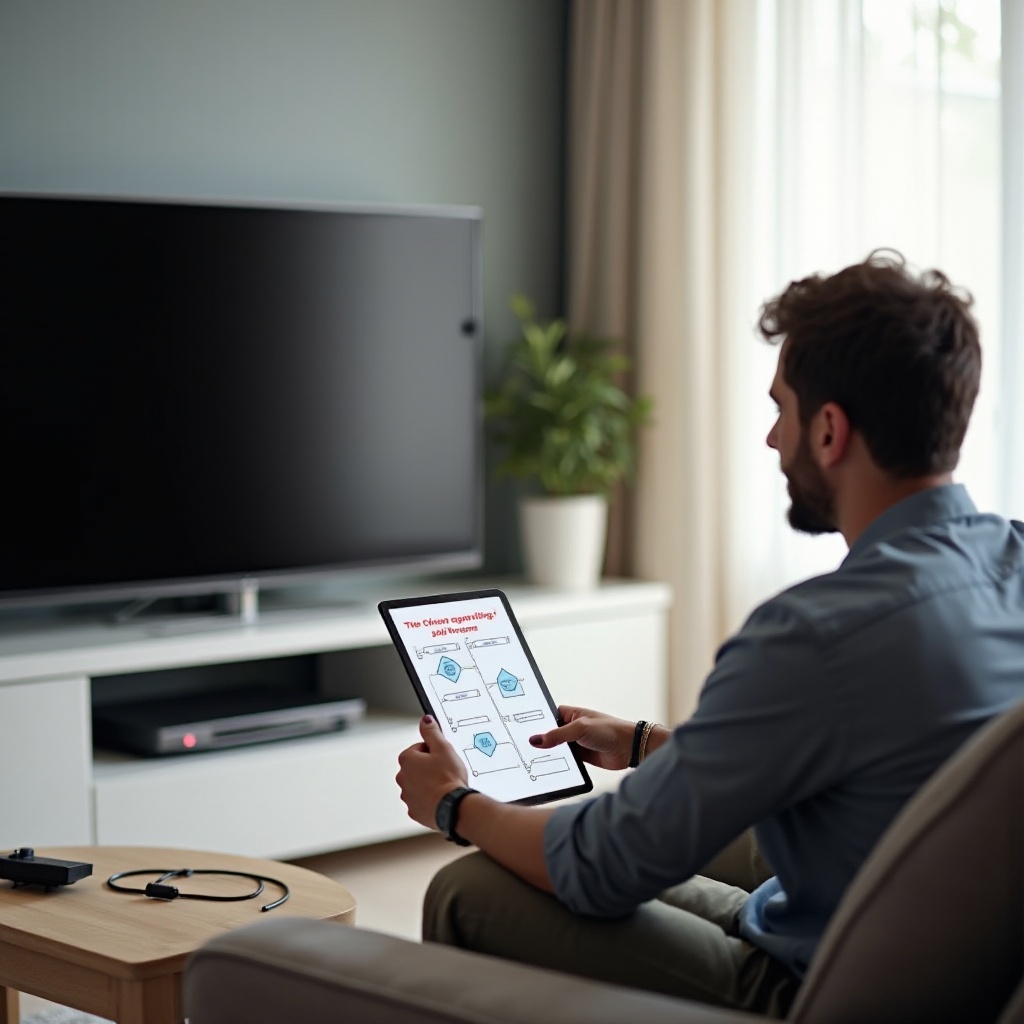
Onn Roku TV: Tam Menü Yolları ve Değiştirilecek Ayarlar
Modeliniz Roku OS çalıştırıyorsa, bu menü yolları önceki adımlarla birebir örtüşür ve testleri hızlandırır.
Otomatik güç tasarrufunu kapatın
Ayarlar > Sistem > Güç > Otomatik güç tasarrufu yoluna gidin. Teşhis sırasında güç azaltma özelliklerini devre dışı bırakın.
Uyku zamanlayıcısı
Ayarlar > Sistem > Saat > Uyku zamanlayıcısı yoluna gidin. Kapalı konumuna alın. Canlı TV’de veya girişlerde Seçenekler’e basarak da zamanlayıcıyı bulabilirsiniz.
1 Touch Play CEC’yi devre dışı bırakın
Ayarlar > Sistem > Diğer cihazları kontrol et yoluna gidin. Test sırasında 1 Touch Play ve diğer CEC seçeneklerinin işaretini kaldırın.
Hızlı TV başlatma ve bekleme davranışı
Ayarlar > Sistem > Güç yoluna gidin. Test ederken Hızlı TV Başlatma’yı kapatın.
Sistem güncellemesi
Ayarlar > Sistem > Sistem güncellemesi yoluna gidin. Şimdi kontrol edin, güncellemeleri yükleyin, ardından yeniden başlatın.
Fabrika ayarlarına sıfırlama
Ayarlar > Sistem > Gelişmiş sistem ayarları > Fabrika ayarlarına sıfırlama yoluna gidin. Sıfırlamadan sonra, uygulamaları ve cihazları eklemeden önce TV’yi test edin.
Roku OS’i ayarladıktan sonra aynı mantığı Google TV modellerinde de tekrarlayabilirsiniz. Bir sonraki bölüm, menülerde arama yapmanıza gerek kalmaması için eşdeğer yolları verir.
Onn Google TV Android TV: Tam Menü Yolları ve Değiştirilecek Ayarlar
Google TV’li Onn modelleri farklı etiketler kullanır, ancak aynı ilkeler geçerlidir. Bu ayarları sorun giderme akışına uygun şekilde ayarlayın.
Enerji Tasarrufu veya Eko
Ayarlar > Sistem > Enerji Tasarrufu veya Güç > Enerji Tasarrufu. Testler sırasında agresif enerji modlarını kapatın.
Uyku zamanlayıcı ve hareketsizlik bekleme
Ayarlar > Sistem > Güç veya Zamanlayıcılar. Uyku zamanlayıcısını Kapalı yapın ve hareketsizlik beklemeyi uzatın veya devre dışı bırakın.
HDMI‑CEC’yi devre dışı bırakın
Ayarlar > Ekran ve Ses > HDMI‑CEC. CEC güç kontrollerini kapatın, ardından cihazların fişi çekiliyken yeniden test edin.
Uygulama yönetimi
Ayarlar > Uygulamalar > Tüm uygulamaları gör. Bir uygulamayı seçin, ardından Zorla durdur ve Önbelleği temizle yapın. Kararsız uygulamaları kaldırıp yeniden yükleyin.
Sistem güncellemesi
Ayarlar > Sistem > Hakkında > Sistem güncellemesi. Güncellemeleri yükleyin ve yeniden başlatın.
Fabrika verilerine sıfırlama
Ayarlar > Sistem > Sıfırla > Fabrika verilerine sıfırla. Diğer adımlardan sonra kullanın ve önce temiz bir kurulumda test edin.
Yazılım ve ayarlar sağlam görünüyorsa, ortam ve kablolamanın yük altında TV’yi düşürmediğinden emin olun. Bir sonraki bölüm, tekrar eden kapanmaları önleyen basit donanım kontrollerini kapsar.
Otomatik Kapanmayı Önleyen Donanım ve Çevre Kontrolleri
Güç kalitesi ve ısı, kısa süreli bir düzeltme ile kalıcı bir çözüm arasındaki farkı belirler. Şu kontrollerle güvenilir bir kurulum oluşturun.
Havalandırma boşluğu ve hava akışı
TV’nin etrafında 10–15 cm boşluk bırakın. Duvara montajda, üst ve yan havalandırma deliklerinin kapanmadığından emin olun ki ısı dışarı çıkabilsin.
Fansız soğutma için toz temizliği
TV’nin fişini çekin ve basınçlı hava ile havalandırma deliklerinden ve portlardan tozu üfleyin. Toz, ısıyı hapseder ve bileşenleri zorlar.
Güç kablosu ve konnektör sağlığı
Kabloda kıvrılma, yıpranma ve gevşek oturma olup olmadığını kontrol edin. Konnektörün sallanmadan sıkı oturduğundan emin olun.
Priz kalitesi ve zincirleme bağlantılar
Sağlam bir duvar prizi kullanın. Direnç ve kesintilere yol açan zincirleme priz çoklayıcılardan ve uzun bağlantı zincirlerinden kaçının.
Arızalanan güç kartının belirtileri
Tıkırtılar, görüntü titremesi veya parlak sahnelerde kapanmalar güç besleme sorunlarına işaret eder. Yanık kokusu alırsanız açıp kapamaya devam etmeyin.
Donanım iyi görünüyorsa ve TV hâlâ kapanıyorsa, kontrollü bir sıfırlama ve güncelleme dizisi daha derin aksaklıkları temizleyebilir. Bir sonraki bölüm bunu en güvenli şekilde nasıl yapacağınızı gösterir.
Sıfırlamalar, Güncellemeler ve Güvenli Kurtarma Prosedürleri
Sıfırlamalar, güncellemeler ve temiz güçle birlikte en iyi sonucu verir. Riskleri ve veri kaybını azaltmak için bu sırayı kullanın.
Yumuşak sıfırlama vs. sistem yeniden başlatma
Önce menüden sistem yeniden başlatmayı deneyin. Bu işe yaramazsa, kalan gücü boşaltmak için fişi çekme yöntemini kullanın.
İğne deliğiyle donanım sıfırlaması
Birçok Onn modelinde portların yakınında küçük bir sıfırlama düğmesi bulunur. TV açıkkken 10–20 saniye basılı tutun ve yeniden başlayana kadar bekleyin.
Sıfırlamalardan önce işletim sistemini ve kanalları/uygulamaları güncelleyin
Önce sistem ve uygulama güncellemelerini yükleyin. Temiz bir güncelleme ve yeniden başlatmadan sonra birçok rastgele kapanma ortadan kalkar.
Wi‑Fi dengesizse çevrimdışı kurtarma
Güncellemeler sırasında Ethernet kullanın veya yönlendiriciyi yakına alın. Dosyaları bozabilecek zayıf sinyal üzerinden güncellemeden kaçının.
Sıfırlama sonrası kontrol listesi
Sıfırlamadan sonra test sırasında CEC ve güç tasarruflarını devre dışı bırakın. Tetikleyiciyi bulmak için cihazları tek tek ekleyin.
Temiz bir sıfırlamadan sonra TV hâlâ kapanıyorsa, evde yapılabilecek en iyi adımları tamamladınız demektir. Bu noktada destek veya değişim seçeneklerini değerlendirmeniz gerekir. Sonraki bölüm seçenekleri açıklar.
Ne Zaman Destekle İletişime Geçmeli, Onarım ya da Değişimi Düşünmelisiniz
Cihaz bağlı değilken ve sıfırlamadan sonra da devam eden kapanmalar donanım sorununa işaret eder. İade ve destek süreleri içinde hızlı hareket edin.
- Satıcınızın iade veya değişim süresini kontrol edin. Hâlâ içindeyseniz değişim talep edin.
- Seri numarası, satın alma kanıtı ve uyguladığınız adımların listesiyle Onn desteğine başvurun.
- Güç kartı veya ana kart için onarım maliyeti isteyin ve yeni bir TV fiyatıyla karşılaştırın.
- Yanık kokusu alıyor, duman görüyor veya aşırı ısı hissediyorsanız TV’nin fişini çekin ve kullanmayı bırakın.
Destek onarım öneriyor ve maliyet yüksekse, değişim daha güvenli ve hızlı bir yol olabilir. Bir kart değişimini veya komple cihaz değişimini karşılıyorlarsa, kısa sürede stabil bir kuruluşa geri dönersiniz.
Sonuç
Kendi kendine kapanan Onn TV’lerin çoğu, ölümcül bir arızadan ziyade ayarlara, cihaz sinyallerine, ısıya veya güç düşüşlerine tepki verir. Çoğu zaman, zamanlayıcıları ve enerji tasarruflarını devre dışı bırakarak, CEC’yi kapatarak, sistemi ve uygulamaları güncelleyerek ve temiz güç ile iyi havalandırma sağlayarak sorunu çözebilirsiniz.
Hızlı kontrol listesini uygulayın, ardından nedeni izole etmek için yapılandırılmış akışı izleyin. Onn Roku TV veya Onn Google TV’niz için verilen tam menü yollarını kullanarak değişiklikleri kalıcı hale getirin. Hiçbir şey bağlı değilken fabrika ayarlarına sıfırlamadan sonra TV hâlâ kapanıyorsa, destekle iletişime geçin. Bu desen, kalıcı çözüm için onarım veya değişim gerektiren bir donanım arızasına işaret eder.
Sıkça Sorulan Sorular
Uyku zamanlayıcısı kapalıyken bile Onn Roku TV’m birkaç dakika sonra neden kapanıyor?
Bu duruma genellikle iki ayar neden olur: otomatik güç tasarrufu ve HDMI CEC. Ayarlar > Sistem > Güç > Otomatik güç tasarrufu yolundan otomatik güç tasarrufunu kapatın. Ardından Ayarlar > Sistem > Diğer cihazları kontrol et bölümünden CEC’yi devre dışı bırakın. Sistemi güncelleyin, yeniden başlatın ve tüm HDMI cihazları çıkarılmışken sağlam bir duvar prizinde test edin. Havalandırma deliklerinin yeterli açıklığa sahip olduğundan emin olun ve tozu temizleyin. Fabrika ayarlarına sıfırlamadan hemen sonra her girişte hâlâ kapanıyorsa, donanım arızalanıyor olabilir; destekle iletişime geçin.
Soundbar’ımı veya konsolumu kapattığımda Onn TV’min kapanmasını nasıl durdururum?
HDMI CEC’yi hem televizyonda hem de cihazda devre dışı bırakın. Roku’da Ayarlar > Sistem > Diğer cihazları kontrol et bölümüne gidin ve 1 Touch Play gibi güç kontrol seçeneklerinin işaretini kaldırın. Google TV’de Ayarlar > Görüntü ve Ses > HDMI CEC yoluna gidin ve güç kontrolünü kapatın. ARC veya eARC devre dışıyken de test edebilirsiniz. Birçok konsolun kendi CEC ayarları vardır; güç komutlarının TV’ye ulaşmasını durdurmak için bunları kapatın.
Fabrika ayarlarına sıfırlama gerekli mi, yoksa Onn TV yazılımımı güncellemek genellikle rastgele kapanmaları düzeltir mi?
Önce güncellemeleri deneyin. Kapanmaların çoğu uygulama veya donanım yazılımı hatalarından kaynaklanır ve tam bir sistem ve uygulama güncellemesinin ardından yapılan yeniden başlatmadan sonra ortadan kaybolur. Sorun devam ederse, TV’yi kapatıp yeniden açın, CEC’yi devre dışı bırakın, tüm HDMI cihazlarının fişini çekin ve 20 ila 30 dakika test edin. Yalnızca ayarları, cihazları ve gücü eledikten sonra fabrika ayarlarına sıfırlamayı kullanın. Sıfırlamadan sonra, uygulamalara giriş yapmadan veya ekipmanı yeniden bağlamadan önce TV’yi varsayılan durumunda test edin. Hâlâ kapanıyorsa, onarım seçenekleri için destekle iletişime geçin.