
Giriş
Bir Samsung soundbar arada bir kesildiğinde, deneyim dağılır. Diyalog sahnenin ortasında kaybolur. Patlamalar sessizleşir. Bir dövüşün ortasında oyun sesi kesilir. Neden genellikle birkaç yerde saklanır: HDMI ayarları, zayıf kablolar, kablosuz parazit veya eskiyen ürün yazılımı. Çözüm nadiren alet gerektirir. Temiz bir süreç ve birkaç ayar değişikliği gerekir.
Bu kılavuz, önce hızlı kontrollerden başlayıp ardından HDMI ARC ve eARC, Bluetooth, Wi‑Fi bağlantıları ve ses formatları için daha derin adımlara ilerler. Kesintilerin desenini nasıl çıkaracağınızı, aygıtları güncellemeyi, bağlantıları sabitlemeyi ve HDMI el sıkışmasını doğru şekilde sıfırlamayı öğreneceksiniz. Bölüm bölüm ilerleyin. Her değişiklikten sonra test edin. Ses sabit kaldığında durabilirsiniz. Hâlâ sessizlik duyuyorsanız, sonraki bölümler donanım arızasını izole etmenize ve garantinizi kullanmanıza yardımcı olur.
Amaçlar belli olduğuna göre, dakikalar içinde birçok vakayı çözen hızlı kazanımlarla başlayın.
Samsung Soundbar’ın Kesilmesini Durdurmak için Hızlı Başlangıç Çözümleri
Birkaç basit adım, her menüyü kurcalamadan aralıklı kesintileri çoğu zaman çözer. Önce bunları deneyin.
TV, soundbar ve kaynakları doğru sırayla kapatıp açın
1) TV, soundbar ve tüm kaynakları kapatın. 2) Hepsinin fişini bir dakika çıkarın. 3) TV’yi takın ve açın. Ana ekranı bekleyin. 4) Soundbar’ı açın. 5) Her kaynak aygıtı tek tek açın. Bu sıra, sesi susturan bayat ARC ve CEC durumlarını temizler.
Otomatik Kapanma, Eko ve Otomatik Ses’i geçici olarak devre dışı bırakın
Eko ve otomatik özellikler, sessiz sahnelerde veya giriş değişimlerinde sessizliğe yol açabilir. TV’de ve soundbar’da Otomatik Kapanma, Eko veya Güç Tasarrufu modlarını ve Otomatik Ses’i kapatın. Yeniden test edin. Ses sabit kalırsa bunları kapalı bırakın.
HDMI kablosunu çıkarıp tekrar takın ve Sertifikalı Ultra Yüksek Hızlı HDMI kabloyla değiştirin
HDMI fişlerini çekip sağlam bir itişle tekrar takın. Kesintiler devam ederse, kabloyu iki metrenin altında Sertifikalı Ultra Yüksek Hızlı HDMI kabloyla değiştirin. Marjinal kablolar sıklıkla eARC ve Atmos kesintilerine neden olur.
Kararlılık testi olarak optik girişi deneyin
Soundbar’ı optik ile bağlayın. TV sesini PCM veya Dolby Digital olarak ayarlayın. Optik kesintisiz çalışıyorsa, sorun muhtemelen HDMI ARC veya eARC ayarlarında, kablo kalitesinde ya da CEC çatışmalarındadır.
Olası parazit kaynaklarını soundbar ve TV’den uzaklaştırın
Wi‑Fi yönlendiricilerini, kablosuz telefon bazlarını, bebek monitörlerini ve Bluetooth hub’larını soundbar’dan birkaç adım uzağa koyun. Antenleri engelleyen metal raflardan kaçının. Boşluk yaratın ve test edin.
Bu hızlı kontroller kesintileri azaltır veya durdurursa, çözümü kalıcı hâle getirebilirsiniz. Değilse, bir sonraki adımda nereye odaklanacağınızı bilmek için deseni haritalayın.
Deseni Teşhis Edin: Ses Ne Zaman, Nerede ve Nasıl Kesiliyor
Aralıklı sorunları, neyin tetiklediğini bildiğinizde daha hızlı çözersiniz. Sorunun basit bir haritasını çıkarın. Böylece bu kılavuzun doğru bölümünü hedefleyebilirsiniz.
Kaynağı belirleyin: TV uygulamaları, kablo kutusu, yayın cihazı, konsol veya telefon
Kaynakları tek tek değiştirin. Yalnızca TV uygulamaları kesiliyorsa, TV ses ayarlarına ve ürün yazılımına odaklanın. Apple TV, Roku, Fire TV veya bir konsol tetikliyorsa, o aygıtın ses formatını kontrol edin. Telefonunuz Bluetooth üzerinden takılıyorsa, Bluetooth bölümüne geçin.
Zamanlama kalıplarını not edin: her birkaç dakikada bir, reklamlarda, yalnızca Atmos’ta vb.
Tekrarlanabilir tetikleyicilere bakın. Her birkaç dakikada bir kesilmeler, Wi‑Fi paraziti veya güç tasarrufu özelliklerini işaret eder. Yalnızca Atmos’ta kesilmeler, eARC bant genişliği veya kablo sorunlarına işaret eder. Reklam aralarındaki kesintiler, aygıtların kontrol için kavga ettiği CEC çatışmalarını sıklıkla gösterir.
Girişleri kontrol edin: HDMI ARC veya eARC ile optik ve Bluetooth’u karşılaştırın
Her yolu test edin. Optik sorunsuz ancak HDMI kesiliyorsa, ARC veya eARC’yi düzeltin. Sadece Bluetooth sorun çıkarıyorsa, bunu bir radyo bağlantısı problemi olarak ele alın. Her şey kesiliyorsa, güç, ürün yazılımı ve yerleşimi gözden geçirin.
Tek oda mı, tüm ev mi?
Odada birden çok aygıt arabelleğe alıyor veya kesiliyorsa, Wi‑Fi’niz veya mesh’iniz tıkalı olabilir. Kanal değişimlerini planlayın ve TV ya da yayın cihazları için tercihen kablolu Ethernet kullanın.
Elinizde bir desen varken, zaten bir yamayla düzeltilmiş hataların peşine düşmemek için tüm aygıtları güncelleyin.
Soundbar, TV ve Kaynakların Ürün Yazılımını Güncelleyin
Eski ürün yazılımları birçok ses hatasına neden olur. Üreticiler ARC, eARC, Bluetooth kararlılığı ve uygulama ses işleme için düzeltmeler yayımlar. Derinlemesine sorun gidermeden önce tüm aygıtları güncelleyin.
Soundbar’ı SmartThings veya USB ile güncelleyin
SmartThings’i açın, soundbar’ınızı seçin ve güncellemeleri kontrol edin. Herhangi bir güncellemeyi kurun ve yeniden başlatın. SmartThings hiç göstermiyorsa, modeliniz için Samsung destek sayfasını ziyaret edin ve USB ile güncelleme talimatlarını izleyin.
TV ürün yazılımını güncelleyin ve otomatik güncellemeleri etkinleştirin
TV’nin Destek veya Sistem menüsünü açın ve bir güncelleme çalıştırın. Gelecekteki HDMI ve ses düzeltmelerini almak için otomatik güncellemeleri açın. Güncellemeden sonra, yukarıdaki sırayı kullanarak TV ve soundbar’ı güç döngüsünden geçirin.
Yayın kutularını ve oyun konsollarını güncelleyin
Her yayın cihazında ve konsolda, sistemi ve yayın uygulamalarını güncelleyin. Uygulama seviyesindeki ses hataları da kesintilere yol açabilir. Güncellemelerden sonra aygıtları yeniden başlatın; ses yığınlarını tazeler.
Güncellemelerden sonra yeniden başlatın; HDMI ve kablosuz yığınları tazeleyin
Her şey güncel olduğunda, tam bir güç döngüsü çalıştırın: önce TV, sonra soundbar, ardından kaynaklar. Şimdi temiz bir el sıkışma için ARC ve eARC’yi ayarlayabilirsiniz.
HDMI ARC veya eARC Kesintilerini ve El Sıkışma Sorunlarını Düzeltin
ARC ve eARC zengin ses sunar ancak kararlı bir el sıkışma ve doğru formatlara bağlıdır. HDMI sesini stabilize etmek için bu akışı kullanın.
Yalnızca TV’nin ARC veya eARC etiketli HDMI portunu kullanın
Soundbar’ı ARC veya eARC olarak etiketlenen TV portuna bağlayın. Test sırasında HDMI anahtarları, bölücüler veya geçişli alıcıları kullanmaktan kaçının. Doğrudan bağlantılar el sıkışma hatalarını azaltır.
TV’de CEC ve eARC’yi etkinleştirin, ardından eARC kapalıyken test edin
TV ayarlarında CEC ve eARC’yi açın. Kesintiler sürerse, eARC’yi kapatıp ARC’ye geri dönün. ARC çalışıyor ama eARC kesiliyorsa, sorun kablo veya formattır.
Kararlı ses formatlarını seçin: PCM ile başlayın, ardından Dolby Digital veya Dolby Digital Plus
TV’nin Dijital Çıkışını PCM’e ayarlayın. Kararlıysa, Dolby Digital’e geçin. Hâlâ kararlıysa, yayın çevresel ses ve Atmos için Dolby Digital Plus’ı deneyin. Kesintiyi yeniden getiren değişikliği not alın.
TV’de ve uygulamada Dolby Atmos’u doğrulayın; Atmos olmadan test edin
Atmos kesintileri tetikliyorsa, TV’nizin ve soundbar’ınızın eARC üzerinden Atmos’u desteklediğini doğrulayın. Yayın uygulamalarında Atmos’u devre dışı bırakıp test edin. Atmos olmayan akış kararlıysa, Atmos’u yalnızca kararlı uygulamalarda ve kısa sertifikalı kablolarla kullanın.
Sınırda kalan HDMI kablolarını değiştirin ve uzatıcılar veya uzun hatlardan kaçının
Kısa, Sertifikalı Ultra Yüksek Hızlı HDMI kablolar kullanın. Uzun uzatıcılar ve adaptörlerden kaçının. Her bağlantı, arıza ve zamanlama sorunları için bir nokta ekler.
Set‑top kutular ve konsollardan kaynaklanan CEC çatışmalarını önleyin
Bir aygıt sürekli odağı çalıyor veya giriş değişikliklerini zorluyorsa, yalnızca o aygıtta CEC’yi kapatın. TV ve soundbar için CEC açık kalsın. Bu, rastgele sessizleşmeleri ve mod geçişlerini azaltır.
TV’de Passthrough, Otomatik ve PCM’i deneyin
Önce eARC ile Passthrough’u test edin. Ses hâlâ kesiliyorsa Otomatik’i deneyin. Her ikisi de başarısız olursa, kararlı bir geri dönüş olarak PCM’i kullanın. HDMI tutuyorsa, devam edin. Bluetooth hâlâ kekeliyorsa, şimdi radyo bağlantısını düzeltin.
Bluetooth Kesintilerini ve Takılmaları Çözün
Bluetooth kısa mesafede harika ses verebilir, ancak kalabalık 2,4 GHz bandını paylaşır. Eşleştirme ve yerleşimdeki küçük değişiklikler çoğu zaman kesintileri durdurur.
Eşleşmiş aygıtları temizleyin ve yeniden eşleştirin; telefonlarda çoklu bağlantıyı kapatın
Soundbar’da eşleştirilmiş aygıtları temizleyin. Telefonunuzda veya tabletinizde soundbar’ı unutun ve yeniden eşleştirin. Geçiş çatışmalarını önlemek için çoklu noktayı veya çift sesi kapatın.
2,4 GHz parazitini azaltın ve görüş hattını koruyun
Yönlendiricileri, akıllı hub’ları ve bebek monitörlerini cihazdan uzaklaştırın. Kaynak aygıtı soundbar’ın görüş alanında tutun. Birkaç adım fark yaratabilir.
Mesafeyi 10 metrenin altında tutun; duvarlardan ve geniş metal yüzeylerden kaçının
Yakın durun ve kalın duvarlar veya radyo sinyallerini engelleyen metal raflardan kaçının. Daha güçlü bağlantı için kaynağı barın önünde ve benzer yükseklikte konumlandırın.
TV veya telefonda güç tasarruflarını kapatın
Arka plan sesini kısıtlayan pil tasarruflarını veya uyarlamalı güç özelliklerini devre dışı bırakın. Gerekirse ekranı kilitleyin, ancak oynatma sırasında uygulamayı ön planda tutun.
Mümkün olduğunda TV ve konsollar için kablolu bağlantıyı tercih edin
Bluetooth kesilmeye devam ediyorsa, HDMI ARC veya eARC’ye geçin ya da optik kullanın. Kablolu bir yol radyo gürültüsünü tamamen ortadan kaldırır.
Kablosuz subwoofer veya arka hoparlörler kesiliyorsa, yerel kablosuz bağlantıları ve ev Wi‑Fi’nizi sıradaki adımda ele alın.
Wi‑Fi, Subwoofer, Arka Hoparlörler ve Q‑Symphony Kararlılığı
Samsung soundbar’lar subwoofer ve arka hoparlörler için kendi kablosuz bağlantılarını kullanır. Ev Wi‑Fi’niz de parazite neden olabilir. Temiz yerleşim ve kanal seçimleri çok işe yarar.
Subwoofer’ı ve arka hoparlörleri menzil içinde ve uygun yükseklikte konumlandırın
Kılavuzdaki mesafe sınırlarını izleyin. Mümkünse sub ve arka hoparlörleri kulak seviyesine yakın tutun. Sinyal yansımalarının bağlantıyı bozabileceği köşeye sub’ı sıkıştırmaktan kaçının.
Sub’u kalın mobilyaların arkasına veya yönlendiricilerin yakınına saklamayın
Yoğun mobilyalar sinyalleri engeller. Sub’u biraz öne çekin. Yönlendiricilerden ve parazit yayan büyük güç adaptörlerinden uzak tutun. Sabit bir bağlantı için bağlantı LED’ini izleyin.
Wi‑Fi tıkanıklığını azaltın: SSID’leri ayırın ve TV veya yayıncılar için 5 GHz’i tercih edin
2,4 ve 5 GHz için ayrı SSID’ler oluşturun. TV’yi ve yayıncıları 5 GHz’e bağlayın. 2,4 GHz’i soundbar’ın dahili bağlantıları için daha az kalabalık bırakın. Mümkünse, havayı rahatlatmak için TV’yi veya yayıncıyı Ethernet ile kablolu bağlayın.
Kesintiler radar olaylarına denk geliyorsa DFS kanallarından kaçının
Mesh ağınız kanalları değiştiriyorsa veya radar yakınında yaşıyorsanız, DFS kanalları kısa süreli sessizliklere neden olabilir. Yapabiliyorsanız 5 GHz ağı kanallar 36–48’e kilitleyin.
Subwoofer ve arka hoparlörleri yeniden bağlayın; bağlantı LED’lerini doğrulayın
Sub ve arkalardaki ID Set veya Link düğmelerini kullanın. Eşleştirmek için soundbar’ın bağlantı kontrollerini izleyin. Sabit bağlantı ışıklarını doğrulayın. Bağlantılar düşüyorsa, elektriksel gürültüyü azaltmak için farklı prizleri deneyin.
Q‑Symphony’yi ayarlayın ve onsuz test edin
Q‑Symphony takılıyorsa, soundbar’ı izole etmek için kapatın. Önce yalnızca TV hoparlörlerini, sonra yalnızca soundbar’ı, ardından Q‑Symphony’yi tekrar test edin. Ağı düzenlerken kararlı kalan modu kullanın.
Kablosuz kontrol altındayken, hattı basit ve güvenilir tutan ses formatlarını ayarlayabilirsiniz.
Kesintileri Önleyen Ses Formatları ve TV Ayarları
Basit formatlar zincir boyunca iletmesi daha kolaydır. Kurulumunuzun desteklediği en yüksek kararlı kaliteyi bulmak için bu sırayı kullanın.
PCM ile başlayın, ardından Dolby Digital veya Dolby Digital Plus’a geçin
PCM birçok değişkeni ortadan kaldırır. Kararlıysa, çevresel ses için Dolby Digital’e yükseltin. Ardından daha yüksek bant genişlikli yayınlar için Dolby Digital Plus’ı deneyin. Son kararlı noktada durun.
Yayın Atmos için Dolby Digital Plus kullanın; ARC üzerinden TrueHD’den kaçının
Yayın uygulamaları Atmos’u Dolby Digital Plus ile sunar. En iyi sonuç için eARC kullanın. Eski ARC, TrueHD Atmos’u taşıyamaz. TrueHD Atmos’a ihtiyacınız varsa, uyumlu bir cihaz ve desteklenen yerde doğrudan bağlantı kullanın.
TV’niz veya soundbar’ınız DTS ile zorlanıyorsa DTS’yi kapatın
Bazı TV’ler DTS geçişini desteklemez. Sessiz el değiştirmeleri önlemek için kaynaklarda DTS’yi devre dışı bırakın. Bunun yerine PCM veya Dolby formatlarını kullanın.
Sesi yeniden örnekleyen ağır ses efektlerini kapatın
Adaptive Sound veya sanal çevresel gibi modlar yeniden örnekleme yapabilir. Patlamalar veya sessizleşmeler duyarsanız, bunları kapatın ve tekrar test edin. Sorun çözülene kadar işleme basit kalsın.
Konsollar için oyun modu ses ayarları
PS5’te Linear PCM veya Dolby’yi deneyin. Xbox’ta, zinciriniz destekliyorsa Bitstream Dolby Digital veya Dolby Atmos kullanın. TV’nizin iletemediği formatlardan kaçının.
Bu ayarlardan sonra HDMI hâlâ sorun çıkarıyorsa, aygıtların temiz bir başlangıç yapabilmesi için temiz bir el sıkışma sıfırlaması uygulayın.
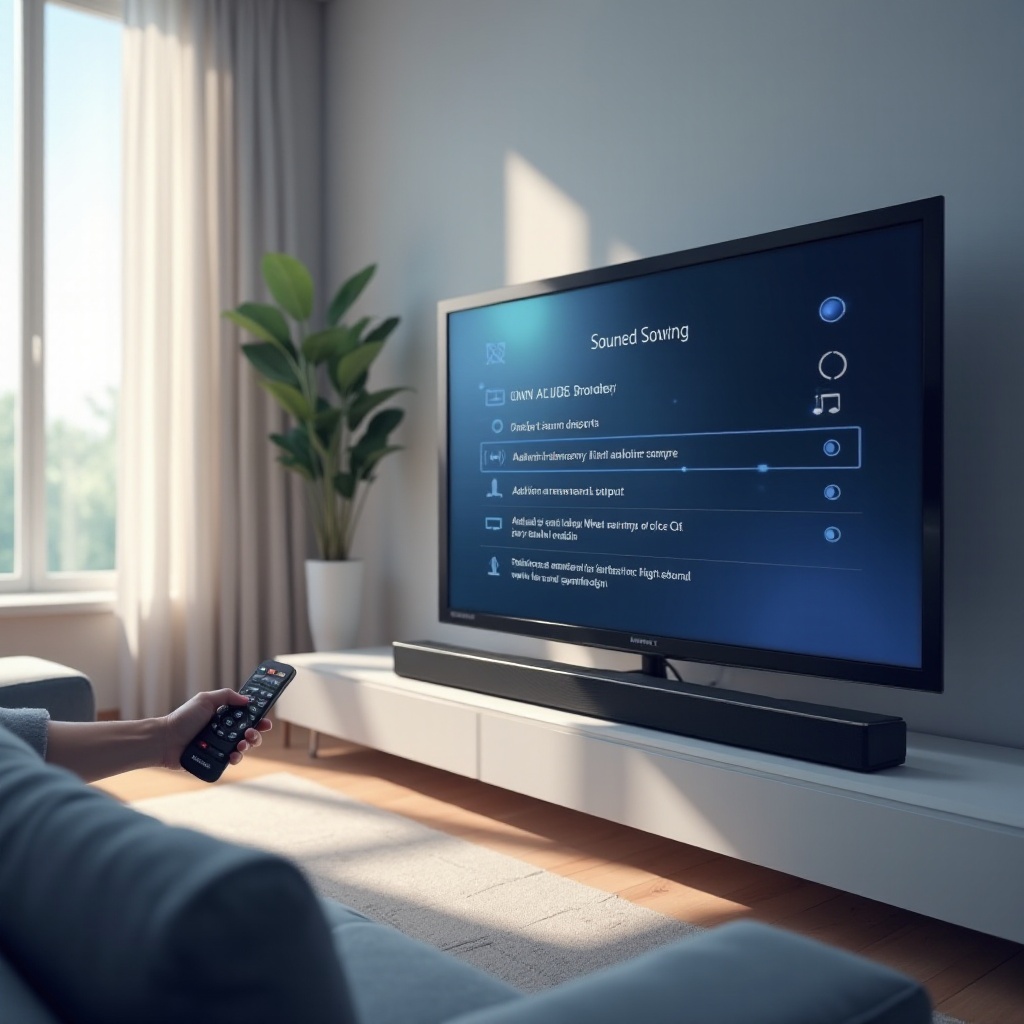
ARC veya eARC için Temiz El Sıkışma Sıfırlama Rutini
Doğru bir sıfırlama, gizli CEC ve EDID durumlarını temizler. Sırayı tam olarak izleyin.
Tüm aygıtları kapatın ve HDMI’yı çıkarın
TV’yi, soundbar’ı ve kaynakları kapatın. HDMI kablosunu her iki uçtan çıkarın. Bir dakika bekleyin.
Önce TV’yi, sonra soundbar’ı, ardından kaynakları açın
TV’yi açın ve ana ekranı bekleyin. Soundbar’ı açın. Ardından kaynakları teker teker açın.
HDMI’yı en son TV’nin ARC veya eARC portuna yeniden bağlayın
Kabloyu TV’nin ARC veya eARC portuna ve soundbar’ın TV‑ARC veya eARC portuna takın. ARC’nin etkin olduğunu belirten ekran veya ön panel onayını bekleyin.
Gerekirse CEC’i kapatıp yeniden başlatın, sonra tekrar açın
ARC devreye girmiyorsa, TV menüsünde CEC’i kapatın, yeniden başlatın ve tekrar açın. Bu adım inatçı çatışmaları temizler. Sorunlar geri gelirse, tam fabrika ayarı yardımcı olabilir.
Soundbar Sistemini Fabrika Ayarlarına Döndürün ve Yeniden Eşleştirin
Fabrika ayarlarına döndürme, bozuk ayarları ve başarısız kablosuz güncellemeleri temizler. Her şeyi temiz şekilde yeniden eşleştirin ve her adımdan sonra test edin.
Modelin düğme kombinasyonunu kullanarak soundbar’ı fabrika ayarlarına döndürün
Modeliniz için kılavuza veya Samsung desteğine bakın. Ekranda Reset yazana kadar gerekli düğmeleri basılı tutun. Yeniden başlatmanın bitmesini bekleyin.
Kablosuz subwoofer ve arka hoparlörleri yeniden eşleştirin
Sub ve arkalardaki Link veya ID Set düğmelerine basın. Eşleştirmek için soundbar’ın bağlantı kontrollerini kullanın. Devam etmeden önce sabit bağlantı LED’lerini doğrulayın.
Soundbar’ı SmartThings’e yeniden ekleyin ve ayarları yeniden yapılandırın
SmartThings’i açın, soundbar’ı ekleyin ve ihtiyacınız olan özellikleri tek tek etkinleştirin. Her değişiklikten sonra test edin. Bu yöntem, kesintilere neden olan tam ayarı yeniden getirmeyi önler.
Sıfırlamalar yardımcı olmazsa, olası bir donanım arızasını izole edin ve temiz bir destek kaydı hazırlayın.
Konu Donanımsa: Kablolar, Portlar ve Garanti Yolları
Bazen bir port veya kablo arızalanır. Birkaç kontrollü test, hatalı parçayı işaret edebilir ve desteği hızlandırabilir.
Hatalı bileşeni izole etmek için başka bir TV veya kaynakla test edin
Soundbar’ı farklı bir TV’ye bağlayın. Ya da TV’nize ve soundbar’a farklı bir kaynak bağlayın. Sorun soundbar’ı izliyorsa, arızalı olan soundbar olabilir. TV ile kalıyorsa, odağınızı oraya verin.
Portlarda gevşeklik olup olmadığını kontrol edin; farklı HDMI girişlerini deneyin
Gevşek oturma veya sallanma olup olmadığını kontrol edin. TV’de başka bir HDMI girişini deneyin. Zayıf bir port, kablo oynadığında el sıkışmayı bozabilir.
Bilinen sağlam kablolar kullanın; destek için arızaları belgeleyin
Kısa sertifikalı bir HDMI kablo ve yeni bir optik kabloyla test edin. Testlerinizi, tarihleri ve sonuçları not alın. Ayar ekran görüntüleri ve kesintiye dair kısa video klipleri destek ekiplerine yardımcı olur.
Garanti kapsamında Samsung desteğe veya satıcınıza başvurun
Notlarınızla bir kayıt açın. Garanti kapsamında onarım veya değişim isteyin. Model, seri numarası ve test sonuçlarınızı sağlayın. Donanım düzeltildikten sonra, önleyici alışkanlıkları yerleştirin.
Önleme: Sesi Uzun Vadede Sapasağlam Tutun
İyi alışkanlıklar sesi uzun vadede kararlı tutar ve aynı sorunu tekrarlamaktan kurtarır.
TV, soundbar ve kaynaklar için ürün yazılımı otomatik güncellemelerini açık tutun
Üreticiler sık sık kararlılık düzeltmeleri yayımlar. Otomatik güncellemeler gelecekteki ses hatalarını azaltır.
Sertifikalı HDMI kablolar kullanın ve zincirleme adaptörlerden kaçının
Kısa, sertifikalı kablolara bağlı kalın. Kesinlikle gerekmedikçe ve kullandığınız bant genişliği için derecelendirilmedikçe bölücüler ve uzatıcılar kullanmayın.
Wi‑Fi gürültüsünü azaltmak için yayıncıları Ethernet ile kablolu bağlayın
Yapabiliyorsanız TV ve yayıncılarda Ethernet kullanın. Bu, 2,4 GHz bandını soundbar’ın kablosuz bağlantıları için serbest bırakır ve tıkanıklığı azaltır.
Açık görüş hattını koruyun ve kablo düzenini tertipli tutun
Aygıtların birbirini görebilmesini sağlayın. Güç kablolarını sinyal kablolarından uzaklaştırın. Küçük yerleşim değişiklikleri yeni parazitleri önler.
Sonuç
Aralıklı kesintileri net bir planla durdurabilirsiniz. Önce kesintilerin desenini haritalayın. Sonra ürün yazılımlarını güncelleyin ve doğru formatlar ile sertifikalı kablolarla HDMI ARC veya eARC’yi stabilize edin. Bluetooth takılıyorsa, eşleştirmeyi düzeltin, paraziti azaltın ve mesafeyi kısaltın. Subwoofer ve arka hoparlörler için Wi‑Fi’yi ve yerleşimi düzenleyin. Gerektiğinde el sıkışmayı sıfırlayın, sistemi fabrika ayarlarına döndürün ve kontrollü testlerle donanımı izole edin. Her şeyi güncel tutun, sinyal yolunu basitleştirin ve sabit cihazlar için kablolu bağlantıları tercih edin. Bu adımlarla Samsung soundbar’ınız ani sessizlikler olmadan temiz ve kararlı çalmalıdır.
Sıkça Sorulan Sorular
Samsung soundbar’ım HDMI ARC veya eARC ile neden aralıklı olarak ses kesiliyor?
ARC ve eARC, temiz bir HDMI el sıkışmasına, doğru CEC kontrolüne ve sertifikalı bir kabloya bağlıdır. Kısa bir Ultra High Speed HDMI kablosu kullanın, CEC ve eARC’ı etkinleştirin, Pass Through, Auto ve PCM’i test edin ve temiz bir el sıkışması sıfırlaması yapın. Atmos kesintilere neden oluyorsa, Dolby Digital Plus’ı kullanın ve uzun adaptörlerden veya anahtarlama cihazlarından kaçının.
Samsung soundbar’ımda Bluetooth kesintilerini nasıl durdururum?
Eski eşleştirmeleri temizleyin ve yeniden eşleştirin. Telefonu veya tableti yaklaştırın ve görüş hattını koruyun. Yönlendiricileri uzaklaştırarak 2,4 GHz parazitini azaltın. Kaynak cihazdaki güç tasarrufu özelliklerini kapatın. Sorunlar devam ederse, TV’yi veya konsolu HDMI ARC veya eARC’a geçirin ya da stabil bir kablolu bağlantı için optik kullanın.
Dolby Atmos Samsung soundbar’ların kesilmesine neden olur mu ve hangi ayarlar yardımcı olur?
Atmos, bant genişliği ve zamanlama gereksinimlerini artırır. Akış için eARC üzerinden Dolby Digital Plus kullanın. Atmos kesilirse, bunu doğrulamak için Atmos olmadan test edin. TV’yi Pass Through veya Auto’ya ayarlayın ve gerekirse PCM deneyin. Şüpheli HDMI kablolarını değiştirin ve uzatıcıları kaldırın. Yalnızca Atmos başarısız oluyorsa, muhtemelen format veya kablo nedendir.