
Introdução
Sua câmera Ring deve proteger sua casa, não desaparecer quando você precisa de uma visualização ao vivo. Se você vive se perguntando por que a câmera Ring está offline, está vendo um de três problemas principais: Wi‑Fi fraco ou instável, perda de energia ou um problema temporário de serviço. Você pode resolver a maioria das quedas com uma lista de verificação simples e ordenada. Este guia mostra como ler o aplicativo Ring em busca de pistas, verificar sua rede e tratar de energia e configurações que muitas vezes são negligenciadas. Você aprenderá os recursos exatos do roteador que expulsam dispositivos inteligentes, quando separar redes de 2,4 GHz e 5 GHz e como confirmar a correção com Saúde do dispositivo. Passe de verificações rápidas para etapas mais profundas somente se necessário. Essa abordagem restaura o tempo de atividade rapidamente e evita quebrar partes da sua configuração que funcionam bem. Vamos começar com as causas mais comuns e as soluções mais rápidas e, em seguida, aprofundar conforme descartamos cada variável.
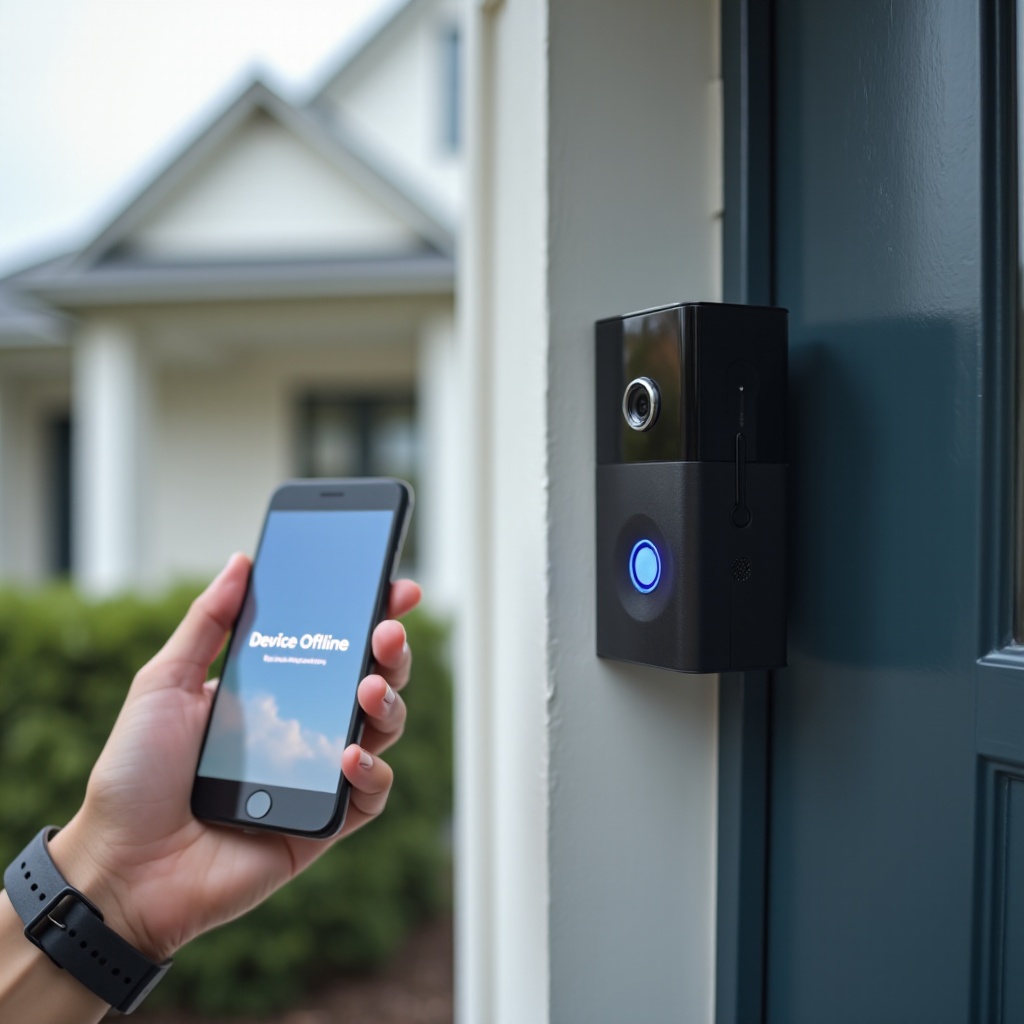
Respostas rápidas: principais motivos pelos quais sua câmera Ring fica offline
-Sinal de Wi‑Fi ou mudanças na rede
Um sinal fraco de 2,4 GHz, canais congestionados ou uma mudança silenciosa no roteador podem derrubar sua Ring. O direcionamento de banda pode mover o dispositivo entre as bandas. Um novo SSID ou senha interrompe a conexão até você ingressar novamente na rede.
-Perda de energia ou bateria fraca
Baterias fracas, clima frio ou queda de tensão do transformador em campainhas com fio causam quedas repentinas. Câmeras Floodlight podem perder energia por disjuntores acionados ou tomadas GFCI. Se a câmera não tem energia, ela não pode reconectar.
-Interrupção de serviço ou falha de firmware
Às vezes a nuvem ou seu ISP é o problema. Se os serviços da Ring ou sua internet estão fora, correções do seu lado não ajudarão. Sempre verifique o status primeiro, depois siga para etapas de rede e energia.
Essas respostas rápidas apontam para os três grupos que você testará a seguir. Para confirmar o caminho certo, leia as pistas que o aplicativo Ring e as luzes de status já fornecem.
Leia os sinais: alertas do aplicativo, luzes de status e Saúde do dispositivo
-O que Offline significa no aplicativo Ring
Offline significa que a câmera não consegue alcançar os servidores da Ring. Em Saúde do dispositivo, verifique Última verificação de saúde, Histórico de eventos e estatísticas de conexão. Se esses campos estiverem em branco ou desatualizados, o dispositivo provavelmente perdeu o Wi‑Fi ou a energia, e não apenas as notificações.
-Interpretando RSSI e métricas de Saúde
O RSSI reflete a qualidade do sinal. Busque melhor que -60 dBm para conexões fortes. -60 a -70 dBm é utilizável, porém frágil. Pior que -70 dBm é fraco e propenso a quedas. Também revise a tensão ou a porcentagem da bateria. Picos e quedas se alinham com desconexões.
-Padrões de luz de status para conhecer
Uma luz girando ou piscando geralmente sinaliza modo de configuração ou reconexão. Luzes contínuas geralmente significam que há energia, mas o Wi‑Fi não está conectado. O guia do modelo na seção Ajuda confirma os padrões. Confirme o que as luzes mostram antes de fazer mudanças.
Agora você tem uma referência. Se o aplicativo sugerir um problema de serviço mais amplo, comece por aí. Caso contrário, avance pelos testes na ordem, começando pelas causas externas mais simples.
Etapa 1 — Descartar uma interrupção de serviço da Ring ou do ISP
-Verifique o Status da Ring
Abra o Status da Ring ou o feed oficial de suporte. Se interrupções forem confirmadas, aguarde em vez de redefinir seus dispositivos. Quando o serviço voltar, o acesso será restaurado sem trabalho extra.
-Verifique a internet de casa em outro dispositivo
Em seguida, teste um telefone ou laptop no mesmo Wi‑Fi perto da câmera. Faça um teste de velocidade e carregue alguns sites. Se sua internet estiver fora ou instável, reinicie primeiro o modem e o roteador. Corrigir a WAN também restaura sua conexão Ring.
Se as verificações de serviço passarem, a falha é local. O próximo problema local mais comum é energia. Confirme que sua câmera tem energia confiável antes de ajustar a rede.
Etapa 2 — Diagnóstico de energia para modelos com bateria e com fio
-Nível da bateria, saúde e drenagem em clima frio
Abra Saúde do dispositivo e verifique o nível da bateria. Se estiver abaixo de 20 por cento, carregue totalmente e teste novamente. O clima frio reduz a capacidade disponível e pode forçar desligamentos repentinos. Aqueça a bateria dentro de casa, carregue-a e deixe-a atingir a temperatura ambiente antes de reinstalar. Se a bateria drena rápido mesmo em clima ameno, considere uma substituição original. Movimento intenso e instantâneos consomem energia; reduza-os até que o link estabilize.
-Tensão em modelos com fio, compatibilidade do kit de campainha, especificações do transformador
Campainhas com fio dependem de um transformador robusto. Muitos modelos Pro preferem 16–24 VAC com cerca de 30 VA. Transformadores antigos ou fracos cedem sob carga, causando reinicializações quando alguém pressiona o botão. Instale o Pro Power Kit exigido, verifique se a campainha é compatível e aperte os terminais dos fios. Substitua a fiação corroída ou solta. Se a campainha zune ou mostra alertas de baixa tensão, atualize o transformador para uma unidade moderna e corretamente dimensionada.
-Verificações de energia para Floodlight e câmeras com fio
Verifique o disjuntor e qualquer interruptor de parede que possa cortar energia de uma Floodlight Cam. Redefina tomadas GFCI próximas que possam ter desarmado. Inspecione vedações e caixas de junção quanto à umidade. Entrada de água pode corroer conectores e criar perda de energia intermitente. Seque e vede novamente quaisquer pontos comprometidos e teste de novo.
Com a energia estável, você pode focar na qualidade do link. A próxima seção explica como ler e melhorar a força e a confiabilidade do Wi‑Fi.
Etapa 3 — Fundamentos de Wi‑Fi: RSSI, bandas e alcance
-Metas ideais de RSSI e o que as afeta
Para transmissão e alertas estáveis, mire em RSSI melhor que -60 dBm. Paredes, metal, espelhos, tijolo e distância reduzem o sinal. Micro‑ondas, telefones sem fio e babás eletrônicas aumentam o ruído em 2,4 GHz. Mova o roteador ou adicione um nó para melhorar as margens e depois verifique as mudanças em Saúde do dispositivo.
-2,4 GHz vs 5 GHz para dispositivos Ring
2,4 GHz viaja mais longe e penetra paredes melhor. A maioria das campainhas e câmeras externas funciona melhor em 2,4 GHz. 5 GHz é mais rápido, mas tem alcance menor e pode cair rapidamente ao ar livre. Se seu roteador mescla as bandas sob um único nome, a câmera pode mudar para 5 GHz e desconectar à medida que o sinal enfraquece. Separe as bandas para que você possa fixar a câmera em 2,4 GHz.
-Posicionamento do roteador e interferência de materiais
Posicione o roteador ou o nó mesh a 4,5–9 metros da câmera com o mínimo de obstruções. Mantenha-o fora do chão e longe de grandes objetos metálicos ou eletrodomésticos. Mesmo pequenas mudanças de localização podem elevar a qualidade do sinal em vários dB. Após mover os equipamentos, confirme o RSSI e a confiabilidade da visualização ao vivo.
Agora que você entende o básico de sinal e alcance, trate de configurações específicas do roteador que silenciosamente quebram dispositivos inteligentes.
Etapa 4 — Configurações de roteador e rede que quebram a Ring
-Direcionamento de banda ou Smart Connect e SSIDs separados
O direcionamento de banda pode forçar sua câmera entre 2,4 e 5 GHz no meio da sessão. Crie SSIDs separados, um para 2,4 GHz e outro para 5 GHz. Conecte a Ring apenas ao SSID de 2,4 GHz. Essa mudança simples remove a instabilidade de roaming.
-Canais DFS, largura de canal e armadilhas do canal automático
Evite canais DFS em 5 GHz, pois muitos dispositivos IoT não os suportam. Em 2,4 GHz use os canais 1, 6 ou 11 com largura de 20 MHz. Se o canal automático fica mudando ao longo do dia, trave o canal e teste. Estabilidade supera a largura de banda teórica para câmeras.
-Modos de segurança: WPA2 vs WPA3 misto e suporte legado
Use WPA2‑PSK com AES ou modo misto WPA2 e WPA3. Apenas WPA3 e WPA legado com TKIP causam problemas para alguns dispositivos. Atualize o firmware do seu roteador para que o modo misto funcione bem e então reconecte a câmera se necessário.
-Isolamento de AP ou de cliente e redes de convidados
Desative o isolamento de cliente. Evite redes de convidados para configuração e transmissão. O isolamento bloqueia tráfego local usado durante a inclusão e às vezes interfere na visualização ao vivo. Garanta que o SSID permita acesso à LAN para o dispositivo e seu telefone.
Essas configurações estabilizam o link. Em seguida, fixe IP e resolução de nomes para que a câmera não caia durante renovações de concessão ou problemas de DNS.
Etapa 5 — Estabilidade de IP, DHCP e DNS
-Reservas de DHCP para câmeras
Atribua a cada câmera Ring uma reserva de DHCP. Um IP fixo evita mudanças no meio da transmissão durante renovações de concessão. Muitas quedas breves se devem a concessões expiradas ou atribuições duplicadas. Reservas removem essa variável.
-DNS confiável e considerações sobre IPv6
Escolha um DNS estável, seja o padrão do seu ISP ou resolvedores públicos como 1.1.1.1 ou 8.8.8.8. Se seu roteador tem dificuldades com IPv6, desative-o como teste. Mantenha NAT, UPnP e padrões de firewall, a menos que você gerencie regras personalizadas. O mais simples costuma ser mais confiável para dispositivos inteligentes.
Com endereçamento estável, uma reinicialização limpa e reconexão frequentemente consolidam a correção. Siga a ordem correta para que a WAN e o Wi‑Fi estejam prontos quando a câmera entrar online.
Etapa 6 — Reiniciar e reconectar do jeito certo
-Ordem correta de reinicialização: modem → roteador → câmera
Desligue o modem, o roteador e a câmera. Ligue o modem e aguarde dois minutos. Ligue o roteador e espere até que o Wi‑Fi esteja transmitindo. Por fim, energize a Ring ou recoloque a bateria. Essa ordem limpa sessões obsoletas e garante que a rede esteja pronta para a câmera.
-Fluxo de reconexão no aplicativo Ring
No aplicativo Ring, abra Saúde do dispositivo e toque em Reconectar ao Wi‑Fi. Se você alterou SSIDs ou senhas, coloque a câmera em modo de configuração e selecione o SSID correto. Após reconectar, verifique o RSSI, execute uma visualização ao vivo e acione movimento para confirmar a estabilidade.
Se reinicializações não resolverem o problema, uma redefinição pode ser o próximo passo. Escolha a opção menos destrutiva primeiro para proteger suas configurações.
Etapa 7 — Quando redefinir: reinicialização suave vs restauração de fábrica
-O que cada redefinição faz
Uma reinicialização suave reinicia o dispositivo sem apagar configurações. Tente isso primeiro. Uma restauração de fábrica apaga o Wi‑Fi e a configuração e exige uma configuração completa novamente. Use a restauração de fábrica apenas depois de descartar energia, WAN e configurações do roteador.
-Localização e tempo dos botões por modelo
A maioria das campainhas usa o botão de configuração: segure por 10–15 segundos para reiniciar, 20–30 segundos para restauração de fábrica. Câmeras Floodlight e externas têm botões na lateral ou na parte superior. Após uma redefinição, adicione novamente o dispositivo, verifique as zonas de movimento, dispositivos vinculados e configurações da campainha. Confirme que os eventos são registrados e que as notificações chegam prontamente.
Se as redefinições trazem de volta, mas o sinal permanece marginal, melhore a cobertura e reduza a interferência para que a correção dure.
Melhore a cobertura: nós mesh, extensores e ajuste de canal
-Onde posicionar nós mesh para câmeras
Coloque um nó mesh a meio caminho entre o roteador principal e a câmera, com um caminho claro, se possível. Não esconda nós em armários ou atrás de TVs. Eleve-os do chão. Use o aplicativo para confirmar que o RSSI melhora e que a visualização ao vivo inicia mais rápido.
-Backhaul e configurações de roaming que importam
Dê aos seus nós um backhaul forte. Se puder, ligue-os por cabo. Caso contrário, posicione nós onde eles ainda vejam sinal forte do roteador principal. Reduza roaming agressivo ou limiares mínimos de RSSI que expulsam dispositivos de baixa potência da rede. Para câmeras, a estabilidade deve prevalecer sobre a velocidade.
Com a cobertura em bom estado, verifique o layout físico e fontes de interferência que podem continuar a deteriorar a qualidade do sinal.
Diagnóstico de layout da casa e interferências
-Paredes, metal, micro‑ondas e redes dos vizinhos
Paredes densas, portas metálicas e espelhos de vidro refletem ou absorvem sinal. Mesmo mover cerca de 60 cm pode elevar o RSSI. Mantenha nós longe de micro‑ondas e bases de telefones sem fio. Faça varredura de redes próximas e selecione o canal 1, 6 ou 11 com menor sobreposição em 2,4 GHz.
-Impactos sazonais e de temperatura
O frio reduz a saída da bateria e aumenta a resistência interna. O calor pode limitar os rádios. Chuva levada pelo vento pode empurrar umidade para as caixas e causar interrupções breves. Inspecione vedações e aplique graxa dielétrica em conectores externos. Se os invernos forem severos, considere ligar por fio a energia em modelos antes com bateria.
Com fatores físicos e ambientais tratados, volte-se para peculiaridades específicas do dispositivo. Alguns detalhes de modelo podem economizar horas de tentativa e erro.
Observações e pegadinhas específicas por modelo
-Doorbell Pro ou Pro 2: transformador e fiação
Esses modelos frequentemente apresentam problemas quando os transformadores são subdimensionados. Use um transformador moderno de cerca de 16–24 VAC, aproximadamente 30 VA. Instale o Pro Power Kit conforme exigido, aperte os terminais e contorne campainhas antigas ou incompatíveis. Se a campainha reinicia quando alguém a pressiona, a tensão provavelmente está caindo sob carga.
-Battery Doorbell Plus: carregamento e solar
Movimento intenso, instantâneos e visualizações ao vivo frequentes podem drenar mais rápido do que o solar consegue repor. Reduza zonas de movimento, diminua a sensibilidade e aumente os intervalos de instantâneos. Use baterias originais de alta capacidade e faça rodízio em um cronograma simples de carregamento para evitar descarga profunda.
-Particularidades da Stick Up Cam e da Floodlight Cam
Stick Up Cams perto de revestimento metálico e cantoneiras caem com mais frequência. Mova o suporte alguns centímetros para longe de grandes superfícies metálicas. Floodlight Cams que piscam ou apagam geralmente estão atrás de uma GFCI ou de um loop de interruptor. Forneça energia constante, substitua pontos fracos e vede novamente caixas externas contra umidade.
Com detalhes específicos de modelo tratados, finalize reforçando a higiene da rede para que toda a casa inteligente permaneça estável ao longo do tempo.
Higiene e segurança da rede da casa inteligente
-SSID ou VLAN dedicada para IoT
Crie um SSID separado de 2,4 GHz para dispositivos inteligentes. Mantenha o nome e a senha estáveis. Se usar VLANs, permita acesso à internet e ao controlador a partir do seu telefone. Isolar tráfego IoT de laptops e TVs reduz congestionamento e surpresas de roaming.
-QoS e modelagem de tráfego sem exposição excessiva
Ative QoS simples para impedir que downloads grandes sufoquem uploads, que a visualização ao vivo precisa. Não abra portas de entrada amplas. A Ring funciona por conexões de saída. Mantenha os padrões do firewall ativados. Atualize o firmware do roteador para corrigir bugs que afetam a estabilidade.
A higiene de rede ajuda a evitar problemas futuros. Uma pequena rotina de manutenção reduz ainda mais a probabilidade de um alerta offline repentino.
Lista de verificação de manutenção preventiva
-Atualizações de firmware ou aplicativo e reinicializações programadas
Atualize mensalmente o aplicativo Ring e o firmware do roteador. Ative atualizações automáticas para o firmware da câmera. Se seu roteador ficar lento com o tempo, programe uma reinicialização mensal. Após as atualizações, teste a visualização ao vivo e um evento de movimento para garantir que os fluxos ainda funcionem.
-Limpeza de portas, vedações e suportes
Limpe lentes e sensores, retire teias e verifique se os suportes estão firmes. Inspecione cabos e isolamentos quanto a danos por UV. Verifique corrosão em terminais e aplique graxa dielétrica em contatos externos. Um pouco de cuidado físico preserva a integridade de energia e sinal.
Se você ainda vir quedas aleatórias após a manutenção, escale com evidências claras. Detalhes sólidos aceleram o suporte e reduzem idas e vindas.
Quando contatar a Ring ou seu ISP
-Quais logs e capturas de tela coletar
Capture telas de Saúde do dispositivo com RSSI, níveis de tensão ou bateria e carimbos de data e hora das falhas. Anote o modelo e firmware do roteador, configurações de SSID e especificações do transformador. Reúna testes de velocidade e dados de tempo de atividade da WAN. Esses detalhes ajudam o suporte a isolar a falha rapidamente.
-Dicas sobre garantia, RMA e escalonamento com o ISP
Se a câmera mostrar danos por água, carcaças rachadas ou falhas de rádio, solicite um RMA se estiver na garantia. Se seu modem reinicia ou a linha cai com frequência, peça ao seu ISP um teste de linha ou substituição do modem. Compartilhe seus logs para que vejam o padrão.
Com o suporte pronto e evidências em mãos, você tem um plano B. Antes de ligar, recapitule as etapas‑chave e consolide uma configuração estável daqui para frente.
Conclusão
A maioria das câmeras Ring offline sofre com Wi‑Fi fraco ou quedas de energia, não bugs misteriosos. Comece com verificações de serviço, depois confirme energia estável e então ajuste sua rede. Separe 2,4 GHz e 5 GHz em SSIDs claros, evite canais DFS e defina modos de segurança simples e comprovados. Dê a cada câmera uma reserva de DHCP e use DNS confiável. Valide cada mudança com Saúde do dispositivo e visualização ao vivo. Mantenha transformadores ou baterias saudáveis e proteja conexões externas contra umidade. Se os problemas persistirem, reúna logs e escale para a Ring ou seu ISP. Uma base limpa e alguns ajustes direcionados restauram proteção confiável e mantêm sua câmera online quando mais importa.
Perguntas frequentes
Por que minha câmera Ring continua ficando offline à noite?
O ar mais frio reduz a saída da bateria e pode acionar baixa tensão em conexões marginais. A visão noturna aumenta o consumo de energia e pode revelar Wi‑Fi fraco. Melhore o RSSI movendo um nó para mais perto, fixe 2,4 GHz nos canais 1, 6 ou 11 em 20 MHz, aqueça e recarregue as baterias e garanta que as unidades com fio tenham alimentação constante.
Devo usar 2,4 GHz ou 5 GHz para o Ring?
Use 2,4 GHz para campainhas e câmeras externas porque alcança mais longe e penetra melhor as paredes. Se uma câmera ficar perto de um nó de mesh com sinal muito forte, 5 GHz pode funcionar, mas evite canais DFS e separe os SSIDs para que o dispositivo não fique alternando entre as bandas.
Um sistema Wi‑Fi mesh vai resolver as desconexões do meu Ring?
O mesh ajuda quando a distância e o layout enfraquecem o sinal, mas não corrige configurações ruins. Coloque um nó a 15–30 pés da câmera, garanta um backhaul forte, separe o SSID de 2,4 GHz, evite DFS e reduza o roaming agressivo. Procure um RSSI melhor que -60 dBm e verifique a estabilidade em Saúde do Dispositivo.