
Introdução
Um Kindle que não se conecta ao WiFi paralisa tudo o que você quer fazer com ele: baixar eBooks, sincronizar o progresso de leitura, receber periódicos e atualizar o software. A boa notícia é que a maioria dos problemas de WiFi vem de algumas causas comuns. Normalmente você pode resolvê-los com verificações rápidas no Kindle, alterações simples no roteador ou uma atualização manual de software.
Este guia oferece um caminho claro e ordenado. Você começará pelo próprio Kindle, confirmará que tem a rede e a senha corretas e, em seguida, ajustará seu roteador para compatibilidade. Você também verá como atualizar o software do Kindle por USB se o WiFi estiver indisponível e como lidar com redes especiais em hotéis, escolas e locais de trabalho. Cada seção se conecta à seguinte para que você possa solucionar passo a passo sem confusão. Ao final, você deve ter uma conexão confiável e downloads de eBooks sem atritos.
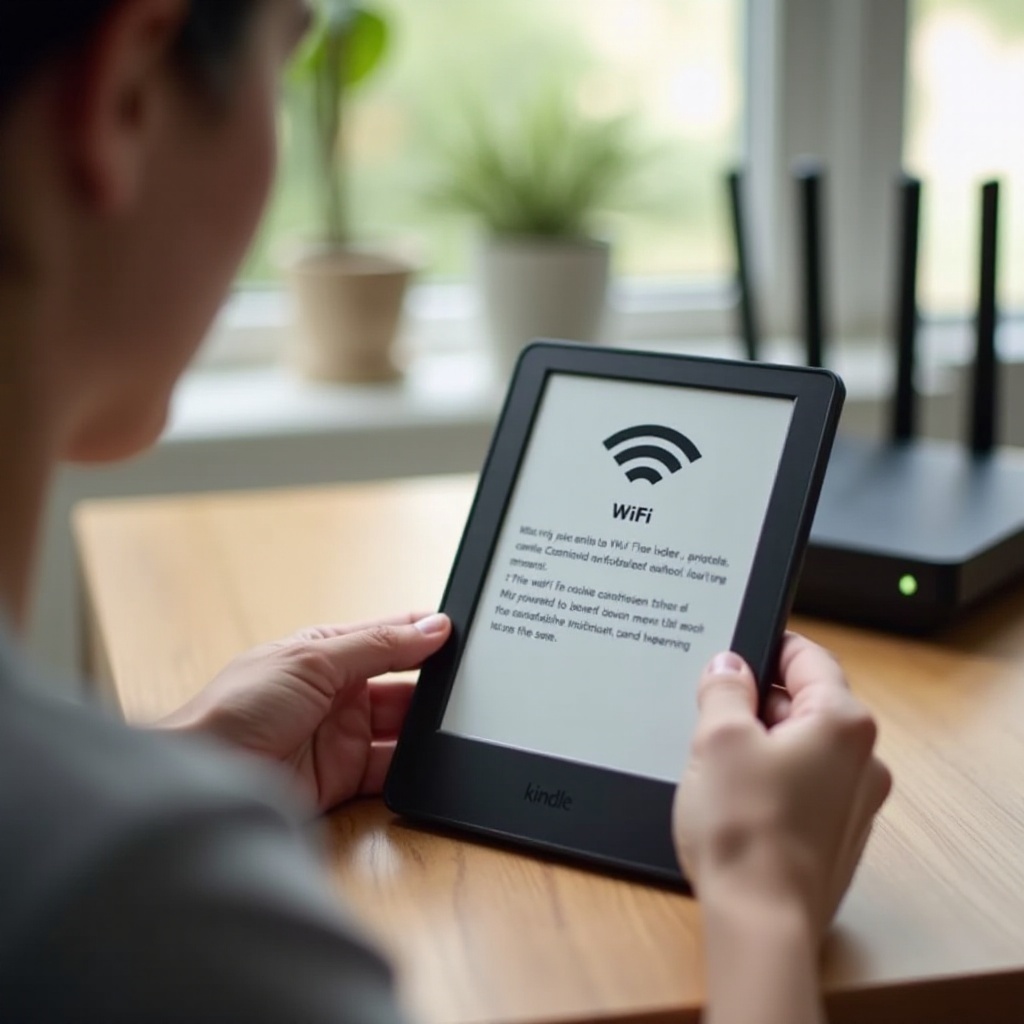
Resposta rápida: os motivos mais comuns para o seu Kindle não se conectar ao WiFi
A maioria das falhas de conexão do Kindle vem de uma curta lista de causas. Conhecê-las economiza tempo e ajuda você a escolher rapidamente a correção certa.
- Rede ou senha erradas: SSIDs semelhantes ou senhas salvas e desatualizadas podem causar falhas silenciosas.
- Modo avião ou WiFi desligado: um simples alternar ou reiniciar costuma restaurar a conexão.
- Problemas de banda ou canal do roteador: muitos Kindles preferem 2.4 GHz, largura de 20 MHz e os canais não sobrepostos 1, 6 ou 11.
- Incompatibilidade de segurança: redes somente WPA3 frequentemente bloqueiam Kindles; WPA2 ou modo misto WPA2/WPA3 funciona melhor.
- Portais cativos: hotéis, aeroportos e escolas podem exigir um login na web que o Kindle não consegue concluir.
- Problemas de DNS ou DHCP: o roteador pode falhar ao fornecer um endereço IP ou resolver domínios.
- Firmware do Kindle desatualizado: certificados TLS ou drivers antigos podem falhar em redes modernas.
- Direcionamento em malha e roaming rápido: o direcionamento de banda e o 802.11r podem confundir clientes mais antigos.
Tenha essas causas em mente ao prosseguir. Em seguida, reúna alguns detalhes para que suas mudanças sejam precisas e eficientes.
Antes de começar: lista de verificação de modelo, roteador e noções básicas da rede
Coletar informações básicas torna a solução de problemas mais rápida e evita suposições. Alguns minutos aqui podem evitar horas de tentativa e erro.
- Confirme o modelo e o software do Kindle: Configurações > Opções do dispositivo > Informações do dispositivo. Anote o modelo e a versão do firmware.
- Identifique as bandas do seu WiFi: muitos roteadores transmitem 2.4 GHz e 5 GHz. A maioria dos Kindles se conecta de forma mais confiável a 2.4 GHz. Alguns modelos mais novos podem usar 5 GHz, mas 2.4 GHz continua sendo a escolha mais segura.
- Verifique SSIDs e senhas: Abra seu app do roteador ou a página de administração e confirme os nomes exatos de SSID e as senhas.
- Revise o modo de segurança: Procure por WPA2-PSK com AES. Se o seu roteador estiver em WPA3 somente, planeje mudar para modo misto ou WPA2 puro.
- Verifique filtragem por MAC ou controles parentais: Se estiverem ativados, adicione o MAC do Kindle à lista de permissões ou desative temporariamente a filtragem.
- Anote a largura e o canal: em 2.4 GHz, use largura de 20 MHz e um canal não sobreposto 1, 6 ou 11.
- Confirme o status do provedor: verifique se a internet funciona em outro dispositivo.
Com essas informações prontas, você pode passar para verificações rápidas no dispositivo e, em seguida, avançar para alterações na rede conforme necessário.
Etapa 1: Verificações básicas no Kindle (modo avião, alternar WiFi, reiniciar)
Comece com as correções mais simples no Kindle. Essas etapas eliminam a maioria dos problemas temporários.
1) Ative e desative o modo avião
– Deslize de cima para baixo e ligue o modo avião por 15 segundos; depois, desligue-o.
– Isso reinicializa os rádios e costuma limpar estados de rede travados.
2) Ative/desative o WiFi e esqueça a rede
– Vá em Configurações > WiFi. Desligue o WiFi e ligue novamente.
– Toque na sua rede e escolha Esquecer. Reconecte e insira a senha correta novamente.
3) Reinicie o Kindle
– Mantenha o botão de energia pressionado por cerca de 40 segundos até reiniciar.
– Após a reinicialização, tente conectar novamente.
4) Verifique bateria e armazenamento
– Carregue até pelo menos 30 por cento. Bateria baixa pode causar instabilidade nos rádios.
– Se o armazenamento estiver quase cheio, exclua alguns itens. Um dispositivo lotado pode se comportar de forma imprevisível.
Se essas ações rápidas não funcionarem, confirme que você está entrando na rede correta e que ela não usa um portal cativo.
Etapa 2: Verifique a rede WiFi (SSID correto, senha, portais cativos)
Agora confirme a própria rede. Um SSID errado, um erro de digitação na senha ou um portal pode quebrar a conexão mesmo se o dispositivo parecer bem.
- Confirme SSID e senha: Copie o SSID e a senha exatos do app do roteador ou do painel de administração. Insira-os com cuidado no Kindle.
- Evite nomes de rede semelhantes: Se você vir várias redes com nomes parecidos, esqueça todas e conecte-se apenas à pretendida.
- Desative SSID oculto durante os testes: SSIDs ocultos podem causar conexões intermitentes em Kindles. Deixe o SSID visível, conecte com sucesso e depois oculte novamente se necessário.
- Fique atento a portais cativos: Redes públicas geralmente exigem aceitar termos ou fazer login por uma página web. O navegador do Kindle pode não carregar ou concluir essas páginas. Se suspeitar de um portal, peça uma isenção para o dispositivo ou use um ponto de acesso do celular.
- Teste com um ponto de acesso móvel: Se o Kindle se conectar ao hotspot do seu telefone, o Kindle está bem e provavelmente seu roteador precisa de ajustes.
Depois de confirmar o básico da rede, a próxima etapa é atualizar o software do Kindle, de preferência em uma conexão comprovadamente boa, como um hotspot.
Etapa 3: Atualize o software do Kindle (inclui atualização manual sem WiFi)
Firmware atualizado melhora a compatibilidade com WiFi e renova certificados que protegem as conexões com os serviços da Amazon. Tente atualizar em uma rede funcional ou faça isso manualmente por USB.
-
Se você conseguir conectar a um hotspot
1) Conecte o Kindle ao hotspot do seu telefone.
2) Abra Configurações > Opções do dispositivo > Opções avançadas > Atualizar seu Kindle. Instale quaisquer atualizações disponíveis. -
Se o WiFi falhar em todos os lugares, atualize manualmente
1) No computador, abra a página de Atualizações de Software do Kindle na Amazon.
2) Baixe o arquivo .bin correto para o seu modelo.
3) Conecte o Kindle ao computador via USB e copie o arquivo .bin para a raiz da unidade do Kindle.
4) Ejete o Kindle com segurança.
5) No Kindle, vá para Configurações > menu > Atualizar seu Kindle e confirme.
Após a atualização, tente novamente o WiFi de casa. Se ainda falhar, ajuste as configurações de rádio no roteador para corresponder às capacidades do Kindle.

Etapa 4: Configurações do roteador que prejudicam conexões do Kindle (2.4 GHz vs 5 GHz, canais)
Seu roteador pode ser a fonte dos problemas de conexão mesmo que outros dispositivos pareçam bem. Os rádios do Kindle são simples e preferem configurações conservadoras em 2.4 GHz.
- Separe SSIDs para 2.4 GHz e 5 GHz
- Dê a cada banda um nome distinto, por exemplo Home_2G e Home_5G. Escolha o SSID de 2.4 GHz no Kindle para evitar direcionamento de banda.
- Use largura de canal de 20 MHz em 2.4 GHz
- Evite 40 MHz em 2.4 GHz, pois sobrepõe e aumenta a interferência.
- Escolha canais não sobrepostos
- Use o canal 1, 6 ou 11. Se houver interferência, tente outro desses três.
- Ative o modo misto b/g/n em 2.4 GHz
- Não configure modos somente ax ou somente n que excluam clientes mais antigos.
- Verifique potência de transmissão e posicionamento
- Posicione o roteador centralmente e evite paredes grossas. Mantenha o Kindle a um ou dois cômodos de distância durante a configuração.
- Desative isolamento de AP ou de cliente no SSID principal
- O isolamento pode bloquear o tráfego e fazer o Kindle parecer conectado, mas incapaz de alcançar os serviços.
- Reinicie roteador e modem após as alterações
- Depois de atualizar as configurações, desligue e ligue o roteador e o modem e, em seguida, reinicie o Kindle.
Se o Kindle enxergar seu SSID, mas falhar na autenticação, a próxima etapa é revisar os modos de segurança sem fio e a filtragem.
Etapa 5: Conflitos de modo de segurança (WPA2 vs WPA3, filtragem por MAC, SSIDs ocultos)
As configurações de segurança causam muitas falhas de conexão. Alinhe seu roteador a modos comprovados e compatíveis com o Kindle.
- Defina WPA2-PSK com AES, ou modo misto WPA2/WPA3
- WPA3 somente frequentemente bloqueia Kindles. Modo misto ou WPA2-PSK AES é a opção mais segura.
- Evite WEP e WPA TKIP. São inseguros e podem não ser suportados.
- Desative a autenticação corporativa
- Leitores Kindle geralmente não suportam WPA2 Enterprise com EAP. Peça um SSID pessoal ou de convidado que use WPA2-PSK.
- Verifique a filtragem por MAC
- Se o seu roteador filtrar por MAC, adicione o MAC do Kindle em Configurações > Opções do dispositivo > Informações do dispositivo à lista de permissões.
- Evite SSIDs ocultos
- Mantenha o SSID visível durante a solução de problemas. Redes ocultas podem causar falhas intermitentes.
- Desative temporariamente firewalls avançados e filtros de conteúdo
- Bloqueio de anúncios no roteador ou recursos de navegação segura podem bloquear serviços da Amazon. Desative-os para testar.
Se a autenticação funcionar, mas você ainda não conseguir baixar ou navegar, passe para as configurações de endereçamento IP e DNS.
Etapa 6: Correções de IP, DHCP e DNS (estático vs DHCP, IPv6, servidores DNS)
Quando um Kindle se conecta ao WiFi, mas não alcança a internet, a causa geralmente é um problema de endereçamento ou de resolução de nomes.
- Expanda o pool de DHCP
- Garanta que seu roteador tenha endereços IP livres para atribuir. Por exemplo, defina o pool para 192.168.1.100 até 192.168.1.199.
- Limpe reservas obsoletas
- Remova reservas DHCP antigas que possam conflitar com o MAC do Kindle.
- Use DNS confiável
- Defina o DNS do roteador para um provedor bem conhecido, como 1.1.1.1 ou 8.8.8.8. Alguns DNS de ISP têm problemas para resolver domínios da Amazon.
- Alterne o IPv6
- Se o IPv6 estiver ativado e você ver problemas, desligue-o para testar. Se o IPv6 estiver desativado e seu provedor o suportar, ativá-lo também pode ajudar em casos raros.
- Reinicie após as alterações
- Reinicie o roteador e, em seguida, esqueça e reconecte o WiFi no Kindle para que ele puxe configurações novas.
Se sua casa usa um sistema mesh ou extensores, refine ainda mais essas configurações para evitar conflitos de roaming e direcionamento.
Etapa 7: Redes mesh e extensores (direcionamento de banda, roaming, isolamento de AP)
Sistemas mesh são otimizados para celulares e laptops, mas e-readers funcionam melhor com uma conexão estável e previsível. Ajustar a malha costuma resolver problemas teimosos do Kindle.
- Desative o direcionamento de banda para o SSID do Kindle
- O direcionamento de banda empurra dispositivos entre 2.4 e 5 GHz. Desative-o ou crie um SSID somente 2.4 GHz para o Kindle.
- Reduza recursos de roaming rápido
- Desative 802.11r, transição rápida ou recursos semelhantes se sua malha oferecer. Kindles podem não fazer roaming corretamente.
- Posicione os nós estrategicamente
- Mantenha o Kindle perto do nó primário ao ingressar na rede ou baixar livros.
- Evite SSIDs de convidado para o Kindle
- Redes de convidados podem impor isolamento de AP e bloquear serviços necessários.
Com a malha estabilizada, considere como se conectar quando estiver fora de casa. Redes públicas e corporativas adicionam obstáculos específicos.
Etapa 8: Redes especiais (hotéis, escolas, trabalho, cafeterias, hotspots móveis)
Redes públicas e corporativas frequentemente adicionam portais cativos, limites de dispositivos ou autenticação corporativa que os Kindles não conseguem lidar.
- Hotéis e aeroportos
- Muitos exigem login em portal cativo. Peça à recepção para ignorar o portal para o seu dispositivo ou aprovar o endereço MAC. Se isso falhar, use um hotspot do telefone.
- Escolas e locais de trabalho
- WPA2 Enterprise com EAP geralmente não é suportado no Kindle. Solicite um SSID de convidado ou pessoal que use WPA2-PSK.
- Cafeterias e bibliotecas
- Alguns portais são simples e podem funcionar no navegador do Kindle, mas o sucesso não é garantido. Um hotspot permanece a solução mais confiável.
- Hotspots móveis
- Hotspots são ótimos para testes e downloads rápidos. Se possível, configure o hotspot para 2.4 GHz com WPA2-PSK e uma senha forte.
Se o Kindle indicar que está conectado, mas não conseguir abrir a loja ou sincronizar, a próxima seção mostra como resolver problemas de ‘conectado, sem internet’.
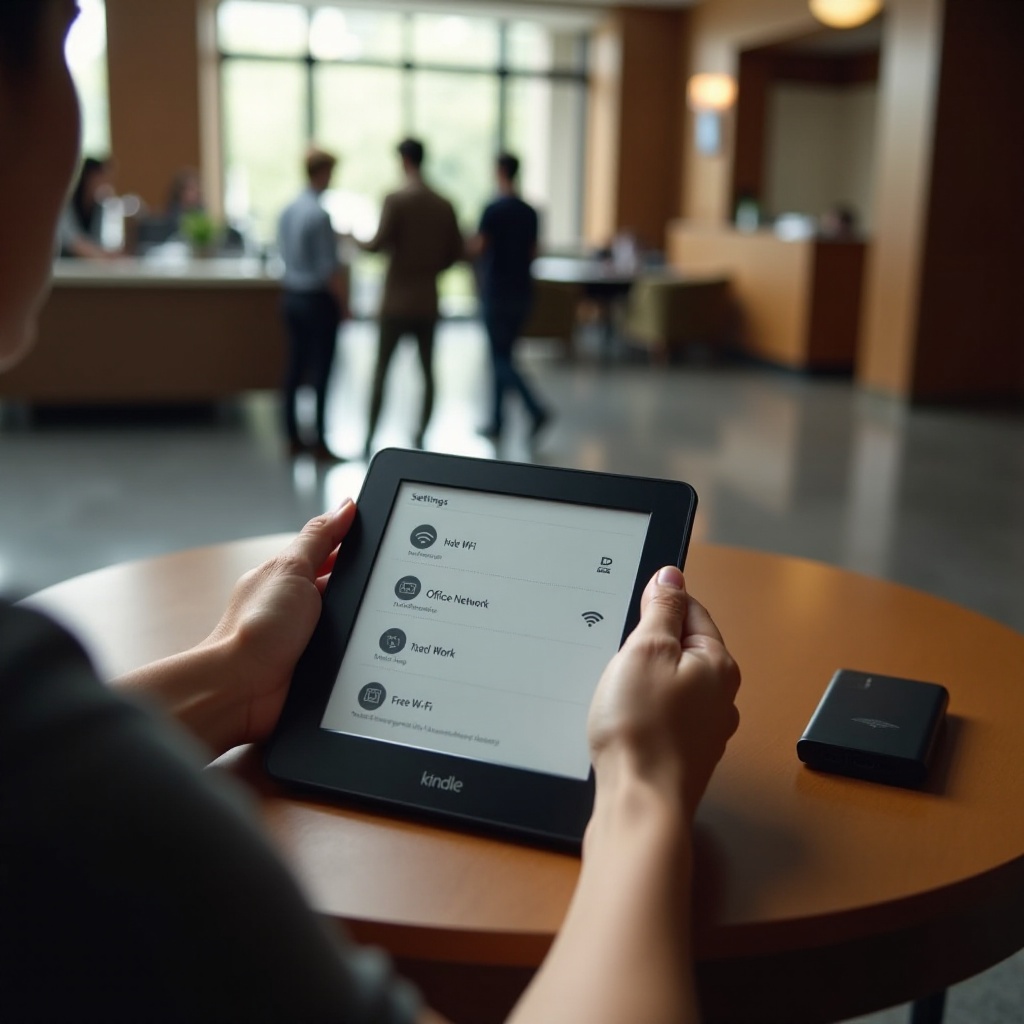
Etapa 9: Conectado, sem internet no Kindle (causas e correções)
Às vezes o Kindle mostra que está conectado, mas não consegue alcançar os serviços da Amazon. Isso aponta para problemas de serviço, certificado ou filtragem.
- Verifique o serviço de internet
- Teste o mesmo WiFi com um telefone ou laptop. Se esses dispositivos também falharem, contate seu provedor.
- Verifique firewalls e filtros do roteador
- Desative temporariamente bloqueadores de anúncios, navegação segura, controles parentais ou filtros de DNS. Eles podem bloquear o acesso à Amazon.
- Sincronize data e hora
- Hora errada quebra o TLS. Reinicie o Kindle ou conecte a qualquer rede funcional para sincronizar a hora.
- Atualize o firmware
- Instale o software mais recente do Kindle para renovar certificados e drivers de WiFi.
- Altere o DNS
- Use um DNS público estável no roteador. Reinicie o roteador e reconecte o Kindle.
- Tente outra rede
- Se o Kindle funcionar em um hotspot, volte ao seu roteador e revise as configurações de segurança e DNS.
Quando o acesso à rede funciona, mas os livros ainda não baixam, concentre-se nas configurações de conta e de conteúdo.
Etapa 10: Quando o Kindle se conecta, mas não baixa eBooks (conta, região, controles parentais)
Uma conexão de rede ativa não garante a entrega de conteúdo. O status da conta, as configurações de região e as restrições podem bloquear downloads.
- Confirme o registro
- Configurações > Sua conta. Verifique se o Kindle está registrado na conta Amazon correta.
- Verifique região e disponibilidade de conteúdo
- Alguns títulos têm bloqueio regional. Alinhe as configurações de país com sua conta ou escolha títulos disponíveis em sua região.
- Revise o Amazon Kids e os controles parentais
- Restrições podem ocultar a loja ou bloquear downloads. Desative temporariamente para testar.
- Libere armazenamento e limpe itens pendentes
- Remova livros concluídos para liberar espaço. Toque em sincronizar para puxar conteúdo pendente.
- Desative VPN ou proxy no roteador
- Uma VPN em nível de roteador pode prejudicar a entrega de conteúdo. Desative e tente novamente.
- Entregue a partir de Conteúdo e Dispositivos
- No site da Amazon, abra Conteúdo e Dispositivos e entregue o título ao Kindle novamente.
Se os downloads ainda falharem após essas verificações, uma redefinição pode limpar configurações corrompidas e colocar o Kindle de volta a um estado limpo.
Etapa 11: Opções de redefinição (esquecer rede, redefinir configurações de rede, redefinição de fábrica)
Use redefinições do leve ao pesado. Sempre faça backup dos documentos pessoais antes de uma redefinição de fábrica.
1) Esquecer e reconectar
– Em Configurações de WiFi, esqueça seu SSID, reinicie o Kindle e depois reconecte-se com a senha correta.
2) Limpar redes salvas
– Remova outros SSIDs salvos que possam causar alternância automática e quedas.
3) Reinicialização completa do dispositivo
– Mantenha o botão de energia pressionado por 40 segundos. Após a reinicialização, teste a conexão novamente.
4) Redefinição de fábrica como último recurso
– Conecte o Kindle por USB e copie os documentos pessoais para o seu computador.
– Vá para Configurações > Opções do dispositivo > Redefinir. Após a redefinição, registre o Kindle e reconecte ao WiFi. Baixe novamente os livros da nuvem.
Quando o Kindle estiver estável, adote boas práticas para não esbarrar no mesmo problema novamente.
Dicas preventivas para WiFi confiável no Kindle e downloads de eBooks
Alguns hábitos contínuos mantêm seu Kindle conectado e o conteúdo fluindo.
- Mantenha um SSID de 2.4 GHz disponível, com largura de 20 MHz e um nome distinto.
- Use WPA2-PSK AES ou modo misto WPA2/WPA3, não somente WPA3.
- Evite SSIDs ocultos e filtragem pesada na sua rede principal.
- Atualize o firmware do Kindle regularmente. Verifique mensalmente por novas compilações.
- Reinicie seu roteador após atualizações de firmware ou se ele se comportar de forma estranha.
- Mantenha seu Kindle carregado e preserve um pouco de espaço livre para arquivos temporários.
- Salve seu SSID doméstico como preferido e exclua redes antigas e não utilizadas.
Se os problemas voltarem mesmo após uma configuração cuidadosa, é hora de buscar ajuda da Amazon com detalhes que aceleram o suporte.
Quando contatar o suporte da Amazon (o que preparar e compartilhar)
Se nenhuma das etapas resolver o problema, contate o suporte da Amazon. Informações claras ajudam a diagnosticar seu dispositivo e rede específicos.
Prepare estas informações antes do chat ou da ligação:
– Modelo do Kindle e versão do firmware.
– Uma lista das etapas que você tentou e o resultado de cada uma.
– Marca e modelo do roteador e configurações de WiFi, incluindo banda, canal, largura e modo de segurança.
– Se o Kindle se conecta a um hotspot móvel e como ele se comporta lá.
– Quaisquer mensagens de erro ou comportamentos que você viu no Kindle.
Com esses detalhes prontos, o suporte pode oferecer correções específicas para o modelo, confirmar opções de garantia ou orientar sobre assistência se houver um problema de hardware.
Conclusão
Problemas de WiFi no Kindle geralmente vêm de algumas causas previsíveis. Confirme a rede e a senha corretas. Prefira um SSID de 2.4 GHz com largura de 20 MHz e WPA2-PSK AES. Atualize seu Kindle para o firmware mais recente e mantenha as configurações do roteador conservadoras. Se o dispositivo ainda apresentar problemas, isole a questão com um hotspot do telefone e depois ajuste seu roteador ou a configuração da malha. Quando os downloads travarem, verifique registro da conta, região e controles parentais.
Siga as etapas na ordem, teste após cada mudança e, na maioria dos casos, você restaurará uma conexão sólida e downloads confiáveis de eBooks. Se nada funcionar, reúna os detalhes essenciais e contate o suporte da Amazon para ajuda direcionada. Com uma configuração de WiFi estável, seu Kindle pode voltar ao seu principal trabalho: entregar ótimos livros sem complicação.
Perguntas frequentes
O Kindle funciona com redes WPA3 ou de 5 GHz?
Muitos Kindles se conectam de forma mais confiável a redes de 2,4 GHz. Alguns modelos mais recentes podem usar 5 GHz, mas 2,4 GHz continua sendo a opção mais segura. Para segurança, WPA2-PSK com AES é a opção mais compatível. Se o seu roteador estiver configurado como apenas WPA3, mude para WPA2/WPA3 misto ou para WPA2 puro para restaurar a compatibilidade. Separar os SSIDs de 2,4 e 5 GHz ajuda você a escolher a banda correta no Kindle.
Como instalar manualmente uma atualização de firmware do Kindle sem Wi‑Fi?
Use um computador para abrir a página de Atualizações de Software do Kindle da Amazon e baixar o .bin do seu modelo. Conecte o seu Kindle via USB e copie o arquivo para a raiz da unidade do Kindle. Ejetar com segurança. No Kindle, vá para Configurações > Menu > Atualizar seu Kindle e confirme. O dispositivo será reiniciado e aplicará a atualização.
Por que meu Kindle se conecta em casa, mas não em redes Wi‑Fi públicas?
Redes públicas frequentemente usam portais cativos ou autenticação empresarial que os Kindles não conseguem concluir. Hotéis e aeroportos podem exigir login pela web ou registro do dispositivo. Escolas e escritórios podem usar WPA2-Enterprise, que a maioria dos Kindles não suporta. Peça um SSID de convidado usando WPA2-PSK ou use o hotspot do seu telefone. Se o Kindle funcionar no seu hotspot, concentre-se nos requisitos de autenticação ou do portal da rede em vez do dispositivo.