
Introdução
Quando uma barra de som Samsung corta o som de forma intermitente, a experiência desaba. Os diálogos somem no meio da cena. Explosões ficam silenciosas. O áudio do jogo cai no meio de uma luta. A causa geralmente se esconde em alguns pontos: configurações HDMI, cabos fracos, interferência sem fio ou firmware desatualizado. A correção raramente precisa de ferramentas. É preciso um processo limpo e algumas alterações de configuração.
Este guia conduz você primeiro por verificações rápidas e, depois, por etapas mais profundas para HDMI ARC e eARC, Bluetooth, links Wi‑Fi e formatos de áudio. Você aprenderá a mapear o padrão dos cortes, atualizar dispositivos, estabilizar links e redefinir o handshake HDMI do jeito certo. Vá seção por seção. Teste após cada mudança. Quando o som se mantiver estável, você pode parar. Se ainda ouvir silêncio, as seções finais ajudam a isolar uma falha de hardware e usar sua garantia.
Com os objetivos definidos, comece com vitórias rápidas que resolvem muitos casos em minutos.
Correções de início rápido para impedir que uma barra de som Samsung corte o som
Alguns passos simples costumam resolver cortes intermitentes sem vasculhar todos os menus. Tente estes primeiro.
Desligue e ligue a TV, a barra de som e as fontes na ordem correta
1) Desligue a TV, a barra de som e todas as fontes. 2) Desconecte-os da tomada por um minuto. 3) Conecte a TV e ligue-a. Aguarde a tela inicial. 4) Ligue a barra de som. 5) Ligue cada dispositivo de origem um de cada vez. Essa ordem limpa estados antigos de ARC e CEC que podem silenciar o áudio.
Desative temporariamente o Desligamento Automático, Modo Eco e Volume Automático
Recursos de economia e automáticos podem provocar silêncio durante cenas quietas ou trocas de entrada. Na TV e na barra de som, desative o Desligamento Automático, os modos Eco ou Economia de Energia e o Volume Automático. Teste novamente. Se o áudio permanecer estável, deixe-os desligados.
Recoloque e substitua o cabo HDMI por um cabo Certified Ultra High Speed
Puxe os conectores HDMI e recoloque-os com um encaixe firme. Se os cortes continuarem, substitua o cabo por um cabo HDMI Ultra High Speed certificado com menos de dois metros. Cabos problemáticos costumam causar quedas de eARC e Atmos.
Tente a entrada óptica como teste de estabilidade
Conecte a barra de som via óptico. Defina o áudio da TV como PCM ou Dolby Digital. Se a óptica funcionar sem cortes, o problema provavelmente está nas configurações HDMI ARC ou eARC, na qualidade do cabo ou em conflitos de CEC.
Afaste fontes potenciais de interferência da barra e da TV
Mantenha roteadores Wi‑Fi, bases de telefones sem fio, babás eletrônicas e hubs Bluetooth a alguns pés da barra de som. Evite prateleiras metálicas que bloqueiam antenas. Crie espaço e teste.
Se essas verificações rápidas reduzirem ou pararem os cortes, você pode consolidar a solução. Se não, mapeie o padrão para saber onde focar a seguir.
Diagnostique o padrão: quando, onde e como o áudio cai
Você resolve problemas intermitentes mais rápido quando sabe o que os dispara. Construa um mapa simples do problema. Assim você pode mirar na seção correta deste guia.
Identifique a fonte: apps da TV, decodificador, streaming stick, console ou telefone
Troque de fonte uma por vez. Se só os apps da TV falham, foque nas configurações de áudio da TV e no firmware. Se um Apple TV, Roku, Fire TV ou console dispara o problema, verifique o formato de áudio desse dispositivo. Se o seu telefone gagueja via Bluetooth, vá para a seção de Bluetooth.
Observe padrões de tempo: a cada poucos minutos, durante anúncios, apenas com Atmos, etc.
Procure gatilhos repetíveis. Quedas a cada poucos minutos sugerem interferência de Wi‑Fi ou recursos de economia de energia. Quedas apenas com Atmos indicam problemas de largura de banda do eARC ou do cabo. Intervalos de anúncios costumam apontar para conflitos de CEC quando dispositivos disputam controle.
Verifique as entradas: HDMI ARC ou eARC vs óptica vs Bluetooth
Teste cada caminho. Se a óptica está estável mas o HDMI falha, corrija o ARC ou eARC. Se só o Bluetooth é problemático, trate como um problema de rádio. Se tudo cai, revise energia, firmware e posicionamento.
Problema em um único ambiente vs na casa toda
Se vários dispositivos no ambiente armazenam em buffer ou cortam, seu Wi‑Fi ou mesh pode estar congestionado. Planeje mudanças de canal e prefira Ethernet com fio para a TV ou streamers.
Com o padrão em mãos, atualize todos os dispositivos para não perseguir bugs que um patch já corrigiu.
Atualize o firmware da barra de som, da TV e das fontes
Firmware antigo causa muitos bugs de áudio. Fabricantes enviam correções que melhoram a estabilidade de ARC, eARC, Bluetooth e o tratamento de áudio dos apps. Atualize todos os dispositivos antes de um diagnóstico mais profundo.
Atualize a barra de som via SmartThings ou USB
Abra o SmartThings, selecione sua barra de som e verifique se há atualizações. Instale qualquer atualização e reinicie. Se o SmartThings não mostrar nenhuma, visite o suporte da Samsung para seu modelo e siga as instruções de atualização por USB.
Atualize o firmware da TV e ative as atualizações automáticas
Abra o menu Suporte ou Sistema da TV e execute uma atualização. Ative as atualizações automáticas para receber futuras correções de HDMI e áudio. Após atualizar, desligue e ligue a TV e a barra de som na ordem usada acima.
Atualize boxes de streaming e consoles de jogos
Em cada streamer e console, atualize o sistema e os apps de streaming. Bugs de áudio no nível do app também podem causar quedas. Reinicie os dispositivos após as atualizações para renovar as pilhas de áudio.
Reinicie após as atualizações para renovar as pilhas de HDMI e sem fio
Quando tudo estiver atualizado, faça um ciclo completo de energia: TV primeiro, depois a barra de som e, por fim, as fontes. Agora você pode ajustar ARC e eARC para um handshake limpo.
Corrija quedas de HDMI ARC ou eARC e problemas de handshake
ARC e eARC desbloqueiam áudio rico, mas dependem de um handshake estável e de formatos corretos. Use este fluxo para estabilizar o áudio HDMI.
Use apenas a porta HDMI da TV rotulada ARC ou eARC
Conecte a barra de som à porta da TV rotulada ARC ou eARC. Evite switches, divisores ou receivers pass‑through enquanto testa. Conexões diretas reduzem erros de handshake.
Ative CEC e eARC na TV e, depois, teste com o eARC desligado
Ative o CEC e o eARC nas configurações da TV. Se os cortes persistirem, desligue o eARC para voltar ao ARC. Se o ARC funcionar mas o eARC falhar, o cabo ou o formato pode ser o culpado.
Escolha formatos de áudio estáveis: comece com PCM, depois Dolby Digital ou Dolby Digital Plus
Defina a Saída Digital da TV como PCM. Se ficar estável, passe para Dolby Digital. Se ainda estiver estável, tente Dolby Digital Plus para surround em streaming e Atmos. Anote a mudança que reintroduz os cortes.
Verifique o Dolby Atmos na TV e no app; teste sem Atmos
Se o Atmos dispara quedas, confirme que sua TV e sua barra de som suportam Atmos via eARC. Nos apps de streaming, desative o Atmos e teste. Se sem Atmos for estável, mantenha Atmos apenas nos apps estáveis e com cabos curtos certificados.
Substitua cabos HDMI problemáticos e evite extensores ou longos percursos
Use cabos HDMI Ultra High Speed curtos e certificados. Evite extensores e adaptadores longos. Cada elo adiciona pontos de falha e problemas de temporização.
Evite conflitos de CEC vindos de set‑top boxes e consoles
Se um dispositivo continuar roubando o foco ou forçando mudanças de entrada, desligue o CEC apenas nesse dispositivo. Mantenha o CEC ligado na TV e na barra de som. Isso reduz silenciamentos e trocas de modo aleatórios.
Experimente Pass Through vs Auto vs PCM na TV
Teste Pass Through primeiro com eARC. Se o áudio ainda cair, tente Auto. Se ambos falharem, use PCM como opção estável. Se o HDMI segurar, prossiga. Se o Bluetooth ainda engasgar, corrija o link de rádio em seguida.
Resolva quedas e engasgos no Bluetooth
O Bluetooth pode soar ótimo a curta distância, mas compartilha a lotada faixa de 2,4 GHz. Pequenas mudanças de pareamento e posicionamento costumam eliminar cortes.
Limpe dispositivos pareados e pareie novamente; desative multiponto nos celulares
Na barra de som, limpe os dispositivos pareados. No seu telefone ou tablet, esqueça a barra de som e pareie novamente. Desative multiponto ou áudio duplo para evitar conflitos de troca.
Reduza a interferência de 2,4 GHz e mantenha linha de visada
Afaste roteadores, hubs inteligentes e babás eletrônicas da barra. Mantenha o dispositivo de origem à vista da barra de som. Alguns pés podem fazer grande diferença.
Mantenha a distância abaixo de 10 metros; evite paredes e grandes superfícies metálicas
Fique perto e evite paredes espessas ou racks metálicos que bloqueiam sinais de rádio. Coloque a fonte à frente da barra e em altura semelhante para um link mais forte.
Desative economizadores de energia na TV ou no telefone
Desative economizadores de bateria ou recursos de energia adaptativos que limitam áudio em segundo plano. Bloqueie a tela se necessário, mas mantenha o app em primeiro plano durante a reprodução.
Prefira conexão com fio para TVs e consoles quando possível
Se o Bluetooth continuar caindo, mude para HDMI ARC ou eARC, ou use a óptica. Um caminho com fio evita o ruído de rádio por completo.
Se o subwoofer sem fio ou as traseiras falharem, trate os links sem fio locais e o Wi‑Fi doméstico a seguir.
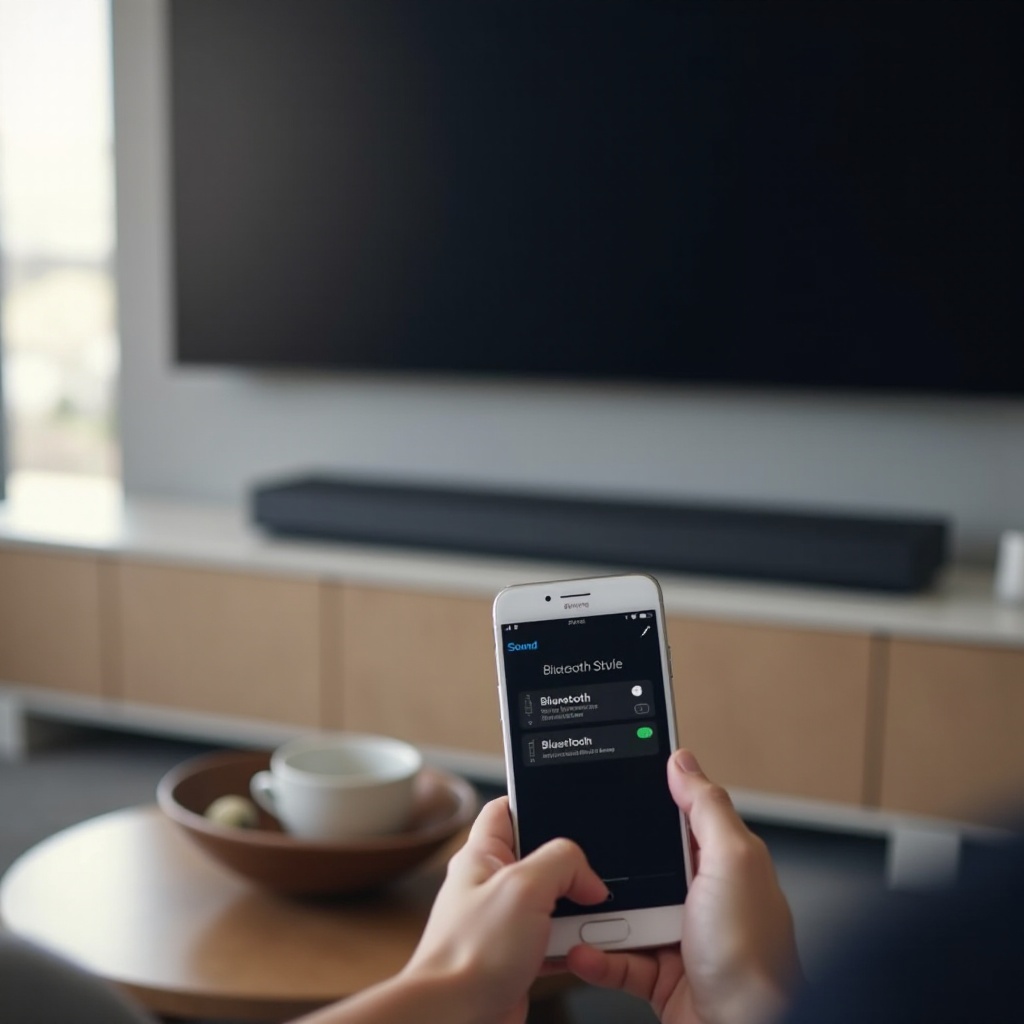
Estabilidade de Wi‑Fi, subwoofer, surrounds e Q‑Symphony
Barras Samsung usam links sem fio próprios para o subwoofer e as traseiras. Seu Wi‑Fi doméstico também pode interferir. Posicionamento limpo e escolhas de canal ajudam muito.
Coloque o subwoofer e as traseiras dentro do alcance e em altura adequada
Siga os limites de distância do manual. Mantenha o sub e as traseiras próximos ao nível dos ouvidos quando possível. Evite enfiar o sub em um canto onde reflexos de sinal possam degradar o link.
Não esconda o sub atrás de móveis espessos ou perto de roteadores
Móveis densos bloqueiam sinais. Traga o sub um pouco para frente. Mantenha-o longe de roteadores e de grandes fontes de alimentação que geram ruído. Observe o LED de link para confirmar conexão sólida.
Reduza a congestão do Wi‑Fi: separe SSIDs e prefira 5 GHz para TV ou streamers
Crie SSIDs separados para 2,4 e 5 GHz. Conecte a TV e os streamers a 5 GHz. Deixe 2,4 GHz menos cheio para os links internos da barra. Se possível, conecte a TV ou o streamer via Ethernet para liberar o ar.
Evite canais DFS se os cortes coincidirem com eventos de radar
Se sua rede mesh alterna canais ou você mora perto de radar, canais DFS podem causar breves silêncios. Fixe a rede de 5 GHz nos canais 36 a 48 quando puder.
Vincule novamente o subwoofer e as traseiras; confirme os LEDs de link
Use os botões ID Set ou Link no sub e nas traseiras. Siga o manual da barra de som para parear. Confirme LEDs de link acesos de forma sólida. Se os links caírem, tente tomadas diferentes para reduzir ruído elétrico.
Ajuste o Q‑Symphony e teste sem ele
Se o Q‑Symphony engasgar, desligue-o para isolar a barra de som. Teste apenas os alto‑falantes da TV, depois apenas a barra de som e, então, o Q‑Symphony novamente. Mantenha o modo que estiver estável enquanto você resolve o ruído de rede.
Com o sem fio sob controle, você pode definir formatos de áudio que mantenham o pipeline simples e confiável.
Formatos de áudio e configurações da TV que evitam cortes
Formatos simples são mais fáceis de trafegar ao longo da cadeia. Use esta ordem para encontrar a maior qualidade estável que seu sistema suporta.
Comece com PCM e passe para Dolby Digital ou Dolby Digital Plus
PCM remove muitas variáveis. Se for estável, avance para Dolby Digital para surround. Depois tente Dolby Digital Plus para streaming de maior largura de banda. Pare no último ponto estável.
Use Dolby Digital Plus para Atmos em streaming; evite TrueHD via ARC
Apps de streaming entregam Atmos em Dolby Digital Plus. Use eARC para melhores resultados. O ARC antigo não consegue transportar Atmos em TrueHD. Se você precisar de Atmos em TrueHD, use um dispositivo compatível e conexão direta onde houver suporte.
Desative DTS se sua TV ou barra tiver dificuldades com ele
Algumas TVs não suportam pass‑through de DTS. Desative o DTS nas fontes para evitar entregas silenciosas. Use formatos PCM ou Dolby em vez disso.
Desative efeitos sonoros pesados que reamostram o áudio
Modos como Som Adaptativo ou surround virtual podem reamostrar o áudio. Se você ouvir estalos ou silêncios, desligue esses modos e teste novamente. Mantenha o processamento simples até resolver o problema.
Configurações de áudio para modo de jogo em consoles
No PS5, tente PCM Linear ou Dolby. No Xbox, use Bitstream Dolby Digital ou Dolby Atmos se sua cadeia suportar. Evite formatos que sua TV não consegue passar adiante.
Se o HDMI ainda apresentar problemas após essas configurações, faça um reset limpo do handshake para que os dispositivos comecem do zero.
Rotina de reset limpo de handshake para ARC ou eARC
Uma redefinição adequada limpa estados ocultos de CEC e EDID. Siga a ordem exatamente.
Desligue todos os dispositivos e desconecte o HDMI
Desligue a TV, a barra de som e as fontes. Desconecte o cabo HDMI de ambas as pontas. Aguarde um minuto.
Ligue a TV primeiro, depois a barra de som e, por fim, as fontes
Ligue a TV e aguarde a tela inicial. Ligue a barra de som. Em seguida, ligue as fontes uma a uma.
Reconecte o HDMI à porta ARC ou eARC da TV por último
Conecte o cabo à porta ARC ou eARC da TV e à porta TV‑ARC ou eARC da barra de som. Aguarde a confirmação na tela ou no painel frontal de que o ARC está ativo.
Desative o CEC, reinicie e ative novamente se necessário
Se o ARC não engajar, desligue o CEC no menu da TV, reinicie e ligue novamente. Essa etapa limpa conflitos teimosos. Se os problemas voltarem, uma restauração de fábrica completa pode ajudar.
Restauração de fábrica e novo pareamento do sistema da barra de som
Uma restauração de fábrica limpa configurações corrompidas e atualizações OTA com falha. Refaça todo o pareamento com cuidado e teste após cada etapa.
Restaure a barra de som para as configurações de fábrica usando a combinação de botões do modelo
Consulte o manual ou o suporte da Samsung para seu modelo. Mantenha os botões exigidos pressionados até o visor mostrar Reset. Aguarde a reinicialização terminar.
Refaça o pareamento do subwoofer sem fio e dos alto‑falantes traseiros
Pressione os botões Link ou ID Set no sub e nas traseiras. Use os controles da barra de som para parear. Confirme LEDs de link acesos de forma sólida antes de continuar.
Adicione novamente a barra no SmartThings e reconfigure as definições
Abra o SmartThings, adicione a barra de som e ative os recursos de que você precisa um a um. Teste após cada mudança. Esse método evita reintroduzir exatamente a configuração que causou os cortes.
Se as redefinições não ajudarem, isole uma possível falha de hardware e prepare um chamado de suporte claro.
Quando for hardware: cabos, portas e caminhos de garantia
Às vezes uma porta ou um cabo falha. Alguns testes controlados podem apontar a peça defeituosa e agilizar o suporte.
Teste com outra TV ou fonte para isolar o culpado
Conecte a barra de som a outra TV. Ou conecte outra fonte à sua TV e barra de som. Se o problema acompanhar a barra, ela pode ser a culpada. Se ficar com a TV, foque nela.
Inspecione as portas quanto à folga; tente diferentes entradas HDMI
Verifique se há encaixe frouxo ou folga. Tente outra entrada HDMI na TV. Uma porta fraca pode quebrar o handshake quando o cabo se mexe.
Use cabos comprovadamente bons; documente as falhas para o suporte
Teste com um cabo HDMI curto e certificado e um cabo óptico novo. Anote seus testes, datas e resultados. Capturas de tela das configurações e pequenos vídeos do corte ajudam as equipes de suporte.
Contate o suporte da Samsung ou seu revendedor dentro da garantia
Abra um chamado com suas anotações. Solicite reparo ou substituição em garantia. Forneça o modelo, o número de série e seus resultados de teste. Depois que o hardware for consertado, consolide hábitos preventivos.
Prevenção: mantenha o áudio estável ao longo do tempo
Bons hábitos mantêm o áudio estável no longo prazo e evitam que você repita o mesmo problema.
Mantenha as atualizações automáticas de firmware ativadas na TV, barra de som e fontes
Os fabricantes enviam correções de estabilidade com frequência. Atualizações automáticas reduzem futuros bugs de áudio.
Use cabos HDMI certificados e evite adaptadores encadeados
Fique com cabos curtos e certificados. Evite divisores e extensores a menos que sejam absolutamente necessários e compatíveis com a largura de banda que você usa.
Conecte streamers via Ethernet para reduzir o ruído no Wi‑Fi
Use Ethernet na TV e nos streamers se puder. Isso libera a faixa de 2,4 GHz para os links sem fio da barra e reduz a congestão.
Mantenha linha de visada desobstruída e organização de cabos
Mantenha os dispositivos visíveis entre si. Afaste cabos de energia dos cabos de sinal. Pequenas mudanças de layout evitam novas interferências.
Conclusão
Você pode interromper cortes intermitentes com um plano claro. Primeiro, mapeie o padrão dos cortes. Depois, atualize o firmware e estabilize o HDMI ARC ou eARC com formatos corretos e cabos certificados. Se o Bluetooth gaguejar, corrija o pareamento, reduza a interferência e encurte a distância. Para subwoofers e traseiras, ajuste o Wi‑Fi e o posicionamento. Quando necessário, redefina o handshake, restaure o sistema de fábrica e isole hardware com testes controlados. Mantenha tudo atualizado, simplifique o caminho do sinal e prefira conexões com fio para equipamentos fixos. Com essas etapas, sua barra de som Samsung deve tocar limpa e estável, sem silêncios repentinos.
Perguntas frequentes
Por que minha barra de som Samsung interrompe o som de forma intermitente com HDMI ARC ou eARC?
ARC e eARC dependem de um handshake HDMI limpo, controle CEC adequado e um cabo certificado. Use um cabo HDMI Ultra High Speed curto, ative o CEC e o eARC, teste Passagem direta, Automático e PCM e faça uma redefinição limpa do handshake. Se o Atmos causar quedas, mantenha Dolby Digital Plus e evite adaptadores ou comutadores longos.
Como impedir interrupções por Bluetooth na minha barra de som Samsung?
Apague os emparelhamentos antigos e emparelhe novamente. Aproxime o telefone ou tablet e mantenha linha de visão direta. Reduza o ruído de 2,4 GHz afastando os roteadores. Desative os modos de economia de energia na fonte. Se os problemas continuarem, mude a TV ou o console para HDMI ARC ou eARC, ou use a saída óptica para um caminho com fio estável.
O Dolby Atmos faz as barras de som Samsung apresentarem cortes e quais configurações ajudam?
O Atmos aumenta as exigências de largura de banda e de temporização. Para streaming, use Dolby Digital Plus via eARC. Se houver quedas com Atmos, teste sem Atmos para confirmar. Defina a TV para Passagem direta ou Automático e tente PCM se necessário. Substitua cabos HDMI suspeitos e remova extensores. Se apenas o Atmos falhar, o formato ou o cabo provavelmente é a causa.