Introdução
Quer acesso à câmera sem fazer login em uma conta Xfinity? Este guia mostra caminhos práticos que mantêm seus fluxos locais e confiáveis. Você vai aprender o que seu modelo consegue fazer, como verificar por streams locais e quando migrar para um gravador local ou hub doméstico. Também cobrimos regras de rede que bloqueiam a nuvem enquanto preservam o vídeo na sua rede.
Focamos em métodos seguros e sustentáveis. Sem hacks de firmware. Sem ferramentas duvidosas. Você mantém o controle usando protocolos padrão e software confiável. Ao longo do caminho, verá sinais de que uma câmera é dependente da nuvem, além de alternativas que funcionam sem assinaturas.
Siga os caminhos na ordem: confirme os recursos, tente a transmissão local, conecte a um NVR local ou integre com o Home Assistant. Se seu dispositivo não puder operar sem a nuvem, use o plano de migração para trocar por câmeras com privacidade em primeiro lugar, com tempo de inatividade e risco mínimos.
É possível usar uma câmera Xfinity sem uma conta? O que saber de antemão
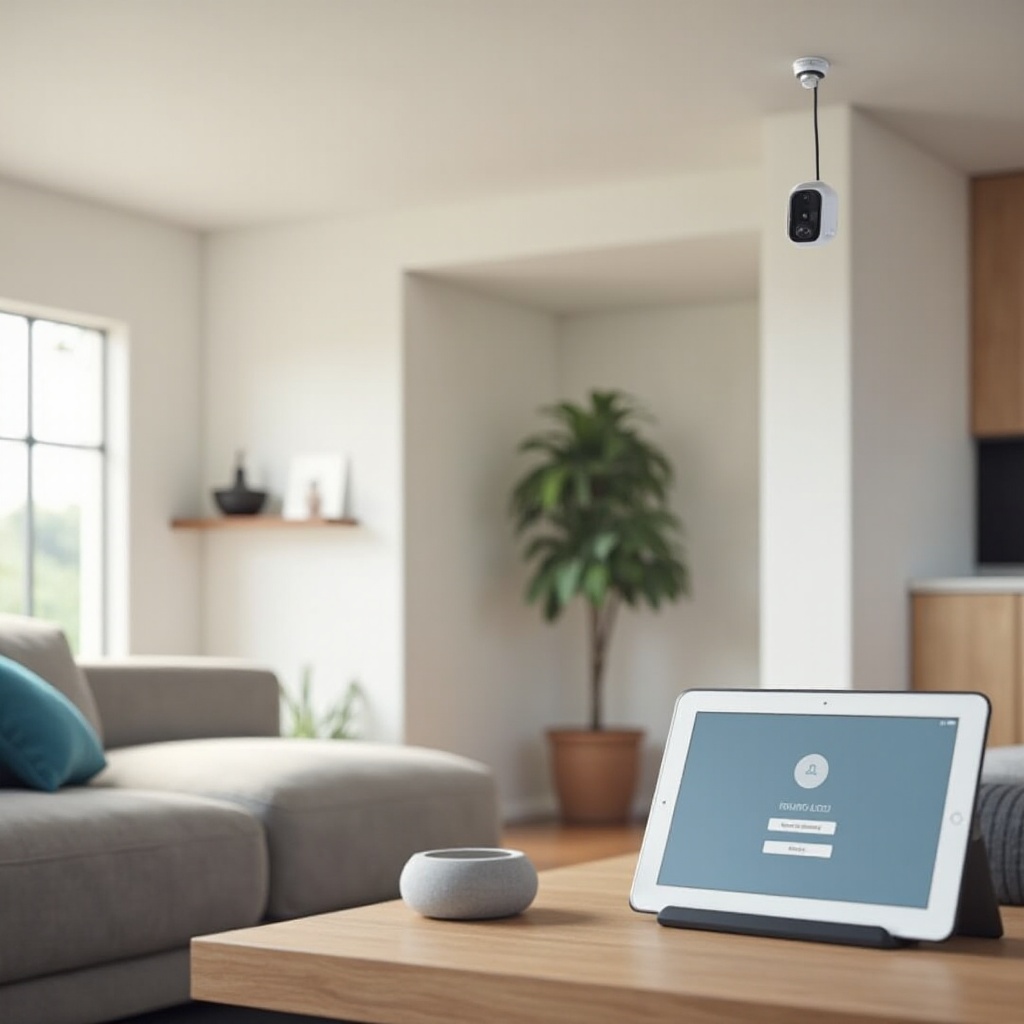
Resposta curta: às vezes, mas nem sempre. Muitas câmeras com marca de provedor (ISP) dependem de uma conta do fornecedor e de serviços em nuvem para autenticar, configurar e transmitir vídeo. Alguns modelos não expõem qualquer stream local. Outros permitem visualização local limitada se você concluir a configuração inicial, permanecer na mesma LAN ou usar protocolos específicos.
Como os resultados variam por modelo e firmware, você deve confirmar o que sua câmera consegue fazer antes de investir tempo. Procure evidências de suporte a RTSP ou ONVIF, uma página web local ou uma forma de adicionar o dispositivo a um gravador de terceiros. Se não encontrar nada, a câmera provavelmente é bloqueada pela nuvem e não pode ser usada sem conta.
Este guia foca em caminhos legítimos e sustentáveis que evitam hacks. Mostramos como testar o acesso local, conectar a um NVR local ou integrar com o Home Assistant. Se nenhum desses caminhos funcionar com seu dispositivo, você verá um plano de migração limpo para câmeras com privacidade em primeiro lugar que nunca exigem login ou assinatura. Isso prepara o próximo passo: identificar seu modelo exato e seus recursos.
Identifique o modelo, o firmware e os recursos da sua câmera Xfinity
Comece anotando o nome exato do modelo, a revisão de hardware e a versão do firmware na câmera ou embalagem. Verifique a etiqueta do dispositivo, o aplicativo companheiro ou a lista de dispositivos do seu roteador para obter detalhes. Pesquise o número do modelo com termos como RTSP, ONVIF, fluxo local e NVR para encontrar relatos reais e manuais.
Em seguida, examine sua rede. Use a página de clientes do roteador ou um app de varredura para confirmar o endereço IP. Tente abrir https://IP/ em um navegador para ver se uma página de login aparece. Se houver documentação, anote nomes de usuário padrão, portas e caminhos de stream. Testar com um reprodutor de mídia ou uma ferramenta de descoberta ONVIF traz respostas rápidas.
Por fim, revise alimentação e conectividade. Registre se a câmera usa Ethernet, PoE ou Wi‑Fi, e se suporta apenas 2,4 GHz. Esses fatores afetam a confiabilidade e as opções de integração. Com o básico em mãos, você pode tentar a transmissão apenas local.
Caminho 1: Transmissão apenas local via RTSP/ONVIF (configuração e boas práticas)
A visualização apenas local é o caminho mais simples quando a câmera expõe um stream baseado em padrões. Se seu modelo oferece RTSP ou ONVIF, você pode ver e gravar vídeo na sua rede sem login do fornecedor.
Como testar e configurar:
1) Confirme o endereço IP da câmera e certifique-se de que seu telefone ou laptop está na mesma rede.
2) Teste portas comuns: 554 para RTSP e 80 ou 8080 para HTTP. Use um reprodutor de mídia para abrir rtsp://IP:554/ ou um caminho completo, se documentado.
3) Se houver ONVIF, use um gerenciador de dispositivos ONVIF para descobrir a câmera e obter a URL do stream automaticamente.
4) Salve a URL em um reprodutor, no Home Assistant ou no seu gravador e teste por pelo menos 10 minutos para confirmar a estabilidade.
Boas práticas:
– Crie uma VLAN ou SSID dedicado para câmeras a fim de isolar os dispositivos.
– Defina reservas de DHCP para que o IP da câmera nunca mude.
– Prefira Ethernet com fio ou PoE para estabilidade e menor latência.
– Desative o uPnP no roteador e evite redirecionamento de portas para a internet.
– Crie senhas fortes e exclusivas em qualquer página de administração acessível.
– Monitore a largura de banda quando vários streams estiverem ativos para evitar congestionamento.
Se o stream funcionar de forma confiável, você pode avançar para captura contínua e gravação de eventos. É aí que um NVR local agrega valor.
Caminho 2: Use um NVR local (Blue Iris, Frigate, Synology) em vez da nuvem
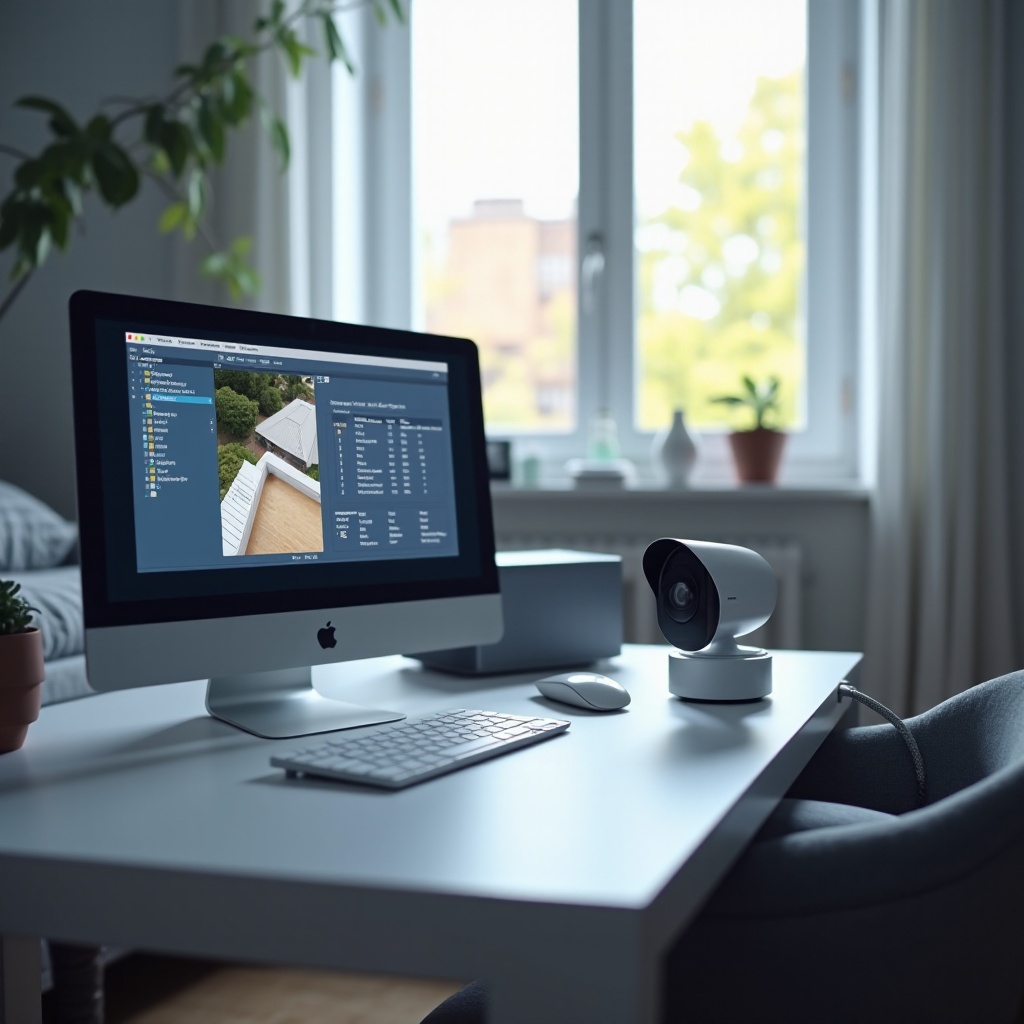
Um gravador de vídeo em rede local oferece captura 24/7, navegação rápida e alertas eficazes sem qualquer login do fornecedor. O NVR ingere o feed RTSP da câmera e armazena o vídeo em discos sob seu controle. Isso remove o risco da nuvem enquanto melhora o desempenho.
Opções populares:
– Blue Iris no Windows: rico em recursos, com controle fino sobre perfis e horários.
– Frigate em Docker: aceleração de hardware, detecção de objetos e integração estreita com o Home Assistant.
– Synology Surveillance Station: pronto para uso, integra com armazenamento NAS e controle de acesso.
Fluxo de configuração:
1) Verifique se o stream da câmera funciona em um reprodutor de mídia.
2) Adicione a URL do stream ao seu NVR e defina taxa de quadros, resolução e intervalo de quadros-chave.
3) Escolha local de armazenamento, período de retenção e modo de gravação por clipes ou contínua.
4) Ative detecção de movimento ou detecção por IA para reduzir ruído e economizar espaço.
5) Crie contas de usuário e papéis para acesso de familiares ou equipe.
Boas práticas: use rede cabeada, dedique discos de armazenamento ao vídeo e faça backup da configuração do NVR. Mantenha o NVR fora da internet. Se precisar de visualização remota, use uma VPN em vez de redirecionamento de portas. Com o gravador em funcionamento, você pode melhorar o controle com um hub de casa inteligente.
Caminho 3: Integre com o Home Assistant e telas inteligentes sem login do fornecedor
O Home Assistant pode unificar vídeo local, automações e notificações sem uma conta do fornecedor. Se sua câmera expõe RTSP ou ONVIF, adicione-a como câmera genérica e crie painéis que funcionam em telefones, tablets e painéis de parede. Você ganha ações orientadas por eventos que tornam o vídeo mais útil.
Passos básicos:
1) Confirme a URL do stream em um reprodutor de mídia para garantir que funciona.
2) No Home Assistant, adicione o stream usando a integração RTSP ou de câmera genérica.
3) Crie um card no painel e teste a visualização ao vivo e capturas de imagem.
4) Construa automações: enviar notificação ao detectar movimento, acender luzes da varanda ou salvar um clipe no NAS.
Para alcançar telas inteligentes:
– Para Apple Home, use uma ponte HomeKit para expor a entidade da câmera.
– Para Google e Alexa, transmita (cast) uma visão do painel ou uma captura para um display via integrações compatíveis.
Mantenha o servidor em Ethernet com fio, habilite decodificação por hardware e evite expor o Home Assistant diretamente à internet. Se a câmera ainda depende da nuvem, você precisa verificar isso em seguida.
Quando não vai funcionar: modelos bloqueados pela nuvem e fatores decisivos
Algumas câmeras exigem a nuvem para tudo, do pareamento à transmissão. Esses modelos não funcionarão sem uma conta, independentemente de suas habilidades de rede. Testes antecipados evitam esforço desperdiçado.
Fatores decisivos comuns:
– Sem RTSP ou ONVIF nos menus ou na documentação.
– Sem página web ou credenciais locais de qualquer tipo.
– O dispositivo falha se não conseguir alcançar os servidores do fornecedor.
– Sem vídeo na LAN mesmo quando você bloqueia o acesso à internet.
Como confirmar:
1) Pesquise seu modelo exato mais RTSP ou fluxo local e procure relatos confiáveis.
2) Bloqueie temporariamente a internet de saída e teste se a visualização ao vivo permanece na LAN.
3) Pergunte ao suporte do fornecedor sobre acesso local e guarde a resposta por escrito.
Se você encontrar esses sinais, pare de investir tempo. Planeje uma migração controlada para equipamentos com uso de conta opcional. Antes de migrar, bloqueie os dispositivos que você mantiver com regras de rede.
Soluções seguras: operação somente na LAN, VLANs e regras de firewall
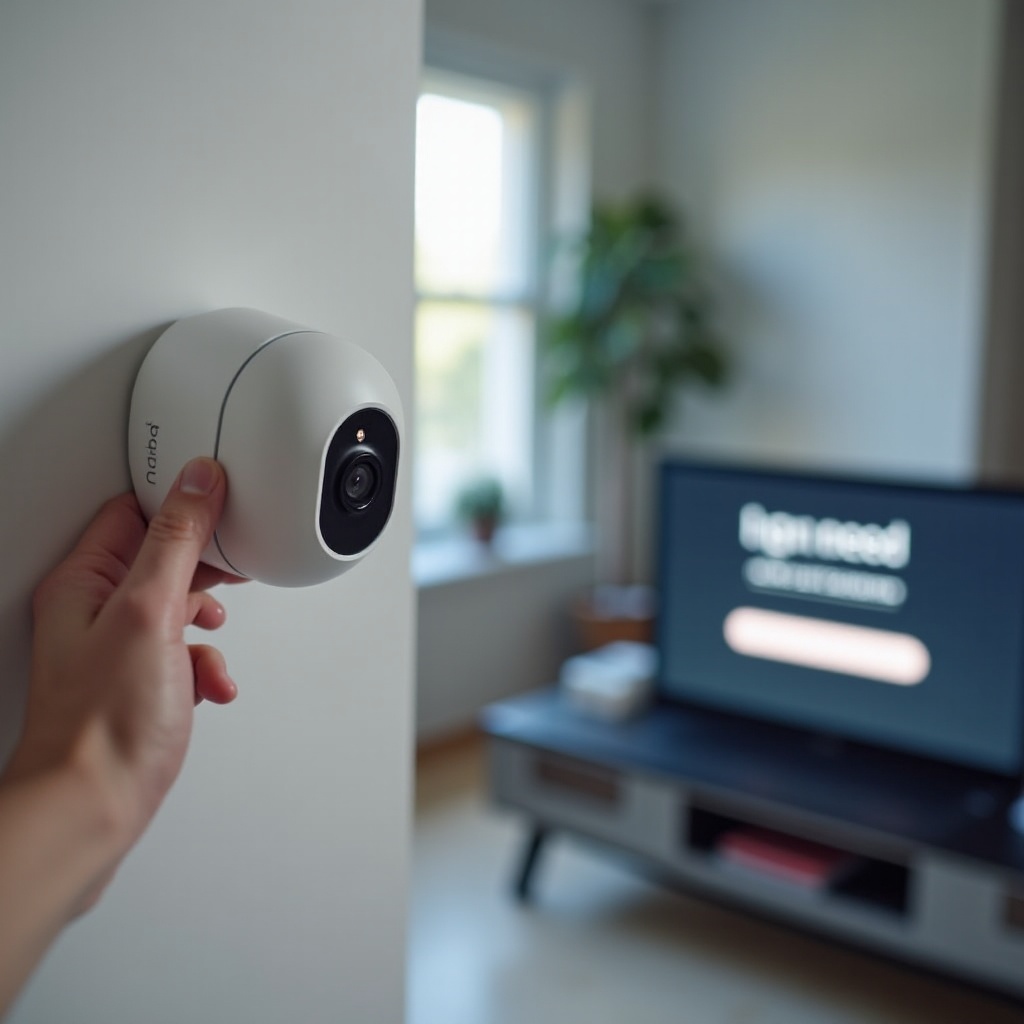
Quando a transmissão local funciona, você pode manter a câmera fora da internet enquanto preserva o acesso na sua LAN. O objetivo é permitir tráfego apenas entre a câmera e seus servidores confiáveis.
Abordagem recomendada:
1) Dê à câmera uma reserva de DHCP e anote MAC e IP.
2) Crie uma VLAN para câmeras ou um SSID isolado. Coloque a câmera lá.
3) Adicione regras de firewall que permitam tráfego da câmera apenas para seu NVR ou Home Assistant.
4) Bloqueie toda a saída para a internet a partir da rede das câmeras. Permita DNS e NTP apenas se necessário.
5) Para ver no telefone, use o Wi‑Fi de casa ou uma VPN.
Dicas de regras:
– Prefira listas de permissão (allow lists) para saber exatamente o que passa.
– Registre (log) os bloqueios para confirmar que nada crítico quebra.
– Mantenha portas de gerenciamento fechadas para VLANs não confiáveis.
– Se precisar de sincronização de horário, rode um servidor NTP interno.
Com essas etapas, a câmera transmite localmente para suas ferramentas e não consegue enviar dados para a nuvem. Isso reduz riscos sem perder visibilidade. Em seguida, proteja toda a pilha e mantenha a conformidade.
Privacidade, segurança e considerações legais
Seu objetivo é controle local, não burla. Mantenha-se dentro dos termos do dispositivo, do seu contrato de serviço e das leis locais. Foque em escolhas de configuração que reforcem a privacidade e a segurança sem modificar firmware.
Pontos-chave:
– Não contorne criptografia, não modifique firmware e não extraia endpoints ocultos.
– Use senhas fortes e exclusivas por dispositivo e armazene-as em um gerenciador de senhas.
– Atualize o firmware para uma versão estável que preserve o acesso local e corrija bugs.
– Segmente câmeras de laptops e telefones e desative o UPnP no roteador.
– Faça backup das configurações do NVR e do Home Assistant para poder recuperar rapidamente.
Informe moradores e visitantes de que câmeras estão em uso. Se você grava áudio, confirme se isso é permitido onde você vive. Ao revender ou reciclar hardware, apague o dispositivo, remova contas e restaure as configurações de fábrica antes de entregá-lo. Se ainda enfrentar problemas, faça a solução de problemas de forma metódica.
Solução de problemas: descoberta, quedas de stream e correções de latência
Se a descoberta falhar ou o vídeo engasgar, corrija o básico primeiro. Trabalhe uma variável por vez e faça anotações para não desfazer uma mudança boa por engano.
Verificações rápidas:
– Use Ethernet com fio para descartar Wi‑Fi fraco.
– Garanta que câmera, NVR e Home Assistant compartilhem o horário via NTP.
– Defina taxa de quadros, taxa de bits e intervalo de quadros-chave consistentes em todas as ferramentas.
– Teste um stream por vez para isolar limites.
Correções comuns:
1) Mude a câmera para apenas 2,4 GHz se o alcance for ruim, ou para Ethernet com fio se possível.
2) Reduza resolução ou taxa de bits até o stream ficar estável e depois aumente gradualmente.
3) Troque de taxa de bits variável para constante e defina quadros-chave a cada dois segundos.
4) Substitua cabos e injetores e teste outra porta do switch para descartar hardware.
5) Atribua IPs estáticos para reduzir falhas de redescoberta após reinicializações.
6) Reinicie em um agendamento usando uma tomada inteligente se o dispositivo travar sob carga.
Se os problemas persistirem, capture logs do seu NVR ou do Home Assistant. Procure erros de autenticação, timeouts ou saturação de largura de banda. Se os logs apontarem dependência da nuvem, considere alternativas que não exigem contas.
Alternativas se o acesso local não for possível: câmeras com conta opcional para considerar
Se sua câmera não consegue transmitir localmente, migrar para equipamentos com uso de conta opcional vai economizar tempo e frustração. Você ganha confiabilidade, privacidade e suporte mais simples.
O que procurar:
– RTSP e ONVIF nativos, documentados pelo fornecedor.
– Configuração direta na LAN sem conta em nuvem obrigatória.
– Opções com Ethernet ou PoE para estabilidade e baixa latência.
– Cadência razoável de firmware e política de privacidade clara.
Linhas populares para avaliar:
– Reolink e Amcrest: bom custo-benefício, amplo suporte a RTSP, muitos domos e bullets PoE.
– Ubiquiti UniFi Protect: aplicativos refinados, appliances NVR locais, ecossistema fechado sem mensalidade.
– Linhas corporativas da Axis e Dahua: recursos robustos e excelente ONVIF; espere preços mais altos.
– Câmeras Synology: integração estreita com o Surveillance Station se você usar um NAS Synology.
Antes de comprar, confirme as URLs de stream nos manuais, leia fóruns de usuários e teste uma unidade primeiro. Mapeie seu armazenamento, VLANs e plano de energia. Com o equipamento certo, você mantém gravação, alertas e visualização ao vivo sem criar contas. Quando estiver pronto para mudar, siga um plano de migração claro.
Plano de migração passo a passo para uma configuração sem conta
Se você decidir migrar, use um plano estruturado para evitar tempo de inatividade e pontos cegos. Trate isso como um pequeno projeto e documente cada etapa.
1) Auditoria de necessidades: liste câmeras, lacunas de cobertura, metas de retenção e regras de alerta.
2) Escolha de equipamentos: selecione câmeras com RTSP ou ONVIF, além de um NVR ou Home Assistant.
3) Desenho de rede: crie VLANs de câmeras ou um SSID isolado e reserve IPs.
4) Plano de energia: prefira switches PoE e nobreak (UPS) para câmeras e seu NVR.
5) Plano de armazenamento: escolha tamanho de disco, redundância e faça backup de snapshots para locais externos ou discos externos.
6) Piloto: compre uma câmera, adicione ao NVR e rode uma semana de testes para validar.
7) Preparação: etiquete cabos, pré‑configure IPs e posicione as câmeras durante o dia por segurança.
8) Cutover: migre uma zona de cada vez, verifique streams, movimentos e alertas, depois prossiga.
9) Descomissionamento: apague dispositivos antigos, remova contas e atualize documentação e mapas.
Registre mudanças em um documento compartilhado e salve as configurações. Quando terminar, teste o acesso remoto por meio de uma VPN, não por redirecionamentos de porta. Confirme que backups são restaurados corretamente. Por fim, agende janelas de manutenção e avise com antecedência quem for afetado.
Conclusão
Você quer controle e privacidade sem perder confiabilidade. O melhor caminho começa com os recursos da sua câmera atual, depois avança para transmissão local, um NVR local ou um hub doméstico que nunca precisa de login do fornecedor. Se um modelo for bloqueado pela nuvem, pule hacks e planeje uma migração estruturada.
Mantenha a rede simples e segura: isole câmeras, bloqueie a nuvem e use senhas fortes. Prefira cabeamento onde puder. Grave em armazenamento que você possui. Use uma VPN para acesso remoto. Documente sua configuração e faça backups.
Seguindo estas etapas, você decide quem vê seu vídeo, por quanto tempo as imagens ficam guardadas e para onde os dados trafegam. É assim que usar uma câmera Xfinity sem uma conta, mantendo alto desempenho e baixo risco para você.
Perguntas frequentes
As câmeras Xfinity são compatíveis com RTSP ou ONVIF prontas para uso?
O suporte depende do modelo e do firmware. Algumas unidades não disponibilizam nenhuma transmissão local. Outras fornecem RTSP ou ONVIF básico após a configuração inicial na mesma rede. Pesquise seu modelo exato junto com RTSP e ONVIF, teste com um reprodutor de mídia e tente um scanner ONVIF. Se nada funcionar, o dispositivo está bloqueado para uso somente na nuvem.
Posso bloquear o acesso à internet e ainda assim visualizar a câmera localmente?
Sim, se sua câmera oferecer uma transmissão local. Coloque-a em uma VLAN de câmeras ou SSID isolado e, em seguida, bloqueie o acesso de saída à internet para essa rede. Permita o tráfego apenas para seu NVR ou Home Assistant. Para visualização remota, evite o redirecionamento de portas e use uma VPN para acessar sua rede doméstica.
Um NVR de terceiros ou o Home Assistant vai anular minha garantia?
Depende dos termos do dispositivo. A visualização de um fluxo RTSP padrão geralmente não invalida a garantia. No entanto, modificações não suportadas, alterações de firmware ou danos causados por software de terceiros podem. Guarde os recibos, documente sua configuração e peça ao suporte, por escrito, que confirme se a transmissão local afeta a garantia ou os compromissos de serviço.