
Introdução
Os fones de ouvido da Sony podem parecer silenciosos por vários motivos: limites de segurança do sistema, normalização dos aplicativos, ajuste inadequado ou alterações de codec após uma atualização. Você pode resolver a maioria deles em minutos e obter volume seguro e nítido sem aspereza. Este guia foca em etapas práticas para os over‑ear WH‑1000XM5 e XM4, os in‑ear WF‑1000XM5, LinkBuds S, modelos de jogos INZONE e conjuntos Sony semelhantes.
Começamos com ganhos rápidos que você pode aplicar agora mesmo. Depois aprofundamos no Sony Headphones Connect, nas configurações do seu telefone ou computador e nos apps de streaming que frequentemente reduzem os níveis. Você também aprenderá como uma vedação melhor e manutenção básica podem acrescentar decibéis “grátis”. Se quiser ainda mais headroom, a reprodução com fio ou um pequeno DAC ou amplificador pode ajudar. Encerramos com etapas de solução de problemas e dicas de viagem para que o seu volume permaneça consistente em qualquer lugar.
Essas etapas se complementam. Comece com a lista de verificação de cinco minutos, confirme uma melhora clara e, em seguida, consolide ganhos permanentes com o app da Sony e as configurações do seu dispositivo.
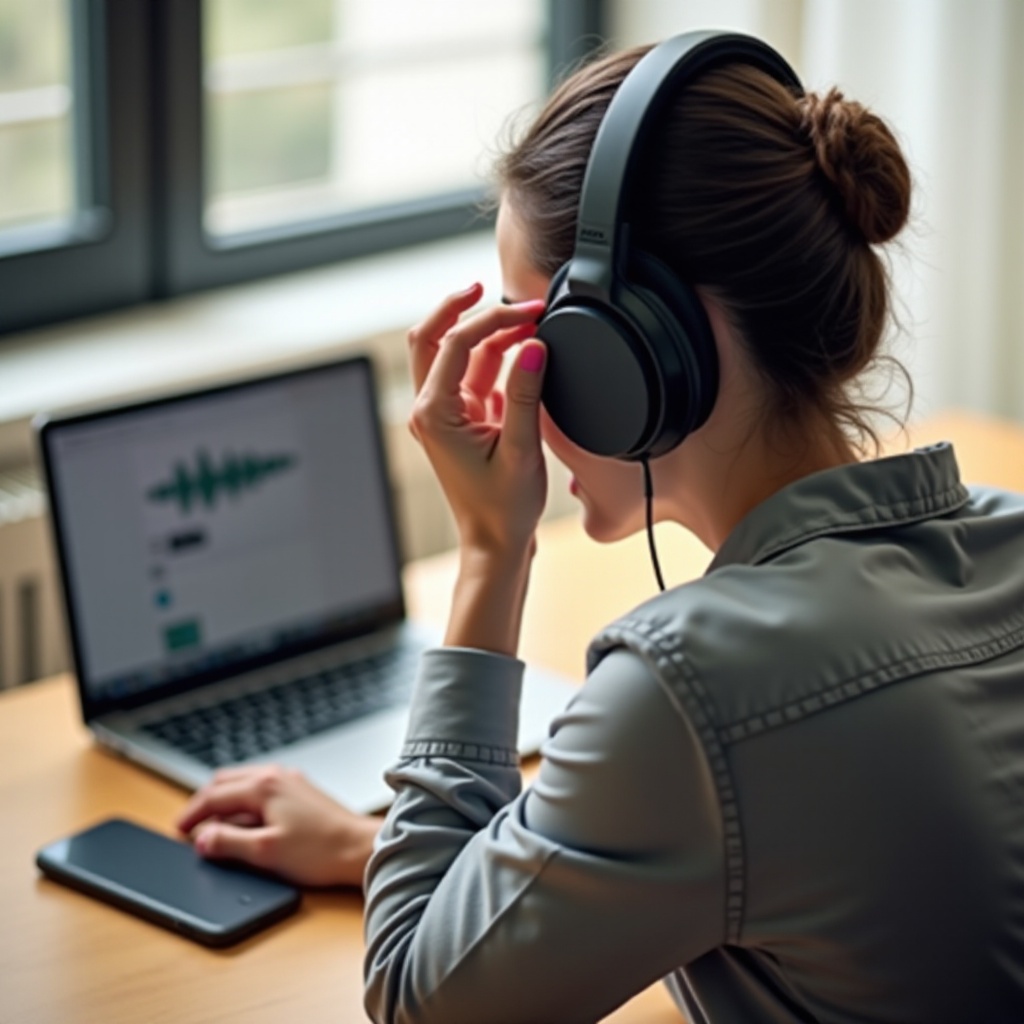
Ganhos Rápidos: uma lista de verificação de 5 minutos para deixar os fones Sony mais altos
Maximize o volume do dispositivo e do app e desative quaisquer limites por aplicativo
1) Coloque o volume do telefone no máximo e depois reduza conforme preferir. Muitos apps têm seu próprio controle, então maximize também o volume dentro do app.
2) No iOS, verifique Foco ou Não Perturbe se alertas estiverem abaixando o áudio. Reduza os sons do sistema para evitar quedas.
3) No Android, abra o app de mídia e confirme que o volume dele não está abaixo do controle deslizante do sistema.
Ative o Cancelamento de Ruído, desligue o Som Ambiente e fixe um único perfil
1) No Headphones Connect, defina o Cancelamento de Ruído como Ativado para melhor isolamento e maior sensação de volume.
2) Desative o Som Ambiente e desative o Foco em Voz para que o ruído externo não reduza o impacto.
3) Desative o Controle de Som Adaptável para que seu perfil não mude e altere o volume.
Escolha as ponteiras ou almofadas certas e confirme uma vedação adequada
1) Nos WF true wireless, teste ponteiras de silicone maiores ou de espuma para vedar o canal.
2) Nos WH over‑ear, encaixe totalmente as conchas e evite folgas causadas por óculos ou cabelo.
Verifique a normalização dos apps de streaming e defina a opção mais alta
1) Spotify: defina Nível de Volume como Alto e considere desativar Normalizar se isso reduzir os picos.
2) Apple Music: teste o Som Uniforme (Sound Check) desativado para nível máximo.
Reinicie fones e fonte e reconecte
1) Reinicie o telefone e desligue/ligue os fones.
2) Se o volume ainda parecer limitado, esqueça o dispositivo e emparelhe novamente.
Com essas mudanças rápidas feitas, proteja sua audição enquanto busca mais volume para aproveitar som mais alto sem fadiga.
Segurança em Primeiro Lugar: proteja sua audição enquanto aumenta o volume
Seus ouvidos vêm em primeiro lugar. Busque volume limpo, não intensidade bruta. Observe sinais de esforço, como zumbido, sensação de pressão ou agudos ásperos. Se sentir fadiga em poucos minutos, reduza o nível e descanse.
Entenda níveis seguros de audição e tempo de exposição
Use a regra simples 60 por 60 como guia: ouça a aproximadamente 60% do volume por cerca de 60 minutos e depois descanse. Níveis mais baixos permitem sessões muito mais longas. Faça pausas e se recupere se sentir qualquer desconforto.
Limitadores de volume do sistema e por que existem
O recurso Segurança dos Fones no iOS e os limitadores dos fabricantes no Android monitoram a exposição e reduzem o risco durante sessões longas. Trate‑os como ferramentas, não inimigos. Ajuste‑os ao seu hábito em vez de desativá‑los cegamente.
Volume versus distorção e sinais para recuar
Se os graves perderem definição, as vozes ficarem embaralhadas ou os agudos ficarem ásperos, você pode estar clipando a fonte ou o driver. Abaixe o volume, reduza reforços de EQ e limpe a cadeia. A solução muitas vezes é melhor isolamento, não mais ganho.
Com os princípios de segurança em mente, o próximo passo é entender seu modelo, porque o design e o ajuste determinam quão alto seus fones vão parecer.
Conheça seu modelo Sony: over‑ear vs in‑ear vs designs abertos
Linhas diferentes da Sony têm tetos de volume diferentes. Uma boa vedação costuma acrescentar mais volume percebido do que qualquer ajuste de software.
WH‑1000XM5 ou XM4 over‑ear e o que afeta o headroom
Esses modelos oferecem forte isolamento e bastante headroom com ANC ativado. Almofadas achatadas, folgas causadas por hastes de óculos grossas ou um ajuste frouxo reduzem os graves e o impacto geral. Substitua almofadas gastas e ajuste a haste para um encaixe firme.
WF‑1000XM5 in‑ear: vedação, ponteiras e detecção de uso
Experimente ponteiras maiores ou de espuma. Insira e gire levemente para a frente para um selo seguro. Desative o speak‑to‑chat se precisar de reprodução contínua em níveis mais altos.
LinkBuds S e designs abertos: expectativas realistas de volume
Os designs abertos vazam som por definição, portanto não igualarão in‑ears selados ou over‑ears em peso de graves ou volume. Foque em médios mais limpos e em atenuar o ruído externo em vez de perseguir volume bruto.
INZONE e outros modelos para jogos: equilíbrio entre chat e jogo
A mistura do chat e o sidetone podem reduzir o volume percebido. Ajuste primeiro o equilíbrio entre jogo e chat e, em seguida, regule o volume geral e o EQ.
Depois de ajustar modelo e encaixe, use o Sony Headphones Connect para garantir os maiores e mais confiáveis ganhos de volume.
App Sony Headphones Connect: os maiores ganhos de volume
No Headphones Connect você controla ANC, EQ, Clear Bass, prioridade de conexão, DSEE, áudio 360 e multiponto. Uma configuração cuidadosa pode destravar volume seguro e melhor clareza.
Atualize o firmware, inicialize se necessário e redefina as configurações de som
Atualize o firmware dentro do app. Se as configurações se comportarem de forma estranha, inicialize os fones e emparelhe novamente. Comece pelo perfil de som padrão para evitar alterações acumuladas.
Noções básicas de EQ: onde acrescentar médios ou agudos e como usar o Clear Bass
Eleve levemente a faixa de 1 a 4 kHz para trazer as vozes para frente. Acrescente um pequeno realce em torno de 8 a 10 kHz para presença, se seu modelo suportar. Evite grandes aumentos que consumam headroom.
Clear Bass: o que fazer e o que evitar para som mais alto sem excesso ou clipping
Use passos pequenos, como de mais um a mais três, para acrescentar peso. Se os graves distorcerem em volume mais alto, reduza primeiro o Clear Bass. Graves limpos costumam fazer toda a mixagem parecer mais alta.
Desative speak‑to‑chat e Som Ambiente para máxima sensação de volume
O speak‑to‑chat silencia a música quando você fala. O Som Ambiente deixa entrar ruído que compete com seu áudio. Desative ambos para preservar o impacto.
Controle de Som Adaptável: bloqueie em Cancelamento de Ruído
Desative a troca automática e selecione Cancelamento de Ruído. Um perfil estável mantém seu timbre e volume consistentes enquanto você se movimenta.
Prioridade em Qualidade de Som vs Conexão Estável e por que isso importa
Escolha prioridade de Qualidade de Som para permitir codecs de alta taxa como LDAC onde forem estáveis. Maior largura de banda pode melhorar a clareza e a sensação de volume.
DSEE ativado ou desativado e seu efeito no volume percebido
O DSEE pode alterar o timbre e o nível percebido conforme a fonte. Teste com ele ativado e desativado e mantenha a opção que soar mais clara e alta sem esforço.
Níveis do 360 Reality Audio vs estéreo
Algumas mixagens 360 rodam mais baixas que estéreo. Se suas faixas preferidas parecerem silenciosas, compare com estéreo e iguale o nível com o EQ se necessário.
Compromissos do multiponto: quando desativar para manter o melhor codec
O multiponto às vezes força um codec de menor taxa. Desative se quiser manter o LDAC e a máxima clareza e impacto.
Com o app ajustado, calibre o sistema operacional para evitar limites de segurança e processamento que podem reduzir os níveis em dispositivos móveis.
Deixe os fones Sony mais altos no iPhone ou iPad
Os dispositivos Apple incluem recursos de segurança e controles de reprodução que afetam diretamente o volume. Defina‑os de forma intencional para sua rotina.
Segurança dos Fones: Reduzir Sons Altos e comportamento de notificações
Vá em Ajustes, depois Sons e Táteis, depois Segurança dos Fones. Escolha um limite sensato em Reduzir Sons Altos ou desative se aceitar o risco. Reduza alertas que podem abaixar a música.
Interações do EQ e do Sound Check no app Música
Em Ajustes, depois Música, teste o EQ Noite Tardia para uma curva de volume percebida mais forte. Se ele comprimir demais a dinâmica, deixe o EQ em Desativado. Experimente o Sound Check Desativado para nível máximo, ou Ativado para manter consistência entre álbuns.
Balanço de áudio em Acessibilidade e Sons de Fundo
Em Ajustes, depois Acessibilidade, depois Áudio/Visual, centralize o controle de balanço. Desative Sons de Fundo ao ouvir música para não mascarar passagens silenciosas.
Volume por app, modos de Foco e sons do sistema
Confirme que os controles dentro dos apps estão no máximo. Desative perfis de Foco que pausam ou reduzem o áudio. Reduza cliques do teclado e outros sons.
Reemparelhar e verificar a saída
Se os níveis parecerem limitados, restaure os fones no app da Sony e emparelhe novamente. No Centro de Controle, confirme que a saída mostra seus fones Sony e não outro dispositivo.
Depois de ajustar o iOS, o Android oferece controle ainda mais profundo de codec e processamento, o que pode acrescentar headroom limpo se bem usado.
Deixe os fones Sony mais altos no Android
O Android permite alterar codec, taxa de bits e efeitos do sistema, o que pode aumentar o volume limpo quando ajustado corretamente.
Volume Absoluto: quando desativar vs ativar
Em Opções do Desenvolvedor, alterne a opção “Desativar volume absoluto”. Se o controle de volume chega ao máximo cedo demais ou os passos parecem muito grandes, desativar o volume absoluto pode liberar mais faixa e às vezes destravar mais headroom.
Opções do desenvolvedor: forçar LDAC, AAC ou SBC e ajustar a taxa do LDAC
Force LDAC se o telefone e os fones suportarem. Teste 990, 909 ou 660 kbps para estabilidade. Se o LDAC gaguejar ou soar magro, tente AAC. Alguns telefones entregam AAC mais alto e mais limpo.
Dolby Atmos e efeitos de som do fabricante em Samsung, Pixel e OnePlus
Ative o Dolby Atmos e escolha um perfil como Música ou Dinâmico. Em Pixels e OnePlus, teste os presets de EQ do sistema. Mantenha mudanças moderadas para evitar clipping.
Samsung Adapt Sound e Limitador de Volume de Mídia
Use o Adapt Sound para adequar a saída à sua audição. Verifique o Limitador de Volume de Mídia e aumente o teto ou desative‑o se ele estiver restringindo a saída.
Volume no nível do app, modo de jogo e interações com economia de bateria
Confirme que o volume do app está no máximo. Desative modos de jogo ou economizadores de bateria que limitem desempenho e áudio. Se você ouve enquanto navega, abaixe o volume dos avisos de voz para reduzir a atenuação do áudio.
Depois dos dispositivos móveis, muitos ouvintes usam laptop, desktop ou console. Essas plataformas escondem ajustes úteis que podem acrescentar volume seguro.
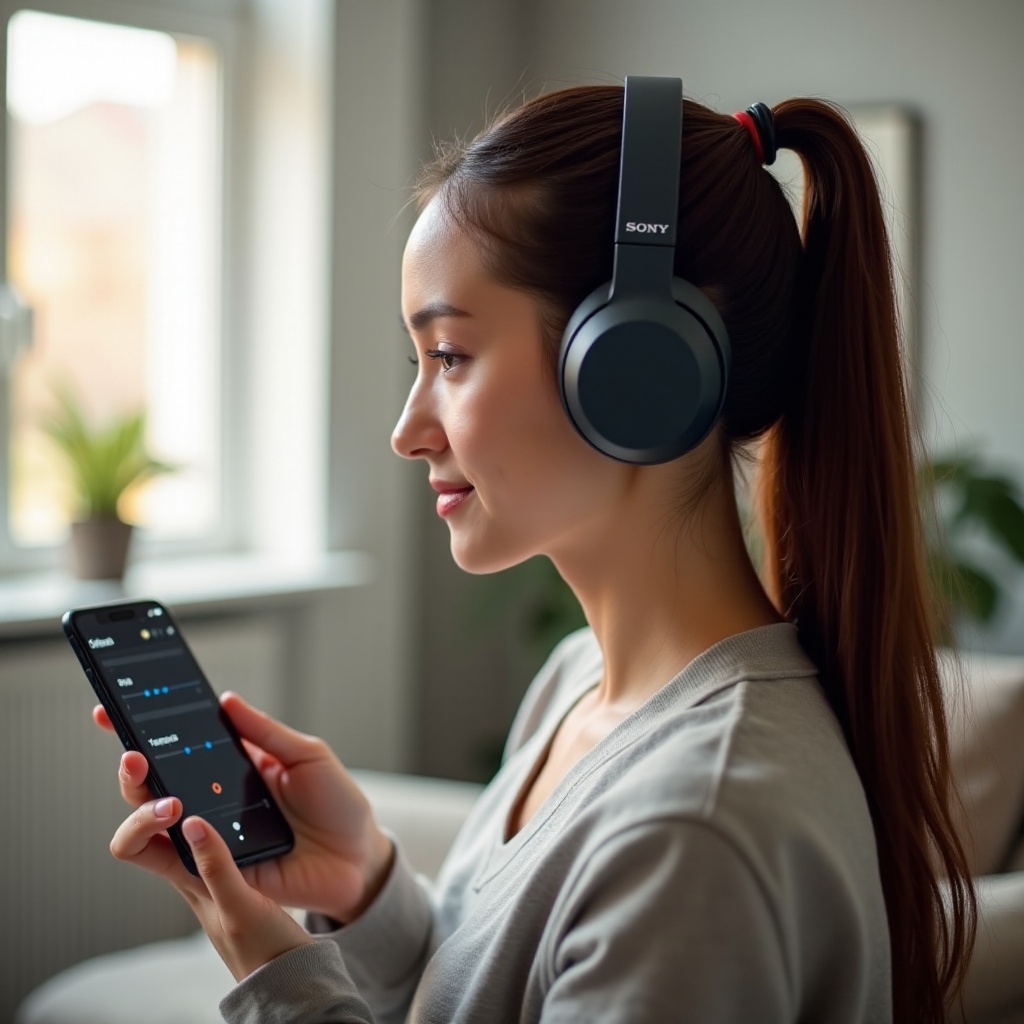
Computadores e consoles: dicas para Windows, macOS e PS5
Pequenas mudanças no PC ou no console podem aumentar a clareza e o headroom sem empurrar o volume principal.
Windows: Equalização de Volume, formato do dispositivo e mixer de apps
Abra Configurações de Som, depois Propriedades do dispositivo, depois Propriedades adicionais, depois Melhorias. Ative a Equalização de Volume para elevar passagens baixas. Defina o formato de saída para 48 kHz, 24 bits, se disponível. No mixer, garanta que seu app de mídia não esteja limitado.
macOS: Segurança dos Fones, Sound Check do app Música e EQ
Em Ajustes do Sistema, Som, ajuste a Segurança dos Fones conforme suas necessidades. Nas preferências do app Música, teste o Sound Check e um EQ suave. Mantenha apenas um EQ ativo para preservar headroom.
PS5: volume de saída, sidetone, equilíbrio entre chat e jogo e áudio 3D
Em Configurações, Som, aumente a Saída de Fones, reduza o sidetone para que o retorno do microfone não domine e ajuste o equilíbrio chat/jogo como preferir. Alguns jogos saem mais baixos em áudio 3D; compare com o 3D desativado se precisar de mais nível.
TVs ou dispositivos de streaming: armadilhas do volume com HDMI CEC e controle remoto
Se o controle da TV parecer limitar o volume, desligue a sincronização de volume via CEC e use o volume do dispositivo de streaming ou deixe a TV em um nível fixo alto.
Agora ajuste a normalização e o EQ dentro dos apps de música, que muitas vezes reduzem os picos mesmo quando o sistema está configurado corretamente.
Apps de streaming que limitam o volume: ajuste normalização e EQ
A normalização mantém as músicas consistentes, mas também pode reduzir os picos e encolher a dinâmica. Ajuste cada app para o equilíbrio que você deseja.
Spotify: Nível de Volume, Normalizar e crossfade
Em Reprodução, escolha Alto para Nível de Volume. Se Normalizar cortar demais os picos, desligue para obter máximo headroom. Desative o crossfade para transientes mais contundentes.
Apple Music: Sound Check, volume no Dolby Atmos e EQ
Desative o Sound Check para pico máximo ou deixe ativado para manter consistência entre álbuns. Algumas mixagens em Atmos tocam mais baixo; mude para estéreo para mais nível. Use o EQ com leveza, pois empilhar EQ com efeitos do sistema reduz o headroom.
YouTube e YouTube Music: volume do app vs volume do dispositivo
Coloque o volume do app no máximo e depois ajuste o volume do dispositivo. Espere variações de volume entre envios porque criadores masterizam em níveis diferentes.
Evite EQ duplo ou DSP conflitante entre app e sistema
Escolha uma única cadeia de EQ. Se você aplicar EQ no app e no sistema, pode empurrar o sinal para o limitador. Cadeias mais simples soam mais limpas e mais altas.
Com o software ajustado, o lado físico pode acrescentar uma quantidade surpreendente de volume. Corrija a vedação, limpe as telas e substitua almofadas gastas para restaurar a saída.
Ajuste, vedação e manutenção: decibéis grátis sem mudar configurações
Correções mecânicas costumam entregar os maiores ganhos percebidos. Uma vedação adequada reforça os graves e aumenta o impacto geral no mesmo nível de volume.
Tamanho das ponteiras, espuma vs silicone e inserção mais profunda nos modelos WF
Teste todos os tamanhos inclusos. Ponteiras de espuma se expandem para acompanhar seu canal e geralmente soam mais altas na mesma posição do botão de volume. Insira, gire levemente para a frente e puxe de leve para confirmar um encaixe seguro.
Aperto e condição das almofadas nos modelos WH over‑ear
As almofadas comprimem com o tempo e vazam graves. Substitua quando estiverem achatadas ou rachadas. Ajuste a haste para que as almofadas envolvam a orelha sem folgas, especialmente perto da articulação da mandíbula e da têmpora.
Limpe telas ou respiros obstruídos e remova acúmulo de cerume
Use uma escova macia e seca para limpar a tela do driver e os respiros. Evite líquidos. Mesmo uma película fina de sujeira pode reduzir o volume de forma dramática.
Ângulo de uso e interferência de óculos ou cabelo na vedação
Incline as conchas para seguir a linha da mandíbula e prenda o cabelo para trás. Se você usa óculos, hastes mais finas podem reduzir folgas nas almofadas e restaurar os graves.
Se você ainda precisar de mais headroom ou menor latência, um cabo ou um DAC/amplificador compacto pode ajudar em cenários específicos.
Opções com fio e amplificadores portáteis: quando realmente ajudam
A reprodução com fio pode contornar alguns limites do Bluetooth e reduzir a latência. Os ganhos variam conforme o modelo e a fonte.
Usando o cabo na série WH para mais headroom da fonte
Conecte o cabo analógico a uma fonte forte, como uma interface de laptop, amplificador de desktop ou receiver doméstico. O modo com fio pode aumentar o headroom e restaurar a dinâmica em muitas faixas.
Noções básicas de DAC ou amplificador USB portátil e compatibilidade com o telefone
Um pequeno DAC ou amplificador USB‑C acrescenta ganho limpo e melhor conversão. No iPhone, use um DAC compatível com Lightning ou USB‑C. Verifique o consumo de energia e o suporte OTG no Android.
Compromissos de microfone ou controles e considerações de latência
Alguns modos com fio desativam microfones ou controles in‑line. Por outro lado, a latência cai, o que ajuda em jogos e sincronia de vídeo.
Ajuste de ganho para reprodução mais limpa e mais alta
Deixe o volume da fonte alto, porém abaixo do clipping. Use o amplificador para o volume final. Mantenha reforços de EQ pequenos para não desperdiçar headroom.
Se o volume cair de repente em algum dia, não entre em pânico. Siga um fluxo curto de solução de problemas para isolar a causa.
Solução de problemas de volume baixo repentino: correções passo a passo
Reprodução inesperadamente baixa geralmente vem de falhas de software, queda de codec ou hardware obstruído. Use esta ordem de operações.
Reinicie, esqueça ou reemparelhe e inicialize os fones
Desligue e ligue o telefone e os fones. Esqueça o dispositivo nas configurações de Bluetooth e emparelhe novamente. Se o problema persistir, inicialize os fones no app da Sony e configure‑os outra vez.
Bugs de firmware, peculiaridades do multiponto e quedas de codec
Atualizações podem trocar codecs ou quebrar perfis. Desligue temporariamente o multiponto e confirme o codec ativo no app. Reative o multiponto após o teste.
Limpe o cache do Bluetooth no Android e redefina o Headphones Connect
No Android, abra Apps, depois Bluetooth, depois Armazenamento e limpe o cache. No Headphones Connect, limpe o cache ou os dados e entre novamente.
Quedas relacionadas ao nível de bateria e modos de economia de energia
Bateria baixa pode reduzir a saída máxima em alguns dispositivos. Carregue totalmente. Desative economizadores de bateria do telefone que limitem processamento de áudio ou rede.
Conflitos de apps, prompts do assistente de voz e atenuação de áudio
Desative gatilhos do assistente de voz que pausam ou abaixam a música. Feche outros apps de mídia e avisos de navegação que competem pela prioridade do áudio.
Se você viajar ou trocar o SIM, seu dispositivo pode reativar limites de segurança. Algumas verificações restaurarão rapidamente seus níveis preferidos.
Limites regionais e viagens: evite tetos de volume indesejados
Algumas regiões impõem limites de volume por padrão. Trocas de operadora ou atualizações do sistema podem reativá‑los.
Comportamento do limite de volume na UE ou Reino Unido no iOS e Android
Após uma atualização ou mudança de região, reveja a Segurança dos Fones no iOS e quaisquer limitadores de volume do fabricante no Android. Ajuste conforme sua preferência, mantendo a consciência da exposição.
Como configurações de região ou localidade podem influenciar os limites
Idioma, região e configurações da operadora podem alternar tetos padrão. Altere isso apenas se aceitar os riscos e seguir a orientação local.
Gerenciar eticamente as configurações de segurança ao viajar
Use ponteiras ou almofadas melhores e ANC para reduzir a necessidade de volume alto em ambientes ruidosos. Muitas vezes, melhorar o isolamento é melhor do que desligar controles de segurança.
Conclusão
Você pode deixar os fones Sony mais altos sem sacrificar a clareza ou a segurança auditiva. Comece com ganhos rápidos: corrija a vedação, fixe o ANC e remova limites de apps. Em seguida, ajuste o app da Sony com EQ moderado, Clear Bass cuidadoso e prioridade de conexão para o melhor codec. No iPhone ou Android, defina Segurança dos Fones ou Volume Absoluto com atenção e escolha o codec que soa mais limpo no seu telefone. Calibre a normalização do Spotify ou do Apple Music, mantenha telas e almofadas limpas e evite empilhar EQs. Se ainda precisar de mais headroom, use um cabo ou um DAC/amp USB compacto. Quando o volume cair de repente, siga as etapas de solução de problemas para restaurar a saída normal. Com esses hábitos, seus fones Sony soarão mais cheios e mais altos com números menores no seletor, dia após dia.
Perguntas frequentes
Por que meus fones de ouvido da Sony ainda estão baixos mesmo no volume máximo?
Vários fatores se acumulam: vedação fraca, normalização no app, conflitos com o Volume Absoluto ou queda para um codec inferior. Corrija primeiro a vedação usando ponteiras maiores ou de espuma nos modelos WF, ou troque por almofadas novas nos modelos WH. No Headphones Connect, desative o Som ambiente e o Speak‑to‑Chat, e mantenha o cancelamento de ruído ativo (ANC) fixo. No iPhone, revise Segurança dos Fones de Ouvido e Verificação de Som. No Android, teste o LDAC em taxas de bits mais altas ou mude para AAC se o LDAC apresentar instabilidade. Reinicie, esqueça e emparelhe novamente, e limpe o cache do Bluetooth no Android.
É seguro desativar a Segurança dos Fones de Ouvido no meu iPhone para obter um som mais alto?
Isso pode aumentar o volume, mas eleva o risco. Se você desligar Reduzir Sons Altos, gerencie os níveis manualmente e mantenha as sessões mais curtas. Uma vedação melhor, pequenos reforços de EQ na faixa média e a limpeza de malhas obstruídas geralmente proporcionam mais percepção de volume sem precisar empurrar o controle deslizante. Considere definir um limite razoável em vez de desativar o recurso por completo.
O LDAC soa mais baixo do que o AAC no Android e como posso deixá-lo mais alto?
Às vezes o LDAC pode parecer mais suave dependendo da taxa de bits, da implementação do telefone ou do multiponto. Force o LDAC e teste 990, 909 ou 660 kbps para estabilidade. Se o LDAC apresentar quedas de conexão ou soar fraco, tente AAC, que pode soar mais alto em alguns celulares. No app da Sony, adicione uma leve elevação nos médios e mantenha o Clear Bass moderado. Desative a normalização do app e verifique o comportamento do Volume Absoluto para obter melhor faixa de volume.