
Introdução
Se sua câmera Blink parou de detectar movimento, você perde o principal motivo de tê-la instalado. Você espera um aviso quando alguém se aproxima da porta, um clipe quando um pacote chega e evidências quando algo estranho acontece do lado de fora. Quando os alertas de movimento ficam silenciosos, geralmente é uma configuração simples, um pequeno problema de posicionamento, um soluço no Wi‑Fi ou uma peculiaridade do aplicativo. A boa notícia: você pode corrigir a maioria dos casos em minutos e sem ferramentas.
Este guia oferece passos claros que começam com verificações rápidas e de baixo esforço e avançam para correções mais profundas. Você vai confirmar configurações de movimento, ajustar a sensibilidade, revisar zonas, testar o movimento corretamente e otimizar o Wi‑Fi. Você também vai aprender como regras de notificação do celular, agendas, rotinas da Alexa e limites de bateria ou temperatura podem fazer parecer que a câmera não detecta movimento. Por fim, verá notas específicas para os modelos Outdoor 4, Indoor 2, Mini 2, Floodlight e a Campainha de Vídeo. Comece pela triagem rápida e depois siga cada seção até que os alertas de movimento voltem.
Triagem rápida: verificações de 60 segundos para fazer o movimento voltar a funcionar
Antes de mergulhar em configurações mais profundas, faça estas verificações rápidas. Muitos problemas de movimento se resolvem aqui.
- Garanta que o sistema está Armado. No aplicativo Blink, a tela inicial mostra Desarmado ou Armado. Toque em Armado para habilitar movimento nas câmeras com Detecção de movimento ativada.
- Verifique a alternância de Detecção de movimento da câmera. Abra a câmera específica, toque na engrenagem de configurações e confirme que a Detecção de movimento está Ativada.
- Confirme que Não Perturbe ou modos de Foco estão desativados no seu telefone. Se estiverem ativos, os alertas podem não aparecer mesmo que o movimento seja gravado.
- Reinicie o Módulo de Sincronização. Desconecte a alimentação USB por 10 segundos, conecte novamente e aguarde as luzes azul e verde ficarem sólidas.
- Reinicie a câmera. Remova e reinsira as baterias ou desconecte e reconecte se for um modelo com fio, como a Mini 2 ou a Floodlight.
- Verifique rapidamente o Wi‑Fi. Se seu telefone não tiver internet em casa, o módulo Sync também pode estar offline.
Se o movimento ainda não for acionado após essas etapas, provavelmente você precisa ajustar configurações ou corrigir a rede. Em seguida, confirme que o sistema e a câmera estão realmente configurados para detectar movimento.
Confirme a Detecção de movimento e o status de Armar
A Blink usa duas camadas para controlar o movimento: armar o sistema e configurações de movimento por câmera. Se qualquer uma estiver desativada, você não receberá eventos de movimento.
- Arme o sistema: Na tela inicial, toque em Armado. Desarmado interrompe o movimento em todo o sistema.
- Detecção de movimento por câmera: Abra as configurações da câmera e ative a Detecção de movimento. Cada câmera tem sua própria chave.
- Teste rápido: Na Visualização Ao Vivo da câmera, verifique o ícone do “homem correndo”. Saia da Visualização Ao Vivo e então caminhe pela cena para gerar um evento real de movimento.
- Contas compartilhadas: Se outra pessoa na sua casa desarmou o sistema ou desativou o movimento no telefone dela, você não verá alertas. Confirme com todos os usuários.
Com o movimento ativado nos dois níveis, você pode focar em como a câmera decide disparar. O próximo passo é ajustar sensibilidade, tempo de rearme e duração do clipe para que a câmera reaja como você espera.
Sensibilidade, Rearme e Duração do clipe: ajustando as configurações certas
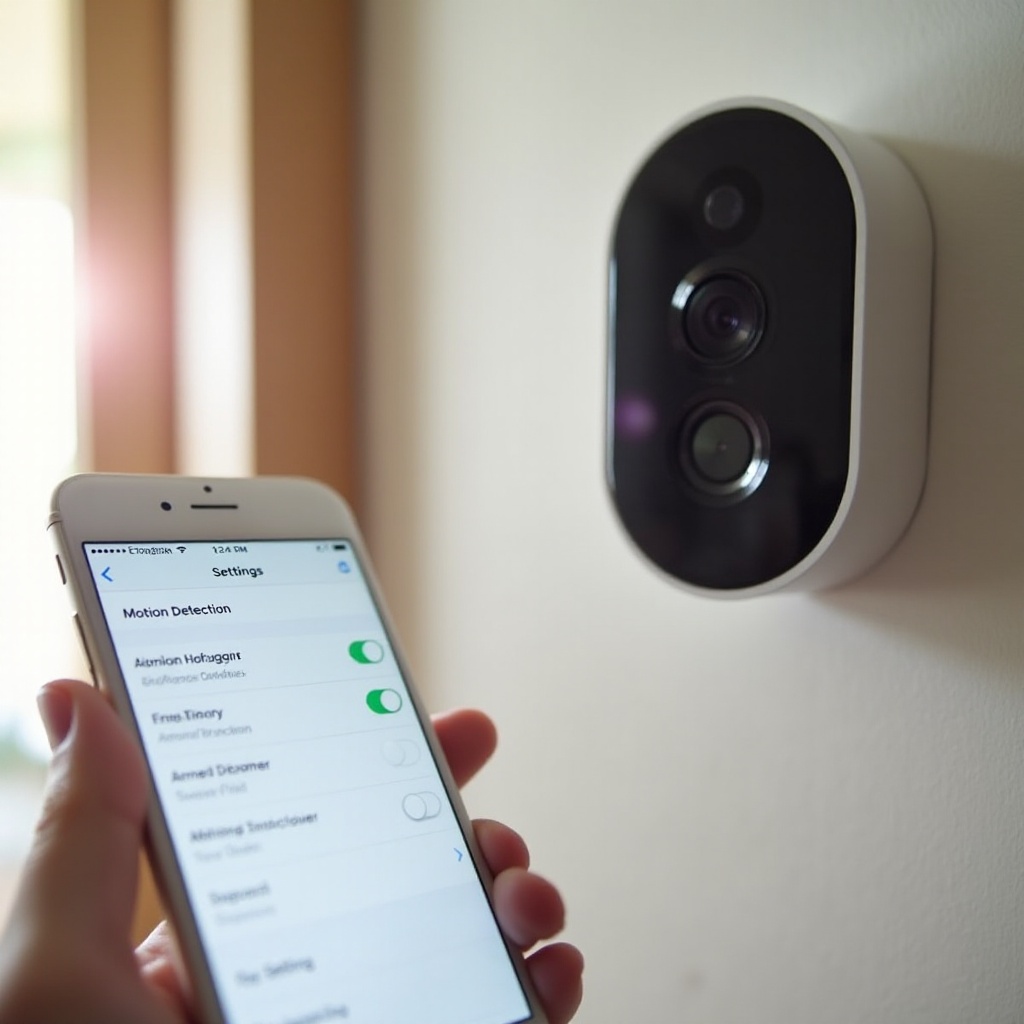
A sensibilidade define o quão facilmente a câmera deve disparar. O tempo de rearme adiciona uma pausa entre eventos para evitar excesso de alertas. A duração do clipe controla quanto tempo cada gravação dura. Combinações erradas causam movimentos perdidos ou lacunas.
- Sensibilidade: Comece no meio e ajuste. Se estiver perdendo pessoas, aumente um nível. Se árvores, sombras ou carros dispararem com frequência, diminua.
- Tempo de rearme: Defina mais curto (cerca de 10–20 segundos) ao testar. Tempos longos atrasam o próximo evento e podem fazer parecer que a câmera ignora movimento após o primeiro clipe.
- Duração do clipe: Defina um tempo razoável (10–15 segundos) para que a câmera volte rapidamente ao modo de vigilância. Clipe muito longo pode suprimir outro evento enquanto grava.
- Notificação antecipada: Se seu modelo suportar, ative a notificação antecipada para receber um alerta mais rápido enquanto a gravação continua.
- Salvar e testar: Após as mudanças, salve as configurações e caminhe novamente pela zona.
Se ainda não tiver acionamentos confiáveis, o culpado muitas vezes são as zonas. Zonas podem dizer silenciosamente à câmera para ignorar movimento em grandes partes da visão.
Zonas de atividade e Zonas de privacidade: por que sua câmera ignora movimento
Zonas de atividade definem onde o movimento importa. Zonas de privacidade bloqueiam áreas que a câmera deve ignorar totalmente. Ambas podem fazer o movimento parecer quebrado se mal aplicadas.
- Revise as Zonas de atividade: Nas configurações da câmera, abra Zonas de atividade e garanta que as áreas de interesse estejam destacadas para detecção. Se a maior parte da tela estiver excluída, a câmera ignorará pessoas que passem por ali.
- Verifique as Zonas de privacidade: Caixas escurecidas nunca são analisadas. Se uma Zona de privacidade cobrir sua calçada ou porta, não haverá disparos nem imagens ali.
- Atualize as zonas conforme as estações: Folhas no verão ou bancos de neve no inverno podem alterar o que se move no quadro. Redesenhe zonas para evitar movimento repetitivo mantendo as passarelas incluídas.
- Casos de borda: Se um sujeito entrar por um canto excluído, a câmera não disparará até que ele cruze para uma zona incluída, às vezes tarde demais.
As zonas refinam o que a câmera deve notar. Agora verifique se a câmera consegue realmente ver o movimento da maneira que seu sensor espera, testando da forma correta.
Teste o movimento do jeito certo: trajetos, distâncias e ângulos
Sensores infravermelhos passivos (PIR) nos modelos a bateria detectam mudanças de calor se movendo pelo quadro. A detecção baseada em pixels no Mini 2 com fio usa mudança visual. Ambos funcionam melhor com movimento cruzando o quadro, não indo diretamente em direção à câmera.
- Caminhe de um lado ao outro, não diretamente em direção à câmera, a cerca de 3–5 metros.
- Mova-se em ritmo natural. Movimentos muito lentos podem ser ignorados em baixa sensibilidade.
- Teste vários trajetos: da esquerda para a direita e da direita para a esquerda, nas bordas próximas e distantes das suas Zonas de atividade.
- Observe a distância: o PIR é mais confiável em aproximadamente 1,5–6 metros, dependendo do modelo e da cena.
- Confirme com uma segunda pessoa: Peça a alguém para observar o app para que você possa focar em como caminha.
Se os testes falharem mesmo com a técnica correta, sua rede ou a alimentação podem estar limitando o processamento de movimento ou a entrega de eventos. Verifique o Wi‑Fi e o Módulo de Sincronização a seguir.
Saúde do Wi‑Fi e do Módulo de Sincronização: RSSI, posicionamento e reinicialização
A confiabilidade da Blink depende de dois enlaces: câmera para o Módulo de Sincronização e Módulo de Sincronização para o seu roteador. Sinal fraco em qualquer um causa eventos perdidos ou atrasos.
- Verifique o RSSI: Nas configurações da câmera, revise a intensidade do sinal para Câmera–Sync e Sync–Wi‑Fi. Busque leituras mais fortes; valores mais próximos de 0 são melhores, enquanto números negativos grandes indicam sinal mais fraco.
- Melhore o posicionamento do Sync: Coloque o Módulo de Sincronização em posição central, fora do chão, longe de paredes espessas, metal ou micro-ondas. Evite colocá-lo dentro de armários.
- Reduza a distância: Aproximar o Módulo de Sincronização da câmera com problema ajuda. Alguns metros fazem diferença através de paredes.
- Apenas 2,4 GHz: A Blink usa 2,4 GHz. Garanta que seu roteador transmite 2,4 GHz e que o direcionamento de banda (band steering) não está forçando dispositivos a um SSID de 5 GHz.
- Escolha canais estáveis: Em roteadores de um único ponto de acesso, teste os canais 1, 6 ou 11. Evite sobreposição com vizinhos quando possível.
- Reinicie a rede: Desligue e ligue o roteador, depois o Módulo de Sincronização (10 segundos desligado) e então a câmera.
- Malha e repetidores: Se usar Wi‑Fi em malha, desative isolamento de AP e garanta que o Sync e seu telefone estejam na mesma LAN. Mantenha o Sync conectado a um nó próximo.
- Criptografia e compatibilidade: Use WPA2 ou WPA2/WPA3 misto. Evite redes corporativas (enterprise) ou com portal cativo.
- Upload de internet: Velocidades baixas de upload ou congestionamento podem atrasar o envio de clipes. Faça um teste de velocidade; reserve pelo menos 1–2 Mbps de upload para várias câmeras.
Se o sinal e a conectividade parecem bons, atualizações recentes do app ou do firmware podem ter alterado permissões ou comportamentos no seu telefone. Trate do software a seguir.
Atualizações do aplicativo, firmware e sistema operacional: o que mudou e como corrigir
Atualizações podem apertar permissões, redefinir canais de notificação ou alterar regras de segundo plano. Em alguns casos, atualizações de firmware incompletas podem causar detecção instável.
- Atualize o aplicativo Blink: Instale a versão mais recente pela App Store ou Google Play.
- Verifique o firmware: Nas configurações da câmera, compare a versão do firmware com os avisos do app; mantenha a câmera ligada e conectada para concluir atualizações.
- Forçar nova tentativa de firmware: Reinicie a câmera e o Módulo de Sincronização e deixe-os online por 30–60 minutos para baixar atualizações pendentes.
- Limpe o cache do app (Android) ou reinstale limpo: Saia da conta, desinstale, reinicie o telefone, reinstale o app e entre novamente. Não exclua seu sistema no app a menos que pretenda readicionar os dispositivos.
- Reconfirme permissões: Após atualizações, o iOS ou Android pode revogar permissões de notificação ou de rede local. Reative quando solicitado.
Mesmo com firmware adequado, os alertas não aparecerão se seu telefone os suprimir. Verifique agora as configurações de notificação no celular.
Armadilhas de notificações no iPhone e Android que parecem ‘Sem movimento’
Frequentemente a câmera detecta e grava, mas seu telefone esconde o alerta. Corrija bloqueadores no dispositivo para ver o movimento em tempo real.
No iPhone:
– Ajustes > Notificações > Blink: Permitir Notificações e habilitar Tela Bloqueada, Central de Notificações e Banners.
– Foco ou Não Perturbe: Adicione o Blink como permitido durante modos de Foco ativos ou desligue o Foco.
– Notificações Sensíveis ao Tempo: Se houver, permita Sensíveis ao Tempo para o Blink, para que alertas urgentes atravessem.
– Atualização em 2º Plano: Ative para o Blink, para processar pushes com rapidez.
No Android:
– Configurações > Aplicativos > Blink > Notificações: Ative todos os canais relevantes, como Movimento e Sistema.
– Otimização de bateria: Isente o Blink das otimizações de bateria (Configurações > Bateria > Otimizar apps) ou defina como Sem restrições.
– Dados em segundo plano: Permita dados em segundo plano e, se disponível, Dados sem restrições para o Blink.
– Configurações do fabricante (OEM): Em Samsung, OnePlus, Xiaomi e outros, desative suspensão de apps ou otimização profunda para o Blink.
Com as notificações funcionando, revise o desempenho noturno. A escuridão traz desafios que podem suprimir ou desviar a detecção.
Visão noturna e reflexos de IV: quando a escuridão atrapalha a detecção
À noite, iluminação IV e reflexos podem confundir as câmeras. Modelos a bateria dependem de PIR, que pode ser afetado pelo frio; modelos com fio dependem da mudança de imagem, que pode ser enganada por ofuscamento.
- Evite mirar através de janelas: IV reflete no vidro, cegando a câmera e reduzindo a detecção de movimento.
- Reduza o ofuscamento: Incline a câmera para manter a IV longe de revestimentos brilhantes, paredes brancas ou carrocerias. Desloque um pouco se vir halos brilhantes nas imagens noturnas.
- Ajuste a intensidade de IV (se disponível): Reduza ou deixe no automático para limitar a superexposição em espaços apertados, como varandas.
- Efeitos do clima: Noites muito frias reduzem a sensibilidade do PIR; aumente a sensibilidade um nível no inverno e teste novamente.
Se os ajustes noturnos ajudarem, mas você ainda notar perdas, refine a posição física da câmera de acordo com o tipo de sensor.
Posicionamento e montagem da câmera para detecção PIR confiável
O posicionamento é determinante para a detecção de movimento. Sensores PIR detectam melhor movimentos laterais do que aproximações frontais.
- Altura e ângulo: Instale a cerca de 1,8–2,7 metros e incline levemente para baixo para cobrir passarelas.
- Campo de visão: Mire através do trajeto das pessoas. Por exemplo, posicione uma câmera ao lado da varanda para que os visitantes se movam lateralmente pelo quadro.
- Distância: Mantenha a zona prioritária entre 1,5 e 6 metros para câmeras a bateria.
- Reduza falsos acionamentos: Evite vistas com árvores em movimento, bandeiras ou ruas movimentadas. Use Zonas de atividade para excluí-las se não puder evitar fisicamente.
- Fixação firme: Vibração causada pelo vento pode parecer movimento em câmeras com fio; aperte as fixações e evite superfícies flexíveis.
Com o posicionamento ajustado, garanta que agendas e automações não estejam silenciando o movimento nos bastidores.
Agendamentos, cerca geográfica (geofencing), Alexa e rotinas que podem silenciar alertas
Automações podem contrariar sua intenção. Um agendamento ou rotina pode desarmar o sistema ou desativar o movimento quando você espera que funcione.
- Agendamentos: No app Blink, revise quaisquer agendas de armar. Desative ou ajuste entradas que desarmam em horários em que você deseja movimento.
- Cerca geográfica (geofencing): Se estiver ativa, confirme que os serviços de localização do seu telefone estão precisos. Teste desativar o geofencing para ver se o movimento volta.
- Integrações com Alexa: Verifique Rotinas da Alexa e o Guard. Uma rotina pode desarmar o sistema ou silenciar notificações em certos horários.
- Casas compartilhadas: Se a rotina de outro usuário controla o armar, coordene mudanças para manter a câmera ativa quando necessário.
Se as automações não forem as culpadas, energia e temperatura podem interromper a detecção, especialmente em modelos a bateria.
Energia, baterias e limites de temperatura que interrompem a detecção
Energia baixa ou instável reduz a confiabilidade da detecção. Limites ambientais também importam.
- Baterias: Use pilhas AA de lítio novas e de alta qualidade em câmeras a bateria. Alcalinas ou recarregáveis NiMH costumam ter desempenho inferior, especialmente no frio.
- Cabos de alimentação: Para Mini 2 e Floodlight, confirme que o adaptador e o cabo são originais ou equivalentes e estão bem conectados.
- Temperatura: Verifique a faixa de operação da câmera no app. Calor ou frio extremos podem reduzir a sensibilidade do PIR ou acionar desligamentos de proteção.
- Modos de economia: Se você ativou economia agressiva de bateria ou ajustes de visualização ao vivo estendida, volte aos padrões durante os testes.
Com a energia estável, confirme que você consegue ver eventos onde espera. As opções de armazenamento afetam como e onde o movimento aparece.
Armazenamento e visibilidade: plano na nuvem, USB local e noções básicas da lista de clipes
O movimento pode disparar sem criar um clipe visível se o armazenamento não estiver configurado como você imagina.
- Assinatura de nuvem: Sem um plano ativo, você pode receber notificações, mas não verá clipes na nuvem no Rolo de Clipes.
- Armazenamento local: Com o Sync Module 2 e uma unidade USB compatível, os clipes são salvos localmente. Formate a unidade no app Blink e garanta que ela apareça como conectada.
- Filtros da lista de clipes: Na aba Clipes, verifique se filtros não estão ocultando eventos recentes por data ou câmera.
- Fotos de evento: Alguns modelos podem enviar notificações com foto sem vídeo se não houver plano de armazenamento. Verifique sua configuração no app.
Se você verificou o armazenamento e ainda não vê novos eventos no feed, uma redefinição pode limpar um estado travado.
Redefinir e adicionar novamente: quando fazer soft reset, reset de fábrica e começar do zero
Redefinições ajudam quando a configuração ou o firmware ficam travados. Tente a opção menos invasiva primeiro.
- Ordem de soft reset:
1) Reinicie o roteador.
2) Reinicie o Módulo de Sincronização (desconecte por 10 segundos).
3) Reinicie a câmera (remova e recoloque a bateria ou desconecte e reconecte). - Reset de fábrica do Módulo de Sincronização: Use o botão de reset do Sync até as luzes mudarem, então readicione-o no app. Isso exige readicionar as câmeras ao sistema.
- Remover e readicionar a câmera: Exclua o dispositivo no app e adicione novamente escaneando o QR Code. Reconfigure as definições após adicionar.
- Documente antes de resetar: Anote sua sensibilidade, zonas e agendamentos para reconstruir rapidamente.
Se você ainda enfrenta dificuldades, o comportamento específico do modelo pode indicar o problema. Ajuste sua abordagem abaixo.
Observações específicas por modelo: Outdoor 4, Indoor 2, Mini 2, Campainha e Floodlight
Diferentes modelos Blink detectam movimento de formas diferentes e têm particularidades.
- Outdoor 4 e Indoor 2 (PIR com bateria):
- Melhores com movimento lateral através do campo de visão.
- Mantenha a sensibilidade moderada; aumente levemente no clima frio.
- Evite mirar para fontes de calor, como dutos de ar ou calçadas aquecidas pelo sol.
- Mini 2 (com fio, detecção baseada em pixels):
- O posicionamento importa mais para alertas falsos; vibrações ou cintilação de luz podem disparar.
- Alimentação estável e fixação segura reduzem “ruído” de movimento.
- Use zonas de forma agressiva para excluir telas, ventiladores ou janelas.
- Campainha de Vídeo (PIR):
- Instale na altura recomendada no manual e use cunha para angulação lateral na aproximação.
- Atenção a portas ou batentes metálicos que podem afetar o desempenho sem fio; ajuste o ângulo para reduzir reflexos.
- Refletor com Fio:
- Garanta alimentação adequada e fiação correta; baixa voltagem pode limitar o desempenho.
- Refletores muito brilhantes podem causar ofuscamento; ajuste o ângulo da luz e da câmera para minimizar a superexposição.
- Confirme as configurações de movimento tanto na câmera quanto em qualquer controle específico do refletor.
Ao alinhar as correções ao modelo, você elimina tentativas às cegas e acelera os resultados. Consolide os ganhos com uma rotina simples de manutenção.
Manutenção preventiva: um checklist trimestral
Um pouco de cuidado evita a maioria das surpresas de “sem movimento”.
- Atualize o app Blink e verifique o firmware.
- Revise sensibilidade e zonas após mudanças sazonais.
- Inspecione suportes e ângulos após tempestades ou trabalhos no jardim.
- Troque as baterias proativamente em áreas de alto tráfego.
- Verifique o posicionamento do Módulo de Sincronização e do roteador após mudanças no layout da casa.
- Faça um teste de movimento de dois minutos em cada câmera.
Conclusão
Quando uma câmera Blink para de detectar movimento, a causa quase sempre é simples: um interruptor desligado, uma zona desenhada errado, Wi‑Fi fraco ou um telefone que ocultou o alerta. Comece pela triagem rápida, verifique o armar do sistema e a detecção por câmera, ajuste a sensibilidade e o rearme e teste movimento cruzando o quadro. Depois estabilize o Wi‑Fi, atualize o app e o firmware e corrija regras de notificação. Ajuste a visão noturna, o posicionamento e a energia e confirme o armazenamento. Se necessário, redefina e readicione. Com essas etapas, os alertas de movimento voltam rapidamente e permanecem confiáveis.
Perguntas Frequentes
Por que meu Blink detecta movimento, mas não envia notificações?
Isso geralmente significa que as notificações estão bloqueadas no seu telefone. No iPhone, permita notificações para o Blink e adicione o Blink aos apps permitidos em quaisquer modos de Foco. No Android, ative todos os canais de notificação do Blink, isente o Blink da otimização de bateria e permita dados em segundo plano. Também confirme que a opção de notificações por câmera no app Blink está ativada, que o sistema está Armado e que a Detecção de Movimento está habilitada para a câmera. Por fim, verifique se agendas, geocercas ou rotinas da Alexa não estão desarmando o sistema durante seus testes.
Como eu sei se o sensor PIR da minha câmera Blink está com defeito?
Elimine primeiro problemas de configurações e posicionamento. Defina a sensibilidade de média para alta, defina um tempo de reativação curto, desative zonas complexas e teste movimento lateral a 10–15 pés. Confirme um RSSI sólido e pilhas AA de lítio novas para os modelos a bateria. Se a câmera nunca acionar em testes controlados, mas a Visualização ao Vivo funcionar e as notificações estiverem configuradas corretamente, tente adicionar a câmera novamente e atualizar o firmware. Se ainda assim ela não acionar enquanto outra câmera Blink no mesmo local aciona, o hardware PIR pode estar falhando. Colete registros, anote as versões do firmware e entre em contato com o Suporte da Blink.
As Zonas de Atividade reduzem a duração da bateria ou a precisão da detecção de movimento?
As Zonas de Atividade melhoram a precisão ao ignorar áreas pouco importantes. Elas não reduzem a duração da bateria por si sós; na verdade, podem prolongá-la ao evitar gravações desnecessárias. No entanto, zonas excessivamente agressivas podem causar perda de eventos se as pessoas passarem por áreas excluídas antes de chegar às zonas incluídas. Desenhe zonas que incluam rotas de aproximação e portas, exclua movimentos repetitivos como árvores e ruas, e valide com caminhadas de teste. Ajuste sazonalmente conforme o cenário mudar.