
Introdução
Um LED vermelho piscando em uma câmera Blink geralmente indica problemas de configuração, Wi‑Fi ou energia. Você abre o aplicativo Blink e vê status offline, falha na visualização ao vivo e notificações ausentes. Este guia resolve isso rapidamente. Explicamos o que a luz vermelha significa e, em seguida, passamos por verificações simples e etapas mais profundas para energia, Wi‑Fi, o Sync Module, firmware e o app. Você também obtém dicas específicas por modelo para Blink Outdoor e Indoor, Mini e Video Doorbell. Encerramos com etapas seguras de redefinição, orientação de escalonamento e hábitos preventivos para impedir que as luzes vermelhas retornem.
Siga na ordem. Confirme o básico, estabilize a alimentação, ajuste o Wi‑Fi e verifique o Sync Module. Depois, atualize o app e o firmware e ajuste o posicionamento para reduzir interferências. Se necessário, faça uma redefinição limpa e reúna detalhes para o suporte. Em seguida, decodifique o que o vermelho piscando realmente sinaliza para escolher a correção certa.
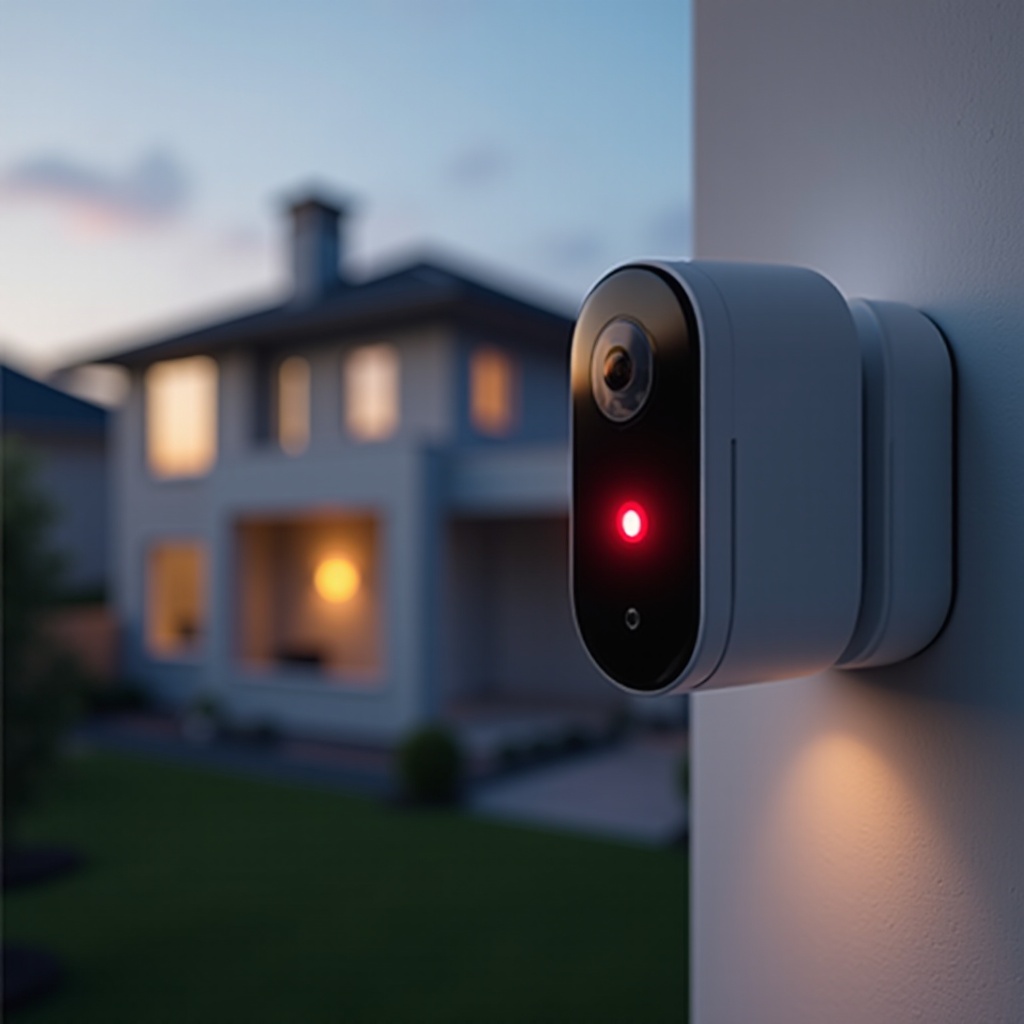
O que a luz vermelha piscando significa nas câmeras Blink
Quando uma câmera Blink pisca em vermelho, ela está reportando um estado específico. O padrão do LED aponta para configuração, conectividade ou energia.
Padrões do LED vermelho: modo de configuração vs offline vs baixa energia
- Piscadas vermelhas curtas e repetidas logo após a energização geralmente indicam modo de configuração ou falha ao ingressar no Wi‑Fi. A câmera está buscando sua rede e precisa de credenciais válidas.
- Piscadas vermelhas intermitentes durante o uso normal costumam apontar para problemas de conexão. A câmera vê o roteador ou o Sync Module, mas não consegue alcançar a nuvem da Blink de forma confiável.
- Piscadas vermelhas breves durante a visualização ao vivo ou movimento podem sinalizar baixa energia em modelos com bateria. Se as piscadas vierem com desconexões rápidas, teste as pilhas primeiro.
Abrangência dos dispositivos: Outdoor e Indoor, Mini, Video Doorbell, Sync Module
- Os modelos Outdoor e Indoor dependem de pilhas AA de lítio e de um link estável de 2,4 GHz, normalmente via Sync Module.
- A Blink Mini usa apenas alimentação USB. A luz vermelha piscando geralmente significa que a associação ao Wi‑Fi falhou ou que o adaptador não fornece energia estável.
- O Video Doorbell pode piscar em vermelho quando o Wi‑Fi cai ou a energia cabeada fica abaixo da especificação.
- O Sync Module usa seus próprios LEDs. Se eles estiverem instáveis, as câmeras vinculadas podem exibir piscadas vermelhas mesmo que o sinal local pareça bom.
Como o aplicativo Blink reporta estados de luz vermelha
- O app sinaliza as câmeras como Offline e pode mostrar RSSI ruim quando o sinal está fraco.
- Os assistentes de configuração solicitam o Wi‑Fi se a associação falhar e frequentemente expiram durante piscadas vermelhas repetidas.
- As Configurações do Dispositivo revelam nível de bateria, firmware e informações de rede que ajudam a isolar a causa.
Entender o significado do LED vermelho ajuda a escolher a correção mais provável. Antes de mudanças profundas, faça algumas verificações rápidas para descartar problemas simples.
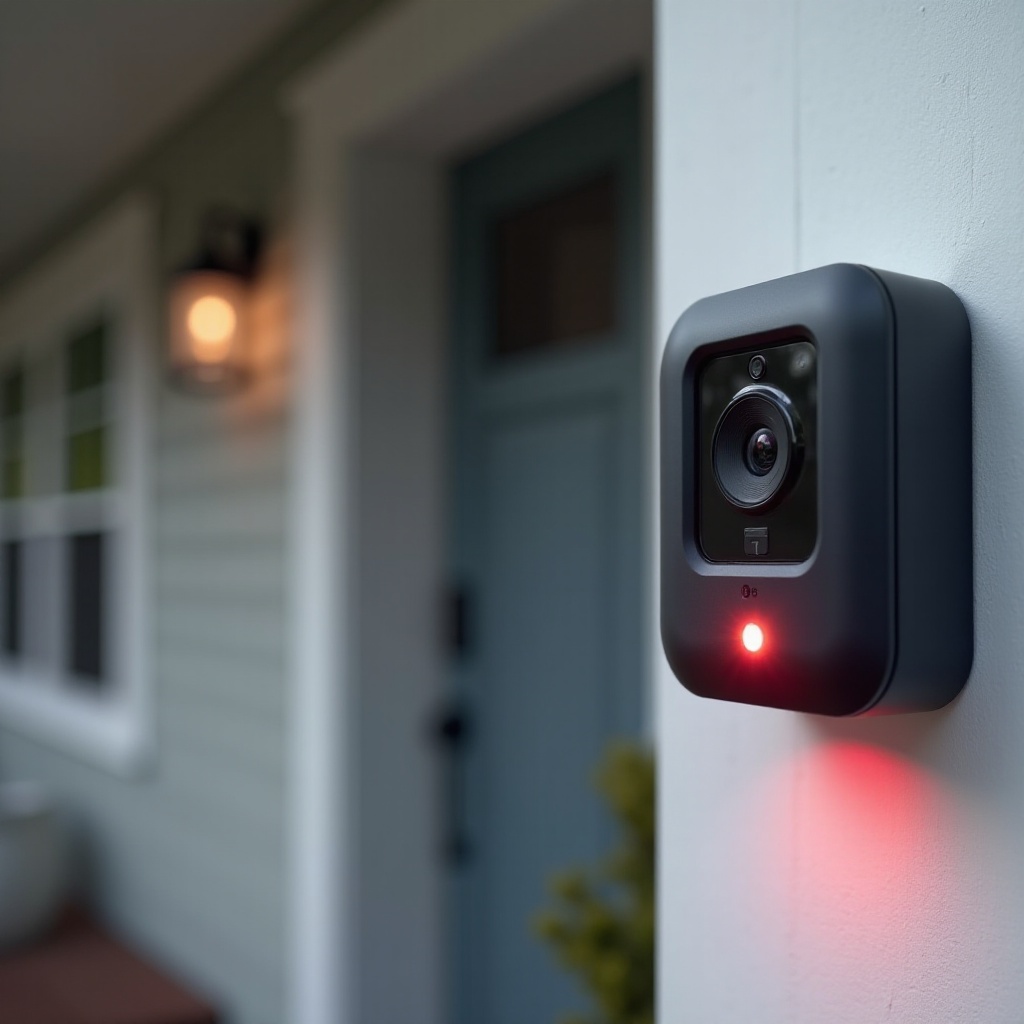
Verificações rápidas antes de mergulhar nas correções
Comece com verificações rápidas. Muitos problemas de câmera Blink com luz vermelha piscando surgem de uma senha incorreta, uma breve queda de rede ou um sinal fraco.
-
Confirme a conectividade com a internet e o status de indisponibilidade
1) Faça um teste de velocidade no seu celular sobre o mesmo Wi‑Fi. 2) Se falhar, reinicie o modem e o roteador. 3) Verifique a página do seu provedor ou o mapa de indisponibilidade. -
Verifique o modelo da câmera e alterações recentes
1) Anote o modelo no app. 2) Lembre‑se de mudanças recentes no roteador, novos SSIDs ou equipamentos movidos. 3) Se você alterou direcionamento de banda, senhas ou canais, desfaça para um teste rápido. -
Anote o RSSI e o status da bateria no app
1) Abra as Configurações do Dispositivo e verifique o RSSI. 2) Confirme o tipo e o nível da bateria. 3) Se o RSSI estiver fraco ou a energia baixa, avance para a correção correspondente.
Se as verificações rápidas não resolverem, corrija a alimentação em seguida. Sem energia estável, nenhum ajuste de rede vai se manter.
Correções de energia e bateria
Instabilidade de energia causa desconexões e piscadas vermelhas. Garanta alimentação limpa e estável antes de alterar configurações de rede.
Substitua as pilhas por AAs de lítio recomendadas
- Use pilhas AA de lítio de 1,5 V não recarregáveis para modelos com bateria. Pilhas alcalinas e NiMH sofrem queda de tensão sob carga e geram piscadas vermelhas aleatórias.
- Troque as duas pilhas juntas. Após a troca, aguarde de 30 a 60 segundos e verifique o status no app.
Inspecione os contatos e o encaixe das pilhas
- Remova as pilhas e inspecione os contatos quanto a dobras, detritos ou corrosão.
- Limpe com um pano de microfibra seco. Recoloque as pilhas com contato firme e polaridade correta.
Para a Mini: garanta alimentação USB estável e especificação do adaptador
- Use o adaptador original de 5 V com capacidade de 1 A ou mais. Evite portas USB de TV e cabos longos ou finos que causam queda de tensão.
- Teste com um cabo curto de alta qualidade e um adaptador de tomada confiável.
Impactos ambientais: frio, calor e drenagem da bateria
- Frio extremo reduz a capacidade e pode acionar piscadas vermelhas durante a visualização ao vivo. Proteja a câmera ou reposicione para reduzir a exposição.
- Calor excessivo também degrada as pilhas. Deixe o dispositivo na sombra se houver sol intenso ou calor radiante.
Energia cabeada do Doorbell e noções básicas do transformador
- Se for cabeado, confirme que o transformador atende às especificações típicas de campainhas e entrega tensão estável. Transformadores fracos causam quedas de energia intermitentes.
- Aperte as conexões da campainha e do transformador. Teste novamente quando a energia estiver estável.
Com a energia estável, mude o foco para o Wi‑Fi. A câmera precisa de um caminho limpo de 2,4 GHz até a nuvem da Blink.
Diagnóstico de Wi‑Fi e rede
Os dispositivos Blink se conectam apenas ao Wi‑Fi de 2,4 GHz. Um pequeno ajuste nas configurações e no posicionamento pode acabar com a luz vermelha e melhorar a confiabilidade.
Somente 2,4 GHz: evite 5 GHz e direcionamento de banda
- Confirme que o SSID salvo é a sua rede de 2,4 GHz. Se o seu roteador combinar bandas, desative o direcionamento de banda ou crie um SSID separado para 2,4 GHz.
- Reinsira a senha com cuidado. Uma senha incorreta coloca a câmera em um loop de associação com luz vermelha piscando.
Verifique o RSSI; mova a câmera e o roteador para linha de visada
- No app, verifique o RSSI da câmera e do Sync Module. Busque indicadores bons ou melhores.
- Mova a câmera ou o roteador alguns metros para reduzir a obstrução por alvenaria, metal ou eletrodomésticos. Mesmo uma pequena mudança pode elevar a qualidade do sinal.
Reinicie modem, roteador e depois o Sync Module, nessa ordem
- Desligue modem e roteador por 30 segundos. Ligue o modem e aguarde a sincronização completa. Depois ligue o roteador e espere dois minutos.
- Desconecte o Sync Module por 10 segundos e conecte novamente. Quando os LEDs estabilizarem, verifique a câmera.
Configurações do roteador: WPA2, 20 MHz, canais 1, 6 ou 11
- Use WPA2‑PSK com AES em 2,4 GHz. Evite apenas WPA3 ou modos mistos que podem ser incompatíveis com clientes IoT mais antigos.
- Defina largura de canal de 20 MHz e use os canais 1, 6 ou 11. Evite sobreposição congestionada e comportamento de DFS.
Redes mesh, extensores e boas práticas para SSID de IoT
- Em redes mesh, desative roaming agressivo para IoT ou vincule a câmera e o Sync Module ao mesmo nó.
- Considere um SSID dedicado para IoT em 2,4 GHz com segurança simples para manter associações consistentes.
Concessões DHCP, IPs reservados e conflitos de IP
- Garanta que o pool de DHCP tenha endereços livres. Conflitos de IP causam desconexões aleatórias.
- Opcionalmente, reserve concessões DHCP estáticas para o Sync Module e as câmeras para reduzir mudanças após reinicializações.
Se a rede parecer saudável, mas a câmera ainda piscar em vermelho, verifique a ponte que conecta suas câmeras à nuvem.
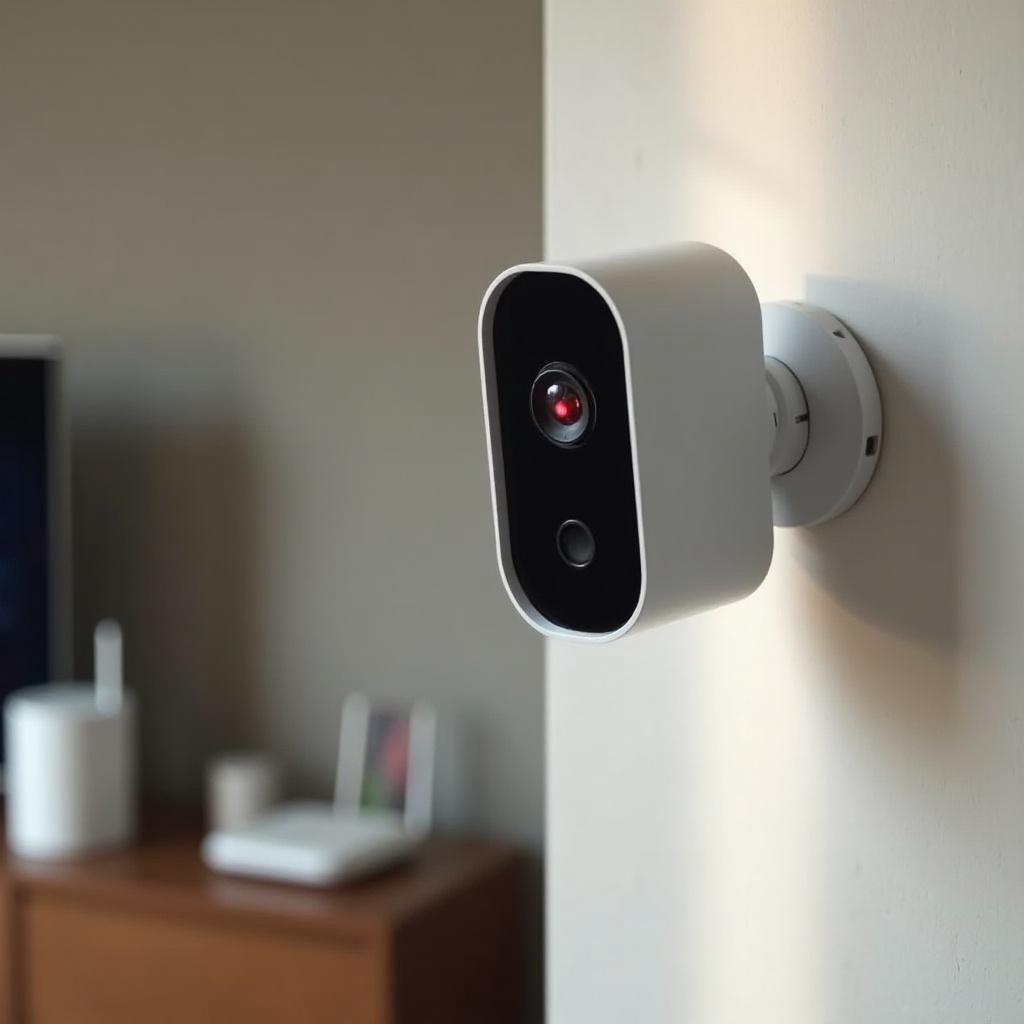
Saúde do Sync Module e redefinições
O Sync Module é o hub de muitos sistemas Blink. Se ele tiver dificuldades, as câmeras perdem contato e piscam em vermelho.
Interprete os estados dos LEDs do Sync Module
- Um módulo saudável geralmente exibe LEDs verde e azul estáveis. LEDs piscando ou apagados indicam problemas de energia ou Wi‑Fi no módulo.
- Se os LEDs não estabilizarem após uma reinicialização, mova o módulo mais perto do roteador e tente novamente.
Posicionamento ideal longe de interferências
- Coloque o módulo centralmente entre o roteador e as câmeras, em uma prateleira ou mesa, fora do chão.
- Mantenha‑o longe de metal denso, paredes grossas, micro‑ondas e bases de telefones sem fio.
Reinicialização suave vs redefinição de fábrica e readição de dispositivos
- Comece com uma reinicialização suave, desconectando por 10 segundos e conectando novamente.
- Se os problemas persistirem, pressione o botão de reset rapidamente para entrar no modo de configuração. Adicione novamente o módulo no app e, em seguida, confirme que cada câmera reconecta.
Com a ponte saudável, atualize o software. Firmware antigo ou um app instável pode prender os dispositivos em um loop de vermelho piscando.
Etapas de app, firmware e conta
Você pode resolver muitos problemas de luz vermelha atualizando o software e limpando o estado do app. Reserve alguns minutos para atualizar os dois lados.
Atualize o app Blink e o firmware da câmera
- Atualize o app Blink pela loja do seu celular.
- No app, verifique atualizações de firmware da câmera. Mantenha os dispositivos próximos ao roteador e alimentados durante as atualizações.
Limpe o cache, reinstale e faça login novamente
- Se o app apresentar problemas, saia da conta, limpe o cache no Android ou reinstale no iOS e Android.
- Entre novamente e confirme que a casa ou o perfil de sistema correto está selecionado.
Adicione a câmera novamente e reinsira as credenciais de Wi‑Fi
- Remova a câmera no app e, em seguida, adicione‑a escaneando o código QR.
- Insira o SSID e a senha corretos de 2,4 GHz. Aguarde a conclusão da associação antes de mover o dispositivo.
Permissões da conta, múltiplas casas e acesso compartilhado
- Confirme que você usa a conta do proprietário ou tem permissões completas.
- Se você gerencia várias casas ou sistemas compartilhados, certifique‑se de estar visualizando o correto para evitar perseguir um falso problema.
Se o software estiver em ordem, confirme que o ambiente físico não está sabotando o desempenho de rádio.
Posicionamento, interferência e ambiente
Um sinal forte na teoria ainda pode falhar na prática se interferências ou obstruções bloquearem o caminho. Pequenos deslocamentos podem trazer grandes ganhos.
Obstáculos e materiais de construção
- Tijolos, concreto, revestimento metálico e barreiras radiantes reduzem o alcance em 2,4 GHz.
- Mova a câmera ou o módulo uma pequena distância para encontrar um caminho mais limpo. Evite armários e cantos apertados.
Eletrônicos próximos e interferência de micro‑ondas
- For nos de micro‑ondas, babás eletrônicas, telefones sem fio antigos e hubs inteligentes densos congestionam os 2,4 GHz.
- Separe o roteador e o módulo desses dispositivos e escolha um canal mais limpo após uma varredura rápida.
Altura de instalação e orientação para melhor sinal
- Instale as câmeras em altura semelhante à do roteador ou módulo quando possível para alinhar os planos das antenas.
- Evite instalar atrás de calhas metálicas, caixas de medidores ou junções que sombreiem o rádio.
Se o posicionamento estiver adequado, ajuste as correções ao seu modelo Blink específico. Cada um tem necessidades exclusivas de energia e rede.
Notas específicas por modelo (Doorbell, Mini, Outdoor e Indoor)
Diferentes modelos Blink se comportam de forma diferente quando piscam em vermelho. Direcione as correções para o dispositivo certo.
Específicos da Blink Mini: alimentação constante e cabos USB
- A Mini depende de alimentação estável de 5 V. Use o adaptador incluído e um cabo curto e espesso.
- Se o vermelho piscando começar após mudanças no roteador, esqueça e readicione o SSID de 2,4 GHz. Evite hubs USB e portas de TV.
Outdoor e Indoor: otimização de bateria e zonas de atividade
- Use apenas pilhas AA de lítio. Ative zonas de atividade e ajuste a sensibilidade de movimento para reduzir ativações desnecessárias que drenam a bateria.
- Posicione o Sync Module a meio caminho entre o roteador e a câmera mais distante para manter o RSSI saudável.
Video Doorbell: fiação da campainha e especificações do transformador
- Para instalações cabeadas, confirme a tensão adequada do transformador e conexões firmes da campainha. Quedas de energia causam piscadas vermelhas intermitentes.
- Em configurações somente com bateria, espere menor autonomia em clima frio. Mantenha a sensibilidade de movimento equilibrada.
Acessórios: painéis solares e suportes de terceiros
- Suportes de terceiros não devem pressionar a tampa da bateria ou as portas.
- Cabos de painel solar e extensões devem atender às especificações de energia. Subalimentação faz o Doorbell ou a Mini entrarem em loop de luz vermelha piscando.
Se as etapas específicas por modelo não ajudarem, limpe estados corrompidos e faça uma nova configuração.
Redefinição de fábrica segura e nova configuração
Redefinições de fábrica apagam estados corrompidos e informações de Wi‑Fi incorretas. Faça com cuidado para não perder acesso ou configurações.
Backup e configurações a anotar antes da redefinição
- Tire capturas de tela das configurações da câmera, zonas de atividade e sensibilidade. Anote seu SSID e senha.
- Confirme acesso ao e‑mail da conta, senha e método de dois fatores.
Redefinição passo a passo para câmera, Mini e Sync Module
- Remova o dispositivo no app. Para o Sync Module, pressione seu botão de reset rapidamente para entrar no modo de configuração. Para as câmeras, siga o fluxo de redefinição ou readição do modelo no app.
- Adicione novamente o Sync Module primeiro e, depois, cada câmera. Insira cuidadosamente o SSID e a senha de 2,4 GHz.
Lista de verificação pós‑configuração
- Teste visualização ao vivo, armar e desarmar e detecção de movimento.
- Confirme versões de firmware, RSSI e status da bateria. Dispare um teste de movimento e revise o clipe.
Se o vermelho piscando retornar após uma nova configuração, o hardware pode estar falhando. Reúna detalhes e contate o suporte.
Quando acionar o Suporte da Blink
Você estabilizou a energia, ajustou o Wi‑Fi, reiniciou o módulo e atualizou o software. Se a piscada vermelha persistir, prepare um relato claro e entre em contato.
Quais logs e capturas de tela registrar
- Capture telas de RSSI, versões de firmware, níveis de bateria e mensagens de erro.
- Anote padrões e tempos dos LEDs, como durante a configuração, visualização ao vivo ou eventos de movimento.
Garantia, RMA e comprovante de compra
- Mantenha seu recibo ou e‑mail do pedido à mão. Dentro da garantia, substituições são mais rápidas com comprovante de compra.
- Compartilhe nomes de modelos, números de série e uma linha do tempo concisa das etapas que você tentou.
Colete detalhes da rede para resolução mais rápida
- Forneça modelo do roteador, canal Wi‑Fi, modo de segurança e se usa mesh ou extensores.
- Mencione quaisquer mudanças recentes, como direcionamento de banda, atualização de senha ou novos pontos de acesso.
Depois de resolver a falha atual, mantenha seu sistema estável com manutenção simples.
Dicas preventivas para evitar problemas futuros de luz vermelha
Previna o problema de câmera Blink com luz vermelha piscando com verificações de rotina rápidas e pequenos ajustes.
Auditorias trimestrais de bateria e RSSI
- Verifique os níveis de bateria e substitua proativamente as pilhas de lítio nos modelos Outdoor e Indoor.
- Revise o RSSI no app e reposicione dispositivos se observar sinais persistentemente fracos.
Firmware do roteador e higiene de canais
- Atualize o firmware do roteador e verifique WPA2‑AES com 20 MHz nos canais 1, 6 ou 11.
- Faça uma varredura periódica com um app no celular para evitar canais congestionados.
Verificações ambientais e posicionamento
- Mantenha as câmeras e o Sync Module longe de objetos metálicos pesados e aparelhos de alta interferência.
- Inspecione suportes e cabos e verifique se as vedações contra intempéries estão intactas após tempestades ou mudanças sazonais.
Conclusão
Um LED vermelho piscando em uma câmera Blink aponta para problemas de energia ou conectividade. Comece com verificações simples. Estabilize as baterias ou a alimentação USB e confirme um caminho limpo de 2,4 GHz. Em seguida, verifique o Sync Module, atualize o firmware e garanta que o app e a conta estejam em bom estado. Pequenas mudanças de posicionamento frequentemente trazem grandes ganhos de sinal. Aplique etapas específicas para Mini, Outdoor e Indoor ou o Video Doorbell. Se necessário, faça uma redefinição limpa e readicione os dispositivos na ordem. Quando nada mais funcionar, reúna capturas de tela, padrões de LED e detalhes da rede e contate o Suporte da Blink para uma resolução rápida. Com estas etapas, você pode transformar piscadas vermelhas em monitoramento confiável, restaurar a visualização ao vivo e alertas de movimento e manter sua casa inteligente segura sem adivinhações.
Perguntas frequentes
Por que minha câmera Blink está piscando em vermelho após substituir as pilhas?
Pilhas novas só ajudam se forem do tipo correto e estiverem bem encaixadas. Use pilhas AA de lítio 1.5V não recarregáveis, não alcalinas nem NiMH. Limpe os contatos, recoloque as pilhas, depois verifique o RSSI do Wi‑Fi e reinicie o roteador e o Sync Module antes de adicionar a câmera novamente.
Uma luz vermelha piscando sempre significa um problema de Wi‑Fi?
Nem sempre. A luz vermelha piscando geralmente indica falha em se conectar ao Wi‑Fi ou acesso à nuvem, mas baixa energia ou um transformador de campainha fraco podem causar sintomas semelhantes. Corrija a alimentação primeiro, depois confirme uma conexão 2.4 GHz forte e as configurações corretas do roteador.
Como faço para impedir que minha Blink Doorbell pisque em vermelho e fique offline?
Se estiver com fiação, verifique se o transformador fornece tensão estável e aperte as conexões da campainha. Se estiver funcionando por pilhas, instale pilhas de lítio novas. Reconecte a um SSID 2.4 GHz limpo, posicione o Sync Module centralmente, atualize o firmware e, se necessário, redefina e adicione novamente no aplicativo.