
Introduzione
Un Kindle che non riesce a connettersi al WiFi blocca tutto ciò che vuoi farci: scaricare eBook, sincronizzare l’avanzamento di lettura, ricevere periodici e aggiornare il software. La buona notizia è che la maggior parte dei problemi WiFi deriva da poche cause comuni. Di solito puoi risolverli con rapidi controlli sul Kindle, semplici modifiche al router o un aggiornamento software manuale.
Questa guida ti offre un percorso chiaro e ordinato. Inizierai dal Kindle stesso, confermerai di avere la rete e la password corrette, quindi adatterai il router per la compatibilità. Vedrai anche come aggiornare il software del Kindle via USB se il WiFi non funziona e come gestire reti speciali in hotel, scuole e luoghi di lavoro. Ogni sezione si collega alla successiva per permetterti di procedere passo dopo passo senza confusione. Alla fine, dovresti ottenere una connessione affidabile e download di eBook senza intoppi.
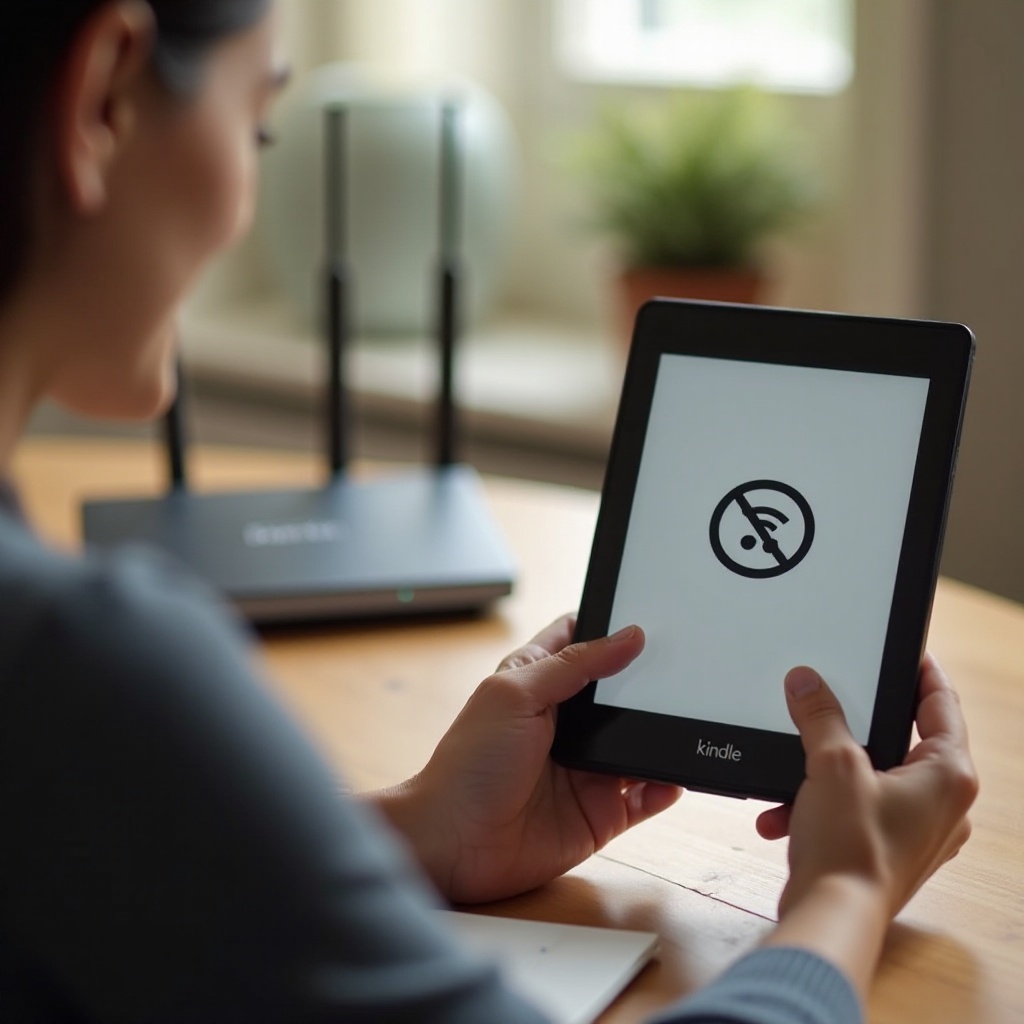
Risposta rapida: i motivi più comuni per cui il Kindle non si connette al WiFi
La maggior parte dei problemi di connessione del Kindle deriva da un breve elenco di cause. Conoscerle fa risparmiare tempo e aiuta a scegliere rapidamente la soluzione giusta.
- Rete o password errata: SSID simili o password salvate e obsolete possono provocare errori silenziosi.
- Modalità aereo o WiFi disattivato: un rapido toggle o un riavvio spesso ripristina la connessione.
- Problemi di banda o canale del router: molti Kindle preferiscono 2,4 GHz, larghezza 20 MHz e canali non sovrapposti 1, 6 o 11.
- Incompatibilità di sicurezza: le reti solo WPA3 spesso bloccano i Kindle; WPA2 o modalità mista WPA2/WPA3 funziona meglio.
- Portali captive: hotel, aeroporti e scuole possono richiedere un login web che il Kindle non riesce a completare.
- Problemi DNS o DHCP: il router può non riuscire ad assegnare un IP o a risolvere i domini.
- Firmware del Kindle obsoleto: certificati TLS o driver datati possono fallire sulle reti moderne.
- Band steering e fast roaming: il band steering e 802.11r possono confondere i client più vecchi.
Tieni presenti queste cause mentre procedi. Poi raccogli alcuni dettagli per rendere le modifiche precise ed efficienti.
Prima di iniziare: lista di controllo su modello, router e basi della rete
Raccogliere informazioni di base rende la risoluzione più rapida ed evita tentativi a vuoto. Pochi minuti qui possono evitare ore di prove ed errori.
- Conferma modello e software del Kindle: Impostazioni > Opzioni dispositivo > Info dispositivo. Annota il modello e la versione del firmware.
- Identifica le tue bande WiFi: molti router trasmettono a 2,4 GHz e 5 GHz. La maggior parte dei Kindle si collega in modo più affidabile a 2,4 GHz. Alcuni modelli recenti possono usare 5 GHz, ma 2,4 GHz resta la scelta più sicura.
- Verifica SSID e password: apri l’app del router o la pagina di amministrazione e conferma i nomi SSID e le password esatti.
- Controlla la modalità di sicurezza: cerca WPA2 PSK con AES. Se il router è impostato su solo WPA3, pianifica di passare alla modalità mista o al puro WPA2.
- Verifica filtraggio MAC o controlli parentali: se attivi, aggiungi il MAC del Kindle all’elenco consentiti o disattiva temporaneamente il filtraggio.
- Prendi nota della larghezza di canale e del canale: su 2,4 GHz usa larghezza 20 MHz e un canale non sovrapposto 1, 6 o 11.
- Conferma lo stato dell’ISP: assicurati che internet funzioni su un altro dispositivo.
Con queste informazioni pronte, puoi passare a rapidi controlli sul dispositivo, quindi, se necessario, a modifiche sulla rete.
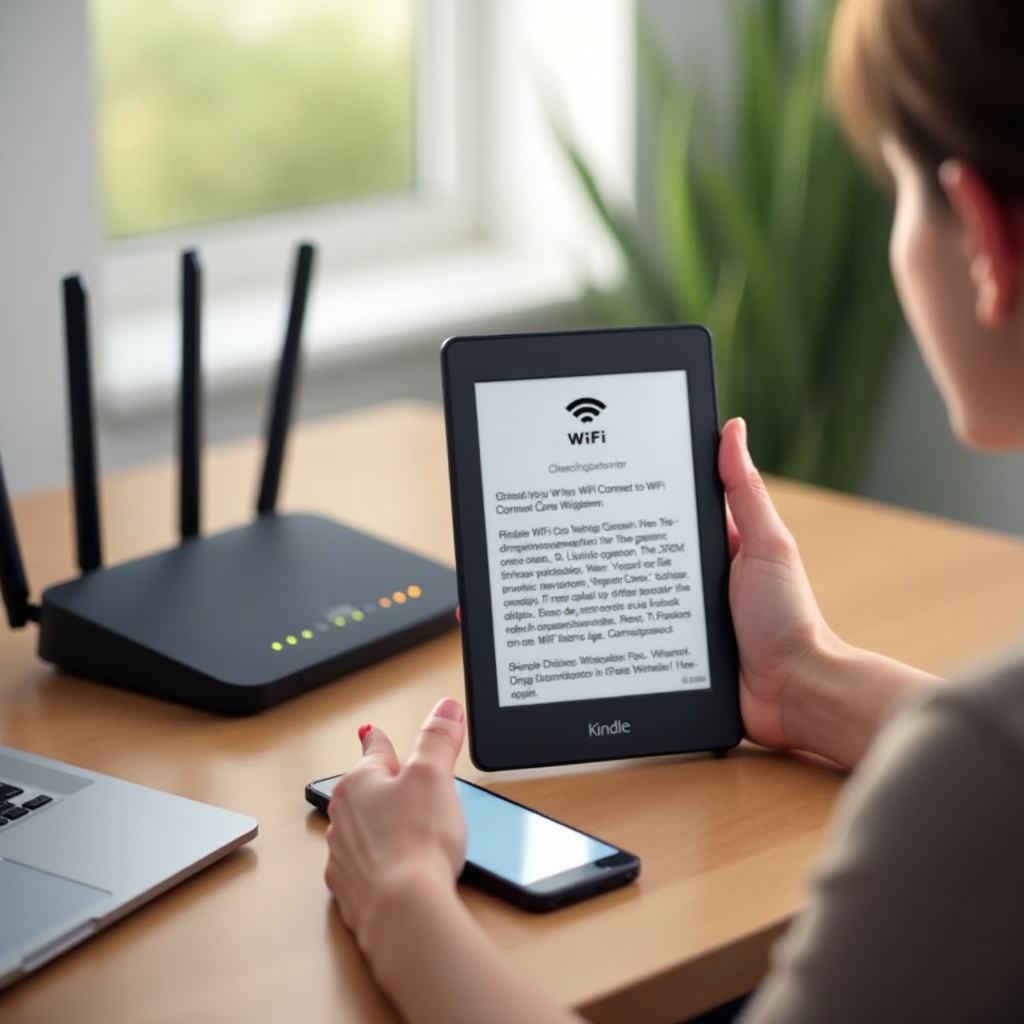
Passo 1: controlli di base sul Kindle (modalità aereo, attivazione/disattivazione WiFi, riavvio)
Inizia con le soluzioni più semplici sul Kindle. Questi passaggi eliminano la maggior parte dei problemi temporanei.
1) Attiva/disattiva la modalità aereo
– Scorri verso il basso dalla parte superiore dello schermo e attiva la modalità aereo per 15 secondi, quindi disattivala.
– Questo reimposta i moduli radio e spesso elimina stati di rete bloccati.
2) Attiva/disattiva il WiFi e dimentica la rete
– Vai su Impostazioni > WiFi. Disattiva e riattiva il WiFi.
– Tocca la tua rete e scegli Dimentica. Riconnettiti e inserisci di nuovo la password corretta.
3) Riavvia il Kindle
– Tieni premuto il pulsante di accensione per circa 40 secondi finché non si riavvia.
– Dopo il riavvio, prova a connetterti di nuovo.
4) Controlla batteria e archiviazione
– Carica almeno al 30 percento. Una batteria scarica può rendere instabili i moduli radio.
– Se la memoria è quasi piena, elimina alcuni elementi. Un dispositivo saturo può comportarsi in modo imprevedibile.
Se queste azioni rapide non funzionano, verifica che ti stia connettendo alla rete corretta e che non utilizzi un portale captive.
Passo 2: verifica della rete WiFi (SSID corretto, password, portali captive)
Ora verifica la rete in sé. Un SSID sbagliato, un errore di digitazione nella password o un portale possono interrompere la connessione anche se il tuo dispositivo sembra a posto.
- Conferma SSID e password: copia l’SSID e la password esatti dall’app del router o dal pannello di amministrazione. Reinseriscili con attenzione sul Kindle.
- Evita nomi di rete simili: se vedi più reti con nomi simili, dimenticale tutte, poi connettiti solo a quella desiderata.
- Disattiva l’SSID nascosto durante i test: gli SSID nascosti possono causare connessioni intermittenti sui Kindle. Rendi l’SSID visibile, connettiti con successo, quindi nascondilo di nuovo se necessario.
- Fai attenzione ai portali captive: il WiFi pubblico spesso richiede di accettare termini o di accedere tramite una pagina web. Il browser del Kindle potrebbe non caricare o completare quelle pagine. Se sospetti un portale, chiedi un bypass per il dispositivo o usa un hotspot mobile.
- Prova con un hotspot mobile: se il Kindle si collega all’hotspot del telefono, il dispositivo è a posto e probabilmente il tuo router necessita di qualche regolazione.
Una volta confermate le basi della rete, il passo successivo è aggiornare il software del Kindle, idealmente su una connessione affidabile come un hotspot.
Passo 3: aggiorna il software del Kindle (incluso aggiornamento manuale senza WiFi)
Il firmware aggiornato migliora la compatibilità WiFi e rinnova i certificati che proteggono le connessioni ai servizi Amazon. Prova ad aggiornare tramite una rete funzionante o fallo manualmente via USB.
-
Se puoi connetterti a un hotspot
1) Collega il Kindle all’hotspot del tuo telefono.
2) Apri Impostazioni > Opzioni dispositivo > Opzioni avanzate > Aggiorna il tuo Kindle. Installa gli aggiornamenti disponibili. -
Se il WiFi fallisce ovunque, aggiorna manualmente
1) Su un computer, apri la pagina Aggiornamenti software Amazon Kindle.
2) Scarica il file .bin corretto per il tuo modello.
3) Collega il Kindle al computer via USB e copia il file .bin nella radice dell’unità Kindle.
4) Espelli il Kindle in modo sicuro.
5) Sul Kindle, vai su Impostazioni > menu > Aggiorna il tuo Kindle e conferma.
Dopo l’aggiornamento, prova di nuovo il WiFi di casa. Se ancora non funziona, regola le impostazioni radio del router per adattarle alle capacità del Kindle.
Passo 4: impostazioni del router che interrompono le connessioni del Kindle (2,4 GHz vs 5 GHz, canali)
Il router può essere la fonte dei problemi di connessione anche se altri dispositivi sembrano funzionare. Le radio del Kindle sono semplici e preferiscono impostazioni conservative a 2,4 GHz.
- SSID separati per 2,4 GHz e 5 GHz
- Assegna un nome distinto a ciascuna banda, ad esempio Casa_2G e Casa_5G. Sul Kindle scegli l’SSID 2,4 GHz per evitare il band steering.
- Usa larghezza di canale 20 MHz su 2,4 GHz
- Evita 40 MHz su 2,4 GHz in quanto provoca sovrapposizioni e aumenta le interferenze.
- Scegli canali non sovrapposti
- Usa i canali 1, 6 o 11. Se noti interferenze, prova un altro tra questi tre.
- Abilita modalità mista b/g/n su 2,4 GHz
- Non impostare modalità solo ax o solo n che escludono i client più vecchi.
- Verifica potenza di trasmissione e posizionamento
- Posiziona il router in posizione centrale ed evita muri spessi. Tieni il Kindle entro una o due stanze durante la configurazione.
- Disattiva l’isolamento AP o client sul tuo SSID principale
- L’isolamento può bloccare il traffico e far sembrare il Kindle connesso ma incapace di raggiungere i servizi.
- Riavvia router e modem dopo le modifiche
- Dopo aver aggiornato le impostazioni, spegni e riaccendi router e modem, quindi riavvia il Kindle.
Se il Kindle vede il tuo SSID ma non riesce ad autenticarsi, il prossimo passo è rivedere modalità di sicurezza e filtraggio.
Passo 5: conflitti di modalità di sicurezza (WPA2 vs WPA3, filtraggio MAC, SSID nascosti)
Le impostazioni di sicurezza causano molti errori di connessione. Allinea il router a modalità comprovate e compatibili per Kindle.
- Imposta WPA2 PSK con AES, o modalità mista WPA2/WPA3
- Il solo WPA3 spesso blocca i Kindle. La modalità mista o WPA2 PSK AES è l’opzione più sicura.
- Evita WEP e WPA TKIP. Sono insicuri e potrebbero non essere supportati.
- Disattiva l’autenticazione enterprise
- Gli eReader Kindle di solito non supportano WPA2 Enterprise con EAP. Richiedi un SSID personale o guest che usi WPA2 PSK.
- Controlla il filtraggio MAC
- Se il tuo router filtra per MAC, aggiungi il MAC del Kindle da Impostazioni > Opzioni dispositivo > Info dispositivo all’elenco consentiti.
- Evita SSID nascosti
- Mantieni l’SSID visibile durante la risoluzione dei problemi. Le reti nascoste possono causare errori intermittenti.
- Disattiva temporaneamente firewall avanzati e filtri dei contenuti
- Funzionalità di blocco annunci o navigazione sicura a livello di router possono bloccare i servizi Amazon. Disattivale per provare.
Se l’autenticazione funziona ma non riesci comunque a scaricare o navigare, passa a indirizzamento IP e impostazioni DNS.
Passo 6: correzioni IP, DHCP e DNS (statico vs DHCP, IPv6, server DNS)
Quando un Kindle si connette al WiFi ma non raggiunge internet, spesso la causa è un problema di indirizzamento o di risoluzione dei nomi.
- Espandi il pool DHCP
- Assicurati che il router abbia indirizzi IP liberi da assegnare. Ad esempio, imposta il pool su 192.168.1.100 fino a 192.168.1.199.
- Pulisci prenotazioni obsolete
- Rimuovi vecchie prenotazioni DHCP che potrebbero confliggere con il MAC del Kindle.
- Usa DNS affidabili
- Imposta il DNS del router su un provider noto come 1.1.1.1 o 8.8.8.8. Alcuni DNS dell’ISP hanno problemi a risolvere i domini Amazon.
- Attiva/Disattiva IPv6
- Se IPv6 è attivo e riscontri problemi, disattivalo per provare. Se IPv6 è disattivato e il tuo ISP lo supporta, attivarlo può aiutare in rari casi.
- Riavvia dopo le modifiche
- Riavvia il router, quindi dimentica e ricollega il WiFi sul Kindle così da ottenere nuove impostazioni.
Se a casa usi un sistema mesh o extender, affina ulteriormente tali impostazioni per evitare conflitti di roaming e steering.
Passo 7: reti mesh ed extender (band steering, roaming, isolamento AP)
I sistemi mesh sono ottimizzati per telefoni e laptop, ma gli eReader rendono meglio con una connessione stabile e prevedibile. Regolare il mesh spesso risolve problemi ostinati del Kindle.
- Disattiva il band steering per l’SSID del Kindle
- Il band steering spinge i dispositivi tra 2,4 e 5 GHz. Disattivalo oppure crea un SSID solo 2,4 GHz per il Kindle.
- Riduci le funzioni di fast roaming
- Disattiva 802.11r, fast transition o funzioni simili se il tuo mesh le offre. I Kindle potrebbero non eseguire roaming correttamente.
- Posiziona i nodi in modo strategico
- Tieni il Kindle vicino al nodo principale quando ti connetti alla rete o scarichi libri.
- Evita SSID guest per il Kindle
- Le reti guest possono imporre isolamento AP e bloccare i servizi necessari.
Con il mesh stabilizzato, valuta come connetterti quando sei fuori casa. Le reti pubbliche ed enterprise aggiungono ostacoli specifici.
Passo 8: reti speciali (hotel, scuole, lavoro, caffetterie, hotspot mobili)
Le reti pubbliche ed enterprise spesso aggiungono portali captive, limiti per dispositivo o autenticazione enterprise che i Kindle non possono gestire.
- Hotel e aeroporti
- Molti richiedono un login tramite portale captive. Chiedi alla reception di bypassare il portale per il tuo dispositivo o di approvare l’indirizzo MAC. Se non funziona, usa l’hotspot del telefono.
- Scuole e luoghi di lavoro
- WPA2 Enterprise con EAP di solito non è supportato su Kindle. Richiedi un SSID guest o personale che usi WPA2 PSK.
- Caffetterie e biblioteche
- Alcuni portali sono semplici e possono funzionare nel browser del Kindle, ma il successo non è garantito. Un hotspot resta la soluzione più affidabile.
- Hotspot mobili
- Gli hotspot sono ottimi per test e download rapidi. Se possibile, imposta l’hotspot su 2,4 GHz con WPA2 PSK e una password robusta.
Se il Kindle risulta connesso ma non riesce ad aprire lo store o a sincronizzare, la prossima sezione mostra come risolvere i problemi di “connesso ma senza internet”.
Passo 9: connesso, ma senza internet sul Kindle (cause e soluzioni)
A volte il Kindle risulta connesso ma non riesce a raggiungere i servizi Amazon. Ciò indica problemi di servizio, certificati o filtraggio.
- Verifica il servizio internet
- Prova lo stesso WiFi con un telefono o laptop. Se anche questi dispositivi falliscono, contatta il tuo ISP.
- Controlla firewall e filtri del router
- Disattiva temporaneamente ad blocker, navigazione sicura, controlli parentali o filtri DNS. Possono bloccare l’accesso ad Amazon.
- Sincronizza ora e data
- Un’ora sbagliata compromette il TLS. Riavvia il Kindle o connettiti a qualsiasi rete funzionante per sincronizzare l’ora.
- Aggiorna il firmware
- Installa l’ultimo software Kindle per aggiornare certificati e driver WiFi.
- Cambia DNS
- Usa un DNS pubblico stabile sul router. Riavvia il router e riconnetti il Kindle.
- Prova un’altra rete
- Se il Kindle funziona con un hotspot, torna al router e rivedi impostazioni di sicurezza e DNS.
Quando l’accesso alla rete funziona ma i libri ancora non si scaricano, concentrati su impostazioni dell’account e dei contenuti.
Passo 10: quando il Kindle si connette ma non scarica eBook (account, regione, controlli parentali)
Una connessione di rete attiva non garantisce la consegna dei contenuti. Stato dell’account, impostazioni di regione e restrizioni possono bloccare i download.
- Conferma la registrazione
- Impostazioni > Il tuo account. Assicurati che il Kindle sia registrato all’account Amazon corretto.
- Controlla regione e disponibilità dei contenuti
- Alcuni titoli sono vincolati alla regione. Allinea le impostazioni del Paese al tuo account, oppure scegli titoli disponibili nella tua regione.
- Rivedi Amazon Kids e i controlli parentali
- Le restrizioni possono nascondere lo store o bloccare i download. Disattivale temporaneamente per provare.
- Libera spazio e cancella elementi in sospeso
- Rimuovi i libri terminati per creare spazio. Tocca sincronizza per scaricare i contenuti in sospeso.
- Disattiva VPN o proxy a livello di router
- Una VPN a livello di router può ostacolare la consegna dei contenuti. Disattivala e riprova.
- Consegna da Contenuti e Dispositivi
- Sul sito Amazon, apri Contenuti e Dispositivi e consegna di nuovo il titolo al Kindle.
Se i download continuano a fallire dopo questi controlli, un ripristino può cancellare impostazioni corrotte e riportare il Kindle a uno stato pulito.
Passo 11: opzioni di ripristino (dimentica rete, reimposta impostazioni di rete, ripristino di fabbrica)
Usa i ripristini dal più leggero al più pesante. Esegui sempre il backup dei documenti personali prima di un ripristino di fabbrica.
1) Dimentica e riconnettiti
– Nelle impostazioni WiFi, dimentica il tuo SSID, riavvia il Kindle, quindi riconnettiti con la password corretta.
2) Cancella reti salvate
– Rimuovi altri SSID salvati che possono causare commutazioni automatiche e disconnessioni.
3) Riavvio completo del dispositivo
– Tieni premuto il pulsante di accensione per 40 secondi. Dopo il riavvio, prova di nuovo la connessione.
4) Ripristino di fabbrica come ultima risorsa
– Collega il Kindle via USB e copia i documenti personali sul computer.
– Vai su Impostazioni > Opzioni dispositivo > Ripristina. Dopo il ripristino, registra il Kindle e riconnettiti al WiFi. Scarica di nuovo i libri dal cloud.
Una volta che il Kindle è stabile, adotta buone pratiche per non incorrere di nuovo nello stesso problema.
Consigli preventivi per un WiFi affidabile sul Kindle e download di eBook
Alcune abitudini costanti mantengono il tuo Kindle connesso e i contenuti in arrivo.
- Mantieni disponibile un SSID a 2,4 GHz, con larghezza 20 MHz e un nome distinto.
- Usa WPA2 PSK AES o modalità mista WPA2/WPA3, non solo WPA3.
- Evita SSID nascosti e filtraggi pesanti sulla tua rete principale.
- Aggiorna regolarmente il firmware del Kindle. Controlla ogni mese la presenza di nuove versioni.
- Riavvia il router dopo aggiornamenti del firmware o se si comporta in modo anomalo.
- Tieni il Kindle carico e mantieni un po’ di spazio libero per i file temporanei.
- Imposta la rete di casa come preferita ed elimina reti vecchie e inutilizzate.
Se i problemi ritornano anche dopo una configurazione accurata, è il momento di chiedere aiuto ad Amazon con dettagli che velocizzano il supporto.
Quando contattare l’assistenza Amazon (cosa preparare e condividere)
Se nessuno dei passaggi risolve il problema, contatta l’assistenza Amazon. Informazioni chiare li aiutano a diagnosticare il tuo dispositivo e la tua rete specifici.
Prepara queste informazioni prima di chattare o chiamare:
– Modello del Kindle e versione del firmware.
– Elenco dei passaggi provati e risultati di ciascuno.
– Marca e modello del router e impostazioni WiFi inclusi banda, canale, larghezza e modalità di sicurezza.
– Se il Kindle si connette a un hotspot mobile e come si comporta lì.
– Eventuali messaggi di errore o comportamenti osservati sul Kindle.
Con questi dettagli pronti, il supporto può offrire soluzioni specifiche per il modello, confermare opzioni di garanzia o consigliare un intervento se c’è un problema hardware.
Conclusione
I problemi WiFi del Kindle derivano più spesso da poche cause prevedibili. Conferma la rete e la password corrette. Preferisci un SSID a 2,4 GHz con larghezza 20 MHz e WPA2 PSK AES. Aggiorna il tuo Kindle all’ultimo firmware e mantieni le impostazioni del router conservative. Se il dispositivo continua a comportarsi male, isola il problema con un hotspot del telefono, quindi regola la configurazione del router o del mesh. Quando i download si bloccano, verifica registrazione dell’account, regione e controlli parentali.
Segui i passaggi in ordine, prova dopo ogni modifica, e di solito ripristinerai una connessione solida e una consegna affidabile degli eBook. Se tutto il resto fallisce, raccogli i dettagli chiave e contatta l’assistenza Amazon per un aiuto mirato. Con una configurazione WiFi stabile, il tuo Kindle può tornare al suo compito principale: offrire ottimi libri senza complicazioni.
Domande frequenti
Il Kindle funziona con reti WPA3 o a 5 GHz?
Molti Kindle si connettono in modo più affidabile alle reti a 2,4 GHz. Alcuni modelli più recenti possono usare i 5 GHz, ma i 2,4 GHz restano la scelta più sicura. Per la sicurezza, WPA2-PSK con AES è l’opzione più compatibile. Se il tuo router è impostato su solo WPA3, passa alla modalità mista WPA2/WPA3 o a WPA2 puro per ripristinare la compatibilità. Separare i SSID per 2,4 e 5 GHz aiuta a scegliere la banda giusta sul Kindle.
Come installo manualmente un aggiornamento del firmware del Kindle senza WiFi?
Usa un computer per aprire la pagina degli aggiornamenti software di Kindle di Amazon e scaricare il file .bin per il tuo modello. Collega il Kindle tramite USB e copia il file nella directory principale dell’unità Kindle. Espelli in modo sicuro. Sul Kindle, vai su Impostazioni > Menu > Aggiorna il tuo Kindle e conferma. Il dispositivo si riavvierà e applicherà l’aggiornamento.
Perché il mio Kindle si connette a casa ma non alle reti WiFi pubbliche?
Le reti pubbliche spesso utilizzano portali captive o autenticazioni enterprise che i Kindle non sono in grado di completare. Hotel e aeroporti possono richiedere un accesso via web o la registrazione del dispositivo. Scuole e uffici possono usare WPA2-Enterprise, che la maggior parte dei Kindle non supporta. Chiedi un SSID ospite con WPA2-PSK oppure usa l’hotspot del tuo telefono. Se il Kindle funziona con il tuo hotspot, concentra l’attenzione sui requisiti di autenticazione o sul portale della rete piuttosto che sul dispositivo.