
Introduzione
Sentire schiocchi netti, una leggera statica o un fruscio crepitante dal tuo Roku TV può rovinare una scena silenziosa o un grande momento d’azione. Vuoi un audio pulito e stabile che corrisponda all’immagine senza sorprese. La buona notizia è semplice: la maggior parte dei crepitii ha una causa pratica che puoi risolvere. Impostazioni, cavi, firmware o interferenze sono di solito alla base del rumore, non un guasto hardware permanente. Con la giusta sequenza puoi risolvere molti casi in pochi minuti.
Questa guida ti offre un percorso chiaro. Isolerai il dispositivo che genera il rumore, sceglierai formati audio stabili, testerai cavi e porte e verificherai fattori legati alle app e all’alimentazione. Ogni passaggio si basa sul precedente così da non cambiare cinque cose alla volta e perdere il filo. Cominciamo individuando ciò che senti, in modo da collegare il suono alla causa più probabile.
Come suona il ‘crepitio’ su Roku TV e sintomi comuni
Il crepitio spesso si presenta come brevi schiocchi, un lieve frizzare o un sibilo ruvido. Può comparire durante dialoghi silenziosi, accentuarsi durante esplosioni o scoppiettare quando metti in pausa e riprendi. Alcuni lo sentono solo quando lo stream cambia formato o quando parte una pubblicità. Altri lo avvertono solo a determinati livelli di volume o solo con specifiche app.
Cerca schemi e annotali:
– Solo un’app o un ingresso presenta crepitio.
– Crepitano solo gli altoparlanti del TV, oppure solo una soundbar o un amplificatore/receiver esterno.
– Gli scoppi compaiono con Dolby Digital Plus o Atmos ma non in stereo.
– Il rumore inizia quando sono attivi Livellamento volume o Modalità Notte.
Questi indizi ti guidano verso la soluzione giusta. Con un profilo sonoro in mente, affronta prima i rimedi più rapidi prima di passare a impostazioni più approfondite.
Verifiche rapide prima di approfondire
Le verifiche rapide risolvono molti casi e ti indicano dove guardare dopo.
– Abbassa il volume a un intervallo normale. Un volume eccessivo può causare clipping.
– Prova più di un’app. Confronta Netflix con YouTube e Prime Video.
– Prova un titolo diverso e un ingresso diverso, ad esempio HDMI 1 rispetto a HDMI 2.
– Esegui un ciclo di alimentazione di TV e audio. Scollega per 60 secondi e riavvia.
– Allontana router e telefoni di qualche metro dagli altoparlanti e dal TV.
– Assicurati che il TV non sia appoggiato a una superficie che vibra.
Se senti ancora crepitii, isola il percorso audio. In questo modo smetti di andare a tentoni e prendi di mira il dispositivo corretto.
Sono gli altoparlanti del TV o una soundbar/AVR esterna? Isolare il percorso audio
Risolvi i problemi più in fretta quando sai da dove nasce il rumore.
1) Se usi una soundbar o un AVR, imposta il TV sugli altoparlanti interni in Impostazioni > Audio. Se il crepitio scompare, il problema è nel percorso esterno.
2) Disconnetti tutti i dispositivi HDMI. Usa un’app integrata come Roku Channel e ascolta. Se il crepitio rimane, concentra l’attenzione sulle impostazioni del TV o sugli altoparlanti.
3) Se un singolo dispositivo HDMI genera rumore, spostalo su un’altra porta HDMI e usa un cavo diverso. Prova di nuovo.
4) Se usi ARC o eARC per il ritorno audio, prova temporaneamente l’ottico o il Bluetooth. Se quel test è pulito, probabilmente la causa è HDMI ARC o il controllo CEC.
Una volta isolato il percorso, imposta una base neutra in Roku Audio per mantenere il segnale pulito in vista di ulteriori test.
Ottimizza le impostazioni audio di Roku TV per un’uscita pulita
Le impostazioni di Roku possono modellare o distorcere l’audio a seconda di come le configuri. Crea una base stabile in Impostazioni > Audio.
– Inizia con S/PDIF e ARC o eARC impostati su Automatico. Prova alcune scene.
– Se Automatico produce crepitii, passa a PCM Stereo. PCM evita i passaggi di bitstream e riduce i clic nei cambi di formato.
– Se vuoi il surround e la tua attrezzatura lo supporta, prova Dolby Digital. Se Dolby Digital Plus o Atmos generano rumore, resta su DD o PCM.
– Disattiva le modalità di miglioramento audio nel menu suono del TV durante i test. Rimuovi riverbero o modalità cinema che aggiungono elaborazione.
– Mantieni tutto semplice finché il rumore non sparisce. Potrai riaggiungere le funzioni in seguito.
Se senti ancora artefatti con una base pulita, disattiva le funzionalità note per causare crepitio in alcune configurazioni.
Disattiva le Modalità Volume (Livellamento, Notte, Chiarezza voce) e gli effetti DSP
Livellamento volume, Modalità Notte e Chiarezza voce modificano la dinamica e possono introdurre artefatti su certi contenuti. Per testare:
– Durante la riproduzione, premi il tasto Stella.
– Imposta Modalità Volume su Off. Disattiva Chiarezza voce e potenziamenti simili.
– Se usi una soundbar o un AVR, disattiva l’espansione surround e l’elaborazione durante i test.
Riproduci una scena quieta e una rumorosa dello stesso titolo. Se il crepitio scompare, riattiva le funzionalità una alla volta per trovare l’impostazione responsabile. Se il rumore persiste, imposta il formato audio migliore per la tua attrezzatura.
Scegli il formato audio giusto: Automatico, PCM, Dolby Digital, Dolby Digital Plus, Atmos
Disallineamenti di formato possono causare scoppi quando uno stream o una pubblicità cambia codec. Usa una semplice scala per trovare la stabilità.
1) Automatico: Parti da qui. Se è stabile, hai finito.
2) PCM Stereo: Usa PCM come base diagnostica. Elimina i passaggi di bitstream ed è ampiamente compatibile.
3) Dolby Digital: Se vuoi il surround senza crepitii, DD è una scelta sicura per molte soundbar e ricevitori più datati.
4) Dolby Digital Plus: Molte app erogano DD+. Se produce scoppi, prova DD o PCM.
5) Atmos: Atmos su DD+ funziona con ARC e l’Atmos lossless su TrueHD funziona con eARC. Se Atmos provoca scoppi, prova DD+ senza Atmos o passa a DD.
Cambia una variabile alla volta e ripeti lo stesso clip di test. Se i formati sembrano a posto, è il momento di ispezionare il collegamento fisico che trasporta l’audio.
Controlla i cavi HDMI e prova porte diverse per la stabilità audio
Un percorso HDMI instabile produce microinterruzioni che suonano come crepitio.
– Usa cavi HDMI certificati High Speed o Ultra High Speed più corti di 3 metri.
– Scollega e ricollega bene entrambe le estremità finché fanno clic. L’ossidazione dei connettori può causare rumore intermittente.
– Prova una porta HDMI diversa. Alcune porte gestiscono ARC o eARC, altre no.
– Evita pieghe strette, adattatori economici e catene lunghe di collegamenti. Sostituisci i cavi usurati o laschi.
– Se usi 4K ad alti frame rate o VRR, usa cavi Ultra High Speed.
Se il percorso dei cavi è a posto ma gli scoppi restano, concentrati su ARC e sul controllo HDMI CEC. È lì che iniziano molti problemi di handshake.
ARC/eARC e HDMI CEC: cause comuni di crepitio con soundbar e ricevitori
ARC ed eARC dipendono da un handshake pulito e da messaggi di controllo stabili. Il CEC può aggiungere conflitti che si traducono in scoppi quando cambiano ingressi o partono le pubblicità.
– Abilita eARC solo se la tua soundbar o il tuo AVR lo supportano. In caso contrario, mantieni abilitato ARC o disattivalo durante i test.
– Disattiva temporaneamente HDMI CEC e fai una prova. Se il rumore scompare, riattiva il CEC e regola i nomi dei dispositivi e le opzioni di controllo alimentazione.
– Sulla soundbar o sull’AVR imposta l’audio su Auto o PCM durante i test. Evita il passthrough finché non torna la stabilità.
– Se Atmos su DD+ crepita, prova DD o PCM. Se hai eARC, prova a forzare PCM o DD+ senza Atmos.
Se ARC o CEC continuano a dare problemi, bypassa il ritorno HDMI con l’ottico o persino con il Bluetooth come passo diagnostico.
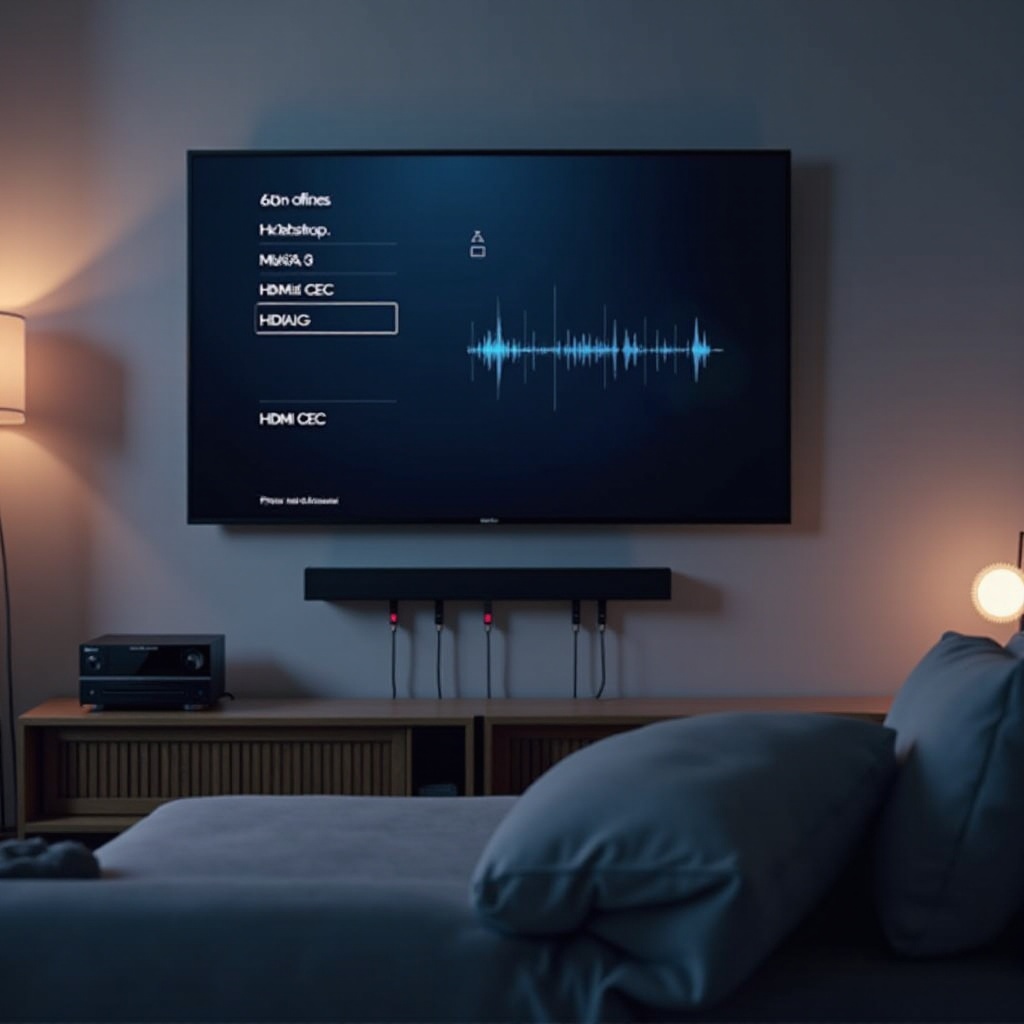
Prova con ottico (S/PDIF) o Bluetooth per isolare i problemi HDMI
L’ottico interrompe il collegamento ARC e trasporta stereo pulito o Dolby Digital 5.1. Se l’audio ottico è pulito, il canale di ritorno HDMI o il CEC hanno causato il crepitio. Usa l’ottico come soluzione temporanea, o mantienilo se l’Atmos non è essenziale. Il Bluetooth è meno ideale per via della compressione e della latenza, ma può confermare che il TV decodifica l’audio senza rumore.
Se sia l’ottico sia il Bluetooth suonano puliti, torna a HDMI e affina ARC e CEC. Se entrambe le alternative crepitano ancora, il problema probabilmente risiede nei codec delle app, negli altoparlanti wireless o nel rumore elettrico. Inizia dal comportamento delle app.
Crepitio specifico delle app su Netflix, YouTube, Hulu e Prime Video
App diverse usano codec e target di loudness diversi. Ecco perché Netflix può crepitare mentre YouTube no.
– Netflix e Prime passano spesso tra stereo, DD+ e Atmos. Gli scoppi possono verificarsi nelle transizioni.
– Gli stream di YouTube sono spesso in AAC stereo. Se solo Netflix crepita, prova PCM o DD mentre usi quell’app.
– Reinstalla l’app problematica. Esci, disinstalla, riavvia, reinstalla e prova.
– Prova lo stesso titolo a volumi diversi. Alcuni master enfatizzano la dinamica e possono attivare artefatti del livellamento.
Se tutte le app presentano problemi, verifica le sorgenti non in streaming. I segnali via etere aggiungono nuove variabili che possono imitare il crepitio.
Sorgenti via etere (antenna) e TV in diretta: fattori del sintonizzatore e interferenze
Le alimentazioni da antenna introducono nel quadro ricezione e interferenze. Segnali deboli o rumore RF possono aggiungere suoni simili alla statica.
– Controlla la potenza del segnale. Riposiziona l’antenna e rifai la scansione dei canali.
– Tieni il coassiale e il cavo dell’antenna lontani da alimentatori e router.
– Usa un cavo coassiale ben schermato con connettori ben serrati.
– Spegni dispositivi rumorosi nelle vicinanze, come vecchi dimmer o insegne al neon.
Se l’audio da antenna è pulito ma lo streaming crepita, concentrati su formati e percorsi HDMI. Se entrambi crepitano e usi altoparlanti Roku Wireless, controlla poi il collegamento wireless.
Altoparlanti/Subwoofer Roku Wireless: posizionamento, interferenze e nuova associazione
Gli Altoparlanti e i subwoofer Roku Wireless dipendono da un collegamento a 5 GHz stabile. Le interferenze possono suonare come fruscio, crepitio o brevi interruzioni.
– Tieni altoparlanti e sub lontani da router, forni a microonde e pareti spesse.
– Posizionali con una linea di vista libera verso il TV per i primi test.
– Apri Impostazioni > Telecomandi e dispositivi > Altoparlanti wireless per riassociarli.
– Esegui un ciclo di alimentazione del TV, poi degli altoparlanti, e riassocia di nuovo se necessario.
– Cambia il canale del router per ridurre la sovrapposizione. Abilita i canali DFS se il router li supporta.
Se l’equipaggiamento wireless non è coinvolto o non è la causa, fai un passo indietro e considera alimentazione e messa a terra. Il rumore elettrico può infiltrarsi nel percorso audio.
Alimentazione, loop di massa e protezioni da sovratensione: cause elettriche del crepitio
Alimentazione sporca e problemi di messa a terra possono aggiungere rumori che suonano come crepitio o ronzio.
– Collega TV e soundbar o AVR alla stessa ciabatta in modo che condividano la massa.
– Prova un’altra protezione da sovratensione o collegati direttamente alla presa a muro per un breve test.
– Scollega caricabatterie, strisce LED e vecchi dimmer durante la riproduzione.
– Se usi un decoder via cavo, aggiungi un isolatore di loop di massa al coassiale se senti un ronzio e crepitii intermittenti.
– Valuta un UPS con regolazione automatica della tensione se la tensione di casa oscilla.
Dopo aver domato il rumore proveniente dall’alimentazione, passa al software. Gli aggiornamenti firmware spesso correggono bug audio e problemi di handshake.
Aggiorna Roku OS, le versioni delle app e il firmware della soundbar/AVR
Firmware obsoleti possono causare errori di codec e glitch con ARC. Mantieni tutto aggiornato.
– Su Roku TV, vai su Impostazioni > Sistema > Aggiornamento del sistema > Verifica ora.
– Reinstalla o aggiorna l’app che crepita. Una build recente può risolvere problemi di formato.
– Aggiorna il firmware della soundbar o dell’AVR tramite l’app del produttore o un file su USB.
– Se il crepitio è iniziato dopo un aggiornamento, reimposta i formati audio su PCM o DD, disattiva le Modalità Volume e riavvia tutti i dispositivi.
Dopo aver aggiornato, esegui un riavvio pulito nell’ordine corretto per stabilizzare gli handshake.
Svuota la cache, riavvia e rispetta la sequenza corretta di ciclo di alimentazione
L’ordine conta con gli handshake HDMI e il controllo CEC. Usa questa sequenza:
1) Spegni tutti i dispositivi. Scollega TV, apparecchi audio e sorgenti per 60 secondi.
2) Ricollega e accendi prima il TV. Attendi la schermata Home.
3) Accendi la soundbar o l’AVR e attendi alcuni secondi perché si sincronizzi.
4) Accendi le sorgenti esterne come console e decoder.
5) Avvia un’app e prova con una scena nota.
Se gli scoppi continuano dopo un riavvio pulito, prova un soft reset prima di qualsiasi ripristino di fabbrica.
Soft reset vs ripristino di fabbrica: quando e come usare ciascuno in sicurezza
Inizia con un soft reset. Elimina i problemi temporanei senza cancellare la configurazione.
– Vai su Impostazioni > Sistema > Alimentazione > Riavvio del sistema. Oppure usa il pulsante di accensione se il tuo modello lo consente.
Esegui un ripristino di fabbrica solo se ogni altro passaggio fallisce.
– Vai su Impostazioni > Sistema > Impostazioni di sistema avanzate > Ripristino impostazioni di fabbrica.
– Annota prima le impostazioni audio e i dettagli del Wi‑Fi, perché dovrai reinserirli.
– Dopo il ripristino, parti da PCM, disattiva le Modalità Volume e prova prima di ripristinare le altre funzioni.
Se il crepitio rimane anche dopo un ripristino di fabbrica, la causa potrebbe essere l’hardware. Controlla gli altoparlanti del TV.
Segnali che gli altoparlanti interni stanno cedendo (e cosa fare dopo)
Altoparlanti difettosi distorcono a specifiche frequenze o volumi. Segni rivelatori includono:
– Crepitio che peggiora con i bassi anche in PCM stereo.
– Rumore proveniente solo dal lato sinistro o destro. Confrontali avvicinandoti a ciascuno.
– Vibrazioni o ronzio dal cabinet a volumi costanti.
Se confermi un guasto agli altoparlanti:
– Passa a una soundbar o a un AVR esterno per verificare il problema degli altoparlanti del TV.
– Mantieni un volume moderato per evitare ulteriori danni.
– Contatta il produttore del TV o il rivenditore se l’unità è in garanzia. Documenta i test che hai eseguito.
Se gli altoparlanti suonano bene e i reset non hanno aiutato, apri una richiesta di assistenza dettagliata.
Quando contattare Roku o il produttore del TV per assistenza o riparazione
Chiama l’assistenza quando hai provato formati di base, cavi nuovi, più porte, aggiornamenti e reset senza successo.
– Fornisci marca e modello del TV, versione di Roku OS e versioni delle app.
– Elenca i titoli e le scene esatte che producono gli scoppi.
– Includi le tue impostazioni audio e indica se PCM, DD o DD+ erano stabili.
– Descrivi i tuoi cavi HDMI e se sono certificati High Speed o Ultra High Speed.
Un resoconto completo aiuta il supporto a riprodurre il problema e a individuare correzioni firmware o organizzare un intervento. Dopo aver stabilizzato il sistema, mantieni impostazioni e cavi coerenti per evitare regressi.
Conclusione
La maggior parte dei crepitii su Roku TV deriva da impostazioni, cavi o glitch di handshake, non da un guasto irreparabile. Hai individuato da dove nasce il rumore, impostato una base pulita in PCM e testato formati, cavi e porte. Hai verificato ARC, CEC, codec delle app, ricezione dell’antenna, altoparlanti wireless e rumore dell’alimentazione. Hai aggiornato il firmware e riavviato i dispositivi nell’ordine giusto. Se gli altoparlanti mostrano danni evidenti o i reset non aiutano, può intervenire l’assistenza. Con un approccio semplice e metodico puoi zittire scoppi e statica e goderti un suono pulito e stabile per ogni serie e film.
Domande frequenti
Perché la mia Roku TV fa crepitii solo su Netflix o su una sola app?
Le app usano codec e target di loudness diversi. Netflix passa spesso tra stereo, DD+ e Atmos. Questi passaggi possono causare scoppi su alcune configurazioni. Per risolvere, prova prima PCM, poi DD. Reinstalla l’app, disattiva il Livellamento del volume e la Modalità Notte e aggiorna il firmware della soundbar o dell’AVR. Se solo un’app produce crepitii, il passaggio di formato è la causa più probabile.
Come posso eliminare i crepitii quando uso una soundbar tramite ARC o eARC?
Scollega e ricollega i cavi HDMI e sostituiscili con modelli certificati Ultra High Speed. Disattiva l’HDMI CEC per fare una prova. Imposta la TV su PCM o DD e disattiva Atmos finché non torna la stabilità. Se l’eARC si comporta in modo anomalo, passa ad ARC o prova l’ottico per confermare che il percorso di ritorno HDMI sia il problema. Aggiorna il firmware della TV e della soundbar, quindi riattiva le funzionalità una alla volta.
Un cavo HDMI difettoso può davvero causare crepitii su Roku TV?
Sì. Collegamenti HDMI deboli provocano brevi interruzioni che suonano come scoppi o crepitii, soprattutto durante i cambi di formato o quando ci sono picchi di larghezza di banda. Sostituisci i cavi vecchi con modelli certificati High Speed o Ultra High Speed, mantieni le tratte corte ed evita pieghe strette. Se un nuovo cavo elimina i crepitii, hai individuato il guasto. In caso contrario, concentrati su formati, ARC o eARC e sui disturbi di alimentazione.