
Introduzione
I problemi audio fanno sembrare guasti anche i TV migliori. Premi il tasto del volume su e non cambia nulla. Un’app riproduce in silenzio. La tua soundbar si accende, ma senti solo gli altoparlanti del TV. Se cerchi come reimpostare l’audio sul mio TV Vizio, vuoi soluzioni rapide che funzionino davvero. Questa guida ti offre passaggi chiari, cosa fa ciascun ripristino e l’ordine in cui provarli, così eviti un azzeramento completo se non è indispensabile.
Inizierai con verifiche rapide che risolvono molti problemi in pochi secondi. Poi eseguirai un ciclo di alimentazione del TV, ripristinerai le impostazioni audio e aggiornerai i collegamenti HDMI ARC o eARC per soundbar e ricevitori. Se il problema è causato dalle app, le svuoterai e le reinstallerai. Solo alla fine userai un ripristino di fabbrica. Tra una sezione e l’altra, scoprirai quando passare tra formati di uscita digitale come PCM vs Bitstream e come gli aggiornamenti firmware possono ripristinare l’audio. Con la roadmap in mente, definiamo cosa fanno realmente i ripristini audio in modo che tu scelga subito lo strumento giusto.
Cosa significa davvero ripristinare l’audio su un TV Vizio
Il ripristino dell’audio non è un singolo pulsante. Problemi diversi richiedono ripristini diversi. Sapere quale ti serve fa risparmiare tempo e previene la perdita di dati non necessaria.
Ripristino delle impostazioni audio vs ripristino di fabbrica completo
Un ripristino delle impostazioni audio riporta ai predefiniti solo le opzioni audio come Bilanciamento, Surround, TruVolume ed EQ. Le tue app, il Wi‑Fi e gli account restano intatti. Un ripristino di fabbrica cancella tutto e riporta il TV allo stato iniziale. Inizia con un ripristino audio quando il suono è distorto, basso o incoerente. Tieni il ripristino di fabbrica come ultima risorsa quando nient’altro ripristina l’audio su tutti gli ingressi e le app.
Quando un semplice riavvio risolve i problemi audio
Un ciclo di alimentazione “soft” elimina bug temporanei in memoria. Spesso risolve silenzi improvvisi, audio distorto o un handshake ARC bloccato dopo aver cambiato dispositivi o aggiornato il software. Poiché è rapido e sicuro, dovresti provarlo prima di ripristini più profondi. Se un riavvio riporta l’audio, eviti modifiche inutili.
Ripristini relativi ad ARC o eARC e alle app
Se usi una soundbar o un ricevitore AV tramite HDMI ARC o eARC, potresti dover aggiornare l’handshake HDMI e il controllo CEC. Se solo una app è silenziosa, concentrati su cache dell’app, reinstallazione e formato di uscita invece che su ripristini dell’intero TV. Con i tipi di ripristino in mente, vediamo alcuni controlli rapidi per distinguere le cause semplici da quelle più profonde.
Controlli rapidi prima di ripristinare qualsiasi cosa
Prima di tuffarti nei ripristini, escludi le cause di base. Questi controlli spesso ripristinano l’audio in un minuto e rivelano dove si trova il guasto. Inoltre indicano quale ripristino provare dopo.
Verifica volume, muto e impostazione Altoparlanti TV
- Alza il volume sul TV e su qualsiasi soundbar o ricevitore.
- Premi due volte Muto per essere sicuro che sia disattivato.
- Vai su Impostazioni > Audio e conferma che Altoparlanti TV è attivo se usi gli altoparlanti integrati.
- Se usi una soundbar o un ricevitore AV tramite ARC o eARC, imposta Altoparlanti TV su Off per evitare eco e confusione.
Prova ingressi, app e canali diversi
- Passa a un altro ingresso HDMI. Se un ingresso ha audio e un altro no, il problema è legato a quel dispositivo o cavo.
- Apri un’altra app. Se un’app è silenziosa ma un’altra funziona, è probabile che la colpa sia dell’app.
- Prova un canale antenna o via cavo per isolare il problema tra streaming e broadcast.
Controlla cavi, porte e alimentazione della soundbar
- Ricollega i cavi HDMI e ottici su entrambe le estremità finché non scattano in sede.
- Usa la porta HDMI etichettata ARC o eARC per il ritorno audio.
- Conferma che la soundbar o il ricevitore è acceso e impostato sull’ingresso corretto, come TV ARC.
Questi controlli rapidi ti indicano se ripristinare il TV, l’handshake HDMI, l’app o il dispositivo esterno. Se l’audio continua a mancare dopo le basi, inizia con un ripristino soft che rimuove i guasti temporanei senza cancellare le impostazioni.
Metodo 1: Ripristino soft dell’audio del tuo TV Vizio (ciclo di alimentazione)
Un ciclo di alimentazione elimina i glitch temporanei e reimposta le connessioni senza cancellare le impostazioni. Dovresti farlo sia per il TV sia per i dispositivi collegati, soprattutto se il problema è apparso dopo aver cambiato ingressi o aggiornato app.
Passaggi del ciclo di alimentazione con scollegamento e scarica
1) Spegni il TV.
2) Scollega il TV dalla corrente.
3) Tieni premuto il pulsante di accensione sul TV per 10–15 secondi per scaricare.
4) Attendi 60 secondi.
5) Ricollega il TV e accendilo.
6) Prova l’audio con una sorgente nota, come un’app integrata.
Usa Riavvio soft o Riavvia dal menu
- Vai su Impostazioni > Sistema.
- Seleziona Alimentazione oppure Ripristino e amministrazione, o Amministrazione e privacy, a seconda del modello.
- Se presente, seleziona Riavvio soft (Soft Power Cycle) o Riavvia TV. Questo riavvia il sistema operativo in modo pulito e può eliminare i problemi audio residui.
Esegui un ciclo di alimentazione anche sui dispositivi collegati
- Spegni e scollega soundbar, ricevitori, console e dispositivi di streaming.
- Attendi 60 secondi.
- Collega e accendi prima il TV, poi il dispositivo audio, quindi gli altri dispositivi.
- Per ARC o eARC, questo ordine può ripristinare il controllo e il ritorno audio.
Se l’audio torna, hai finito. In caso contrario, il passo successivo è ripristinare le impostazioni audio del TV per eliminare opzioni configurate male senza toccare app e rete.
Metodo 2: Ripristina le impostazioni audio ai valori predefiniti
Ripristinare le opzioni audio ai predefiniti elimina attivazioni errate e processamenti in conflitto. Questo metodo mantiene intatti app e Wi‑Fi ma rimuove personalizzazioni audio che possono causare silenzio o distorsione.
Varianti del percorso nel menu (Sistema > Ripristino e amministrazione oppure Amministrazione e privacy)
Sulla maggior parte dei modelli recenti:
– Premi Menu o l’icona a forma di ingranaggio sul telecomando.
– Vai su Sistema > Ripristino e amministrazione, oppure Amministrazione e privacy.
– Cerca Ripristina impostazioni audio del TV o Ripristina audio predefinito.
– Su alcuni modelli, l’opzione appare in Impostazioni > Audio come Ripristina.
Cosa viene ripristinato: Bilanciamento, Surround, TruVolume, EQ
Un ripristino audio riporta:
– Bilanciamento al centro.
– Surround o Virtual:X su Off.
– TruVolume o Livellamento volume al predefinito.
– Preset dell’equalizzatore su Standard.
– Uscita audio digitale su Automatico in molti modelli.
Riadatta le preferenze audio dopo il ripristino
Dopo il ripristino, verifica subito la presenza dell’audio. Quindi, regola:
– Attiva o disattiva Altoparlanti TV in base alla tua configurazione.
– Abilita Surround o Virtual:X solo se migliorano l’audio senza aggiungere eco.
– Imposta il Livellamento volume se vuoi attenuare gli spot troppo forti.
Se ancora non hai audio o hai problemi con ARC usando una soundbar o un ricevitore, la prossima mossa è aggiornare ARC o eARC per ricostruire l’handshake HDMI.
Metodo 3: Ripristina HDMI ARC o eARC per soundbar e ricevitori
I collegamenti ARC ed eARC possono fallire dopo aggiornamenti, sostituzione a caldo dei cavi o conflitti CEC. Un handshake pulito di solito ripristina audio e controllo.
Abilita CEC o eARC e scegli la porta HDMI ARC o eARC
- Collega la soundbar o il ricevitore AV alla porta HDMI del TV etichettata ARC o eARC.
- Sul TV, vai su Impostazioni > Sistema > CEC e imposta CEC su On.
- Nelle impostazioni Audio, attiva eARC se il tuo TV e la soundbar lo supportano.
- Sulla soundbar o sul ricevitore AV, abilita il controllo HDMI e ARC o eARC nelle relative impostazioni.
Aggiorna l’handshake HDMI disattivando e riattivando CEC ed eARC
1) Imposta Altoparlanti TV su Off quando usi una soundbar o un ricevitore AV.
2) Disattiva CEC ed eARC sul TV e sulla soundbar o sul ricevitore AV.
3) Esegui il ciclo di alimentazione su entrambi i dispositivi usando i passaggi precedenti.
4) Riattiva prima CEC, poi eARC.
5) Collega il cavo HDMI alla porta ARC o eARC e attendi 30 secondi.
6) Seleziona l’ingresso TV o ARC sulla soundbar o sul ricevitore AV.
7) Usa un cavo certificato High Speed per ARC o un cavo Ultra High Speed per eARC.
Imposta Uscita audio digitale: Automatico o Bitstream vs PCM
- Se non senti nulla o senti clic e scoppiettii, imposta Uscita audio digitale su PCM sul TV.
- Se PCM funziona ma vuoi surround o Atmos, passa a Automatico o Bitstream e prova.
- Abbina l’uscita del dispositivo sorgente: se una console usa Bitstream Dolby, la tua soundbar o il ricevitore AV devono supportarlo.
Se ARC resta instabile, prova l’uscita ottica come soluzione temporanea mentre continui la diagnosi. Se solo alcune app sono silenziose, concentrati sui ripristini delle app per evitare inutili ripristini di fabbrica.
Metodo 4: Reimposta audio delle app e problemi di streaming
Quando solo una o due app sono silenziose, il problema può essere l’app o la sua cache. Correggi prima l’app per risparmiare tempo ed evitare di cancellare la configurazione del TV.
Cancella la cache dell’app o reinstalla le app problematiche
- Apri l’app ed esci dall’account, se possibile.
- Dal menu App o Sistema del TV, cancella la cache dell’app o reinstalla l’app.
- Esegui un ciclo di alimentazione del TV e accedi di nuovo all’app.
- Prova con un titolo noto che di solito riproduce l’audio.
Stereo vs surround nelle impostazioni dell’app
- Nelle impostazioni audio dell’app, imposta l’uscita su Stereo o Automatico.
- Se sono attivati surround o Atmos ma la tua soundbar o il ricevitore AV non li supportano, potresti ottenere silenzio. Passa a Stereo o 5.1 e riprova.
Riavvia il TV e accedi di nuovo
Dopo le modifiche, riavvia il TV per ricaricare lo stack delle app. Avvia l’app, conferma l’audio su quel titolo, quindi prova un’altra app per confronto. Se più app e ingressi HDMI risultano ora silenziosi, valuta un ripristino di fabbrica completo come ultima fase controllata.
Metodo 5: Ripristino di fabbrica completo (ultima risorsa)
Usa un ripristino di fabbrica solo se l’audio non funziona su tutti gli ingressi e le app, i cicli di alimentazione non aiutano e ARC o eARC non si ristabiliscono. Questo passaggio elimina problemi di configurazione profondi ma cancella le tue personalizzazioni.
Come eseguire il ripristino di fabbrica dal menu e con i pulsanti
- Percorso menu: Impostazioni > Sistema > Ripristino e amministrazione, oppure Amministrazione e privacy > Ripristina impostazioni di fabbrica. Inserisci il PIN se richiesto.
- Il metodo hardware varia in base al modello: con il TV acceso, tieni premuto il pulsante fisico di accensione, oppure tieni premuti insieme Volume Giù e Input, quindi segui le istruzioni a schermo fino all’avvio del ripristino.
Quali dati e impostazioni perderai
Un ripristino di fabbrica cancella:
– Reti Wi‑Fi e password.
– Accessi e preferenze di tutte le app.
– Calibrazioni di immagine e audio.
– Accessori Bluetooth associati sui modelli supportati.
Riconnessione di Wi‑Fi, account e telecomandi dopo
- Completa la procedura guidata iniziale.
- Connetti il Wi‑Fi, accedi alle app e riattiva CEC o eARC se usi ARC.
- Ripristina le preferenze di immagine e audio dalle note o foto che hai preso prima del ripristino.
Se l’audio funziona dopo un ripristino di fabbrica, mantieni aggiornati il firmware del TV e dell’apparecchiatura audio per evitare che il problema si ripeta. Gli aggiornamenti spesso correggono bug audio e migliorano l’affidabilità del CEC.
Aggiorna il firmware del tuo TV Vizio per correzioni audio
Gli aggiornamenti software contengono spesso correzioni audio, modifiche al supporto dei codec e miglioramenti del CEC. Applicarli può prevenire o risolvere problemi audio ricorrenti.
Controlla e applica gli aggiornamenti di SmartCast OS
- Vai su Impostazioni > Sistema > Verifica aggiornamenti.
- Applica eventuali aggiornamenti disponibili e consenti al TV di riavviarsi.
- Prova l’audio su app interne e ingressi HDMI dopo l’aggiornamento.
Impostazioni di aggiornamento automatico e suggerimenti per l’aggiornamento manuale
- Tieni Aggiornamenti automatici su On per ricevere rapidamente le patch.
- Se un aggiornamento fallisce, esegui un ciclo di alimentazione del TV e riprova.
- Assicurati di avere un Wi‑Fi stabile o usa Ethernet cablata per aggiornamenti di grandi dimensioni.
Aggiorna anche il firmware della soundbar o del ricevitore AV
- Usa l’app o il sito del produttore per aggiornare la soundbar o il ricevitore.
- Il firmware dei dispositivi audio può risolvere dropout ARC o eARC, ritardi audio e problemi di supporto dei formati.
Con il firmware aggiornato, puoi applicare correzioni mirate ai sintomi comuni. La sezione successiva collega i problemi tipici a soluzioni specifiche per agire rapidamente.
Soluzioni per i problemi audio comuni dei TV Vizio
Sintomi diversi indicano soluzioni diverse. Usa queste correzioni mirate dopo aver provato i ripristini di base. Ti aiutano a evitare inutili ripristini di fabbrica correggendo la causa esatta.
Nessun suono su un ingresso HDMI
- Sostituisci il cavo HDMI con uno sicuramente funzionante.
- Sposta il dispositivo su un’altra porta HDMI per escludere una porta difettosa.
- Imposta Uscita audio digitale del TV su PCM per compatibilità.
- Sul dispositivo sorgente, imposta Uscita audio su PCM o Stereo e prova.
- Se funziona, torna a Bitstream per recuperare il surround.
Ritardo di sincronia labiale o latenza audio
- In Impostazioni > Audio, regola Ritardo audio o Lip Sync finché le voci sono sincronizzate con il labiale.
- Disattiva post‑processing audio come Surround o Virtual:X se aggiunge latenza.
- Sulla soundbar o sul ricevitore AV, imposta un piccolo ritardo positivo o disabilita le modalità di elaborazione che rallentano l’audio.
- Assicurati che la Modalità Gioco sia abilitata per le console, se il tuo modello la offre, poiché può ridurre la latenza della pipeline.
Riproduzione dagli altoparlanti del TV invece della soundbar, o viceversa
- Imposta Altoparlanti TV su Off quando usi ARC o eARC.
- Riabilita CEC ed eARC sia sul TV sia sulla soundbar o sul ricevitore AV.
- Sequenza di accensione: accendi prima il TV, poi il dispositivo audio.
- Sulla soundbar, seleziona manualmente l’ingresso TV o ARC per forzare il controllo.
- Se il CEC si comporta in modo incoerente, valuta di disabilitare il controllo CEC sui dispositivi secondari per ridurre i conflitti.
Volume distorto, basso o altalenante
- Disattiva TruVolume o Livellamento volume e verifica se migliora.
- Riduci i boost dell’EQ; mantieni l’EQ vicino al piatto per evitare il clipping.
- Imposta il dispositivo sorgente su uscita fissa, se disponibile, e controlla il volume su un solo dispositivo per evitare doppia elaborazione.
- Prova l’uscita PCM dal TV o dal dispositivo per verificare se un formato surround causa la distorsione.
Se continui a riscontrare problemi dopo queste correzioni basate sui sintomi, verifica le impostazioni audio di ogni dispositivo esterno. Spesso un solo apparecchio con un formato incompatibile crea silenzio su quell’ingresso mentre gli altri funzionano.
Dispositivi esterni: impostazioni audio da verificare
Quando un dispositivo si comporta male mentre altri funzionano, regola il formato audio e le impostazioni HDMI di quel dispositivo per ripristinare la compatibilità. L’allineamento dei formati riduce gli errori di decodifica e i fallimenti dell’handshake.
Chiavette o box di streaming (Roku, Fire TV, Apple TV)
- Imposta Audio su Automatico o PCM se ottieni silenzio con i formati surround.
- Per Apple TV: Impostazioni > Video e audio > Formato audio > Cambia formato su Stereo o Dolby Digital secondo necessità.
- Su Roku o Fire TV, disabilita temporaneamente il passthrough e prova PCM o Stereo.
- Assicurati che le uscite del dispositivo corrispondano alle capacità della tua soundbar.
Console di gioco (PlayStation, Xbox, Switch)
- PlayStation: Suono > Uscita audio > Dispositivo e Formato di uscita. Prova prima Linear PCM, poi Bitstream Dolby se supportato dalla tua soundbar o dal ricevitore AV.
- Xbox: Generale > Volume e uscita audio > Audio altoparlanti. Prova Stereo non compresso, poi Bitstream Dolby o DTS.
- Switch: Impostazioni TV > Audio TV. Scegli prima Stereo se il 5.1 causa problemi.
- Aggiorna il firmware della console e riavvia dopo le modifiche per aggiornare i dati EDID HDMI.
Lettori Blu‑ray e decoder via cavo o satellitari
- Imposta Uscita audio digitale su PCM o Dolby Digital invece di modalità avanzate come DTS se la tua soundbar o il ricevitore AV non le supportano.
- Disabilita Audio secondario o opzioni di ricodifica che possono interrompere il passthrough.
- Aggiorna il firmware del dispositivo e prova un altro cavo HDMI se le interruzioni persistono.
Se ogni dispositivo fallisce anche con PCM, il problema potrebbe essere hardware. A quel punto, contattare l’assistenza fa risparmiare tempo e previene ulteriore frustrazione.
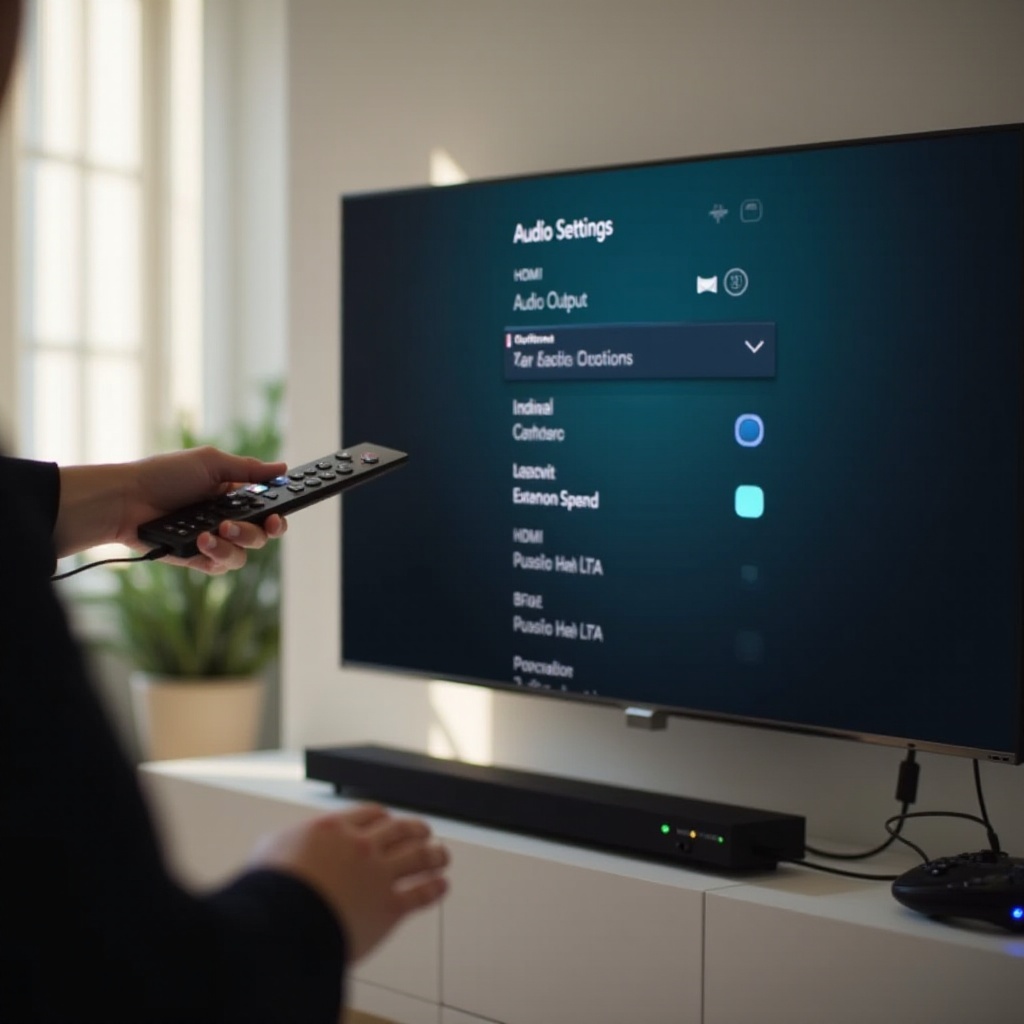
Quando contattare Vizio o il produttore della tua soundbar
Silenzio persistente, forti disturbi improvvisi o audio che si interrompe dopo il riscaldamento possono indicare un guasto hardware. Dopo aver provato ripristini e cambi di formato, passa all’escalation con i dettagli corretti.
Segnali di guasto hardware
- Nessun audio su tutte le app e gli ingressi dopo un ripristino di fabbrica.
- ARC o eARC si collegano, ma l’audio non passa con nessun formato.
- Danni fisici alle porte, interruzioni intermittenti con ogni cavo o crepitii indipendentemente dalle impostazioni.
Informazioni da raccogliere: modello, firmware, passaggi provati
- Modello del TV e versione del firmware in Impostazioni > Sistema > Informazioni.
- Modello e firmware della soundbar o del ricevitore AV.
- Passaggi esatti e formati testati, come PCM e Bitstream.
- Foto o note del percorso dei cavi e delle porte utilizzate.
Garanzia e canali di assistenza
- Verifica lo stato della garanzia e la data di acquisto.
- Contatta l’assistenza Vizio via chat o telefono e fornisci le tue note.
- Per soundbar o ricevitori AV, contatta l’assistenza del marchio con modello, numero di serie e i passaggi di troubleshooting eseguiti.
Conclusione
Puoi risolvere la maggior parte dei problemi audio dei TV Vizio senza un ripristino completo. Inizia in modo semplice: verifica volume e altoparlanti, poi esegui un ciclo di alimentazione. Ripristina le impostazioni audio ai predefiniti e, se usi una soundbar o un ricevitore, aggiorna ARC o eARC. Se la colpevole è un’app, cancella la cache e reinstallala. Mantieni aggiornati il firmware del TV e dei dispositivi audio per beneficiare di miglioramenti audio e CEC. Esegui il ripristino di fabbrica solo quando tutto il resto fallisce e annota prima le impostazioni di immagine e audio per ripristinarle rapidamente. Con il giusto ordine e qualche ritocco di formato come PCM vs Bitstream, di solito riporterai un audio chiaro e stabile in pochi minuti. Se nessuno di questi passaggi funziona, raccogli informazioni su modello e firmware e contatta Vizio o il produttore della tua soundbar per assistenza hardware.
Domande frequenti
Perché il mio TV Vizio non ha audio su alcune app e un reset lo risolverà?
Alcune app emettono formati che il tuo TV o la soundbar non possono decodificare, specialmente surround o Atmos. Imposta l’uscita audio digitale del TV su PCM e prova quell’app. Svuota la cache dell’app o reinstallala, quindi riavvia il TV. Se altre app riproducono l’audio, il problema probabilmente riguarda le impostazioni o i server di quella specifica app, non il TV.
Un ripristino alle impostazioni di fabbrica eliminerà le impostazioni dell’immagine e delle app?
Sì. Un ripristino di fabbrica cancella Wi‑Fi, accessi alle app, calibrazione di immagine e audio e associazioni Bluetooth. Prima di eseguire il ripristino, fotografa le impostazioni preferite. Dopodiché, riconnetti il Wi‑Fi, accedi di nuovo alle app, abilita CEC o eARC se necessario e ripristina le tue preferenze. Per evitare una cancellazione totale, prova prima un ciclo di alimentazione e un ripristino delle impostazioni audio.
Come posso ripristinare l’audio se il telecomando Vizio non funziona?
Usa i pulsanti fisici del TV per eseguire un ciclo di alimentazione: scollega il TV dalla corrente, tieni premuto il pulsante di accensione del TV per 10–15 secondi, attendi 60 secondi e ricollegalo. Molti modelli consentono anche di navigare nei menu di base con i pulsanti laterali. Puoi associare l’app Vizio Mobile come telecomando sulla stessa rete Wi‑Fi oppure usare un telecomando universale. Sostituisci le batterie e riassocia il telecomando prima di effettuare ripristini più approfonditi.