
Introduzione
Fai una domanda ad Alexa, l’altoparlante si illumina e arriva una risposta. A volte hai bisogno di riascoltare ciò che Alexa ha sentito. Magari vuoi la prova che è stato impostato un timer, verificare cosa ha chiesto un bambino o eseguire il debug di una routine che non è stata avviata. Se ti sei chiesto “come posso ascoltare le mie registrazioni di Alexa”, questa guida ti mostra i passaggi esatti. Imparerai i due luoghi ufficiali in cui riprodurre le registrazioni, cosa memorizza Alexa e come filtrare per dispositivo, data e profilo. Tratteremo anche i controlli per la privacy, le opzioni di eliminazione automatica e le esportazioni. Poi passeremo alle soluzioni per l’audio mancante. Alla fine, potrai rivedere le clip con sicurezza, ripulire la tua cronologia e impostare i parametri predefiniti giusti per un singolo Echo o per una casa piena di altoparlanti compatibili con Alexa. Con le basi coperte, iniziamo con la risposta più rapida.
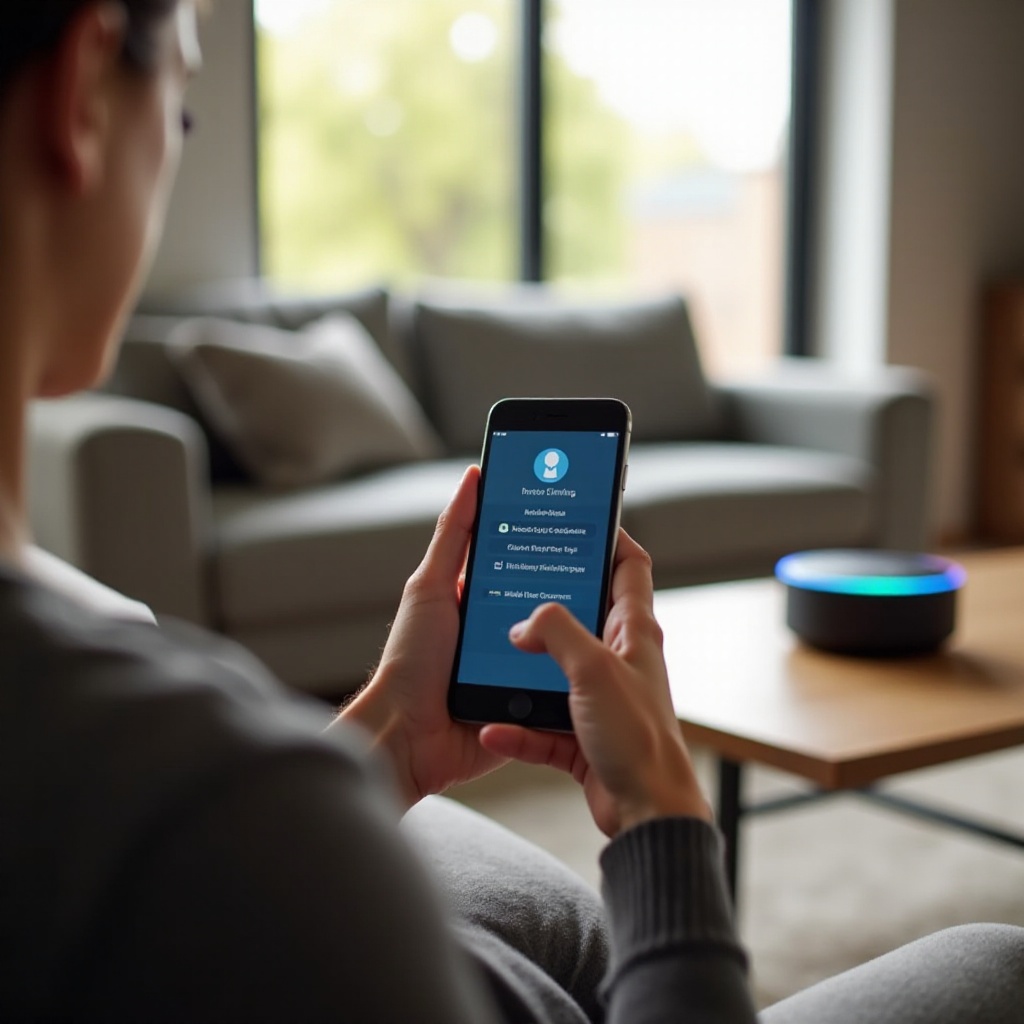
Risposta rapida: come posso ascoltare le mie registrazioni di Alexa?
Puoi riprodurre le tue registrazioni di Alexa in due sedi ufficiali. Primo, usa l’app Alexa su iPhone o Android. Apri Impostazioni, seleziona Privacy di Alexa e tocca Rivedi cronologia vocale. Filtra per data, dispositivo o profilo, quindi tocca qualsiasi voce per riprodurla. Secondo, usa il Dashboard della privacy di Alexa sul web all’indirizzo amazon.com/alexaprivacy mentre sei connesso al tuo account. Apri Cronologia vocale, applica i filtri e fai clic su Riproduci per qualsiasi clip. Entrambe le opzioni mostrano l’audio e una trascrizione quando disponibili. Puoi anche eliminare singole voci, un intervallo di date o tutto. Gli altoparlanti Alexa non riproducono le registrazioni archiviate tramite comandi vocali, ma l’app e il dashboard web coprono ogni attività di revisione. Ora che sai dove ascoltare, è utile capire cosa viene effettivamente salvato e perché.
Cosa registra Alexa e dove sono archiviate le tue clip vocali
Alexa registra brevi audio quando il dispositivo rileva la parola di attivazione, come Alexa, Echo, Computer o Ziggy. Può anche catturare frasi di seguito mentre la luce indica l’ascolto attivo e, a volte, un’attivazione involontaria. Amazon memorizza queste clip nel tuo account con timestamp, nomi dei dispositivi e talvolta trascrizioni. Se aderisci al miglioramento dei prodotti, alcune clip selezionate possono aiutare ad addestrare i modelli. Puoi disattivare in qualsiasi momento. I profili vocali collegano le richieste alle persone in casa, il che migliora l’accuratezza e ti aiuta a filtrare la cronologia. I membri della famiglia con account separati non possono vedere le tue registrazioni. Puoi rivedere, eliminare e impostare finestre di conservazione dall’app o dal dashboard web. Con questo contesto in mente, apriamo l’app Alexa e ascoltiamo la tua prima clip.
Metodo 1 — Ascoltare tramite l’app Alexa su iPhone e Android
L’app Alexa è il modo più rapido per rivedere le tue registrazioni in movimento. Segui questi passaggi:
1) Apri l’app Alexa ed effettua l’accesso all’account Amazon che possiede i tuoi dispositivi Echo.
2) Tocca Altro in basso a destra, quindi tocca Impostazioni.
3) Seleziona Privacy di Alexa.
4) Tocca Rivedi cronologia vocale.
5) Scegli un intervallo di date come Oggi, Ieri, Ultimi 7 giorni, Ultimi 30 giorni oppure imposta un intervallo Personalizzato.
6) Filtra per Dispositivo per mirare a un Echo specifico, una soundbar smart o un altoparlante Alexa di terze parti.
7) Se utilizzi i profili vocali, filtra per Profilo per vedere prima le tue clip.
8) Scorri l’elenco. Tocca una voce per aprirla, rivedi la trascrizione e premi Riproduci per ascoltare l’audio.
9) Elimina un singolo elemento dalla sua vista di dettaglio oppure usa Seleziona tutto per rimuovere più voci.
Suggerimenti che rendono più semplice la revisione nell’app:
– Rinomina i dispositivi per stanza, ad esempio Echo Cucina o Dot Camera da letto, così le voci hanno senso a colpo d’occhio.
– Se la riproduzione è muta, alza il volume del telefono e assicurati che l’app disponga dei permessi per microfono e contenuti multimediali.
– Aggiorna l’app Alexa se il controllo Riproduci non appare per le nuove clip.
Ora disponi di un flusso di lavoro mobile per rivedere e sfoltire le registrazioni. Se preferisci uno schermo più grande o hai bisogno di azioni in blocco, passa al dashboard web.
Metodo 2 — Ascoltare tramite il Dashboard della privacy di Alexa sul web
Il dashboard web ti offre spazio per gestire molti dispositivi e cronologie estese. Prova questi passaggi:
1) Apri un browser ed effettua l’accesso su amazon.com/alexaprivacy.
2) Seleziona Cronologia vocale.
3) Imposta il tuo intervallo di date. Applica i filtri Dispositivo e Profilo per restringere l’elenco.
4) Fai clic su una voce per espanderla, controlla la trascrizione e premi Riproduci per ascoltare l’audio.
5) Seleziona più voci per eliminarle in un’unica azione, oppure scegli di rimuovere tutte le registrazioni per un intervallo selezionato.
6) Apri Gestisci i tuoi dati Alexa per i controlli a livello di account, come le finestre di eliminazione automatica, le impostazioni per il miglioramento dei prodotti e Elimina tramite voce.
Il dashboard rispecchia l’app, ma la selezione in blocco e la paginazione lo rendono migliore per case grandi e periodi lunghi. Con l’accesso configurato, il prossimo passo è trovare rapidamente clip specifiche.
Filtra, cerca e ordina: trova la registrazione esatta di cui hai bisogno
Le case animate generano una marea di voci. Queste tattiche ti aiutano a individuare quella giusta:
– Filtra prima per data. Inizia con Oggi o Ultimi 7 giorni prima di ampliare la finestra.
– Filtra per dispositivo. Pensa a dove hai parlato. Nomi come Echo Ufficio velocizzano la scansione.
– Filtra per profilo. Se hai configurato i profili vocali, passa al tuo profilo prima di sfogliare.
– Ordina per più recenti e torna indietro dal momento che ricordi.
– Scansiona le trascrizioni cercando la parola chiave che hai detto, ad esempio timer o luci.
– Usa un intervallo di date personalizzato per eventi noti, come una festa del weekend scorso.
Se vedi testo non disponibile o audio non disponibile, il dispositivo potrebbe aver registrato un’attivazione involontaria, le tue impostazioni potrebbero bloccare il salvataggio oppure la clip potrebbe essere troppo breve per essere elaborata. In tal caso, amplia i filtri e prova il dashboard web per un secondo controllo. Una volta che riesci a trovare rapidamente le clip, sorge una domanda comune: lo speaker può riprodurle?
Posso riprodurre le registrazioni su un Echo o altri altoparlanti compatibili con Alexa?
Non puoi chiedere a un Echo, Sonos, Bose o qualsiasi altro altoparlante abilitato ad Alexa di riprodurre ad alta voce le tue registrazioni archiviate. Amazon limita la riproduzione all’app Alexa e al dashboard della privacy sul web per chiarezza e sicurezza. Puoi gestire le registrazioni con la voce dopo aver abilitato la funzione: prova comandi come Alexa, elimina quello che ho appena detto e Alexa, elimina tutto quello che ho detto oggi. Questi comandi rimuovono le voci recenti, ma non le riproducono. Se vuoi un accesso comodo in una stanza condivisa, apri il dashboard della privacy su un tablet e tienilo a portata di mano. Chiariti i metodi di riproduzione, organizziamo la tua configurazione in modo che le revisioni restino semplici.
Gestire più altoparlanti, stanze e profili vocali
La struttura ripaga quando hai molti dispositivi. Inizia con nomi e profili semplici:
– Assegna a ogni dispositivo un nome per stanza e tipo, ad esempio Echo Cucina, Echo Ufficio o Soundbar Sala multimediale.
– Inserisci i dispositivi in gruppi che corrispondono alle stanze. Questo non cambia il comportamento di registrazione, ma aiuta a ragionare per stanze.
– Configura profili vocali per gli adulti in casa. I profili rendono i filtri più accurati e migliorano il riconoscimento vocale.
– Dai alle routine frasi chiare come Alexa, buonanotte, così le trascrizioni risaltano nella cronologia.
Quando rivedi, filtra prima per dispositivo, poi per profilo. Questo restringimento in due passaggi spesso riduce centinaia di voci a un elenco gestibile. L’organizzazione è ancora più importante negli spazi condivisi, quindi impostiamo predefiniti sicuri per bambini, ospiti e coinquilini.
Bambini, ospiti e case condivise: impostazioni di ascolto più sicure
Gli ambienti condivisi richiedono un’attenzione in più. Mantieni le revisioni utili rispettando la privacy:
– Bambini: crea un profilo bambino e abilita i controlli parentali. Limita gli acquisti vocali e blocca i contenuti espliciti. Usa finestre di eliminazione automatica più brevi e rivedi periodicamente la cronologia.
– Ospiti: utilizza funzioni adatte agli ospiti quando opportuno e spiega che le attivazioni con la parola di risveglio possono essere registrate. Evita di salvare cronologie lunghe per i visitatori.
– Coinquilini: mantieni account Amazon separati e usa il collegamento Famiglia/Household se necessario. Evita di condividere le credenziali. Concorda regole su eliminazione tramite voce e finestre di conservazione.
– Camere da letto: disattiva i microfoni di notte se la privacy è importante. L’indicatore rosso mostra che i microfoni sono spenti.
Queste abitudini riducono le sorprese e mantengono alta la fiducia. Con i ruoli definiti, imposta le opzioni corrette di conservazione ed esportazione per controllare l’impronta dei tuoi dati.
Download, esportazione ed eliminazione automatica: controlla i tuoi dati
Hai il controllo su quanto a lungo Alexa conserva le tue registrazioni e su come recuperare i dati:
– Eliminazione automatica: nell’app o nel dashboard web, imposta l’eliminazione automatica a 3 mesi, 18 mesi o 36 mesi. Finestre più brevi riducono il rischio e il disordine.
– Eliminazione tramite voce: abilitala in Gestisci i tuoi dati Alexa. Poi dì: Alexa, elimina quello che ho appena detto, oppure Alexa, elimina tutto quello che ho detto oggi.
– Eliminazione manuale in blocco: usa i filtri per data, seleziona molte voci ed eliminale in una volta dal dashboard web.
– Richiedi i tuoi dati: tramite il portale privacy di Amazon, richiedi un’esportazione dei dati del tuo account. Potresti ricevere metadati e trascrizioni e, a volte, riferimenti per l’audio. La preparazione può richiedere tempo.
Imposta l’eliminazione automatica al livello che preferisci, quindi programma un rapido controllo mensile delle stanze sensibili. Con la conservazione sotto controllo, concludi con alcune basi di sicurezza che proteggono l’accesso alla tua cronologia.
Best practice di privacy e sicurezza per i proprietari di altoparlanti Alexa
Alcuni semplici passaggi di sicurezza proteggono la tua cronologia vocale e il tuo account:
1) Usa una password forte e univoca per Amazon e attiva la verifica in due passaggi.
2) Mantieni chiari i nomi dei dispositivi ed evita duplicati, come due etichette Echo Cucina.
3) Scegli una finestra di eliminazione automatica che corrisponda alle tue esigenze. Molte case scelgono 3 o 18 mesi.
4) Valuta di disattivare l’uso dell’audio per il miglioramento dei prodotti se preferisci meno condivisione di dati.
5) Abilita Elimina tramite voce e insegna ai familiari cosa può e non può rimuovere.
6) Sui dispositivi Echo Show, rivedi i permessi della fotocamera, le impostazioni Drop In e i contenuti della home che consenti.
7) Mantieni sicura la tua rete Wi-Fi con firmware aggiornato e crittografia forte.
8) Rivedi i collegamenti Famiglia e i profili due volte l’anno in modo che solo le persone giuste vedano la cronologia.
Queste abitudini mantengono la riproduzione rapida e sicura. Se ti imbatti in una clip mancante o muta, usa la checklist qui sotto per isolare la causa e rimetterti in carreggiata.
Risoluzione dei problemi: registrazioni mancanti o non disponibili
Quando non riesci a trovare o riprodurre una registrazione, segui questi passaggi:
– Conferma account e profilo. Assicurati che l’app e il dashboard web utilizzino lo stesso accesso Amazon che possiede il dispositivo e passa al tuo profilo vocale se usi i profili.
– Controlla le impostazioni sulla privacy. Se hai disabilitato il salvataggio delle registrazioni vocali o hai revocato il consenso di recente, le nuove clip potrebbero non esistere. Riabilita il salvataggio se vuoi riprodurle in futuro.
– Aggiorna e riavvia. Aggiorna l’app Alexa. Spegni e riaccendi l’Echo che ha ascoltato la richiesta. Verifica nell’app la presenza di aggiornamenti firmware per il dispositivo.
– Prova il dashboard web. Se l’app si blocca o nasconde l’icona Riproduci, apri amazon.com/alexaprivacy e controlla lo stesso intervallo di date.
– Svuota la cache e accedi di nuovo. Sul telefono, svuota la cache dell’app Alexa e accedi nuovamente. Questo spesso ripristina i controlli di riproduzione.
– Espandi i filtri. Passa a Tutti i dispositivi e amplia l’intervallo di date. Attivazioni involontarie e follow-up possono spostare i timestamp di alcuni secondi.
– Considera bambini e ospiti. Alcune voci da profili bambino o sessioni ospite limitano la riproduzione nell’app. Usa l’account principale sul dashboard web.
– Controlla l’uscita audio. Alza il volume del telefono, disconnetti eventuali cuffie Bluetooth se hanno catturato lo streaming e prova un’altra clip sicuramente funzionante.
Se non appare nulla, contatta l’assistenza Amazon con il nome del dispositivo, l’orario approssimativo e la frase che hai detto. Chiedi se il dispositivo ha registrato un evento di attivazione e se l’audio è stato salvato. Una volta confermata la causa, puoi regolare impostazioni o abitudini per evitare lo stesso problema la prossima volta.
Conclusione
Ascoltare le tue registrazioni di Alexa dovrebbe essere semplice e sicuro. Usa l’app Alexa o il dashboard della privacy sul web per riprodurre le clip, rivedere le trascrizioni ed eliminare ciò di cui non hai bisogno. I filtri per data, dispositivo e profilo mantengono gestibili le cronologie ampie. Nelle case condivise, combina nomi chiari dei dispositivi, profili vocali, impostazioni per i bambini e regole di eliminazione tramite voce. L’eliminazione automatica riduce l’impronta senza lavoro extra. Se una registrazione sembra mancare, un breve giro di risoluzione dei problemi di solito rivela un problema di filtro, un’impostazione o una particolarità di riproduzione. Con questi passaggi, puoi rispondere con sicurezza alla domanda come posso ascoltare le mie registrazioni di Alexa e mantenere i tuoi smart speaker in ordine e privati.
Domande frequenti
Posso chiedere al mio Echo di riprodurre ad alta voce le mie registrazioni Alexa?
No. Amazon limita la riproduzione delle registrazioni vocali memorizzate all’app Alexa e al dashboard della privacy sul web. Puoi eliminare a voce con comandi come ‘Alexa, elimina quello che ho appena detto’ o ‘Alexa, elimina tutto ciò che ho detto oggi’. Per la verifica, apri Impostazioni > Privacy di Alexa > Rivedi la cronologia vocale nell’app oppure visita amazon.com/alexaprivacy.
Come posso scaricare o esportare tutta la mia cronologia vocale di Alexa?
Usa il portale della privacy di Amazon per richiedere i tuoi dati. Nel dashboard della privacy sul web, apri Gestisci i tuoi dati di Alexa oppure le impostazioni sulla privacy del tuo account e seleziona Richiedi i tuoi dati. Amazon prepara un archivio che può includere metadati e trascrizioni e talvolta riferimenti audio. Potrebbe richiedere tempo per la consegna.
Perché non vedo alcune registrazioni dagli altri altoparlanti di casa?
Le cause più frequenti sono tre: 1) Hai effettuato l’accesso con un account diverso o con il profilo vocale sbagliato. 2) Il salvataggio delle registrazioni vocali è disattivato su quel dispositivo, quindi i clip non sono mai stati memorizzati. 3) Le sessioni bambino o ospite limitano la visibilità. Passa all’account principale nel dashboard web, imposta i filtri su Tutti i dispositivi e un intervallo di date più ampio, quindi controlla di nuovo.