
Introduzione
Un microfono che suona ovattato rovina riunioni, streaming e registrazioni. Si sentono alte smorzate, basse fangose e scarso dettaglio. La buona notizia: la maggior parte delle cause è semplice e risolvibile in pochi minuti. Puoi testare, isolare e correggere il problema senza strumenti speciali.
Questa guida ti accompagna in controlli rapidi, cause hardware e software comuni e correzioni specifiche per piattaforma. Imparerai a impostare i livelli, scegliere l’ingresso giusto ed evitare processamenti che impastano il suono. Trattiamo anche la tecnica microfonica, il trattamento dell’ambiente e suggerimenti sulla catena del segnale per mantenere la voce chiara e naturale.
Inizia con una diagnosi rapida per capire se la causa dell’ovattamento è hardware, impostazioni o tecnica. Poi segui i passaggi per il tuo dispositivo e la tua app. Alla fine, avrai un processo ripetibile e una checklist da eseguire prima di ogni chiamata o sessione.
Diagnosi rapida: è hardware, software o tecnica?
Prima di modificare le impostazioni, individua la fonte dell’ovattamento. Questo triage rapido restringe subito il campo e ti dice dove concentrare l’attenzione.
Riconosci i sintomi: alte smorzate vs basse fangose
Le alte smorzate suonano come se qualcuno avesse messo una coperta sul microfono. Perdi ariosità e consonanti nitide. Le basse fangose suonano rimbombanti o “boxy”. Le plosive e il rimbombo dell’ambiente mascherano la chiarezza. Se le chiamate Bluetooth suonano peggio delle registrazioni locali, potresti avere un problema di profilo a banda stretta. Se ogni app suona spenta, sospetta hardware o posizionamento.
Test A/B rapidi per isolare la causa
1) Registra una breve clip localmente in una DAW o in Memo Vocali. 2) Confrontala con come suoni in un’app di chiamata. Registrazione chiara ma chiamata ovattata significa problema software o di profilo dell’app. Entrambe ovattate indica hardware o tecnica. 3) Prova un altro microfono o l’auricolare del telefono. 4) Avvicinati al microfono e puntalo verso la bocca. 5) Disattiva temporaneamente soppressione del rumore e controllo eco. 6) Cambia cavi, porte o adattatori.
Flusso decisionale: Hardware -> Impostazioni -> Tecnica
Segui questo ordine: controlla orientamento fisico e ostruzioni; conferma l’ingresso corretto e la frequenza di campionamento; poi affina posizionamento, distanza e stanza. Con la direzione stabilita, il prossimo passo affronta gli errori fisici più frequenti che spengono il suono.
Cause hardware comuni e soluzioni rapide
Se i test rapidi indicano un problema di dispositivo, verifica l’hardware. La maggior parte dei microfoni ovattati fallisce per ragioni semplici e risolvibili.
Orientamento errato del microfono: side address vs end-fire
Molti condensatori a grande diaframma sono a indirizzamento laterale (side address). Parla sul lato con il logo, non sulla parte superiore. I dinamici da palco palmari sono end-fire. Parla nella griglia frontale. Se parli dal lato sbagliato, le alte scompaiono e il dettaglio muore. Verifica l’orientamento con il manuale o il diagramma del produttore.
Ostruzioni: griglia, schiuma, polvere, custodie, umidità
Polvere, pelucchi e lanugine possono ostruire le porte del microfono, soprattutto su telefoni e laptop. Rimuovi le custodie, pulisci le porte con un pennello morbido o aria a bassa pressione da una certa distanza e lascia asciugare l’umidità naturalmente. Non toccare mai le capsule con spilli né usare detergenti liquidi. Sui microfoni da studio, verifica che gli antivento in schiuma siano posizionati correttamente e non pendano nella griglia.
Distanza, ripresa fuori asse ed effetto di prossimità
Se sei troppo lontano o fuori asse, il microfono perde articolazione. Punta la capsula verso la bocca, a 10–20 cm per la maggior parte delle voci. I microfoni cardioidi aumentano le basse avvicinandosi, per l’effetto di prossimità. Usalo per aggiungere corpo, ma bilancialo con un filtro passa-alto per tenere a bada il fango. Piccoli cambi di distanza possono trasformare una ripresa spenta in una chiara.
Accessori che smorzano il tono: antivento e filtri antipop
Antivento in schiuma spessa e filtri antipop sovrapposti possono tagliare le alte. Usa un solo filtro antipop sottile e un antivento più leggero quando possibile. Se il tono si illumina dopo aver rimosso gli strati in eccesso, mantieni il setup semplice. In esterni ventosi, accetta un leggero roll-off in cambio di meno plosive e meno raffiche di vento.
Capsula danneggiata, griglia piegata o parti interne allentate
Una caduta può deformare la griglia o spostare parti interne. Se picchiettando sul corpo cambia il tono o compaiono vibrazioni, fai controllare il microfono. Un’ovattatura persistente dopo pulizia e riorientamento può indicare danni alla capsula. Confronta il tuo microfono con un modello simile, o prova con un backup noto per conferma.
Cavo, adattatore e incompatibilità TRS/TRRS
Un cablaggio errato porta a un suono scadente o a cattura parziale del canale. I jack TRRS degli headset richiedono adattatori per smartphone adeguati. I microfoni XLR necessitano cavi bilanciati. Sostituisci i cavi sospetti e ritesta. Evita sdoppiatori economici che sommano in mono o impongono bassa larghezza di banda. Per microfoni USB, prova una porta diretta o un hub alimentato per assicurare tensione e clock stabili.
Alimentazione phantom, pad e interruttori low cut o high cut
I microfoni a condensatore richiedono un’alimentazione phantom stabile a 48 V. Alimentazione debole o rumorosa può smorzare o distorcere. Controlla gli interruttori di pad, passa-alto o passa-basso sia sul microfono sia sul preamplificatore. Un passa-basso ripido, sebbene raro, ovatta all’istante. Parti con i pad disattivati a meno che tu non clippi, e usa il passa-alto per tagliare il rimbombo, non la presenza.
Sistemi i cavi e allinei la capsula, passa alle impostazioni. Spesso il software impone banda stretta o pesanti controlli del rumore che impastano i dettagli.
Software e impostazioni che causano un microfono ovattato
Quando l’hardware è a posto, esamina impostazioni di sistema e delle app. Il software può ridurre la banda, comprimere i transienti e seppellire la chiarezza.
Ingresso errato selezionato nel SO o nell’app
Le app spesso predefiniscono il microfono del laptop. Conferma il dispositivo corretto sia nel sistema operativo sia in ogni app. Disattiva il passaggio automatico al dispositivo predefinito se continua a cambiare durante le chiamate. Molte piattaforme tracciano anche un dispositivo per le comunicazioni separato: imposta sia l’ingresso standard sia quello per comunicazioni.
Profili Bluetooth vivavoce a banda stretta
Quando un headset Bluetooth passa al profilo vivavoce per il microfono, l’audio scende a banda stretta. Questo profilo taglia le alte per risparmiare banda. Usa un microfono cablato, un microfono USB dedicato o disabilita il microfono dell’headset in modo che il sistema usi l’ingresso migliore. Alcune app consentono di forzare una modalità a banda larga o musica. Cuffie per il monitoraggio più un microfono separato è spesso la via più pulita.
Soppressione del rumore ed eliminazione dell’eco eccessive
Livelli elevati di soppressione possono impastare le consonanti e ridurre l’ariosità. Prova soppressione bassa o standard e abilita le modalità di suono originale nelle app che le offrono. Se puoi, usa cuffie e riduci il carico di cancellazione dell’eco. Riduci il rumore alla fonte con un ambiente più silenzioso e meno rumore di ventole, così il software avrà meno da rimuovere.
Frequenza di campionamento, profondità in bit e miglioramenti audio
Un mismatch uccide la fedeltà. Imposta sia il SO sia l’app su valori comuni come 48 kHz a 24 bit. Disattiva miglioramenti audio, effetti microfono o processing del vendor che aggiungono passa-basso o de-noise pesante. Conferma che la modalità mono vs stereo corrisponda al microfono. Instradare un microfono mono verso un ingresso stereo senza downmix può dimezzare il livello e attivare una forte correzione di guadagno.
Gestione del guadagno (gain staging), clipping e basso SNR
Se il guadagno d’ingresso è troppo basso, le app amplificano rumore e impasto. Se è troppo alto, limiter e compressori appiattiscono i transienti. Punta a picchi intorno a -12 / -6 dB. Mantieni basso il rumore di fondo per un buon rapporto segnale/rumore (SNR). Guarda i meter, non solo le orecchie, e fai brevi registrazioni di prova prima di andare in diretta.
EQ e filtri: rimuovi il passa-basso, aggiungi presenza
Controlla se qualche EQ aggiunge un passa-basso o troppo de-ess. Usa un passa-alto intorno a 70–100 Hz per tagliare il rimbombo, e aggiungi un leggero shelf di presenza a 3–6 kHz per riportare la chiarezza. Mantieni interventi piccoli e fai A/B con bypass per evitare di esagerare fino all’asprezza.
Con il software a punto, puoi fissare impostazioni di sistema stabili. La sezione successiva mostra dove trovare e impostare gli interruttori critici sulla tua piattaforma.
Correzioni specifiche per piattaforma: Windows, macOS, iPhone, Android
Ora applica le modifiche giuste per il tuo dispositivo. Ogni piattaforma nasconde i controlli in posizioni diverse, quindi usa questi percorsi per impedire al sistema di annullare il tuo lavoro.
Windows 11: input, miglioramenti, modalità comunicazioni
1) Impostazioni > Sistema > Audio > Ingresso: seleziona il microfono, osserva gli indicatori e imposta il livello affinché la voce normale vada in picco vicino a -10 dB.
2) Pannello di controllo Audio > Registrazione > il tuo microfono > Proprietà: disabilita Miglioramenti o Miglioramenti audio.
3) Scheda Comunicazioni: impostala su Non intervenire così Windows non attenua né filtra l’audio.
4) Scheda Avanzate: imposta 48 kHz, 24 bit e assicurati che la modalità esclusiva non rompa le tue app.
5) Nelle app di videoconferenza, scegli lo stesso dispositivo e disabilita la riduzione del rumore extra se la stanza è silenziosa.
macOS: gain d’ingresso, riduzione del rumore ambientale, frequenza di campionamento
1) Impostazioni di sistema > Suono > Ingresso: scegli il microfono, parla e imposta un livello sano.
2) Se il Mac mostra Riduzione del rumore ambientale, disattivala per microfoni esterni.
3) Apri Configurazione Audio MIDI > il tuo microfono: imposta 48 kHz, conferma il numero di canali e abbina mono vs stereo al tuo dispositivo.
4) In ogni app, seleziona esplicitamente il microfono e riduci la soppressione aggressiva. Prova una breve clip in Memo Vocali per verificare la chiarezza hardware.
iPhone: Isolamento vocale, permessi microfono, opzioni di reset
1) Durante una chiamata o FaceTime, abilita Isolamento vocale per alte più chiare.
2) Impostazioni > Privacy e sicurezza > Microfono: consenti l’app.
3) Rimuovi la custodia del telefono e pulisci le porte del microfono con un pennello morbido.
4) Per ovattamento persistente nelle chiamate via operatore, attiva/disattiva la Modalità aereo, riavvia o reimposta le impostazioni di rete come ultima risorsa.
5) Per le app di registrazione, prova con Memo Vocali per confermare che l’hardware del telefono resti chiaro e brillante.
Android: permessi, miglioramenti del produttore, VoLTE o HD Voice
1) Impostazioni > Privacy > Gestione autorizzazioni > Microfono: concedi l’accesso.
2) Disattiva gli effetti audio del produttore che filtrano troppo o comprimono.
3) Assicurati che VoLTE o HD Voice sia attivo per una banda migliore nelle chiamate.
4) Pulisci le porte del microfono e prova con un’app di registrazione integrata.
5) Se il Bluetooth suona spento, usa microfoni cablati o USB-C o forza un profilo a banda larga nella tua app quando disponibile.
Con il SO configurato, rifinisci il suono nelle app. I preset spesso aggiungono processamenti pesanti. Regolazioni leggere e mirate preserveranno transienti e presenza.
Regolazioni specifiche per app per una voce più chiara
Il sistema operativo stabilisce la base. Le app aggiungono i propri filtri e logiche di guadagno. Sintonizzale per evitare opacità controllando il rumore.
Zoom, Teams e Google Meet
Zoom: abilita il suono originale se monitori in cuffia, imposta la soppressione del rumore su bassa o auto e disattiva il volume automatico del microfono così puoi impostare il gain manualmente. Scegli il tuo microfono esatto a ogni sessione.
Teams: usa la modalità musica ad alta fedeltà solo se necessario e indossa cuffie per ridurre l’eco. Conferma la selezione del dispositivo prima di ogni riunione. Evita impostazioni di rumore aggressive in stanze silenziose.
Google Meet: seleziona il microfono corretto nelle impostazioni. Imposta la cancellazione del rumore su bassa o off in ambienti quieti. Se devi usare il Bluetooth, mantieni il microfono su un dispositivo separato per evitare audio a banda stretta.
Discord e VoIP per il gaming
Disattiva la riduzione del rumore aggressiva o impostala su bassa. Imposta manualmente la sensibilità d’ingresso così si attiva sulla voce ma non sul rumore di fondo. Evita il controllo automatico del guadagno se “pompa” e smorza le alte. Usa il push-to-talk in ambienti rumorosi. Nei canali vocali con bot musicali, scegli impostazioni a bitrate più alto se disponibili.
OBS e Streamlabs per lo streaming
L’ordine conta. Prova questa catena: gate leggero, expander delicato, filtro passa-alto a 70–100 Hz, piccolo shelf di presenza a 3–5 kHz, compressore 2:1 o 3:1 con attacco più lento e un limiter finale. Monitora in cuffia e fai A/B tra bypass e processato. Mantieni basso il numero di plugin per evitare problemi di fase e latenza.
DAW come Audacity o Reaper: catene di registrazione
Parti pulito. Registra a 48 kHz, 24 bit. Aggiungi un filtro passa-alto, un leggero boost di presenza, un de-esser moderato solo se necessario e una compressione leggera. Evita passa-bassi aggressivi o de-noise “a muro” che sfocano il dettaglio. Registra un breve take di riferimento da confrontare (A/B) con le sessioni future.
Le regolazioni nelle app aiutano, ma il tuo posizionamento, la stanza e la gestione del guadagno plasmano il tono ancora di più. La sezione successiva consolida il tuo suono di base prima dei plugin.
Tecnica, ambiente e ottimizzazione della catena del segnale
Buona tecnica e una stanza tranquilla e controllata riducono il bisogno di processamenti pesanti. Piccoli cambi di posizionamento e trattamento producono grandi guadagni di chiarezza.
Scelta del diagramma polare ed effetto di prossimità
Il cardioide respinge i rumori posteriori ma aumenta le basse da vicino. Il supercardioide restringe la ripresa ma è sensibile all’angolazione. L’omni suona naturale in stanze quiete ma cattura più ambiente. Scegli un diagramma adatto al rumore della stanza e alla distanza dal microfono. Se combatti il rimbombo, arretra un paio di centimetri o passa a un microfono più lineare.
Posizionamento, angolo e controllo dei plosivi
Punta la capsula verso l’angolo della bocca, non direttamente nel flusso d’aria. Mantieni 10–20 cm di distanza. Inclina il microfono di 15–30 gradi fuori asse per ridurre le plosive. Usa un solo filtro antipop, non strati sovrapposti. Piccoli movimenti producono grandi cambi tonali, quindi fai A/B mentre parli finché le consonanti “scattano” e le basse si tendono.
Acustica della stanza e trattamento intelligente
Tratta i punti di prime riflessioni con assorbenti o tende pesanti. Metti un tappeto su pavimenti duri. Librerie e arredi morbidi aiutano a diffondere le riflessioni. Evita di “uccidere” eccessivamente con schiume sottili che ammazzano le alte ma lasciano basse rimbombanti. Usa pannelli più spessi o trappole per bassi per domare le risonanze della stanza e mantenere calore vocale senza impasto.
Preamplificatori, booster inline e impedenza
I dinamici a bassa uscita possono richiedere gain pulito. Usa un’interfaccia di qualità o un booster inline per mantenere basso il rumore. Abbina l’impedenza al microfono per una risposta più lineare e una migliore cattura dei transienti. Un preamplificatore rumoroso o sottodimensionato costringe a processamenti pesanti dopo e cancella il dettaglio.
Processamenti non soffocanti: HPF, shelf di presenza, compressione
Usa un filtro passa-alto per rimuovere il rimbombo e l’accumulo da prossimità. Aggiungi un leggero shelf di presenza per sollevare l’articolazione. Comprimi leggermente con attacco più lento per preservare i transienti e rilascio medio per stabilità. Tieni de-noise e de-ess delicati; esagerare con entrambi impasta le consonanti e smorza le sibilanti.
Se ora la catena resta chiara, un po’ di cura la manterrà tale. Pulizia e stoccaggio regolari proteggono la capsula e le porte da detriti e umidità.
Pulizia, manutenzione e quando sostituire l’attrezzatura
Un microfono pulito e asciutto mantiene le alte e prestazioni costanti. La manutenzione previene il lento ritorno del tono ovattato.
Metodi di pulizia sicuri
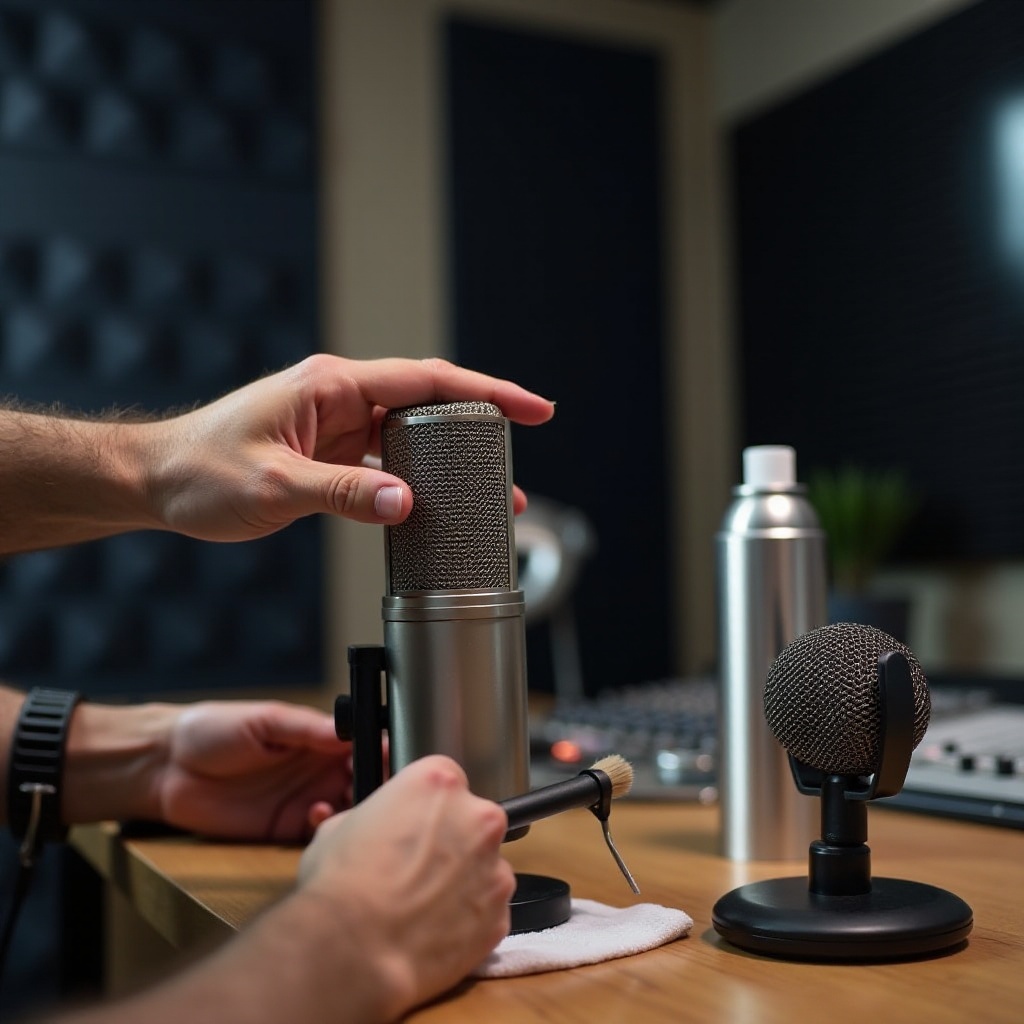
Usa un pennello morbido per rimuovere lanugine da griglie e porte. Usa aria compressa da una certa distanza, non getti violenti. Pulisci i corpi con un panno asciutto. Non versare mai liquidi in porte o capsule. Per gli antivento, rimuovili e lavali a mano con sapone delicato, poi falli asciugare completamente all’aria.
Umidità e rischi ambientali
Umidità e condensa spengono il suono appesantendo il diaframma. Lascia che i microfoni freddi raggiungano la temperatura ambiente prima dell’uso. Dopo esposizione all’umidità, lascia asciugare bene il microfono prima di collegarlo. Riponi l’attrezzatura in una custodia asciutta con sacchetti di silice. Evita di lasciare i microfoni montati vicino a finestre aperte o bocchette HVAC.
Segni che è ora di fare assistenza o sostituire
Opacità persistente dopo tutte le correzioni, uscita incoerente, scariche di rumore quando muovi il microfono o danni evidenti richiedono assistenza. Sostituisci cavi sfilacciati, adattatori piegati e hub rumorosi. Quando le riparazioni costano più di una sostituzione affidabile, passa a un modello noto e tieni il vecchio come backup se sicuro.
Hai risolto le principali criticità. L’ultimo passo è creare una routine rapida che protegga la chiarezza ogni volta che vai in diretta.
Checklist preventiva prima di ogni chiamata o registrazione
Hai eliminato l’ovattamento. Consolidalo con un preflight veloce che previene sorprese e mantiene il tono stabile.
Preflight da 60 secondi
1) Seleziona il microfono giusto nel SO e nell’app.
2) Imposta il gain d’ingresso così i picchi arrivino tra -12 e -6 dB.
3) Conferma suono originale o impostazioni di soppressione basse.
4) Controllo di puntamento e distanza, più test di plosive su P e B.
5) Registrazione di prova rapida e riascolto in cuffia.
Monitoraggio di riferimento e test A/B
Monitora con cuffie chiuse. Bypassa tutti i processamenti, poi riaggiungili un plugin alla volta. Confronta con una clip di riferimento salvata del tuo miglior suono. Mantieni gli aggiustamenti piccoli e mirati. Se non senti chiaramente i cambi, fai una breve pausa e ricontrolla con orecchie fresche.
Salva profili e preset per app
Crea profili specifici per riunioni, streaming e voice-over. Salva impostazioni di EQ, compressione e riduzione del rumore. Fissa le scelte di dispositivo per evitare cambi accidentali di microfono. Questa coerenza evita corse dell’ultimo minuto e preserva la voce del tuo brand tra le sessioni.
Conclusione
Un microfono che suona ovattato quasi sempre risale a una causa risolvibile. Parti da orientamento, distanza e ostruzioni. Conferma l’ingresso corretto e disattiva i miglioramenti invasivi. Allinea le frequenze di campionamento, imposta un gain sano e mantieni leggera la soppressione. Usa tecnica intelligente e trattamento base della stanza prima di accumulare plugin. Mantieni l’attrezzatura e fai un preflight veloce prima di ogni sessione.
Segui i passaggi di questa guida e recupererai dettaglio in alta frequenza, compatterai le basse e offrirai una voce naturale che emerge. Le tue riunioni, i tuoi streaming e le tue registrazioni suoneranno più professionali e resteranno tali.
Domande frequenti
Perché il mio microfono suona chiaro nelle registrazioni ma ovattato durante le chiamate?
È probabile che l’app per le chiamate imponga un profilo a banda stretta o una soppressione aggressiva. Seleziona il dispositivo corretto nell’app, riduci la soppressione, abilita le funzioni di suono originale ed evita la modalità vivavoce Bluetooth.
Può davvero un cavo o un adattatore USB far suonare il mio microfono smorzato?
Sì. Cavi, hub o adattatori difettosi possono causare rumore, interruzioni o alimentazione scadente che si traducono in un suono smorzato. Prova una porta USB diretta o un hub alimentato e sostituisci il cavo o l’adattatore con uno noto funzionante.
Dovrei usare la soppressione del rumore e quale livello evita l’effetto ovattato?
Usa il livello più basso che controlla il rumore della stanza. Inizia con disattivato o basso negli ambienti silenziosi, standard in presenza di rumore moderato e usa alto solo in ambienti rumorosi, monitorando in cuffia.