
Introduzione
Collegare il tuo Steam Deck a un PC può trasformare il tuo setup di gioco, migliorando l’accesso a hardware potente e controlli superiori. Collegando il tuo Steam Deck a un PC, puoi goderti la tua libreria Steam su uno schermo più grande e ottimizzare la tua configurazione di gioco. Questa guida fornisce istruzioni dettagliate per aiutarti a collegare il tuo Steam Deck senza problemi, coprendo sia i metodi cablati che wireless, garantendo un’esperienza di gioco arricchita.
Una connessione efficace richiede di comprendere le opzioni disponibili e preparare accuratamente i tuoi dispositivi. Questo assicura un processo più fluido, permettendoti di immergerti in giochi migliorati senza problemi.
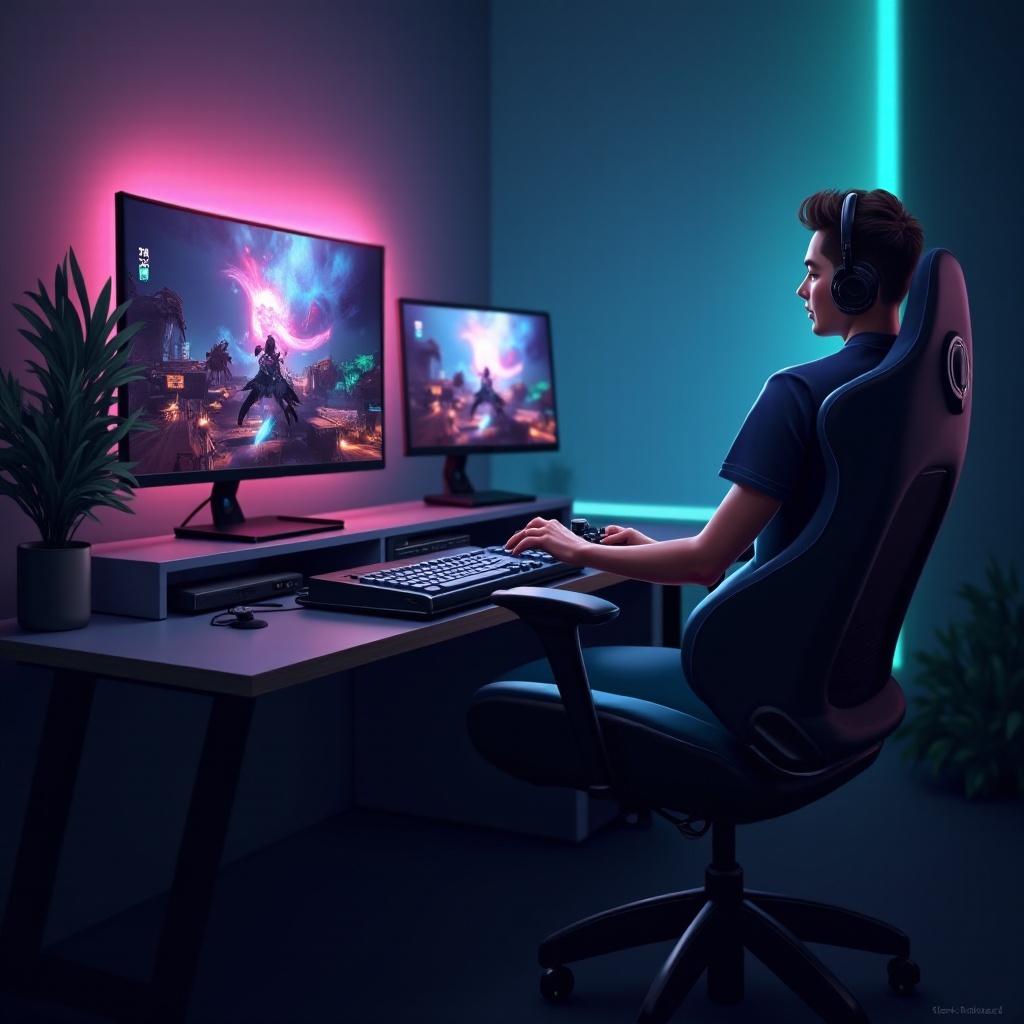
Comprendere le Opzioni di Connessione
Esistono due metodi principali per collegare il tuo Steam Deck a un PC: cablato e wireless. Ciascuno ha i suoi vantaggi e comprenderli ti aiuterà a scegliere la tecnica migliore in base alle tue esigenze.
- Nozioni di Base sulla Connessione Cablata: Questo metodo utilizza un cavo USB-C, offrendo una velocità di trasferimento dati stabile e veloce che minimizza la latenza durante il gameplay.
- Esplorando Soluzioni Wireless: Le opzioni includono l’abbinamento Bluetooth e il Wi-Fi, fornendo libertà dai cavi ma con prestazioni variabili.
- Confrontare Vantaggi e Svantaggi: Le connessioni cablate garantiscono un trasferimento dati affidabile ma limitano il movimento. I metodi wireless sono flessibili ma possono introdurre ritardi o problemi di connettività.
Dopo aver compreso queste opzioni, il passo successivo è preparare i tuoi dispositivi per la connessione.
Preparare i Tuoi Dispositivi per la Connessione
Una preparazione adeguata è fondamentale per una connessione fluida. Avrai bisogno di hardware, software e controlli essenziali per il tuo Steam Deck e PC.
- Hardware e Software Necessari: Usa un cavo USB-C di qualità o assicurati della compatibilità Bluetooth/Wi-Fi. Aggiorna il tuo client Steam e il software di sistema per prevenire problemi.
- Verificare la Compatibilità e gli Aggiornamenti: Verifica le specifiche del tuo PC per gestire l’interscambio di dati e le esigenze di prestazione. Installa tutti gli aggiornamenti necessari su entrambi i dispositivi per evitare inconvenienti.
- Impostare Entrambi i Dispositivi: Abilita le impostazioni pertinenti come il Bluetooth se utilizzi una connessione wireless. Assicurati che le porte USB-C su entrambi i dispositivi siano funzionali per le connessioni cablate.
Con dispositivi preparati, esploriamo come stabilire una connessione cablata.
Stabilire una Connessione Cablata
L’uso di un cavo USB-C per una connessione cablata è semplice e affidabile. Ecco come configurarla:
- Collega il cavo USB-C al tuo Steam Deck.
- Inserisci l’altra estremità nella porta USB-C del tuo PC.
- Il tuo PC dovrebbe riconoscere lo Steam Deck come dispositivo collegato.
- Apri il client Steam sul tuo PC e seleziona lo Steam Deck dai dispositivi disponibili.
- Segui eventuali prompt per completare la connessione.
Risoluzione dei Problemi Cablati:
– Se non riconosciuto, prova un’altra porta o cavo USB-C.
– Assicurati che tutti i driver siano installati per il riconoscimento del dispositivo.
– Riavvia entrambi i dispositivi per risolvere conflitti temporanei.
Dopo aver configurato una connessione cablata, puoi goderti un’esperienza di gioco stabile e migliorata. Per coloro che preferiscono giochi senza cavi, approfondiamo le connessioni wireless.
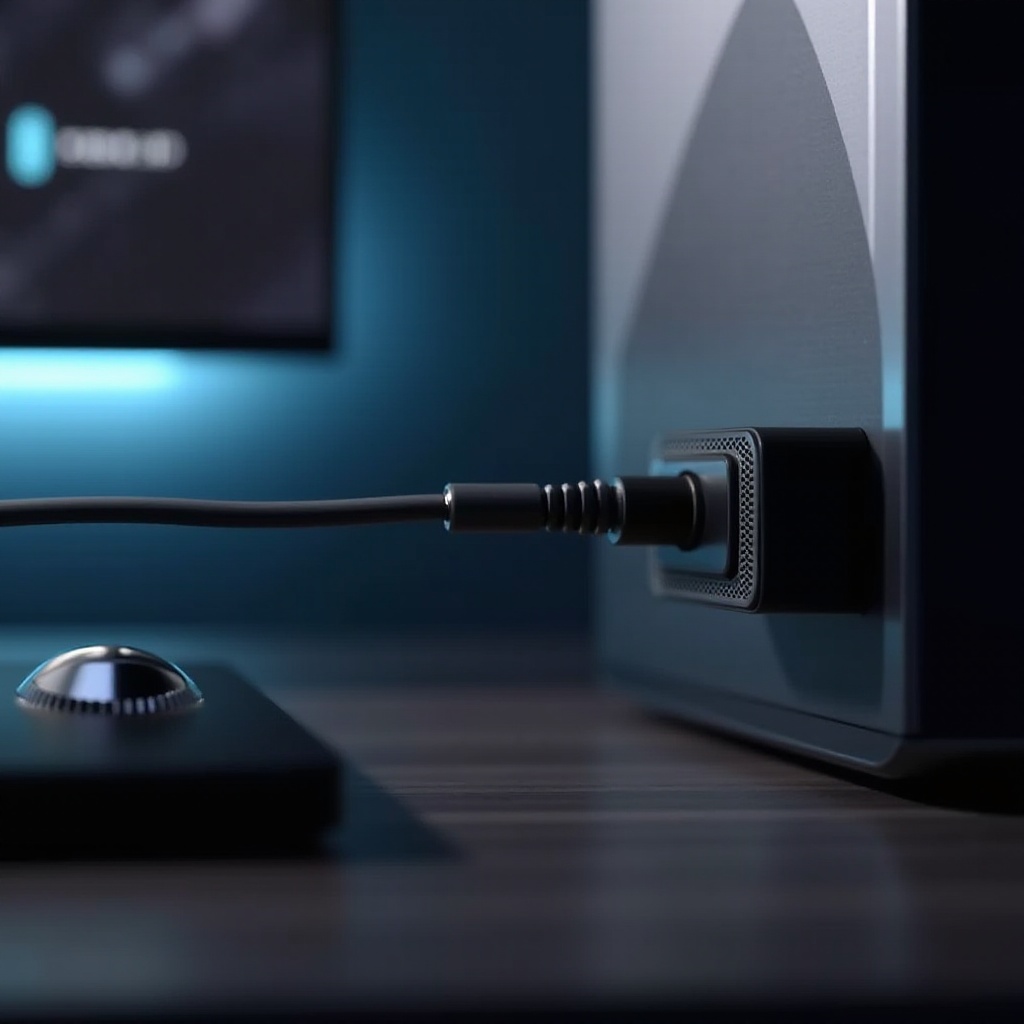
Impostare una Connessione Wireless
Le connessioni wireless offrono flessibilità di gioco senza cavi. Ecco il processo di configurazione:
- Processo di Abbinamento Bluetooth: Abilita il Bluetooth su entrambi i dispositivi. Vai nelle impostazioni sullo Steam Deck, seleziona Bluetooth e cerca i dispositivi. Seleziona il tuo PC per abbinarlo, mantenendo i dispositivi nel raggio di azione.
- Configurazione di Gioco Remoto via Wi-Fi: Collega entrambi i dispositivi alla stessa rete Wi-Fi. Sul tuo PC, apri Steam e abilita ‘Gioco Remoto.’ Aggiungi un dispositivo e inserisci il codice fornito dal tuo Steam Deck per connetterti.
- Migliorare le Prestazioni Wireless: Usa una rete a 5GHz per ridurre la latenza. Minimizza le interferenze mantenendo i dispositivi wireless lontani dal router. Aggiorna il firmware del router per prestazioni ottimali.
Una volta connesso wireless, si guadagna mobilità, espandendo le possibilità di gioco. Ora, ottimizziamo il tuo setup per prestazioni di picco.
Ottimizzare per le Migliori Prestazioni
Ottimizzare le impostazioni è fondamentale per massimizzare la tua esperienza di gioco.
- Regolazioni Display e Suono: Affina le impostazioni grafiche per bilanciare prestazioni e qualità visiva. Assicurati che l’audio venga riprodotto attraverso il dispositivo desiderato.
- Gestione delle Risorse di Sistema: Chiudi app in background non necessarie per liberare RAM e potenza di elaborazione. Regola le impostazioni di alimentazione sul tuo PC per dare priorità alle prestazioni di gioco.
Una corretta ottimizzazione eleva le sessioni di gioco, fornendo un gameplay di qualità con interruzioni minime.
Conclusione
Collegare il tuo Steam Deck a un PC migliora significativamente la tua esperienza di gioco. Con opzioni sia cablate che wireless, puoi scegliere il tuo metodo basato su esigenze di convenienza e prestazioni. Un’adeguata preparazione e corretto setup garantiscono un gameplay senza interruzioni e possibilità espanse. Abbraccia il potenziale, esplora e goditi le avventure di gioco migliorate che ti attendono con la tua configurazione Steam Deck-PC collegata.
Domande frequenti
Posso collegare il mio Steam Deck a un PC senza internet?
Sì, una connessione cablata non richiede internet. Le connessioni wireless necessitano di internet principalmente per la configurazione.
Cosa devo fare se la connessione è instabile?
Per problemi cablati, controlla i cavi e le porte. Per problemi wireless, assicurati di avere un segnale Wi-Fi forte e riduci le interferenze.
Ci sono giochi specifici che supportano questa configurazione?
La maggior parte dei giochi nella tua libreria Steam è compatibile. Verifica sempre i requisiti specifici dei giochi per la compatibilità.