
Bevezetés
Gyenge a WiFi jel a hálószobában, a dolgozóban vagy a teraszon, miközben a router mellett minden rendben működik? Ilyenkor jön jól egy Wireless N WiFi repeater (jelismétlő), amely továbbviszi a routered jelét, és kiterjeszti a lefedettséget a lakás vagy ház távolabbi pontjaira.
Ahhoz viszont, hogy a repeater ne csak látszólag oldja meg a problémát, hanem valóban stabil és használható hálózatot adjon, tudatosan kell beállítani. Nem elég bedugni a konnektorba: helyet kell választani, be kell lépni az admin felületre, össze kell kötni a routerrel, és érdemes néhány haladóbb beállítást is elvégezni.
Ez az útmutató részletesen, mégis érthetően mutatja be a wireless n wifi repeater beállítását magyarul. Végigmegyünk az előkészületeken, a gyors telepítő varázsló lépésein, a kézi finomhangoláson, a gyakori hibák elhárításán, majd biztonsági és teljesítmény tippeket is kapsz, hogy a rendszered 2024-ben is megbízhatóan működjön.
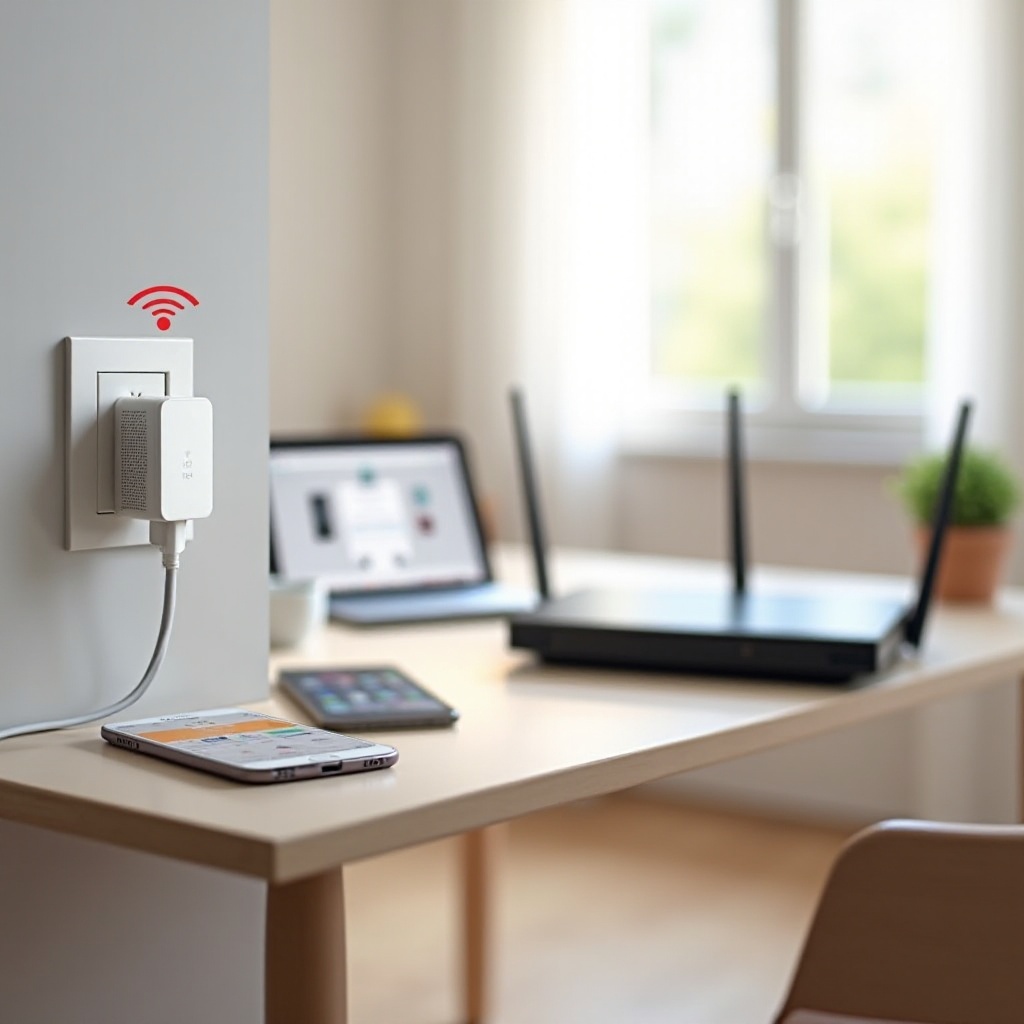
Mi az a Wireless N WiFi repeater, és mikor érdemes használni?
Mielőtt nekilátsz a beállításnak, érdemes tisztázni, pontosan mit csinál a Wireless N WiFi repeater, és mikor éri meg használni. Ha tudod, mire képes az eszköz, könnyebb lesz ésszerű elvárásokat támasztani vele szemben, és nem fogod tőle azt várni, amit eleve nem tud nyújtani.
Mit csinál pontosan egy WiFi jelismétlő?
A WiFi jelismétlő (repeater / range extender):
- a meglévő WiFi hálózat jelét fogja a routeredtől,
- felerősíti vagy továbbadja,
- újra kisugározza egy másik pontból.
Ez azt jelenti, hogy a repeater:
- nem váltja ki a szolgáltató modemét vagy routerét,
- nem ad önmagában internetet,
- nem növeli a szolgáltató által adott sávszélességet.
A feladata az, hogy ahol eddig gyenge volt a WiFi jel vagy egyáltalán nem volt elérhető, ott is használhatóvá tegye a hálózatot. Minél jobb jelet kap a routertől, annál jobb jelet tud továbbadni.
Wireless N szabvány röviden, magyar felhasználóknak
A ‘Wireless N’ a WiFi 4 (802.11n) szabványt jelöli. Főbb jellemzői:
- általában 2,4 GHz-es sávon működik,
- a dobozon gyakran 150 Mbps vagy 300 Mbps sebesség szerepel,
- a valós sebesség ennél jóval kisebb, főleg repeater használatával.
Ez a szabvány átlagos magyar otthoni használatra (böngészés, YouTube, Netflix Full HD, közösségi média) sokszor elegendő. Ha viszont nagy sebességű, 500 Mbps vagy gigabites neted van, és ezt minden helyiségben ki akarod használni, akkor a Wireless N már szűk keresztmetszet lehet.
Mikor jobb repeater, mint új router vagy mesh rendszer?
Wireless N WiFi repeatert érdemes választani, ha:
- alapvetően elégedett vagy a routereddel, csak a jel nem ér el mindenhova,
- néhány ‘holt zónát’ akarsz lefedni (pl. hálószoba, gyerekszoba, terasz),
- olcsó, gyorsan bevethető megoldást keresel,
- nincs szükséged minden helyiségben maximális sebességre.
Új router vagy mesh rendszer akkor jobb választás, ha:
- a jelenlegi routered gyakran lefagy vagy szakadozik,
- nagyobb házban, több szinten kell stabil lefedettség,
- sok eszköz párhuzamosan terheli a hálózatot (4K streaming, online játék, VPN, okoseszközök).
Ha úgy látod, hogy neked egy Wireless N repeater most jó kompromisszum, akkor a következő lépés az előkészítés: helyválasztás, adatok összegyűjtése, eszköz felkészítése a beállításra.
Előkészületek a Wireless N WiFi repeater beállítása előtt
A wireless n wifi repeater beállítás magyarul nem a menünél, hanem a tervezésnél kezdődik. Ha jól választasz helyet és előre összeszedsz minden szükséges adatot, a tényleges beállítás gyors és zökkenőmentes lesz.
Szükséges adatok és eszközök (router jelszó, áram, telefon/PC)
A beállítás előtt készítsd elő az alábbiakat:
- a fő routered WiFi hálózatának neve (SSID),
- a WiFi jelszó (pontosan, kis- és nagybetűkkel),
- egy telefon, tablet vagy laptop böngészővel,
- szabad konnektor a repeater számára,
- opcionálisan egy rövid UTP kábel, ha kábelen akarod elérni elsőre az eszközt.
Ha nem tudod a WiFi jelszót, nézd meg:
- a szolgáltatói modem vagy router alján lévő matricán,
- a router admin felületén,
- vagy kérdezd meg attól, aki eredetileg beállította a hálózatot.
Az optimális hely kiválasztása a lakásban vagy házban
A repeater helye kulcsfontosságú. Ha rossz helyre teszed, hiába a jó beállítás, a kapcsolat gyenge marad.
Általános szabályok:
- nagyjából félúton legyen a router és a gyenge jelű helyiség között,
- olyan ponton, ahol a telefonodon még legalább 2–3 pálcika WiFi jel látszik,
- ne legyen bezárva szekrénybe, ne legyen nagy fémfelületek mellett,
- lehetőleg ne legyen közvetlenül a padló közelében vagy plafonba építve.
Panelházban figyelj arra is, hogy rengeteg szomszédos WiFi hálózat zavarhat. Ilyenkor még fontosabb, hogy a repeater jó minőségű jelet kapjon a saját routeredtől, különben csak továbbadja a már eleve zajos, instabil jelet.
Gyári adatok: IP-cím, felhasználónév, jelszó, reset gomb
Minden Wireless N repeaternek vannak gyári adatai. Ezek általában:
- IP-cím (pl. 192.168.10.1 vagy 192.168.0.254),
- admin felhasználónév (pl. admin),
- admin jelszó (pl. admin, password vagy üres),
- reset gomb (egy kis lyuk, amit tűvel vagy gemkapoccsal lehet nyomni).
Ezeket megtalálod:
- az eszköz hátulján vagy alján lévő matricán,
- a gyors telepítési útmutatóban,
- szükség esetén a gyártó weboldalán.
Ha a beállítás közben elakadsz, és már semmit sem érsz el, a reset gomb hosszú (8–10 másodperces) nyomva tartása visszaállítja a repeatert gyári állapotba. Innen újraindíthatod a teljes beállítási folyamatot.
Ha megvannak az adatok és a hely is, jöhet a következő lépés: csatlakozni kell a repeaterre, majd elérni az admin felületét, ahol elvégezhető a tényleges konfiguráció.
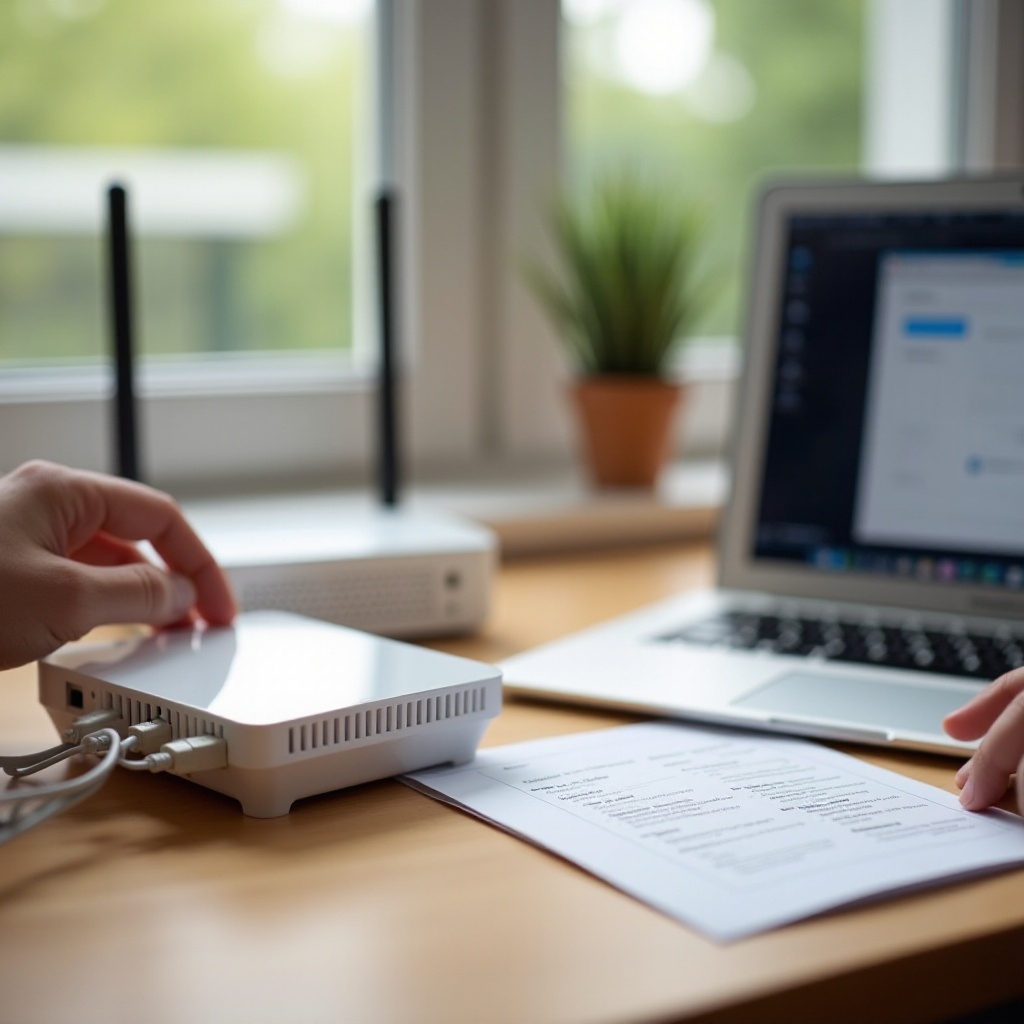
Csatlakozás a repeaterhez és belépés az admin felületre
Most, hogy a repeater a helyén van és minden adat kéznél, elindíthatod a beállítást. Először a repeater saját hálózatára csatlakozol, majd belépsz az admin felületre, ahol láthatod és módosíthatod a beállításokat.
Repeater áram alá helyezése és LED-ek jelentése
- Dugd a repeater-t a választott konnektorba.
- Várj 30–60 másodpercet, amíg az eszköz elindul.
-
Figyeld a LED-eket:
-
Power: ha világít, az eszköz kap áramot.
- WLAN / WiFi: jelzi, hogy aktív a WiFi.
- Signal / Range / Link: a kapcsolat minőségét mutatja a routerrel (ez akkor lesz releváns, ha már összekötötted a routerrel).
Ha semmi nem világít, próbáld másik konnektorban, vagy ellenőrizd, van-e áram a hálózatban. Ha csak villog, általában azt jelenti, hogy az eszköz indul vagy várja az első beállítást.
Csatlakozás a repeater saját WiFi hálózatára (alapértelmezett SSID)
Első beállításkor a repeater saját WiFi hálózatot sugároz. Ennek neve tipikusan:
- ‘Wireless-N’,
- vagy a márka neve + ‘EXT’ / ‘REPEATER’ (pl. ‘TP-LINK_Extender’).
Lépések:
- Nyisd meg a telefonodon vagy laptopodon a WiFi hálózatok listáját.
- Keresd meg az új hálózatot, amit a repeater sugároz.
- Csatlakozz rá.
- Ha jelszót kér, keresd a matricán vagy a kézikönyvben.
- Ha nem kér, akkor a kezdeti beállítás idejére nyitott hálózatként működik.
Admin felület elérése böngészőből (IP, URL, tipikus hibák megoldása)
Miután csatlakoztál a repeater hálózatára:
- Nyiss egy böngészőt (Chrome, Edge, Firefox).
- Írd be a címsorba az IP-címet vagy a gyártói címet, például:
- ‘https://192.168.10.1’,
- ‘https://192.168.0.254’,
- vagy a gyártó által megadott címet (pl. ‘https://tplinkrepeater.net’).
- Jelentkezz be a gyári admin felhasználónévvel és jelszóval.
Ha az oldal nem jön be:
- ellenőrizd, hogy biztosan a repeater WiFi-jére vagy-e csatlakozva,
- próbáld ki másik böngészővel,
- kapcsold ki-be a WiFi-t az eszközödön és csatlakozz újra,
- ha van lehetőséged, próbáld laptopról, kábellel a repeater LAN portjára kötve.
Ha már bejutottál az admin felületre, elindíthatod a gyors beállító varázslót, ami végigvezet a legfontosabb lépéseken.
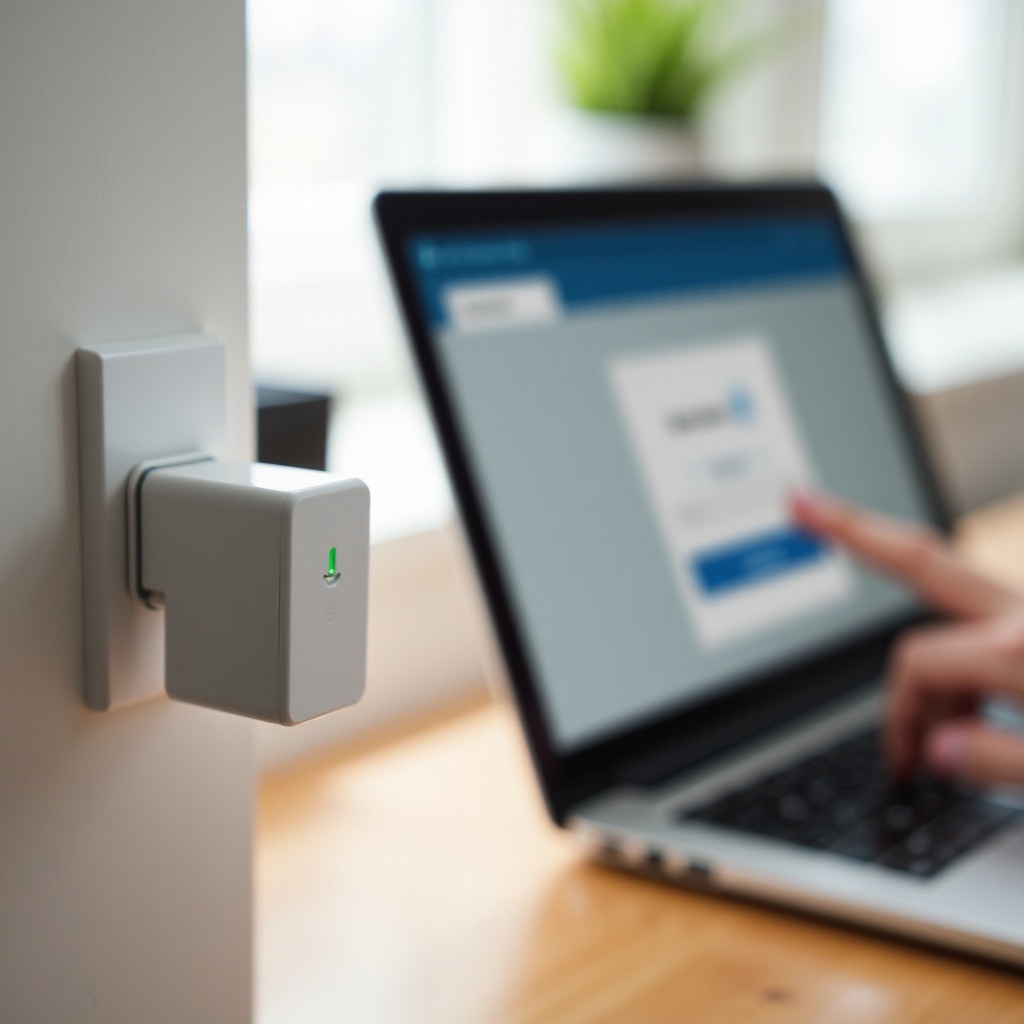
Wireless N WiFi repeater beállítása varázslóval (Quick Setup) magyarul
A gyorsbeállítási varázsló ideális azoknak, akik nem akarnak minden apró részletet külön konfigurálni. Néhány kattintással összekapcsolja a repeatert a routerrel, és beállítja az alapértelmezett hálózati paramétereket. Ha ezután stabilan működik a rendszer, akár itt is megállhatsz.
Nyelv kiválasztása és repeater mód beállítása
Első belépéskor sok eszköz felajánlja a nyelvválasztást. Ha van magyar, érdemes azt választani, mert könnyebben eligazodsz a menükben. Ha csak angol érhető el, annak feliratai is többnyire egyszerűek és érthetők.
Ezután:
- Keresd meg a ‘Quick Setup’ vagy ‘Setup Wizard’ menüpontot.
- A működési módok közül válaszd ki a repeater / range extender módot.
- Más módok (AP, WISP stb.) most nem kellenek, mert a meglévő WiFi jelet akarod erősíteni.
Hálózatkeresés: a fő router WiFi-jének kiválasztása
A varázsló elindít egy hálózatkeresést, hogy megtalálja a környék WiFi-jeit.
- Kattints a ‘Scan’ / ‘Search’ / ‘Survey’ gombra.
- Várd meg, amíg megjelenik a listázott hálózatok listája.
- Keresd ki a saját routered hálózatát (SSID) a listából.
Figyelj a következőkre:
- pontosan a saját SSID-det válaszd,
- ha több hasonló nevű hálózat jelenik meg, figyeld a jel erősségét (legtöbbször a tied lesz a legerősebb a lakásban).
Jelöld ki a megfelelő hálózatot, majd lépj tovább.
WiFi jelszó megadása, SSID elnevezés, beállítás mentése és újraindítás
A következő lépésben a repeater bekéri a router WiFi jelszavát.
- Írd be a WiFi jelszót pontosan.
- figyelj a nagy- és kisbetűkre,
- ha kétszer kell megadni, mindkét mezőt ugyanúgy töltsd ki.
- Döntsd el, mi legyen a repeater által sugárzott hálózat neve (SSID):
- lehet ugyanaz, mint a routeré,
- vagy lehet hasonló, kiegészítve (pl. ‘OtthonWiFi_EXT’).
Az azonos SSID és jelszó kényelmes, mert az eszközök automatikusan váltanak a router és repeater között. A külön SSID viszont segít hibakeresésnél, mert látod, éppen melyikhez csatlakozol.
- Kattints a ‘Save’ / ‘Apply’ gombra.
- Várj, amíg a repeater újraindul (ez 1–2 perc is lehet).
Ha az újraindítás után csatlakozol a beállított SSID-re, és van internet, akkor az alapbeállítás sikerült. Ha ennél stabilabb, tudatosabban konfigurált hálózatot szeretnél, érdemes továbblépni a haladó beállításokra.
Manuális, haladó beállítások stabilabb hálózathoz
A gyors varázsló sok helyzetben elég, de ha szeretnél megbízhatóbb működést vagy könnyebb hibakeresést, a kézi beállítások segítenek. Itt elsősorban a fix IP-címre, a DHCP kezelésére és a biztonságos titkosításra érdemes figyelni.
Fix IP-cím beállítása a repeater számára
Ha a repeater minden alkalommal más IP-címet kap, nehezebb lesz később elérni az admin felületét. Ezért érdemes neki fix IP-t adni.
Lépések:
- Nézd meg a router IP-címét és tartományát.
- például a router IP-je 192.168.0.1 vagy 192.168.1.1.
- Válassz egy szabad IP-címet ugyanebben a tartományban, például:
- 192.168.0.10, ha a router 192.168.0.1,
- 192.168.1.10, ha a router 192.168.1.1.
- A repeater admin felületén keresd a ‘Network’ / ‘LAN’ beállításokat.
- Állítsd be manuálisan a kiválasztott IP-címet.
- Mentsd el, és jegyezd fel magadnak a címet.
Így később mindig ugyanazon az IP-n éred el az admin felületet.
DHCP ki- vagy bekapcsolása, IP-tartomány ellenőrzése
Az otthoni hálózatban általában a router a DHCP-szerver, ő oszt IP-címeket az eszközöknek. A repeaternek leggyakrabban nem kell saját DHCP-t futtatnia.
Tedd a következőt:
- A repeater admin felületén keresd a ‘DHCP’ beállításokat.
- Ha aktív, kapcsold ki a DHCP szervert a repeateren.
- Ellenőrizd, hogy a repeater IP-címe ugyanabban a tartományban legyen, mint a routeré.
Ezzel elkerülöd az IP-ütközéseket, és azt a tipikus hibát, amikor van WiFi jel, de nincs internetkapcsolat.
Csatorna, csatornaszélesség, titkosítás (WPA2-PSK / AES) finomhangolása
A stabil és biztonságos működéshez a következő beállításokra érdemes figyelni, elsősorban a routeren, de sok repeater is átveszi vagy kiegészíti ezeket:
- Csatorna (channel):
- 2,4 GHz-en általában az 1, 6 vagy 11 csatorna javasolt,
- ha sok szomszédos WiFi van ugyanazon a csatornán, próbálj másikat.
- Csatornaszélesség (channel width):
- 20 MHz stabilabb, kevésbé zavarérzékeny,
- 40 MHz néha gyorsabb, de könnyebben okoz interferenciát.
- Titkosítás:
- válaszd a WPA2-PSK / AES beállítást,
- kerüld a WEP-et és a nyitott hálózatot.
Ha a router és a repeater is WPA2-PSK / AES titkosítást használ, a hálózatod jóval biztonságosabb lesz, és kompatibilis marad a legtöbb modern eszközzel.
Miután a manuális beállítások is rendben vannak, érdemes átfutni a leggyakoribb hibákat, hogy tudd, mit tegyél, ha valami mégsem úgy működik, ahogy várod.
Gyakori hibák Wireless N WiFi repeater beállítás közben és megoldásuk
A wireless n wifi repeater beállítás magyarul sem mindig megy elsőre. A jó hír az, hogy a legtöbb hiba jól ismert, és néhány egyszerű lépéssel megoldható. Ha tisztában vagy ezekkel, sok időt spórolsz magadnak.
Van WiFi, de nincs internet a repeateren
Ilyenkor a telefon vagy laptop csatlakozik a repeater hálózatára, de nem töltődnek be az oldalak.
Ellenőrizd:
- Van-e internet közvetlenül a router WiFi-jén.
- A repeater admin felületén:
- valóban a saját routered SSID-jéhez csatlakozott-e,
- jó WiFi jelszót adtál-e meg a router hálózatához.
- A router IP-tartományát és a repeater IP-címét:
- ugyanabban a tartományban legyenek,
- a DHCP csak a routeren legyen bekapcsolva, a repeateren ne.
Ha mindent rendben találsz, indítsd újra előbb a routert, majd a repeatert, és próbáld újra a csatlakozást.
Lassú vagy szakadozó kapcsolat repeater használatával
Ha a repeater mögött nagyon lassú a hálózat, vagy gyakran megszakad a kapcsolat, ellenőrizd a következőket:
- Helyezd közelebb a repeatert a routerhez.
- Nézd meg, nem árnyékolják-e vastag falak, vasbeton, fém berendezések.
- Válts csatornát a routeren (1, 6 vagy 11), mert a szomszédok WiFi-je zavarhatja a tiédet.
- Használj 20 MHz csatornaszélességet, ha eddig 40 MHz-en volt, mert ez stabilabb.
Fontos tudni, hogy a repeater használata önmagában csökkenti a maximális sebességet, mivel ugyanazt a sávot használja a fogadáshoz és a továbbításhoz. A cél ilyenkor nem a csúcssebesség, hanem egy használható, stabil kapcsolat a korábban lefedetlen területeken.
Nem éred el az admin felületet, gyári visszaállítás lépései
Előfordulhat, hogy múltbeli próbálkozások után már nem tudod, milyen IP-címen éred el a repeatert, és semmilyen címre nem reagál.
Ilyenkor próbáld ezt:
- Lépj be a router admin felületére, keresd a ‘Connected devices’ vagy ‘Client list’ részt.
- Nézd meg a csatlakozott eszközöket, és keresd a repeater nevét vagy MAC-címét.
- Ha nem találod, végezz gyári visszaállítást:
- tartsd nyomva a reset gombot 8–10 másodpercig,
- várd meg, amíg az eszköz újraindul,
- ezután a gyári IP-címen és belépési adatokkal újra eléred.
A reset után a teljes wireless n wifi repeater beállítást magyarul elölről kell kezdened, de legalább tudod, hogy tiszta lappal indulsz.
Biztonsági és teljesítmény tippek 2024-ben
Miután a repeater működik, sokan hátra dőlnek, és elfelejtenek a biztonsággal, illetve a hosszú távú stabilitással foglalkozni. Pár egyszerű lépéssel azonban elkerülheted, hogy a hálózatod gyenge pontja legyen a jelismétlő.
Admin jelszó és WiFi jelszó azonnali cseréje
A gyári admin jelszó (például ‘admin’ vagy ‘password’) mindenki számára ismert. Ha így hagyod, bárki, aki csatlakozik a hálózatodra, könnyen beléphet a repeater admin felületére.
Ezért:
- az első beállítás után azonnal cseréld le az admin jelszót,
- válassz hosszabb, kis- és nagybetűt, számot és speciális karaktert tartalmazó jelszót.
Ugyanez igaz a WiFi jelszóra is. Kerüld az egyszerű, könnyen kitalálható megoldásokat, például ‘12345678’ vagy ‘jelszo’. Használj legalább 10–12 karakteres, összetettebb jelszót.
Firmware frissítés és noname eszközök kockázatai
A gyártók időről időre új firmware-t adnak ki az eszközeikhez. Ezek:
- javíthatják a stabilitást,
- növelhetik a teljesítményt,
- foltozhatják a biztonsági hibákat.
Érdemes időnként megnézni a gyártó weboldalát, van-e új firmware a repeaterhez. Ha találsz, kövesd az útmutatót, és frissíts biztonságos körülmények között (ne húzd ki közben az eszközt a konnektorból).
Nagyon olcsó, noname Wireless N repeatereknél gyakori, hogy nincs rendszeres frissítés, vagy a szoftver minősége gyengébb. Ilyenkor különösen fontos az erős jelszavak használata, és érdemes elgondolkodni később egy megbízhatóbb márkás eszközre váltáson.
Mikor érdemes mesh WiFi-re vagy újabb AC/AX routerre váltani?
Ha azt látod, hogy minden beállítás ellenére:
- a neted papíron gyors (pl. 500 Mbps vagy 1 Gbps), de repeater mögött alig használható,
- sok eszköz csatlakozik, és a hálózat gyakran belassul,
- több szinten vagy nagy alapterületen kell erős lefedettséget biztosítani,
akkor a Wireless N repeater technológiai korlátaihoz értél. Ilyenkor reális alternatíva lehet:
- egy modernebb AC (WiFi 5) vagy AX (WiFi 6) router,
- vagy egy mesh WiFi rendszer, amely több, egymással kommunikáló egységből áll.
Ezek drágább megoldások, de hosszú távon stabilabb, gyorsabb és jövőbiztosabb hálózatot adnak.
Összegzés – wireless n wifi repeater beállítás magyarul röviden
A Wireless N WiFi repeater egyszerű, mégis hasznos eszköz, ha a lakás vagy ház bizonyos pontjain gyenge a WiFi jel. A sikeres használat kulcsa:
- a megfelelő hely kiválasztása,
- az átgondolt wireless n wifi repeater beállítás magyarul vagy angol felületen,
- a fix IP-cím, a DHCP és a titkosítás tudatos konfigurálása,
- a gyakori hibák felismerése és gyors javítása,
- valamint néhány alapvető biztonsági lépés, mint az admin és WiFi jelszó cseréje.
Ha végigmentél a fenti lépéseken, jó eséllyel egy stabil, megbízható jelismétlővel bővítetted a hálózatod. Ha pedig idővel a repeater szűk keresztmetszetté válik, már tudni fogod, mikor és milyen irányba érdemes továbbfejleszteni a rendszered.
Gyakran feltett kérdések
Hogyan válasszam ki a repeater ideális helyét a lakásban?
A repeater ideális helye nagyjából félúton van a router és a gyenge jelű helyiség között. Olyan pontra tedd, ahol a telefonodon még legalább 2–3 pálcika WiFi jel látható. Kerüld a vastag falakat, fém felületeket, zárt szekrényeket és a padlóközeli elhelyezést. Panelben figyelj arra is, hogy inkább a saját lakásod belseje felé sugározzon, ne a szomszéd lakások felé.
Érdemes ugyanazt az SSID-t használni a repeateren, mint a routeren?
Ha azonos SSID-t és jelszót használsz a routeren és a repeateren, az eszközeid automatikusan váltanak a két eszköz között, így kényelmesebb a használat. Ugyanakkor hibakeresésnél nehezebb pontosan látni, éppen melyikhez csatlakozol. Ha külön SSID-t adsz a repeaternek (például az eredeti név ‘_EXT’ változatát), akkor könnyebb beazonosítani, mikor vagy a jelismétlőn, és egyszerűbb megtalálni a hibák okát.
Mit tegyek, ha a repeater beállítása után is gyenge a WiFi jel?
Először próbáld meg közelebb helyezni a repeatert a routerhez, hogy erősebb jelet kapjon, és ellenőrizd, nincs-e túl sok fal vagy zavaró tárgy közöttük. Ezután nézd meg a routeren a WiFi csatornát, és válts 1, 6 vagy 11 csatornára, ha sok a szomszédos hálózat. Ha ezek után is gyenge vagy szakadozó a jel, lehet, hogy a Wireless N repeater és a 2,4 GHz-es sáv fizikailag kevés az igényeidhez. Ilyenkor érdemes elgondolkodni egy modernebb AC/AX routeren vagy mesh WiFi rendszeren, amely nagyobb terhelést és nagyobb sebességet is stabilan kiszolgál.