
Bevezetés
A vezetékes internet stabilabb, gyorsabb és kiszámíthatóbb, mint a Wi‑Fi, különösen játék, otthoni munka vagy nagy fájlok letöltése közben. Mégis sokan ütköznek problémába, amikor egy új gépen vagy friss Windows 10 rendszer alatt szeretnék beállítani a kábeles kapcsolatot. Előfordul, hogy a kábelek a helyükön vannak, a router világít, a Windows mégis ‘Nincs internetkapcsolat’ üzenetet mutat, vagy egyszerűen szakadozik a net.
Ez az útmutató lépésről lépésre végigvezet azon, hogyan történjen a vezetékes internet beállítása Windows 10 alatt úgy, hogy a kapcsolat gyors és megbízható legyen. Megnézzük a szükséges eszközöket, a fizikai bekötést, a Windows beállításait, az IP- és DNS-konfigurációt, majd a hibakeresést, a tesztelést és a finomhangolást is.
A cél, hogy a cikk végére ne csak működő kapcsolatod legyen, hanem pontosan értsd is, mit miért állítasz. Így legközelebb már önállóan tudod kezelni a tipikus hibákat, és nem kell azonnal szakembert vagy ügyfélszolgálatot hívni. Kezdjük az alapokkal: milyen eszközökre és fogalmakra van szükség a vezetékes nethez Windows 10 alatt?
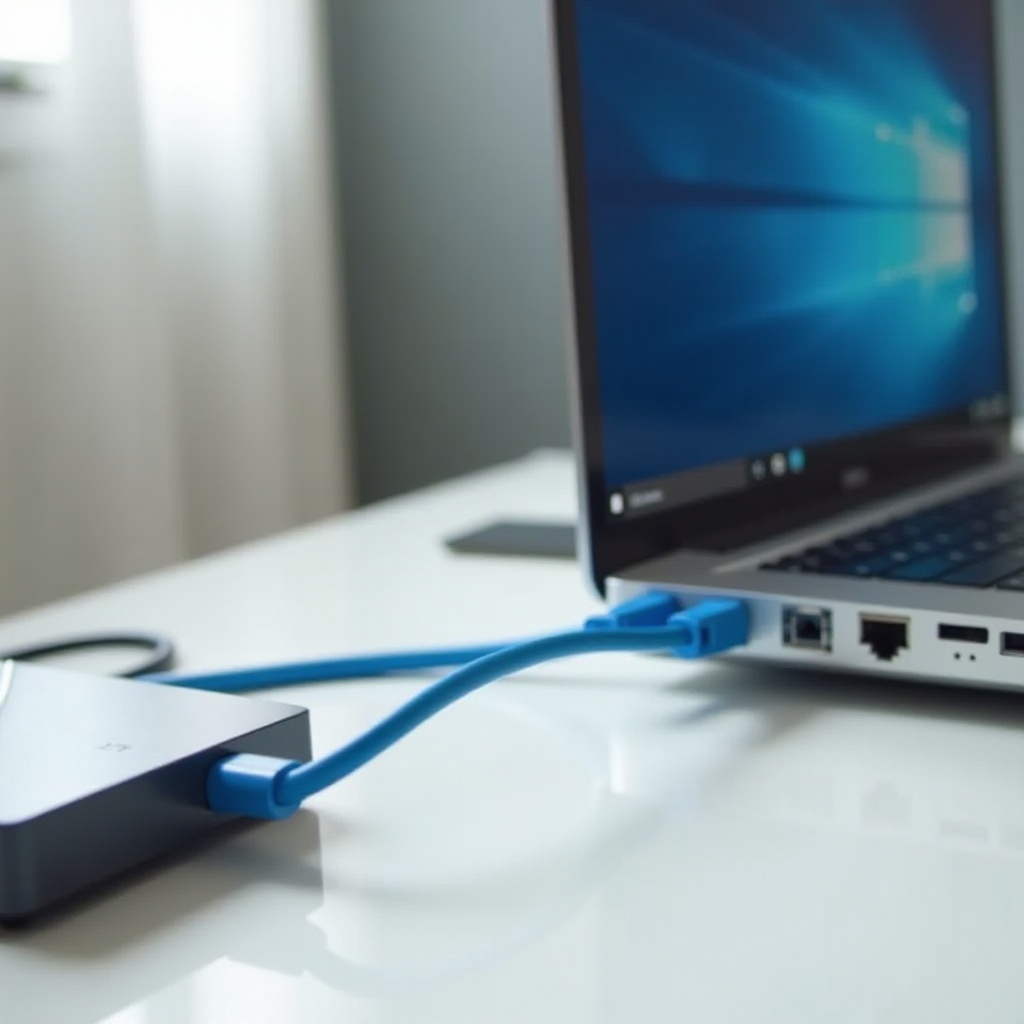
Szükséges eszközök és alapfogalmak megértése
A vezetékes internet beállítása Windows 10 alatt csak akkor lesz zökkenőmentes, ha tisztában vagy az alapfogalmakkal és a használt eszközökkel. Ha érted, melyik eszköz mit csinál, könnyebben felismered, hol lehet a hiba: a szolgáltatónál, a routerben, a kábelnél vagy a gépen.
Milyen hardver kell a vezetékes internethez Windows 10 alatt?
Vezetékes kapcsolathoz a következőkre lesz szükséged:
- aktív internet előfizetés egy szolgáltatónál,
- szolgáltatói modem vagy optikai végződtető (ONT),
- router (lehet külön eszköz vagy beépítve a szolgáltatói boxba),
- Windows 10-et futtató számítógép hálózati kártyával (Ethernet port),
- UTP (Ethernet) kábel a router és a PC között.
A legtöbb asztali PC alaplapján gyárilag van Ethernet port. Ha a gépeden nincs, vagy elromlott, használhatsz USB–LAN adaptert is. Laptopoknál egyre gyakoribb, hogy nincs beépített LAN port, ilyenkor szintén USB-s adapterre lesz szükség. Fontos, hogy a felhasznált kábel megfelelő minőségű legyen, mert gyenge vagy sérült kábel is okozhat szakadozást.
Router, modem, ONT: mi micsoda a gyakorlatban?
Sok szolgáltató kombinált eszközt ad, ezért könnyű összekeverni a fogalmakat.
- Modem / ONT: a szolgáltató hálózatához csatlakozik (kábel, optika stb.).
- Router: a bejövő internetet szétosztja több eszköz között (LAN portok, Wi‑Fi).
- Kombinált modem-router: mindkét funkciót ellátja egy eszközben.
A vezetékes netet a PC mindig egy router LAN portjához (vagy a modem/router kombinált eszköz LAN portjához) csatlakoztatva kapja. Ha a szolgáltató csak egy LAN portot biztosít, oda érdemes egy saját routert kötni, és azon keresztül továbbosztani a kapcsolatot.
UTP kábel, LAN port és hálózati kártya röviden
Az UTP (Ethernet) kábel köti össze a PC-t a routerrel. A kategória (Cat5e, Cat6, Cat7) befolyásolja a maximális sebességet, de átlagos otthoni felhasználásra egy jó állapotú Cat5e is elég 1 Gbit/s-ig.
- LAN port: a sárga vagy más színű csatlakozó a router hátulján.
- Ethernet port: a hasonló csatlakozó a számítógépen vagy az USB–LAN adapteren.
- Hálózati kártya: az az eszköz a gépen belül (vagy adapter), amely kezeli a vezetékes kapcsolatot.
Ha ezekkel az alapfogalmakkal tisztában vagy, sokkal könnyebb lesz a következő lépés: a fizikai kapcsolat ellenőrzése és előkészítése, hogy a Windows 10 már egy stabil, jól bekötött hálózatra csatlakozzon.
A fizikai kapcsolat ellenőrzése és előkészítése
Sok vezetékes internet probléma már a kábeleknél vagy a routernél elakad. Ha a fizikai réteg nem jó, hiába állítasz bármit Windows 10 alatt, nem lesz net. Ezért elsőként mindig a legegyszerűbb, kézzel tapintható dolgokat ellenőrizd.
A kábelek és csatlakozások lépésenkénti ellenőrzése
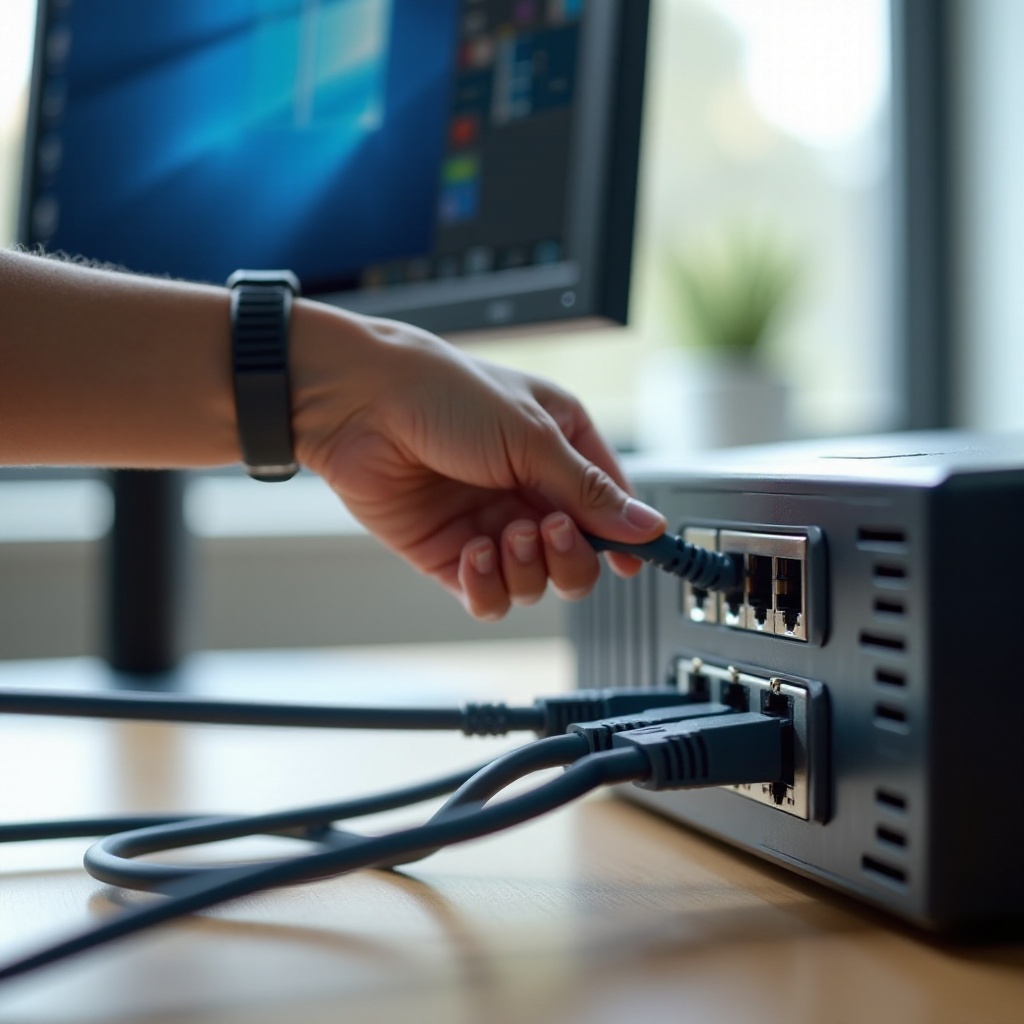
- Ellenőrizd, hogy az UTP kábel mindkét vége stabilan csatlakozik:
- egyik vége a router LAN portjába,
-
másik vége a PC Ethernet portjába (vagy USB–LAN adapterbe).
-
Nézd meg a csatlakozók melletti LED-eket:
- a legtöbb routernél és hálózati kártyán villogó vagy folyamatos fény jelzi az aktív kapcsolatot,
-
ha semmi nem világít, próbáld másik LAN portba dugni a kábelt.
-
Ha a kábel láthatóan sérült, megtört, a csatlakozók lötyögnek, cseréld ki egy másikra. Érdemes legalább egy tartalék, megbízható kábelt tartani otthon.
Router és modem újraindítása helyesen
Az újraindítás sokszor csodát tesz, de nem mindegy, hogyan végzed:
- Kapcsold ki, vagy húzd ki a tápegységet:
- először a routert,
-
majd, ha külön van, a modemet / ONT-t.
-
Várj 20–30 másodpercet, hogy minden kondenzátor kiürüljön.
-
Először a modemet / ONT-t kapcsold vissza, várd meg, amíg teljesen feláll (összes szükséges LED stabil).
-
Ezután kapcsold vissza a routert, és várj pár percet.
Miután minden eszköz újraindult, nézd meg, hogy a PC-n a hálózati LED-ek aktívak-e, és a routeren világít-e a megfelelő LAN port. Ha igen, jöhet a következő ellenőrzés.
Internetkapcsolat ellenőrzése másik eszközzel
Ha a PC-n nincs net, de nem vagy biztos benne, hogy a szolgáltatás él-e:
- csatlakoztass ugyanabba a router LAN portba egy másik laptopot,
- ha csak Wi‑Fi-s eszköz van (telefon, tablet), teszteld a kapcsolatot Wi‑Fin is.
Ha másik eszközön sem működik az internet, valószínűleg szolgáltatói vagy router probléma áll fenn. Ha Wi‑Fin van net, de a PC-n LAN-on nincs, akkor inkább a kábel vagy a Windows 10 hálózati beállítása hibás.
Amint biztos vagy benne, hogy a fizikai kapcsolat rendben van, áttérhetsz a Windows 10 hálózati beállításaira, és beállíthatod a vezetékes kapcsolatot a Gépházban.
Vezetékes internet beállítása Windows 10 Gépház felületén
A következő lépés a Windows 10 hálózati beállításainak ellenőrzése. Itt derül ki, hogy a rendszer látja-e az Ethernet kapcsolatot, engedélyezve van-e az adapter, és kap-e a gép IP-címet. Ha ez a rész rendben van, nagy eséllyel csak finomhangolásra vagy IP-beállításra lesz szükség.
Hálózati ikonok és státuszjelzések értelmezése
A tálcán, az óra mellett találod a hálózati ikont:
- földgömb ikon kis ‘stop’ jelzéssel: nincs internetkapcsolat,
- monitor-szerű ikon kis csatlakozási jellel: vezetékes kapcsolat aktív,
- sárga felkiáltójel: van kapcsolat, de nincs internet elérés.
Kattints az ikonra, és nézd meg, hogy az ‘Ethernet’ kapcsolat megjelenik-e a listában. Ha nem, az adapter lehet letiltva vagy hiányzik a driver, amit később pótolni kell.
Ethernet kapcsolat megnyitása és alapbeállításai a Gépházban
- Nyisd meg a Gépházat:
- Start menü → fogaskerék ikon, vagy
-
Windows + I billentyűk.
-
Válaszd a ‘Hálózat és internet’ menüt.
-
A bal oldali listában kattints az ‘Ethernet’ menüpontra.
Itt látnod kell az aktív vagy inaktív vezetékes kapcsolatot. Kattints rá, és ellenőrizd:
- a ‘Kapcsolat’ állapota (Kapcsolódva / Nincs internet),
- a hálózati profil (Nyilvános vagy Magánhálózat).
Otthoni környezetben a ‘Magánhálózat’ javasolt, mert így a fájlmegosztás, nyomtatás és más funkciók megbízhatóbban működnek, miközben a tűzfal nem lesz feleslegesen túl szigorú.
Hálózati adapter engedélyezése, letiltása és tulajdonságai
- A Gépház ‘Hálózati állapot’ oldalán kattints a ‘Hálózati és megosztási központ’ linkre.
- Bal oldalon válaszd az ‘Adapterbeállítások módosítása’ lehetőséget.
Megjelennek a hálózati adapterek (Ethernet, Wi‑Fi stb.):
- ha az ‘Ethernet’ ikon szürkített és ‘Letiltva’ feliratot látsz rajta, kattints rá jobb gombbal és válaszd az ‘Engedélyezés’ opciót,
- ha aktív, de nem működik megfelelően, később itt tudod megnyitni a ‘Tulajdonságok’ ablakot, ahol az IP és DNS beállításait módosíthatod.
Most, hogy az adapter látható és aktív, jöhet a következő lépés: az IP-cím és a DNS helyes beállítása, ami a tényleges internet-hozzáférés alapja.
IP-cím és DNS beállítása Windows 10 alatt
A vezetékes kapcsolat akkor működik, ha a PC érvényes IP-címet és DNS-kiszolgálót kap. Ez történhet automatikusan (DHCP) vagy kézi (statikus) beállítással. Ha valami nem stimmel itt, gyakran ‘Ismeretlen hálózat’ vagy ‘Nincs internetkapcsolat’ üzenetet látsz.
Automatikus IP-cím (DHCP) használata – mikor elég?
A legtöbb otthoni hálózat DHCP-t használ. Ilyenkor a router automatikusan kiosztja az IP-címeket a csatlakozó eszközöknek.
- Az ‘Adapterbeállítások módosítása’ ablakban kattints jobb gombbal az ‘Ethernet’ ikonra, majd válaszd a ‘Tulajdonságok’ menüpontot.
- A listában jelöld ki az ‘Internet Protocol Version 4 (TCP/IPv4)’ sort, majd kattints a ‘Tulajdonságok’ gombra.
- Állítsd:
- ‘IP-cím automatikus kérése’,
- ‘DNS-kiszolgáló címének automatikus kérése’.
Ez a beállítás az esetek többségében elegendő. Ha a router jól működik, a PC automatikusan kap IP-címet és DNS-t, és az internet azonnal elérhetővé válik.
Statikus IPv4-cím beállítása lépésről lépésre
Statikus IP-re akkor lehet szükség, ha:
- a routeren porttovábbítást állítasz be (pl. szerver, NAS, távoli elérés miatt),
- valamilyen helyi hálózati szolgáltatást futtatsz, amit mindig ugyanazon a címen akarsz elérni,
-
a hálózatod úgy van kialakítva, hogy bizonyos eszközök fix IP-t igényelnek.
-
Az IPv4 tulajdonságoknál válaszd: ‘A következő IP-cím használata’.
- Add meg:
- IP-cím: pl. 192.168.1.50 (a hálózatod tartományán belül, de a router DHCP tartományán kívül),
- Alhálózati maszk: általában 255.255.255.0,
-
Alapértelmezett átjáró: a router IP-je, pl. 192.168.1.1.
-
DNS-kiszolgáló:
- Elsődleges: a router IP-je vagy publikus DNS (pl. 8.8.8.8),
- Másodlagos: másik megbízható DNS, pl. 1.1.1.1.
Fontos, hogy a statikus IP ne ütközzön más eszköz IP-címével. Ha bizonytalan vagy, maradj az automatikus beállításnál, mert az egyszerűbb és biztonságosabb.
DNS-kiszolgálók módosítása (szolgáltatói, Google, Cloudflare)
Ha a net lassan oldja fel a címeket, vagy bizonyos oldalak nem töltődnek be, érdemes DNS-t váltani:
- Google DNS: 8.8.8.8 és 8.8.4.4,
- Cloudflare DNS: 1.1.1.1 és 1.0.0.1.
Az IPv4 tulajdonságoknál válaszd: ‘A következő DNS-kiszolgáló címek használata’, és add meg a fenti értékeket. Sok esetben már ez önmagában érezhető gyorsulást és stabilabb böngészést okoz.
Ha az IP és DNS rendben van, de még mindig tapasztalsz szakadozást vagy furcsa hibákat, érdemes a hálózati adapter haladó beállításait és a drivereket is megvizsgálni, mert a stabilitás gyakran itt dől el.
Haladó hálózati beállítások és problémamegelőzés
Amikor az alapbeállítások jók, de néha mégis szakadozik a kapcsolat vagy lassú a letöltés, a hálózati adapter fejlettebb beállításai és az illesztőprogram állapota kerül előtérbe. Ezek finomhangolásával sok rejtett probléma megelőzhető.
Hálózati adapter illesztőprogram ellenőrzése és frissítése
- Nyisd meg az Eszközkezelőt:
- jobb klikk a Start gombra → ‘Eszközkezelő’.
- Keresd meg a ‘Hálózati kártyák’ csoportot, és nyisd le.
- Kattints jobb gombbal az Ethernet adapterre → ‘Illesztőprogram frissítése’.
Használhatod az automatikus keresést, vagy letöltheted a gyártó weboldaláról a legfrissebb drivert. A régi, hibás vagy általános driver gyakran okoz lassulást, szakadást vagy felismerési problémát.
Sebesség és duplex mód beállítása az adapter tulajdonságainál
A hálózati kártya tulajdonságainál (Eszközkezelő → adapter → Tulajdonságok → Speciális fül) találsz olyan opciót, mint:
- ‘Speed & Duplex’ vagy ‘Sebesség és duplex’.
Alapesetben az ‘Auto Negotiation’ működik jól. Ha mégis problémák vannak (például a kapcsolat gyakran megszakad vagy csak 100 Mbps sebességgel csatlakozik):
- a 1.0 Gbps Full Duplex vagy 100 Mbps Full Duplex beállítás néha stabilabbá teszi a kapcsolatot régebbi routerekkel vagy gyengébb minőségű kábelekkel.
Ha módosítod ezt az értéket, teszteld több napig, hogy nem romlott-e a stabilitás, és ellenőrizd újra a sebességmérést is.
Energiagazdálkodási opciók kikapcsolása a stabilitás érdekében
- Eszközkezelő → Ethernet adapter → Tulajdonságok.
- ‘Energiagazdálkodás’ fül.
- Vedd ki a pipát az olyan opciókból, mint:
- ‘A számítógép kikapcsolhatja az eszközt az energiatakarékosság érdekében’.
Ez megakadályozza, hogy a Windows energiatakarékosság miatt időnként ‘elaltassa’ a hálózati kártyát, ami szakadozáshoz vagy random kapcsolatvesztéshez vezethet.
Ha a haladó beállítások is rendben vannak, de különféle hibaüzenetek ugranak fel, ideje célzottan a gyakori hibákra és azok javítására fókuszálni.
Gyakori hibák és hibaelhárítási lépések
Windows 10 alatt a vezetékes internet beállítása közben több tipikus hibaüzenettel találkozhatsz. Ha tudod, mit jelentenek, gyorsabban találsz megoldást, és nem kell találgatnod, hogy a szolgáltatónál vagy a gépen van-e a gond.
‘Nincs internetkapcsolat’ és ‘Ismeretlen hálózat’ hibák kezelése
Ha a tálcán azt látod, hogy ‘Nincs internetkapcsolat’, vagy az Ethernet kapcsolatnál ‘Ismeretlen hálózat’ jelenik meg:
-
ellenőrizd, hogy kap-e a gép IP-címet.
-
Nyomd meg: Windows + R → írd be: cmd → Enter.
- Írd be:
ipconfig - Nézd meg az ‘Ethernet adapter Ethernet’ részt:
- ha 169.254.x.x kezdetű IP-t látsz, nincs érvényes IP-cím.
Ilyenkor próbáld meg:
- az adapter letiltását, majd engedélyezését (Adapterbeállítások módosítása ablakban),
- a router újraindítását,
- a Windows beépített hálózati hibaelhárítójának futtatását a hálózati ikonra jobb klikkelve.
‘Ethernet nem rendelkezik érvényes IP-konfigurációval’ hiba megoldása
Ez a hiba azt jelenti, hogy a Windows nem kapott használható IP-címet a DHCP-től. Megoldási lehetőségek:
- Ellenőrizd, hogy az IPv4 beállításnál automatikus IP és DNS van-e beállítva.
- Indítsd újra a routert, és nézd meg a DHCP szolgáltatás státuszát a router admin felületén.
- IP megújítása parancssorból:
- nyisd meg a Parancssort (cmd) rendszergazdaként,
- írd be sorban:
ipconfig /release
ipconfig /renew
Ez új IP-cím kérést indít a router felé, és sokszor azonnal megoldja a hibát.
Hálózati beállítások visszaállítása netsh parancsokkal
Ha semmi nem segít, érdemes a teljes hálózati stack-et alaphelyzetbe állítani:
- Nyisd meg a Parancssort rendszergazdaként.
- Írd be sorban, mindegyik után Entert nyomva:
netsh winsock reset-
netsh int ip reset -
Indítsd újra a gépet.
Ez alaphelyzetbe állítja az IP- és Winsock beállításokat, ami sok rejtett konfigurációs hibát javít. Ha a kapcsolat már működik, érdemes letesztelni a sebességet és a késleltetést is, hogy biztosan ki tudd használni az előfizetésedben foglalt sávszélességet.
Kapcsolat tesztelése és sebesség optimalizálása
A vezetékes internet beállítása Windows 10 alatt akkor tekinthető valóban késznek, ha a gyakorlatban is jól teljesít: gyorsan töltődnek az oldalak, stabil a ping, és nem tapasztalsz szakadozást. Ehhez érdemes néhány egyszerű tesztet lefuttatni.
Ping és tracert használata Windows 10 parancssorban
Az alap hálózati tesztekhez:
- Nyisd meg a Parancssort.
- Írd be:
ping google.hu– ellenőrzi, hogy elérhető-e a Google és milyen a ping,tracert google.hu– megmutatja, milyen útvonalon éri el a kapcsolat a célt.
Ha a ping magas (például 100 ms felett belföldi szerverekre) vagy sok a csomagvesztés, az utalhat:
- szolgáltatói problémára,
- router túlterhelésre vagy hibára,
- hibás kábelre vagy csatlakozási pontra.
Sebességmérés böngészőből és az eredmények értelmezése
Használhatsz bármely ismert sebességmérőt, például:
- Speedtest.net,
- nPerf,
- a szolgáltatód saját mérőoldalát.
Figyeld az alábbi értékeket:
- letöltési sebesség (download),
- feltöltési sebesség (upload),
- ping (ms),
- jitter (késleltetés ingadozása).
Ha az eredmény tartósan elmarad a szerződésben vállalt értéktől, és a routerhez vezetékkel csatlakozol, érdemes felvenni a kapcsolatot a szolgáltatóval, különösen akkor, ha több mérés során is ugyanazt tapasztalod.
Háttérben futó programok és sávszélesség-zabálók kiszűrése
Lassú internetet okozhatnak olyan programok, amelyek észrevétlenül nagy forgalmat generálnak:
- torrent kliens,
- felhőszinkronizálók (OneDrive, Google Drive, Dropbox),
- automatikus játék- és rendszerfrissítések.
Ellenőrizd a Feladatkezelőben:
- Ctrl + Shift + Esc.
- Válts a ‘Teljesítmény’ vagy a ‘Folyamatok’ fülre, és nézd meg a hálózati terhelést.
Ha egy program folyamatosan nagy adatforgalmat generál, korlátozd vagy állítsd le. Ha a sebességmérés is jó, és a ping stabil, már csak a hosszú távú stabilitásról és biztonságról kell gondoskodnod a vezetékes kapcsolat mellett.
Biztonságos és stabil vezetékes kapcsolat fenntartása
A vezetékes internet beállítása Windows 10 alatt nem ér véget a működő kapcsolattal. Fontos, hogy a hálózat biztonságos maradjon, és ne blokkolja semmi a kapcsolatot, miközben a rendszered védve van a külső támadásoktól.
Windows tűzfal és vírusirtó beállításainak összehangolása
- Hagyd bekapcsolva a Windows Defender tűzfalat, kivéve, ha egy másik, megbízható tűzfalprogramot használsz.
- Ha harmadik féltől származó vírusirtót használsz, ügyelj, hogy ne legyen több, párhuzamosan futó tűzfal, mert ez konfliktust és kapcsolatproblémákat okozhat.
- Ha egy program nem éri el a netet, először a tűzfal beállításait ellenőrizd, ne magát az internetkapcsolatot gyanúsítsd.
Hálózati profil (Nyilvános vs. Magánhálózat) helyes megválasztása
Otthoni környezetben:
- válaszd a ‘Magánhálózat’ profilt,
- így engedélyezhetők a fájlmegosztások, eszközfelderítés és más otthoni funkciók.
Kávézóban, hotelben, idegen hálózaton:
- válaszd a ‘Nyilvános hálózat’ profilt,
- ez szigorúbb, biztonságosabb beállításokat alkalmaz, és kevésbé engedi a bejövő kapcsolatokat.
A helyes profilválasztás segít abban, hogy a Windows 10 biztonságos maradjon, miközben a vezetékes internet kapcsolatod továbbra is stabil és gyors.
Mikor forduljunk a szolgáltató ügyfélszolgálatához?
A következő esetekben érdemes hívni vagy hibajegyet nyitni a szolgáltatónál:
- másik eszközön sincs internet, sem vezetékes, sem Wi‑Fi kapcsolaton,
- a sebesség tartósan jóval alacsonyabb, mint a szerződésben szerepel,
- gyakori, több perces kimaradások vannak, miközben a belső hálózat működik.
Ilyenkor jegyezd fel:
- a hibák időpontját,
- a sebességmérés eredményeit,
- milyen eszközöket használsz (router típusa, csatlakozás módja).
Ezekkel az adatokkal az ügyfélszolgálat gyorsabban be tudja azonosítani a hibát, és célzott megoldást tud javasolni. Miután végigmentél a fenti lépéseken, érdemes összefoglalni a legfontosabb tudnivalókat, hogy legközelebb már rutinból menjen a vezetékes internet beállítása Windows 10 alatt.
Összegzés – vezetékes internet beállítása Windows 10 alatt lépésről lépésre
A vezetékes internet beállítása Windows 10 alatt akkor lesz igazán sikeres, ha logikus sorrendben haladsz: először a fizikai kapcsolatot ellenőrzöd, utána a Windows beállításait, majd szükség esetén a haladó opciókat és a hibajavítást. Ha ezt a sorrendet követed, gyorsan kiderül, hogy a probléma a kábelnél, a routerben, a szolgáltatónál vagy a gépen van.
Láttuk, milyen eszközökre van szükség, hogyan ellenőrizd a kábeleket és a routert, miként engedélyezd és konfiguráld az Ethernet adaptert a Gépházban és az Adapterbeállításoknál. Végigmentünk az IP- és DNS-beállításokon, az automatikus és statikus konfiguráción, majd átnéztük a leggyakoribb hibaüzeneteket és a parancssoros javításokat.
Megismerted a ping, tracert és sebességmérő eszközök használatát, és azt is, hogyan tartsd stabilan és biztonságban a kapcsolatot hosszú távon, tűzfal- és hálózati profil beállításokkal. Ha a cikkben leírt lépéseket sorban követed, a vezetékes interneted Windows 10 alatt nemcsak működni fog, hanem megbízhatóan kiszolgál játék, munka és szórakozás közben is. A jövőben pedig magabiztosabban kezeled majd a hálózati problémákat, és kevesebb idő megy el bosszantó hibák keresgélésére.
Gyakran feltett kérdések
Hogyan ellenőrizhetem gyorsan, hogy a vezetékes internet működik-e Windows 10 alatt?
Először nézd meg a tálcán a hálózati ikont: ha monitor-szerű ikont látsz sárga felkiáltójel nélkül, a Windows szerint van internet. Ezután nyiss meg egy böngészőt, és próbálj meg betölteni több ismert oldalt (például google.hu). Ha lassú, vagy nem tölt be semmi, indíts Parancssort (cmd), és írd be: ‘ping google.hu’. Ha válaszok érkeznek, a kapcsolat maga működik. Ha se ping, se böngészés nem megy, ellenőrizd a kábeleket, majd az IPv4 IP-beállításokat és a router állapotát.
Mit tegyek, ha a Windows 10 szerint van kapcsolat, de a böngésző mégsem tölt be oldalakat?
Ez gyakran DNS-probléma vagy valamilyen szoftveres blokkolás. Először próbálj IP-címre pingelni, például ‘ping 8.8.8.8’. Ha ez működik, de a ‘ping google.hu’ nem, akkor nagy eséllyel DNS-gond van. Ilyenkor állíts be kézi DNS-t (például Google: 8.8.8.8, Cloudflare: 1.1.1.1) az IPv4 beállításoknál. Ellenőrizd azt is, hogy nincs-e VPN vagy proxy bekapcsolva, illetve nézd át a tűzfal és a vírusirtó szabályait. Teszt kedvéért ideiglenesen kapcsold ki a harmadik féltől származó biztonsági szoftvert.
Mikor érdemes statikus IP-címet beállítani a Windows 10 vezetékes kapcsolatához?
Statikus IP-cím akkor hasznos, ha porttovábbítást állítasz be a routeren (például szerver, NAS vagy távoli elérés miatt), vagy ha a helyi hálózatban futó szolgáltatást mindig ugyanazon a címen szeretnéd elérni. Vállalati, speciális hálózatoknál is gyakori a fix IP használata. Átlagos otthoni felhasználásnál azonban a DHCP, vagyis az automatikus IP-kiosztás bőven elég. Ha nem tudod biztosan, hogy szükséged van-e statikus IP-re, maradj az automatikus beállításoknál, mert az egyszerűbb és kevésbé hibalehetőséggel jár.