
Bevezetés: mi az a RAM, és miért olyan fontos?
A géped lassú, akadozik, pedig papíron erős? Nagyon gyakran nem a processzor vagy a videokártya a szűk keresztmetszet, hanem a RAM. A RAM az a gyors munkaterület, ahol a számítógép az éppen futó programok adatait tartja. Ha kevés van belőle, a rendszer kénytelen a lassú háttértárhoz nyúlni, és azonnal megérzed a lassulást.
A ‘mi az a RAM’ kérdés nem csak kezdőknek aktuális. 2024-ben egyre több alkalmazás, böngészőlap és játék eszi a memóriát. Ha nem érted nagyjából, hogyan működik a RAM, könnyen feleslegesen költesz, vagy épp túl gyenge konfigurációt választasz.
Ebben a cikkben közérthetően végigvesszük:
– mi az a RAM és hogyan működik;
– miben más, mint az SSD vagy HDD;
– milyen RAM-típusok vannak 2024-ben;
– mennyi RAM-ra van valójában szükséged;
– hogyan tudod ellenőrizni, optimalizálni és bővíteni a memóriát.
Először tisztázzuk az alapfogalmat: mit is jelent pontosan, hogy RAM, és miért számít ennyire a mindennapi használatban.
Mi az a RAM egyszerűen elmagyarázva?
A RAM alapfogalma: átmeneti, gyors memória
A RAM (Random Access Memory) egy nagyon gyors, átmeneti memória. Itt tárolja a számítógép azokat az adatokat, amelyekre a processzornak éppen szüksége van.
Egy egyszerű hasonlat:
– a RAM olyan, mint az íróasztalod;
– az SSD vagy HDD olyan, mint a szekrényed vagy a polcod.
Amikor dolgozol, nem a szekrény tetejére pakolod ki a papírokat, hanem az asztalodra. A gép is ezt teszi: a programokat és az adataikat ‘felpakolja’ a RAM-ba, mert onnan nagyon gyorsan eléri őket.
Minél nagyobb az ‘asztal’ (RAM), annál több dolog fér el egyszerre rajta:
– több böngészőlap;
– több program párhuzamosan;
– nagyobb, bonyolultabb fájlok.
Volatilis memória: miért ‘felejt’ a RAM kikapcsoláskor?
A RAM úgynevezett volatilis memória. Ez azt jelenti, hogy az adatok csak addig maradnak meg benne, amíg áram alatt van.
Ha kikapcsolod vagy újraindítod a gépet:
– a RAM teljes tartalma törlődik;
– minden fontos adatot előtte el kell menteni a háttértárra (SSD, HDD).
Ez a ‘felejtés’ nem hátrány, hanem a működés része. A volatilis memória:
– sokkal gyorsabb, mint a tartós tárolók;
– ezért ide kerül minden, ami ‘most azonnal’ kell a processzornak.
Hogyan dolgozik együtt a RAM a processzorral?
A processzor (CPU) végzi a számításokat, de önmagában nem tud nagy mennyiségű adatot tárolni. Ezért:
1. az operációs rendszer és a programok betöltik a szükséges adatokat az SSD/HDD-ről a RAM-ba;
2. a CPU innen, a RAM-ból olvassa és ide írja az adatokat;
3. ha a RAM betelik, a rendszer kényszerűen a lassú háttértárat használja ‘kiterjesztett’ memóriának.
Minél kevesebb szorul a rendszer erre a kerülőútra, annál gördülékenyebb lesz a munka és a játék. Ez a különbség jól megmutatja, hogy a RAM nem azonos a háttértárral, és más feladatot lát el a gépben.
RAM vs háttértár: mi a különbség az SSD, HDD és a RAM között?
Miért nem ‘ugyanaz’ a RAM, mint a tárhely?
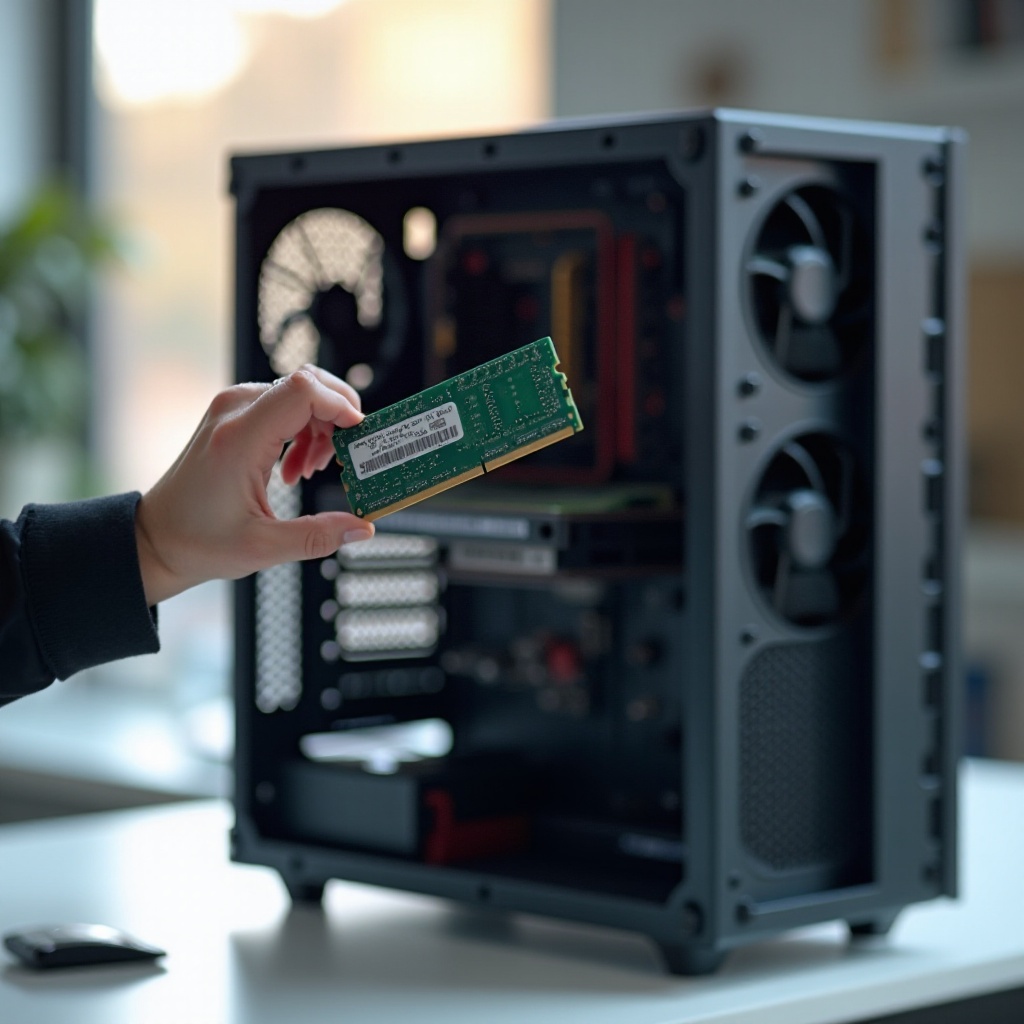
Sokan hívják a merevlemezt vagy az SSD-t ‘memóriának’, de ez félrevezető. A legfontosabb különbségek:
- RAM:
- nagyon gyors;
- volatilis (áram nélkül törlődik);
-
az éppen futó programok ideiglenes adatai vannak benne.
-
SSD/HDD:
- jóval lassabb;
- nem volatilis (áram nélkül is megmaradnak az adatok);
- itt tárolod a rendszert, programokat, dokumentumokat hosszú távon.
Ezért fordulhat elő, hogy:
– rengeteg szabad helyed van az SSD-n;
– mégis kevés a RAM, és a gép lassú.
A tárhely és a RAM két külön erőforrás. Mindkettő kell, de más feladatot lát el. A különbség akkor látszik igazán, amikor egy programot elindítasz.
Mi történik, amikor elindítasz egy programot?
Amikor rákattintasz egy program ikonjára:
1. az operációs rendszer megkeresi a program fájljait az SSD/HDD-n;
2. betölti a szükséges részeket a RAM-ba;
3. a program a továbbiakban a RAM-ból fut, onnan olvassa az adatokat.
Ha kevés a RAM:
– a rendszer kevesebb adatot tud egyszerre ‘kéznél tartani’;
– gyakran kell a lassú háttértárhoz fordulnia;
– a programok lassabban reagálnak, az egész rendszer akadozóvá válik.
Mi az a lapozófájl / virtuális memória?
Ha a RAM megtelik, a rendszer egy trükkhöz nyúl: virtuális memóriát használ. Ez azt jelenti, hogy:
– a háttértáron (SSD/HDD) létrehoz egy fájlt vagy területet (lapozófájl, pagefile);
– ide ‘kiönti’ a ritkábban használt RAM-adatokat;
– felszabadít valamennyi valódi RAM-ot.
Ez segít elkerülni az azonnali összeomlást, de:
– a háttértár sokkal lassabb;
– a rendszer érezhetően belassul.
Ebből látszik, miért kulcskérdés a megfelelő mennyiségű RAM. A mennyiség mellett azonban a típus is döntő. Nézzük meg, milyen RAM-típusokkal találkozol leggyakrabban 2024-ben.
A RAM fő típusai 2024-ben
DDR4 és DDR5 – mit jelentenek a jelölések?
A legtöbb modern PC és laptop DDR-típusú RAM-ot használ. A DDR (Double Data Rate) generációk folyamatosan fejlődnek:
– korábban DDR2, DDR3;
– ma főleg DDR4 és egyre inkább DDR5.
A különbségek röviden:
– DDR4:
– elterjedt, olcsóbb;
– jó teljesítmény a legtöbb feladatra.
– DDR5:
– nagyobb sávszélesség, magasabb órajelek;
– jobb teljesítmény erős CPU-k és új platformok mellett;
– drágább, és újabb alaplapot, processzort igényel.
Amikor RAM-bővítésen gondolkodsz, először mindig ellenőrizd, hogy az alaplapod DDR4-et vagy DDR5-öt támogat. Ha ez megvan, jöhet a fizikai kialakítás kérdése.
DIMM és SODIMM – asztali PC vs laptop RAM
A fizikai kialakítás is eltér:
– DIMM:
– hosszabb modul;
– asztali PC-kben használják.
– SODIMM (Small Outline DIMM):
– rövidebb, kompakt modul;
– laptopokban, mini PC-kben, egyes all-in-one gépekben.
A két típus nem cserélhető fel:
– DIMM nem fér be a laptopba;
– SODIMM nem illeszkedik a normál asztali slotba.
Ezért RAM vásárlás előtt:
1. ellenőrizd, hogy asztali vagy laptop géped van;
2. nézd meg, milyen foglalatot használ (DIMM vagy SODIMM).
Speciális RAM-típusok: ECC, LPDDR, integrált memória
Speciális felhasználóknál más RAM-típusok is előkerülnek:
– ECC RAM:
– hibajavító memória;
– főleg szerverekben, munkaállomásokban;
– drágább, stabilabb, de átlagfelhasználónak általában felesleges.
– LPDDR (Low Power DDR):
– alacsony fogyasztású memória;
– mobil eszközökben, ultrabookokban;
– gyakran az alaplapra forrasztva, nem bővíthető.
– Integrált / unified memory:
– a RAM és a grafikus memória közös;
– például sok modern laptopban és zárt rendszerben;
– gyors, de a bővíthetőség korlátozott vagy megszűnik.
Most, hogy látod, milyen típusú RAM-ok vannak, térjünk át a leggyakoribb kérdésre: mennyi RAM kell valójában 2024-ben különböző felhasználási módokhoz.
Mennyi RAM-ra van szükséged 2024-ben?
Alap felhasználás: böngészés, e-mail, irodai munka
Ha:
– főleg böngészel;
– e-mailt olvasol;
– irodai programokat használsz (Word, Excel);
– online videókat nézel,
akkor általában:
– 8 GB RAM a minimális, amivel már kényelmesen lehet dolgozni;
– 16 GB RAM az ideális, ha sok böngészőlapot tartasz nyitva, és több alkalmazás megy párhuzamosan.
A 4 GB RAM-ot 2024-ben már érdemes elkerülni, még nagyon alap felhasználásra is szűk. A böngészők, csevegőprogramok és vírusirtók együtt könnyen felemésztik.
Játékra használt PC-k ajánlott RAM-mennyisége
A modern játékok memóriaéhsége folyamatosan nő. Nagyjából:
– 16 GB RAM a mai minimum egy gamer PC-hez;
– 32 GB RAM ajánlott, ha:
– új, AAA-címekkel játszol;
– háttérben megy a Discord, böngésző, launcher, zene;
– közben akár streamelsz is.
A 8 GB RAM a legtöbb új játéknál már komoly kompromisszumot jelent. Gyakoribb töltési idők, akadozás, mikro lag jelentkezhet, főleg ha közben más program is fut.
Profi felhasználók: videóvágás, grafika, fejlesztés
Ha:
– 4K videót vágsz;
– nagy Photoshop fájlokkal dolgozol;
– 3D modellezést végzel;
– több virtuális gépet futtatsz;
– komoly fejlesztői környezetet használsz,
akkor:
– 32 GB RAM erősen ajánlott;
– 64 GB (vagy több) is indokolt lehet profi munkaállomásoknál.
Mindig gondold végig:
– mire használod a gépedet ma;
– mire szeretnéd használni 1–3 éven belül.
A RAM mennyisége azonban csak az egyik tényező. A teljes élményt befolyásolja a RAM sebessége és a csatornák száma is, ezért érdemes ezekre is ránézni.
RAM sebesség, időzítés és csatornák – mit jelentenek a számok?
Órajel (MHz): 3200, 3600, 6000 – számít ez átlagfelhasználónak?
A RAM sebességét gyakran így jelölik:
– 3200 MHz;
– 3600 MHz;
– 5200 MHz;
– 6000 MHz stb.
Általános szabály:
– minél magasabb az órajel, annál nagyobb az elérhető sávszélesség;
– ez főleg:
– új, erős processzoroknál;
– integrált grafika esetén;
– memóriasávszélesség-érzékeny feladatoknál hoz pluszt.
Átlagos irodai és böngészős használatnál:
– a mennyiség fontosabb, mint a nagyon magas órajel;
– 16 GB 3200 MHz RAM jobb, mint 8 GB 6000 MHz RAM.
CL és időzítések: mikor érezhető a különbség?
A RAM időzítéseit CL-számmal jelölik (például CL16, CL18). A lényeg:
– alacsonyabb CL-szám = kisebb késleltetés = elvileg gyorsabb reakció;
– de ez a különbség a mindennapi használatban ritkán látványos.
A CL akkor érdekes igazán:
– versenyszerű tuningnál;
– nagyon érzékeny, memóriaközpontú feladatoknál;
– ha a maximum teljesítményt akarod kihozni egy csúcs konfigurációból.
Átlag gamer vagy általános felhasználó esetén:
– fontos, de nem kritikus;
– inkább ne spórolj a RAM mennyiségén a jobb időzítés kedvéért.
Single, dual és többcsatornás mód – hogyan befolyásolja a teljesítményt?
Az alaplap több memóriacsatornán keresztül is képes kommunikálni a RAM-mal:
– single channel: egy csatorna;
– dual channel: két csatorna;
– quad channel stb.: több csatorna, főleg szerverekben, munkaállomásokban.
Miért számít ez?
– dual channel módban a RAM sávszélessége akár megduplázódhat;
– ez különösen integrált grafika esetén nagyon sokat számít.
Gyakorlati tanács:
– ha két slotod van, vegyél inkább 2×8 GB-ot, mint 1×16 GB-ot;
– úgy állítsd be a modulokat, hogy menjen a dual channel (az alaplap kézikönyve segít).
Most, hogy érted a RAM típusait és sebességét, érdemes megnézni, a saját géped mennyire használja ki a rendelkezésre álló memóriát, és hogyan tudod ezt ellenőrizni.
Hogyan ellenőrizd és optimalizáld a RAM-használatot?
Mennyi RAM van a gépedben, és mennyit használ?
Első lépés, hogy tudd:
– mennyi RAM van a gépben;
– mennyi használódik fel.
Windows alatt például:
1. nyisd meg a Feladatkezelőt (Ctrl + Shift + Esc);
2. kattints a ‘Teljesítmény’ fülre;
3. válaszd a ‘Memória’ menüpontot.
Itt látod:
– a teljes RAM mennyiségét;
– az aktuális kihasználtságot;
– hány slot foglalt.
Ha a RAM-használatod gyakran 80–90% fölé megy, érdemes bővítésben gondolkodni. Ha ritkán léped át az 50–60%-ot, lehet, hogy máshol van a szűk keresztmetszet.
RAM-használat figyelése Windows, macOS és Linux alatt
- Windows:
- Feladatkezelő;
- részletes nézetben láthatod, mely program használ sok memóriát.
- macOS:
- Tevékenységfigyelő (Activity Monitor);
- a ‘Memory’ fül mutatja a terhelést.
- Linux:
- parancssorban:
top,htop,free -h; - grafikus felületen rendszerfigyelő alkalmazások.
Ha mindig ugyanaz a program eszi fel a RAM-ot:
– nézd meg, van-e frissítés;
– állítsd be, hogy kevesebb erőforrást használjon (például böngészőbővítmények letiltása);
– ha szükséges, keress alternatív szoftvert.
Memóriakezelés és ‘RAM-takarító’ programok – ártanak vagy segítenek?
Sok ‘RAM-takarító’ és ‘optimizáló’ program ígér csodát. A valóságban:
– a modern operációs rendszerek általában jól kezelik a memóriát;
– a ’tiszta RAM’ nem cél, hanem eszköz – ha van szabad RAM, a rendszer használja is.
A RAM-takarító programok:
– gyakran erőszakosan bezárnak folyamatokat;
– ezzel pillanatnyi szabad memóriát teremtenek;
– de a rendszernek utána újra be kell töltenie mindent, ami lassulást okozhat.
Jobb megoldás:
– fölösleges automatikusan induló programok kikapcsolása;
– böngészőlapok számának ésszerű csökkentése;
– ha kell, tényleges RAM-bővítés.
Ha a monitorozás alapján kiderül, hogy tényleg kevés a RAM, a következő lépés a bővítés. Ehhez viszont tudnod kell, mit támogat a géped és hogyan érdemes nekilátni.
RAM-bővítés lépésről lépésre (asztali PC és laptop)
Kompatibilitás ellenőrzése: alaplap, CPU, maximális RAM
RAM vásárlás előtt mindig nézd meg:
1. milyen RAM-típust támogat az alaplapod (DDR4 vagy DDR5, DIMM vagy SODIMM);
2. mi a maximálisan támogatott RAM-mennyiség;
3. milyen órajelet és feszültséget kezel a rendszer.
Információforrások:
– alaplap kézikönyve;
– gyártó weboldala;
– laptop esetén a modell adatlapja.
Egyes modern laptopokban a RAM forrasztva van:
– ilyenkor nem bővíthető;
– ilyen gépnél vásárláskor előre gondold át, mennyi RAM kell.
RAM modul kiválasztása: méret, sebesség, márka
Vásárláskor figyelj:
– méret:
– mennyi RAM-ot szeretnél összesen (például 16 GB, 32 GB);
– hogyan éred el (1×16 GB vagy 2×8 GB).
– sebesség:
– ne vegyél lényegesen lassabb modult, mint amit a rendszered támogat;
– ha több modult használsz, a rendszer a lassabb modul szintjére igazodik.
– márka és garancia:
– válassz megbízható gyártót;
– nézd meg a garanciaidőt (RAM-nál gyakran hosszú).
Ha már van RAM a gépben, és mellé veszel:
– lehetőleg olyan modult vegyél, ami specifikációban (méret, sebesség, időzítés) hasonló;
– így kisebb az esély a kompatibilitási problémákra.
Beszerelés és első indítás: gyakori hibák, amiket el kell kerülni
Asztali PC-nél:
1. kapcsold ki a gépet, húzd ki a tápkábelt;
2. nyisd ki a házat;
3. földeld magad (például érints meg egy fémradiátort);
4. keresd meg a RAM slotokat;
5. pattintsd ki, ha régi modult cserélsz;
6. az új modult a nútok alapján igazítsd, és határozottan nyomd be, míg a fülek bepattannak.
Laptopnál:
1. ellenőrizd, hogy van-e külön RAM-fedél, vagy a teljes hátlapot le kell-e venni;
2. kapcsold ki, húzd ki a töltőt;
3. óvatosan nyisd szét a burkolatot;
4. a RAM-modult általában két kis fül tartja – ezeket húzd szét;
5. az új modult szögben betolva, majd lenyomva rögzítsd.
Első indításkor:
– ha a gép nem indul el, vagy folyamatosan újraindul:
– ellenőrizd, jól ülnek-e a modulok;
– próbáld őket egyenként, külön slotokban;
– nézd meg a BIOS/UEFI beállításokat (XMP/DOCP profilok).
A beszerelés után a gépnek stabilan működnie kell. Ha mégsem, lehet, hogy nem csak a RAM a hibás. Érdemes átvenni a leggyakoribb tévhiteket és hibákat, hogy elkerüld őket a gyakorlatban.
Gyakori tévhitek és hibák a RAM-mal kapcsolatban
‘Minél több RAM, annál gyorsabb a gép’ – meddig igaz?
A több RAM csak addig gyorsít, amíg:
– valóban kevés volt, és a rendszer rendszeresen a swap-hez nyúlt;
– gyakran érted el a 80–90%-os kihasználtságot.
Ha már:
– a géped nem használja ki a rendelkezésre álló memóriát;
– a RAM-terhelés általában 40–60% körül mozog,
akkor a további RAM-bővítésnek minimális haszna lesz. Ilyenkor inkább:
– erősebb CPU;
– jobb videokártya;
– gyorsabb SSD hoz érezhető eredményt.
Eltérő RAM modulok keverése – probléma vagy nem?
Sokan félnek attól, hogy különböző RAM modulokat keverjenek. A valóság:
– a legtöbb esetben a rendszer képes együtt kezelni őket;
– a sebesség és időzítés a lassabb modul szintjére áll be.
A gond ott kezdődik, ha:
– nagyon különböző specifikációjú modulokat keversz;
– instabilitást, random fagyást, kék halált tapasztalsz.
Általános tanács:
– ideális a teljesen azonos modulpár;
– de elfogadható a hasonló paraméterű, megbízható márkájú modulok keverése is, ha stabilan működik.
RAM-bővítés vs SSD-bővítés – melyik hoz nagyobb gyorsulást?
Ha régi, HDD-s géped van, és kevés a RAM, érdemes mérlegelni:
– RAM-bővítés;
– HDD → SSD csere.
Általában:
– HDD → SSD csere drámaian gyorsít:
– gyorsabb rendszerindítás;
– gyorsabb programnyitás;
– összességében sokkal reszponzívabb rendszer.
– RAM-bővítés akkor hoz sokat, ha:
– a rendszer folyamatosan telepakolja a RAM-ot;
– a lapozófájlt erősen használja.
Ha teheted, mindkettőt érdemes megcsinálni:
1. SSD-re váltani;
2. a RAM-ot a felhasználási szintednek megfelelő mennyiségre emelni.
Ha már érted a jelenlegi helyzetet, érdemes egy kicsit előre is tekinteni: merre tart a RAM világa, és hogyan dönthetsz úgy, hogy hosszabb távon is jól járj.
Következő lépések és jövőbeli trendek a RAM világában
DDR5 elterjedése és a magasabb órajelek
2024-ben a DDR5 egyre inkább szabvány lesz az új platformokon. Ez hozza:
– magasabb sávszélesség;
– nagyobb órajeleket;
– jobb energiahatékonyságot az új generációs CPU-k mellett.
Ha most tervezel teljes platformcserét:
– érdemes DDR5-ös rendszerben gondolkodni;
– hosszabb távon jobban skálázódik, mint a DDR4.
Integrált, egyesített memória (unified memory) előnyei és hátrányai
Egyre több gyártó használ:
– egyesített memóriát, ahol a CPU és a GPU közös RAM-ot használ;
– integrált, forrasztott RAM-ot.
Előnyei:
– nagy sávszélesség;
– jó energiahatékonyság;
– kompakt, vékony eszközök.
Hátránya:
– sok modellnél egyáltalán nem bővíthető;
– vásárláskor kell jól választani, később már nem javítható.
Hogyan tervezz ‘jövőbiztosan’ RAM szempontból?
Néhány praktikus tanács:
– ne a minimumot vedd, hanem egy lépcsővel fölé lőj;
– ha laptopot veszel, és nem bővíthető a RAM:
– gondolj legalább 16 GB-ra általános használatra;
– 32 GB-ra, ha munkára, kreatív feladatokra használod.
– PC-nél nézd meg, mennyi RAM-ot kezel az alaplap, és hagyj magadnak bővítési tartalékot.
Most, hogy áttekintetted a RAM működését, típusait, mennyiségi igényét és a jövőbeli trendeket, érdemes egy rövid összegzéssel zárni, hogy könnyen átlásd a legfontosabb pontokat.
Konklúzió
A ‘mi az a RAM’ kérdésre a legrövidebb válasz: gyors, átmeneti munkaterület a géped számára. Ha kevés vagy lassú, az egész rendszer belassul, még akkor is, ha erős a processzorod.
2024-ben:
– 8 GB még elmegy nagyon alap szintre, de 16 GB az új ‘normál’;
– játékhoz és komolyabb munkához 16–32 GB ajánlott;
– profi, erőforrásigényes feladatoknál 32–64 GB is indokolt.
A mennyiség mellett figyelj a típusra, sebességre, csatornákra és a bővíthetőségre. Ha ezeket tudatosan választod meg, hosszú távon stabil, gyors rendszert kapsz, felesleges kiadások nélkül.
Gyakran feltett kérdések
Kihasználja-e a gépem a 32 GB vagy 64 GB RAM-ot?
Attól függ, mire használod. Ha csak böngészel, filmet nézel, irodai munkát végzel, akkor 32 vagy 64 GB nagy részben kihasználatlan marad, és nem hoz látványos gyorsulást. Ha sok böngészőlapot, több virtuális gépet, nagy projekteket, 4K videót vagy hatalmas grafikai fájlokat kezelsz, a 32–64 GB RAM nagyon is hasznos lehet. Érdemes a Feladatkezelőben vagy rendszerfigyelőben megnézni, munka közben mennyire telítődik a memória.
Lehet-e különböző márkájú és sebességű RAM modulokat együtt használni?
Lehet, de nem ideális. A legtöbb alaplap képes eltérő modulokat együtt használni, ilyenkor a rendszer a lassabb modul sebességére és időzítésére áll be. Probléma akkor jelentkezhet, ha a modulok specifikációi nagyon különböznek, vagy ha valamelyik modul hibás. Ilyenkor instabilitás, fagyás, kék halál jelenhet meg. A legjobb megoldás az azonos modulpár, de ha a kevert RAM stabilan működik, nyugodtan használhatod.
Mit tegyek, ha RAM-bővítés után instabillá vált a rendszer?
Először ellenőrizd, hogy a modulok rendesen be vannak-e pattintva a slotokba. Próbáld a modulokat egyenként, különböző foglalatokban. Lépj be a BIOS/UEFI-be, és állítsd vissza az alap (auto) memória-értékeket, illetve ideiglenesen kapcsold ki az XMP/DOCP profilt. Futtass memória-tesztet (például MemTest86), hogy kiderüljön, hibás-e valamelyik modul. Ha csak az új RAM-mal jelentkezik hiba, lehet, hogy kompatibilitási gond vagy gyártási hiba áll a háttérben, ilyenkor érdemes cserét kérni vagy szakemberhez fordulni.