
Bevezetés
A legtöbb ember a telefonján őrzi a legfontosabb emlékeit: családi fotók, nyaralások, különleges pillanatok. Egy váratlan telefonhiba, lopás vagy kijelzőtörés viszont pillanatok alatt elviheti ezeket. A ‘majd egyszer lementem’ hozzáállás sokszor azzal végződik, hogy soha nem kerül sor a mentésre.
A jó hír, hogy a képek mentése telefonról ma már egyszerű, gyors és többféleképpen is megoldható. A rossz hír, hogy ha rosszul csinálod, hamis biztonságérzeted lehet: azt hiszed, hogy minden mentve van, pedig sok fotó továbbra is csak a telefonodon létezik.
Ebben az útmutatóban részletesen végigvesszük, hogyan tudod biztonságosan megoldani a képek mentése telefonról folyamatát Android és iPhone készülékről számítógépre, felhőbe, pendrive-ra és új telefonra. Kapsz gyakorlati tippeket, ellenőrző lépéseket, és megmutatom, milyen hibákat érdemes elkerülni, hogy a képeid hosszú távon is biztonságban legyenek.
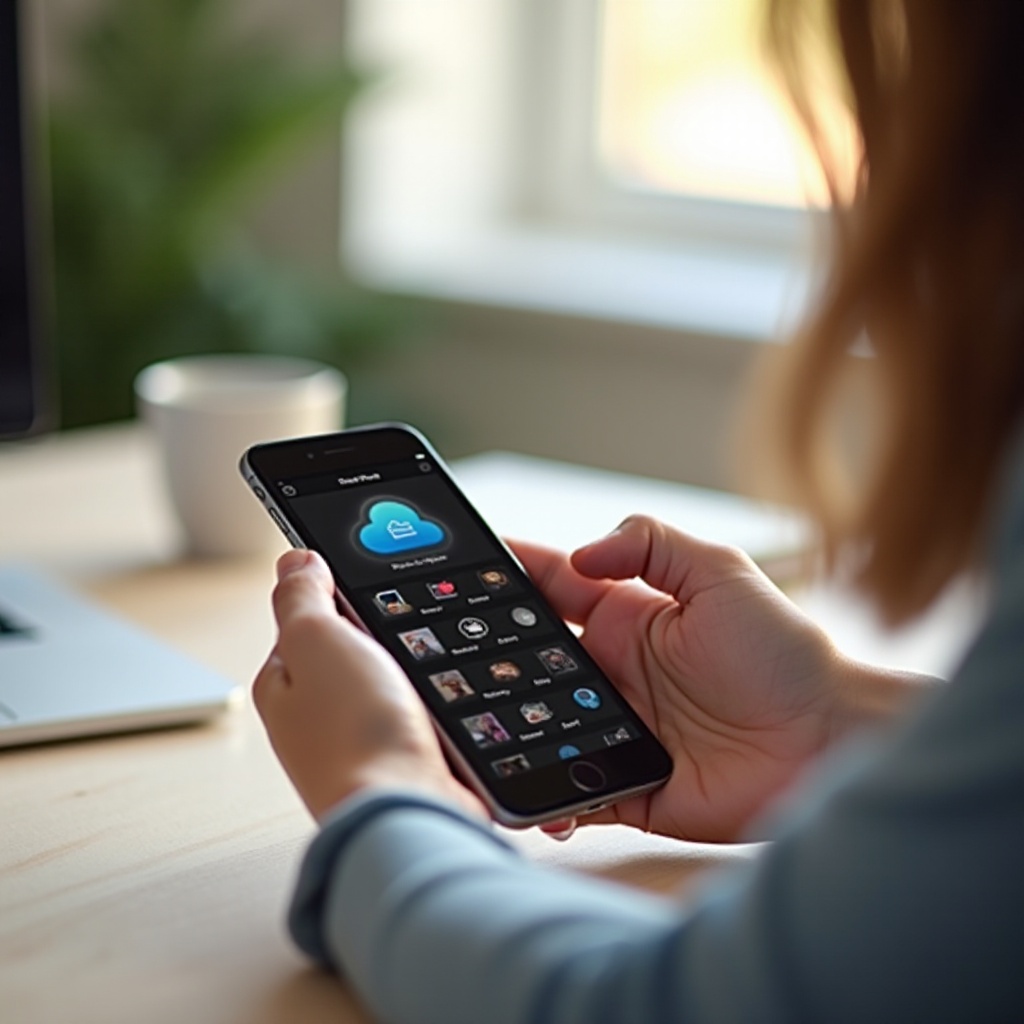
Miért kritikus a képek mentése telefonról 2024-ben?
Sokan gondolják úgy, hogy ‘eddig sem történt semmi baj, ezután sem fog’. A probléma az, hogy kockázat ma már mindenhol van: a telefonok bonyolultabbak, az adatmennyiség nagyobb, és egyre több mindent tárolunk rajtuk. Ha a képek mentése telefonról nincs rendben, egyetlen hibával évek emlékei veszhetnek el.
A leggyakoribb okok, amiért a képek mentése telefonról kritikus:
-
Hardverhiba vagy baleset
Leesik a telefon, betörik a kijelző, beázik, vagy egyszerűen nem kapcsol be. Ilyenkor gyakran bonyolult és drága adatmentésre van szükség, ha egyáltalán lehetséges.
-
Lopás vagy elvesztés
Egy elveszett telefon nem csak pénzügyi kár, hanem emlékek elvesztése is. Ha a képek csak ott voltak, nagyon kicsi az esély, hogy visszakapod őket.
-
Felhasználói hibák
Véletlen törlés, gyári visszaállítás, téves formázás. Elég egy rossz gombnyomás, és több évnyi fotó tűnhet el.
-
Felhő-félreértések
Sokan azt hiszik, hogy ha bekapcsolták a Google Fotókat vagy az iCloudot, akkor biztos minden mentve van. Ez korántsem mindig igaz: lehet, hogy csak Wi-Fi-n ment, vagy csak egyes mappák szinkronizálódnak.
A képek mentése telefonról ezért nem luxus, hanem alapvető digitális higiénia. Érdemes olyan rendszert kialakítani, amely:
- Automatikusan ment, ahol csak lehet.
- Legalább két-három helyen tárolja a fontos fotókat.
- Időnként ellenőrizhető és könnyen áttekinthető.
Ha megérted a miérteket, könnyebb lesz végigcsinálni a hogyan-t is. Első lépésként nézzük meg, hogyan történhet a képek mentése telefonról számítógépre, mert erre tudsz a leggyorsabban teljes mentést készíteni.
Képek mentése Android telefonról számítógépre lépésről lépésre
A legkézenfekvőbb megoldás a képek mentése telefonról egy számítógépre. Ez gyors, nem kell hozzá internet, és nagy mennyiségű fotót tudsz átmásolni egyben. Kezdjük az Android készülékekkel, ahol az USB-kábeles másolás az alap.
USB-kábeles másolás Windows alatt
Windows alatt az USB-kábeles másolás a legegyszerűbb és legmegbízhatóbb módszer.
Lépések:
-
Csatlakoztasd a telefont USB-kábellel a számítógéphez.
Fontos, hogy adatkábel legyen, ne csak töltőkábel.
-
Oldd fel a telefon kijelzőjét.
Sok készülék csak feloldott képernyővel engedi a fájlhozzáférést.
-
A telefonon válaszd ki az ‘Adatátvitel’ vagy ‘MTP’ módot.
Ha a telefon rákérdez, válaszd ki a fájlátvitelt, ne csak a töltést.
-
A Windowsban nyisd meg a Fájlkezelőt.
Bal oldalon az ‘Ez a gép’ alatt megjelenik a telefonod neve.
-
Lépj be a telefon tárhelyére, keresd a ‘DCIM’ mappát.
A legtöbb kameraalkalmazás ide menti a fotókat. Messengerek, Viber, WhatsApp külön mappákban lehetnek.
-
Jelöld ki a mappákat vagy fotókat, majd másold át a számítógépre.
Hozz létre mappát a PC-n (pl. ‘Fotók_Android_2024’), és oda illeszd be.
-
Ellenőrizd az átmásolt fájlokat.
Nézz bele néhány mappába, hogy valóban megnyithatók-e a képek.
Ha biztosra akarsz menni, ne áthelyezd, hanem másold a fotókat. Törölni csak akkor érdemes, ha garantáltan minden mentve van és át is nézted a kulcsfontosságú albumokat.
Képek átvitele Androidról Mac-re
Mac esetén kicsit más a helyzet, mert a rendszer alapból nem kezeli MTP módban az Androidot. Ennek ellenére a képek mentése telefonról Macre is egyszerű, ha használsz egy kiegészítő programot.
Használhatsz például:
- Android File Transfer alkalmazást,
- vagy más, hasonló fájlkezelő programot.
Lépések röviden:
- Telepítsd az Android File Transfer programot a Macre.
- Csatlakoztasd a telefont USB-kábellel.
- Engedélyezd a fájlátvitelt a telefonon (MTP mód).
- Nyisd meg az Android File Transfer-t, tallózd ki a ‘DCIM’ és egyéb képmappákat.
- Másold át a képeket egy mappába a Macen.
Érdemes időnként ugyanabba a struktúrába másolni (évek, hónapok szerint), hogy később is könnyen megtaláld, amit keresel.
Gyakori csatlakozási hibák és megoldások
Ha a képek mentése telefonról nem indul el, vagy a gép nem látja a készüléket, ellenőrizd az alapvető hibaforrásokat.
Néhány tipikus probléma és megoldás:
- Rossz kábel – használj eredeti vagy jó minőségű adatkábelet, sok olcsó töltőkábel nem visz át adatot.
- Hibás USB-port – próbálj ki másik USB-portot a gépen, lehetőleg hátlapi portot asztali PC-nél.
- Rossz csatlakozási mód – nézd meg, hogy nem ‘Csak töltés’ módban csatlakozott-e a telefon.
- Hiányzó engedély – a telefon képernyőjén gyakran külön engedélyezni kell a hozzáférést.
Ha ezek után sem működik, próbáld ki másik számítógépen. Ha ott sem, érdemes felhő- vagy Wi-Fi-s átvitelben gondolkodni, amiről a következő szakaszokban részletesen lesz szó, de előtte nézzük meg, hogyan működik a képek mentése iPhone-ról.
Képek mentése iPhone-ról számítógépre egyszerűen
Az iPhone-nal készített fotók gyakran nagy értéket képviselnek, ezért kiemelten fontos a rendszeres mentés. A képek mentése telefonról – ebben az esetben iPhone-ról – Windows-ra vagy Mac-re ma többféle módon is gyorsan megoldható.
Fotók importálása Windows 10/11 rendszerre
Windows alatt az iPhone fotóinak importálása a rendszer beépített Fotók alkalmazásával a legegyszerűbb.
Lépések:
-
Telepítsd az iTunes legfrissebb verzióját, ha szükséges.
Sokszor a szükséges driverek miatt kell, hogy a Windows felismerje az iPhone-t.
-
Csatlakoztasd az iPhone-t USB-kábellel a számítógéphez.
Használj megbízható Lightning–USB vagy USB‑C kábelt.
-
Oldd fel az iPhone-t, és engedélyezd a ‘Bizalom ehhez a számítógéphez?’ kérdést.
Koppints a ‘Bizalom’ gombra, majd írd be a jelkódot.
-
Windowsban nyisd meg a Fotók alkalmazást.
Válaszd a ‘Beimportálás’ menüpontot, majd az iPhone-t.
-
Jelöld ki, mit szeretnél importálni.
Importálhatsz mindent, vagy csak az új fotókat.
-
Válaszd ki a célmappát.
Célszerű jól elnevezett mappát készíteni, például ‘iPhone_Fotók_2024’.
-
Indítsd el az importálást, majd ellenőrizd a fájlokat.
Ezután a képek már biztonságban vannak a számítógépen is. Innen további mentést készíthetsz külső merevlemezre, hogy még nagyobb biztonságban legyenek.
Képek átvitele iPhone-ról Mac-re (Fotók app, Finder)
Mac esetén az Apple ökoszisztéma még egyszerűbbé teszi az átvitel folyamatát. Itt a képek mentése telefonról szinte észrevétlenül beépül a mindennapi használatba.
Két fő módszer van:
- Fotók alkalmazás használatával
- Csatlakoztasd az iPhone-t a Machez.
- Nyisd meg a Fotók appot.
- Bal oldalon megjelenik az iPhone, válaszd ki.
-
Kattints az ‘Importálás’ gombra, válaszd ki a fotókat, majd importáld őket a Macre.
-
Finder/korábbi iTunes alapú teljes mentés
- Csatlakoztasd az iPhone-t.
- Nyisd meg a Findert (vagy régebbi rendszereken az iTunes-t).
- Válaszd ki az iPhone-t, és készíts teljes helyi biztonsági mentést.
- Ez nem csak a fotókat, hanem szinte mindent lement az iPhone-ról.
Ha szereted a Mac Fotók alkalmazás rendezési lehetőségeit, érdemes mindent oda importálni, majd az appból esetleg tovább exportálni egy másodlagos mentéshez.
HEIC → JPG átalakítás beállítása iPhone-on
Az újabb iPhone-ok alapértelmezett formátuma a HEIC, ami helytakarékos, de nem minden eszköz ismeri. Ha a képeket sokféle eszközön szeretnéd megnyitni, érdemes az átvitelkor automatikus átalakítást beállítani.
Lépések:
- Nyisd meg a Beállítások appot.
- Lépj a ‘Fényképek’ menüpontra.
- Görgess le az ‘Automatikus’ vs. ‘Eredetik megtartása’ beállításig.
- Válaszd az ‘Automatikus’ opciót.
Így a képek mentése telefonról számítógépre kompatibilis, széles körben támogatott formátumban történik, és kevesebb gondod lesz a megnyitással más eszközökön.
Miután átvettük a helyi, számítógépes mentést Androidon és iPhone-on, érdemes továbblépni egy olyan megoldás felé, amely akkor is véd, ha a számítógéppel történik valami: ez a felhőalapú mentés.
Képek mentése telefonról felhőbe: Google Fotók, iCloud, OneDrive
A helyi mentés (PC, laptop) jó alap, de nem elég. Ha a számítógépet is éri valami, újra kockáztatod a fotóidat. Ezért fontos a felhőalapú mentés is. Itt kerül igazán előtérbe a ‘képek mentése telefonról’ kifejezés, hiszen a felhőszolgáltatások pontosan ezt automatizálják.
Google Fotók beállítása Androidon és iPhone-on
A Google Fotók az egyik legnépszerűbb megoldás mindkét platformon.
Beállítás lépései:
- Telepítsd vagy nyisd meg a Google Fotók appot.
- Jelentkezz be Google-fiókoddal.
- Lépj a beállításokhoz, majd a ‘Biztonsági mentés és szinkronizálás’ menüponthoz.
- Kapcsold be a biztonsági mentést.
- Válaszd ki:
- milyen minőségben mentse a képeket (eredeti vs. tárhelytakarékos),
- csak Wi-Fi-n vagy mobilneten is menthet-e,
- mely mappákat szinkronizálja (kamera, letöltések, WhatsApp, stb.).
Ha ezután új képet készítesz, a Google Fotók automatikusan feltölti. Érdemes időnként megnyitni az appot, hogy lásd, nincs-e hibaüzenet, és biztosan folyamatosan működik-e a képek mentése telefonról.
iCloud Fotók használata iPhone-on és képek letöltése számítógépre
iPhone esetén az iCloud Fotók a legszorosabban integrált megoldás.
Bekapcsolás:
- Nyisd meg a Beállítások appot.
- Koppints a nevedre, majd az ‘iCloud’ menüpontra.
- Válaszd a ‘Fotók’ opciót.
- Kapcsold be az ‘iCloud Fotók’ funkciót.
Innentől a készülék a fotókat az iCloudba is menti. Windows gépre az ‘iCloud for Windows’ programmal tudod letölteni, Macen pedig a Fotók alkalmazás automatikusan dolgozik az iClouddal.
OneDrive és egyéb felhőszolgáltatások beállítása automatikus mentéshez
Ha Microsoft-fiókod van, vagy Microsoft 365 előfizető vagy, a OneDrive jó választás mind Androidon, mind iOS-en.
Lépések:
- Telepítsd a OneDrive appot Androidra vagy iOS-re.
- Jelentkezz be Microsoft-fiókoddal.
- Kapcsold be a ‘Kamera feltöltése’ funkciót.
- Válaszd ki, hogy videókat is mentsen-e, és hogy csak Wi-Fi-t használjon-e.
Alternatívák még: Dropbox, Mega, saját NAS (pl. Synology, QNAP) mobilappal. A lényeg, hogy a képek mentése telefonról automatikusan, észrevétlenül történjen a háttérben.
Tárhelykezelés: kvóta, tisztítás, duplikált fotók eltávolítása
Bármilyen felhőt választasz, a tárhely véges, ezért a tudatos tárhelykezelés elengedhetetlen.
Néhány tipp:
- Rendszeresen töröld a teljesen felesleges fotókat (homályos, duplikált képek).
- Használj duplikátum-kereső funkciót, ha az adott szolgáltatás kínál ilyet.
- Ha betelik a tárhely, ments le mindent PC-re vagy külső meghajtóra, mielőtt törölsz.
- Ha sok videót készítesz, azokat külön is érdemes rendszerezni, mert rengeteg helyet foglalnak.
Így a felhő nem lesz egy átláthatatlan ‘fotó-szeméttelep’, hanem egy jól szervezett, másodlagos mentés. Ha pedig szeretnéd, hogy a mentésed akkor is kézzelfogható legyen, ha nincs net, érdemes pendrive-ban és külső meghajtóban is gondolkodni.
Képek mentése telefonról pendrive-ra és külső meghajtóra
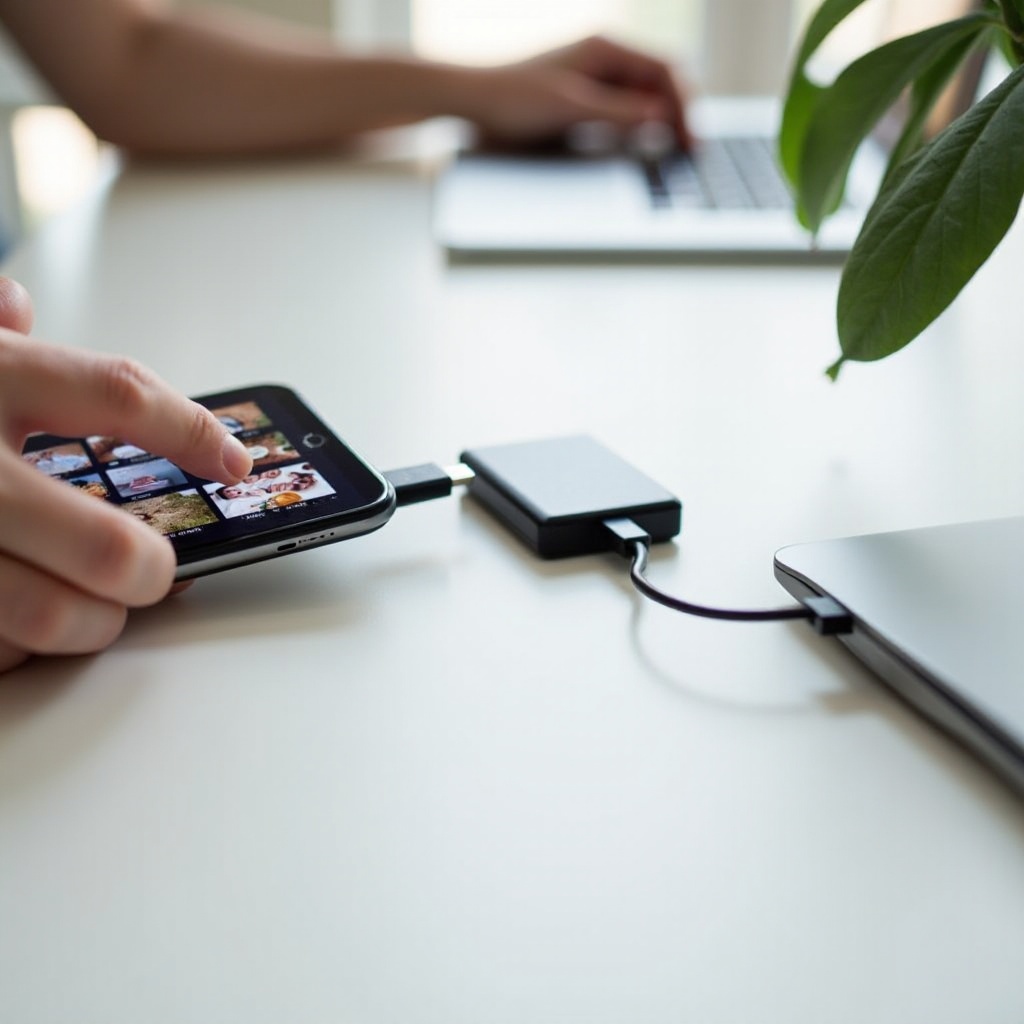
A felhő mellett sokan szeretik, ha ‘kézben fogható’ mentésük is van. Itt jönnek képbe a pendrive-ok, külső SSD-k és HDD-k. A képek mentése telefonról közvetlenül ezekre ma már egyre könnyebben megoldható, főleg az OTG és az USB‑C elterjedésével.
OTG használata Android telefonokon pendrive-hoz és külső SSD-hez
Az OTG (On-The-Go) segítségével a telefon közvetlenül tud csatlakozni USB-s eszközökhöz.
Lépések:
- Ellenőrizd, hogy a telefonod támogatja-e az OTG-t (a legtöbb modern Android igen).
- Szerezz be egy OTG adaptert (USB‑C/ microUSB → USB‑A).
- Csatlakoztasd a pendrive-ot vagy külső SSD-t az adapterhez, majd a telefonhoz.
- A telefonon nyisd meg a fájlkezelőt.
- Jelöld ki a képmappákat (pl. DCIM) és másold át a külső eszközre.
Ez a módszer különösen hasznos, ha nincs a közelben számítógép, vagy nagy mennyiségű adatot szeretnél gyorsan menteni.
Külső tárhely csatlakoztatása iPhone-hoz (Lightning/USB‑C adapterek)
Az újabb iPhone-ok (főleg USB‑C csatlakozóval) már jobban támogatják a külső tárhelyeket. Régebbi készülékekhez Lightning–USB adapter kell.
Lépések:
- Csatlakoztasd a kompatibilis pendrive-ot vagy külső meghajtót az adapteren keresztül.
- Nyisd meg a ‘Fájlok’ appot az iPhone-on.
- A bal oldali listában megjelenik a külső meghajtó.
- Lépj be a ‘Fotók’ appba, jelöld ki a képeket, és oszd meg a ‘Fájlok’ appba, a külső meghajtóra.
Nem minden pendrive működik iPhone-nal, ezért érdemes kifejezetten iOS-kompatibilis eszközt keresni, és előre ellenőrizni a gyártó leírását.
Fájlkezelő appok használata és mappa-struktúra kialakítása
Akár Androidról, akár iPhone-ról mentesz, az átlátható mappa-struktúra kulcsfontosságú.
Tippek:
- Hozz létre év/hónap szerinti mappákat (pl. ‘2024_01’, ‘2024_02’).
- Különítsd el a magán és munka jellegű fotókat.
- Külön mappa család, utazás, munka, dokumentumok számára.
Így később sokkal gyorsabban megtalálsz egy régi fotót, és a mentés is egyszerűbben ellenőrizhető. Ha már van felhős, helyi és külső meghajtós mentésed, a következő fontos kérdés, hogy mindez hogyan működjön, amikor új telefonra váltasz.
Képek mentése telefonról új telefonra: biztonságos költözés
Telefoncserekor különösen fontos, hogy semmi ne vesszen el. A képek mentése telefonról új telefonra többféleképpen történhet, platformtól függően. A lényeg mindig ugyanaz: előbb legyen megbízható mentés, aztán jöhet az átállás.
Android → Android: Google-fiók, Google Fotók és gyártói költöztető eszközök
Androidról Androidra váltva az egyik legegyszerűbb út a Google-fiók és a Google Fotók használata.
Lépések:
- Ellenőrizd a régi telefonon, hogy a Google Fotók feltöltött-e mindent (nincs-e szinkronizálási hiba).
- A beállításoknál nézd meg, hogy a fotómentés be van-e kapcsolva, és az összes fontos mappát szinkronizálja-e.
- Az új telefonon jelentkezz be ugyanazzal a Google-fiókkal.
- Telepítsd a Google Fotókat, ellenőrizd, hogy megjelentek-e a képeid.
- Ha gyártói költöztető appot használsz (pl. Samsung Smart Switch), kövesd az utasításokat, és jelöld be, hogy a fotókat is átvigye.
Így a képek mentése telefonról az új készülékre részben automatikusan, minimális manuális munkával zajlik.
iPhone → iPhone: iCloud mentés, Gyors kezdés és kábeles átvitel
iPhone csere esetén az Apple saját rendszere szinte mindent elvégez helyetted.
Két fő módszer:
- iCloud mentés
- A régi iPhone-on készíts friss iCloud biztonsági mentést.
- Az új iPhone első beállításakor válaszd az ‘iCloud-ból visszaállítás’ opciót.
-
A fotók az iCloud Fotók segítségével fokozatosan megjelennek az új készüléken.
-
Gyors kezdés (Quick Start)
- Tedd egymás mellé a két iPhone-t.
- Kövesd a képernyőn megjelenő utasításokat.
- A rendszer Wi-Fi-n vagy kábelen átviszi az adatokat, köztük a fotókat is.
Így a képek mentése telefonról új telefonra szinte automatikusan történik, kevés manuális beavatkozással.
Android ↔ iPhone: képek átvitele rendszer-váltás esetén
Rendszert váltani bonyolultabb, de nem lehetetlen.
- Android → iPhone
- Használhatod a ‘Move to iOS’ appot, amely a beállítási folyamat során visz át adatokat.
-
Alternatív megoldás: Google Fotókban mindent lementesz, majd iPhone-on belépsz ugyanabba a Google-fiókba.
-
iPhone → Android
- Lementheted a képeket iCloudból PC-re, majd onnan a Google Fotókba töltheted fel.
- Az új Androidon belépsz a Google-fiókba, és megjelennek a képek a Google Fotók appban.
Akárhogy is váltasz, előbb mindig ellenőrizd, hogy a képek már megvannak másik eszközön vagy felhőben, és csak utána gyári visszaállítsd a régi telefont. Ha a költözés megvan, már csak azt kell elkerülni, hogy a jövőben felesleges hibák miatt veszíts el bármit.
Gyakori hibák képek mentésekor és hogyan kerüld el őket
A képek mentése telefonról elsőre egyszerűnek tűnik, mégis sokan követnek el alapvető hibákat. Ezeket érdemes tudatosan elkerülni, hogy a mentés valóban biztonságot adjon.
Csak egy helyen tárolni az összes fotót
Ha minden csak:
- a telefonon, vagy
- csak a felhőben, vagy
- csak egy pendrive-on van,
akkor egyetlen hiba is elég az adatvesztéshez. Mindig törekedj legalább két-három független mentésre.
Egy egyszerű szabály: legyenek a fotók a telefonon, egy felhőben és legalább egy offline helyen (PC vagy külső meghajtó). Így ha az egyik kiesik, még mindig több tartalékod marad.
Mentés ellenőrzésének kihagyása és hibás feltételezések
Sokan úgy gondolják, hogy ‘ha nem dob hibát, akkor biztos jó’. Pedig:
- lehet, hogy a fényképező mappát mentette, de a WhatsApp-képeket nem;
- lehet, hogy a felhőtárhely betelt, és az app már nem fogad több fotót;
- lehet, hogy csak Wi-Fi-n ment, te pedig sok fotót mobilneten készítettél útközben.
Időnként szánj 5–10 percet arra, hogy:
- megnyiss néhány véletlenszerű fotót a mentésekből;
- megnézd a felhő appok értesítéseit;
- ellenőrizd a tárhelyek telítettségét.
Jelszavak, fiókok és hozzáférések elfelejtése
Hiába a legjobb felhős mentés, ha nem emlékszel a jelszóra, vagy nincs hozzáférésed a fiókhoz.
Néhány tipp:
- Használj jelszókezelőt, így nem kell mindent fejben tartanod.
- Kapcsold be a kétlépcsős azonosítást, de jegyezd fel a helyreállító kódokat is.
- Írd fel, melyik e-mail címet melyik felhőszolgáltatáshoz használod.
Így bármikor hozzáférsz a fotóidhoz, akár új eszközről is. Ha ezeket a tipikus hibákat elkerülöd, már csak egy átlátható, könnyen követhető stratégiát kell kialakítanod a mindennapokra.
Összefoglaló: ajánlott mentési stratégia 2024-re
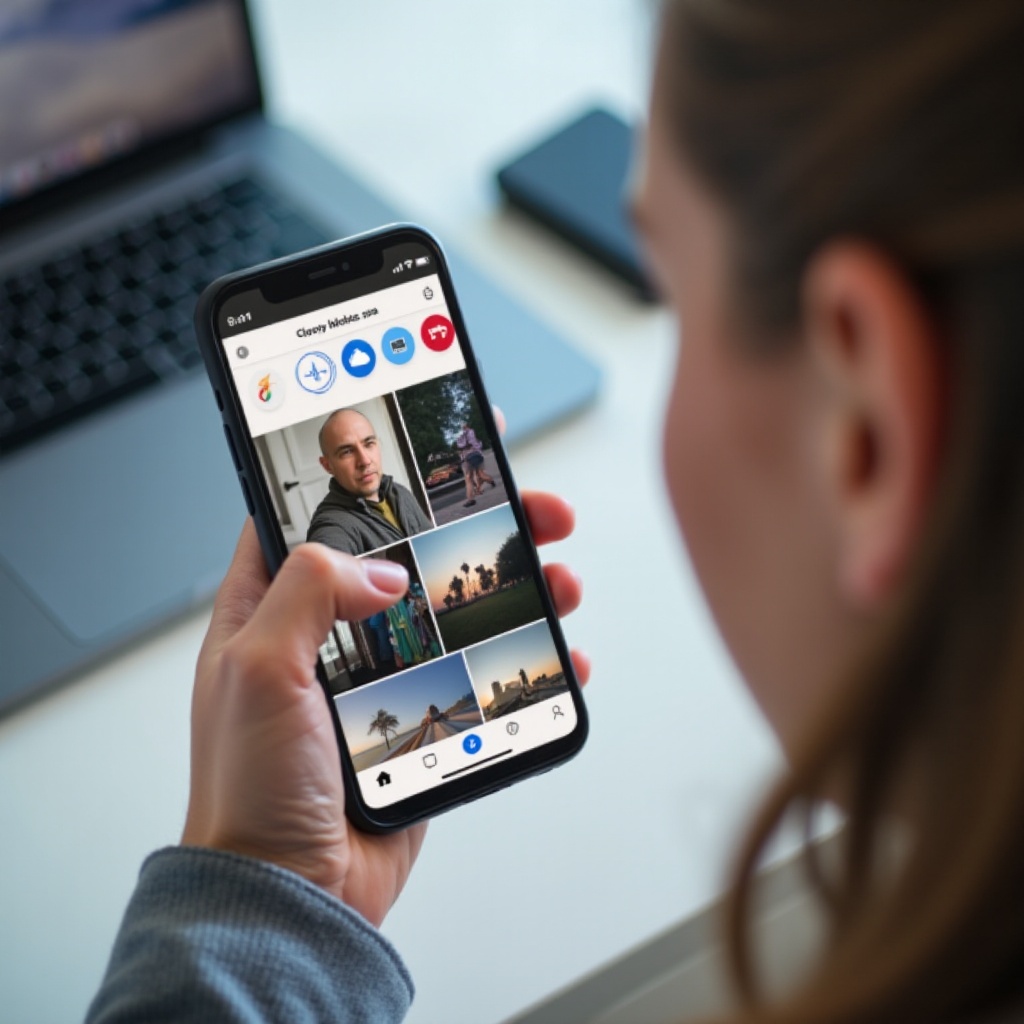
A képek mentése telefonról nem kell, hogy bonyolult vagy időrabló feladat legyen. Ha következetesen végigviszel egy egyszerű rendszert, a fotóid nagy biztonságban lesznek, és minimális figyelemmel fenn tudod tartani a védelmet.
Egy jól működő, gyakorlatias stratégia:
- Automatikus felhőmentés
- Androidon: Google Fotók vagy OneDrive.
-
iPhone-on: iCloud Fotók + akár Google Fotók kiegészítésként.
-
Rendszeres PC/laptop mentés
-
Havonta vagy negyedévente csatlakoztasd a telefont, és másold át a képeket jól elnevezett mappákba.
-
Másodlagos offline mentés
-
A számítógépről időnként ments külső HDD/SSD-re vagy pendrive-ra.
-
Időnkénti takarítás és ellenőrzés
- Töröld a duplikált, homályos fotókat.
- Ellenőrizd, hogy a felhőben és a külső meghajtón is megvannak-e a legfontosabb képek.
- Vizsgáld meg, nem telt-e meg valamelyik tárhely.
Ha ezt a rutint kialakítod, a képek mentése telefonról nem stresszforrás lesz, hanem természetes része a digitális életednek. És ami a legfontosabb: nem kell attól félned, hogy egy baleset vagy váratlan hiba örökre elveszi a legértékesebb emlékeidet.
Gyakran feltett kérdések
Hogyan tudom a leggyorsabban lementeni az összes képemet a telefonomról számítógépre?
A leggyorsabb módszer általában az USB-kábeles átvitel. Androidon csatlakoztasd a telefont, válaszd az adatátvitel/MTP módot, majd másold át a DCIM és egyéb képmappákat a PC-re. iPhone esetén Windows alatt használd a Fotók alkalmazást, Macen pedig a Fotók appot vagy a Finder teljes mentését. Nagy mennyiségű fotó esetén ez stabilabb és gyorsabb, mint bármely Wi-Fi-s megoldás.
Mit tegyek, ha megtelt a felhőtárhelyem, de továbbra is szeretném menteni a képeimet?
Először ments le mindent számítógépre vagy külső meghajtóra. Ezután töröld a teljesen felesleges és duplikált fotókat, rendszerezd a mappákat, és csak a fontosabb albumokat tartsd a felhőben. Ha még mindig kevés a hely, fontolj meg tárhelybővítést (pl. nagyobb iCloud, Google One, OneDrive csomag), vagy használj több felhőszolgáltatást párhuzamosan. Törölni mindig csak biztos, többszörös mentés után érdemes.
Hogyan menthetem le a képeket a telefonomról, ha a kijelző sérült vagy nem reagál?
Ha a telefon még bekapcsol, próbáld meg USB-kábellel csatlakoztatni a számítógéphez. Androidon, ha a képernyő nem reagál, de látszik, OTG-n keresztül egeret is csatlakoztathatsz, és így engedélyezheted a fájlátvitelt. iPhone esetén, ha korábban már engedélyezted a megbízható számítógépet, gyakran akkor is le tudod menteni a képeket, ha a kijelző sérült. Ha a készülék egyáltalán nem kapcsol be, csak adatmentő szakember tud segíteni, ezért fontos, hogy a rendszeres mentés ne akkor jusson eszedbe először, amikor már baj van.