
Bevezetés – miért kritikus a processzor hőmérséklete?
A processzor hőmérséklet az egyik legfontosabb érték, amit egy PC- vagy laptop-tulajdonosnak érdemes figyelnie. Ha a CPU túl meleg, a gép lassul, instabillá válhat, sőt szélsőséges esetben le is kapcsolhat. Ha alig melegszik, az gyakran csak azt jelzi, hogy a processzor nincs kihasználva, ami egy erős gépnél akár pénzkidobás is lehet.
A modern processzorok teljesítménye óriási, és ennek ára van: jelentős hő termelődik, amit el kell vezetni. Ha a hűtés nem elég erős, a processzor automatikus védekezéssel reagál:
– visszaveszi az órajelét (throttling),
– csökkenti a teljesítményt,
– végső esetben leállítja a rendszert.
Ebben a cikkben megnézzük:
– mi számít normális processzor hőmérsékletnek,
– hogyan mérd pontosan a hőfokot,
– milyen értékeknél kell aggódni,
– mik a túl magas hőmérséklet okai,
– és mit tehetsz lépésről lépésre a hőmérséklet csökkentéséért.
A végére pontos képed lesz arról, mikor egészséges a processzor hőmérséklete, mikor tekinthető vészjelzésnek, és hogyan tudod hosszú távon biztonságban tartani a gépedet.

Mi számít normális processzor hőmérsékletnek?
A ‘normális’ processzor hőmérséklet mindig a terheléstől, a hardvertől és a környezettől függ. Nem lehet egyetlen fix számot mondani, de jól meghatározható tartományokról tudunk beszélni, amelyek segítenek megítélni, hogy a te gépednél rendben van-e a hűtés.
Alapjárati hőmérséklet böngészés és irodai munka közben
Alapjárat alatt könnyű felhasználást értünk:
– böngészés,
– videónézés,
– szövegszerkesztés,
– chat alkalmazások.
Egészséges, jól szellőző, megfelelően hűtött gépnél az alapjárati processzor hőmérséklet tipikusan:
– asztali PC-nél: 30–45 °C,
– laptopnál: 40–55 °C.
Laptopoknál a magasabb érték normális, mert kisebb a hűtőfelület, szűk a belső tér, és gyengébb a légáramlás. Ha alapjáraton 60 °C fölé kúszik a CPU hőmérséklete, érdemes gyanakodni porosodásra, rossz légáramlásra vagy agresszív energiabeállításra.
Játék, renderelés és egyéb nagy terhelés alatti értékek
Nagy terhelésnek számít minden olyan feladat, ami hosszabb ideig erősen igénybe veszi a processzort:
– modern játékok,
– videó renderelés,
– kódolás,
– 3D modellezés,
– nagy adatbázis-műveletek.
Ilyenkor teljesen normális, hogy a CPU hőmérséklet jelentősen megemelkedik. Tipikus tartományok:
– 60–75 °C: nagyon jó, kényelmes tartomány,
– 75–85 °C: még rendben, főleg kompakt házaknál és laptopoknál,
– 85–90 °C: határeset, hosszú távon nem ideális,
– 90 °C fölött: jelezheti, hogy a hűtés nem elég hatékony.
Fontos megkülönböztetni rövid csúcsokat és tartós terhelést. Pár másodperces 90–95 °C-os kiugrás még nem tragédia, de ha fél órán át ennyi a CPU hőmérséklet, érdemes lépni.
Asztali PC vs. laptop: eltérő ‘normális’ tartományok
Asztali PC esetén:
– több hely van a házban,
– nagyobb hűtők férnek el,
– erősebb ventilátorokat használhatsz,
– jobb légáramlást tudsz kialakítani.
Ezért asztali gépnél elvárható, hogy:
– alapjáraton 30–45 °C,
– terhelés alatt 60–80 °C között működjön a processzor.
Laptopnál egészen mások a keretek:
– vékony ház,
– kicsi ventilátor,
– közös hűtés CPU és GPU között.
Itt gyakori, hogy terhelés alatt:
– 80–90 °C közötti CPU hőmérséklet jelenik meg,
– rövid csúcsok akár 95 °C-ig is felmehetnek.
Ezek egy része a tervezés része, de tartósan 90 °C fölötti értékeknél érdemes hűtőpadot használni, portalanítást végezni vagy finomítani a beállításokon.
Intel és AMD processzorok tipikus hőmérsékleti sávjai
Intel és AMD modern asztali CPU-k többsége:
– 90–100 °C körül határozza meg a maximális biztonságos hőmérsékletet (TjMax),
– úgy van tervezve, hogy a teljesítmény érdekében közel menjen ehhez a határértékhez.
Általános irányelvek a processzor hőmérséklet megítéléséhez:
– ha a terhelés alatti processzor hőmérséklet 80 °C alatt marad, az nagyon jó,
– 80–90 °C között még elfogadható, de érdemes a hűtést optimalizálni,
– 90 °C felett hosszú távon csökkenteni kell a hőmérsékletet.
Miután nagyjából tisztáztuk, mi számít normális értéknek, a következő lépés, hogy pontosan mérni tudd ezeket. Ehhez megbízható eszközökre lesz szükséged.

Hogyan mérd pontosan a processzor hőmérsékletét?
A processzor hőmérséklet csak annyira hasznos információ, amennyire pontosan méred. Szerencsére több megbízható módszer és ingyenes program is rendelkezésedre áll, amelyek valós időben mutatják a CPU hőmérséklet alakulását.
BIOS/UEFI és operációs rendszeres mérőprogramok
A legegyszerűbb kezdés, ha:
– belépsz a BIOS/UEFI felületre,
– ott megnézed a CPU hőmérsékletet.
Ez alapjárati, terhelés nélküli értéket ad. Hasznos kiindulópont, de nem mutatja, hogyan viselkedik a processzor játék vagy komoly munka közben.
Operációs rendszerben futó programok sokkal hasznosabbak, mert:
– valós időben figyelik a hőmérsékletet,
– naplózzák minimum és maximum értékeket,
– terhelés alatt is nyomon követik a processzor hőmérsékletét.
Ajánlott ingyenes szoftverek CPU hőmérséklet monitorozására
Széles körben használt, ingyenes megoldások:
– HWMonitor,
– HWiNFO,
– Core Temp,
– Open Hardware Monitor.
Ezekkel:
– látod a CPU magonkénti hőmérsékletét,
– látod a ‘package’ vagy ‘CPU’ összhőmérsékletet,
– látod a terhelést, feszültséget, órajelet is.
Laptopoknál a gyártói szoftverek (pl. ASUS, Lenovo, MSI saját programjai) is mutatják a processzor hőmérsékletét, és gyakran hűtési profilok állítására is lehetőséget adnak.
Melyik értéket nézd? (maghőmérséklet, package, TjMax)
A programok többféle hőmérsékletet listáznak, ami könnyen összezavarhat:
– Core temperature / Core #1, #2 stb.: az egyes magok hőmérséklete,
– CPU Package / CPU (Tctl/Tdie): a CPU egészének jellemző hőmérséklete,
– TjMax: az a határ, ahol a CPU elkezd drasztikusan védekezni.
Felhasználóként elég, ha:
– a CPU Package vagy CPU hőmérsékletet figyeled,
– és mellette látod, mennyire közelít a TjMax értékhez.
Ha a CPU Package tartósan 90 °C körüli, az már beavatkozást igényel, különösen, ha ez átlagos játék vagy munka közben jelentkezik.
Hőmérséklet ellenőrzése valós terhelés alatt
Nem elég Windows asztalon nézni a hőmérsékletet. A processzor hőmérséklet terhelés alatt mutatja meg az igazi képet. Érdemes:
– megnyitni a monitorozó programot,
– elindítani egy játékot vagy CPU-intenzív programot,
– 20–30 percig figyelni a maximális értékeket.
Ha mesterséges terhelést szeretnél:
– futtathatsz Cinebench CPU tesztet,
– használhatsz AIDA64, OCCT vagy hasonló stressztesztet.
Miután tisztán látod, mennyi a processzor hőmérséklet valós használat mellett, el tudod dönteni, hogy az értékek még biztonságosak, vagy már túl magasak. Következő lépésként nézzük meg, hol húzódnak a kritikus határok.
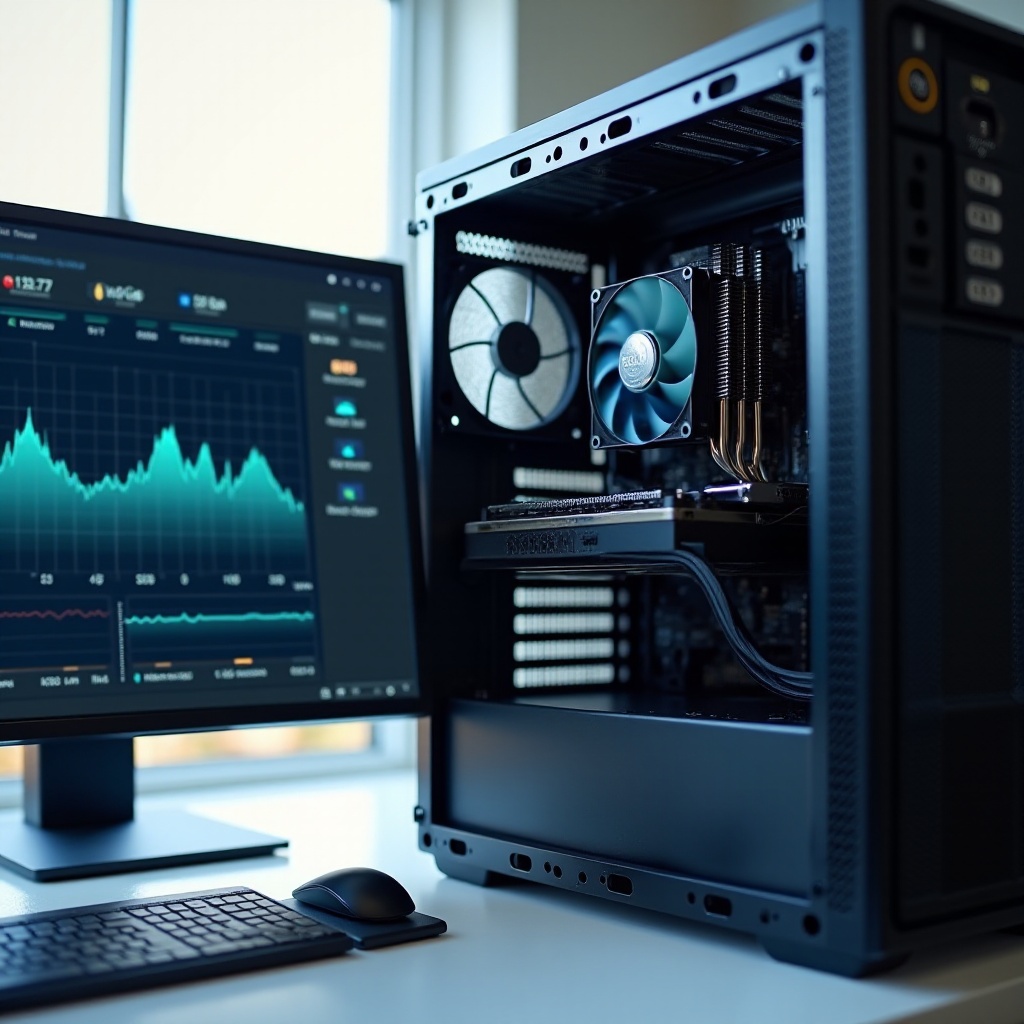
Mikor túl magas a processzor hőmérséklet, és milyen kockázatokkal jár?
A modern processzorok képesek magukat védeni, de nem jó ötlet a határérték közelében hosszú távon járatni őket. Minél melegebb a CPU, annál nagyobb a teljesítményvesztés és az alkatrészek igénybevétele, ami a stabilitás rovására megy.
70–80 °C: még biztonságos tartomány
Terhelés alatt a 70–80 °C közötti processzor hőmérséklet:
– teljesen normális,
– jól beállított hűtőrendszert jelez,
– hosszú távon sem ad okot aggodalomra.
Gamer PC-knél és erős laptopoknál ez a célzóna. Ha a géped ebben a sávban marad, nagyon jó munkát végez a hűtés, és a processzor kényelmesen tartja a turbó órajeleket.
80–90 °C: határeset, throttling és teljesítményvesztés
Terhelés alatt 80–90 °C:
– még nem jelenti azt, hogy azonnal baj van,
– de már közelebb jársz a határhoz, mint ideális lenne.
Ebben a tartományban:
– a CPU gyakrabban lép vissza az órajelből,
– a turbó frekvenciák rövidebb ideig tarthatók,
– játék közben apró FPS-ingadozások jelenhetnek meg.
Laptopoknál gyakori, hogy ide esik a processzor hőmérséklet, és a gyártó ezt tudatosan vállalja a vékony kialakítás miatt. Asztali gépnél viszont érdemes a hűtést optimalizálni, mert van mozgástér javítani.
90 °C felett: tartós terhelés melletti veszélyek
Ha a processzor hőmérséklet:
– tartósan 90 °C felett van,
– stresszteszt és játék közben is eléri vagy meghaladja a 95 °C-ot,
akkor:
– a CPU folyamatosan visszaveszi a teljesítményt,
– nő a feszültség és hő miatti alkatrész-igénybevétel,
– a környező komponensek (VRM, alaplap, memória) is jobban melegszenek.
Rövid ideig ez még nem tragédia, de hosszú távon:
– csökkenhet az élettartam,
– nő az instabilitás, fagyások, váratlan újraindulások esélye.
Hővédelem, automatikus lekapcsolás és a hardver élettartama
A CPU-k beépített védelmi mechanizmusokkal rendelkeznek:
– throttling: csökkentik az órajelet és a feszültséget,
– ha ez sem elég, az alaplap lekapcsolja a gépet.
Ezek a védelmek megakadályozzák a hirtelen tönkremenetelt, de nem jelentik azt, hogy gondtalanul járathatod 100 °C körül a processzort. Minél magasabb a tartós átlaghőmérséklet, annál gyorsabban fárad a forrasztás, a VRM és a kondenzátorok.
Ha már tudod, hogy túl magas a processzor hőmérséklet, a következő kérdés: miért? A válaszhoz a leggyakoribb okokat kell végigvenni, amelyek szerencsére többnyire felismerhetők és javíthatók.
A magas processzor hőmérséklet leggyakoribb okai
A túlmelegedés mögött szinte mindig valamelyik alapvető tényező áll. Ezeket könnyű átnézni, és sokszor házilag is orvosolhatók, ha van egy kis türelmed és alap szerszámaid.
Rossz légáramlás a gépházban és zsúfolt elrendezés
A gépház belsejében a levegőnek áramolnia kell:
– elöl alulról friss levegő be,
– hátul felül meleg levegő ki.
Ha:
– nincsenek elöl beszívó ventilátorok,
– a kábelek összevissza lógnak,
– a ház zárt elejű, kevés szellőzőnyílással,
akkor a processzor melegebb lesz, mert:
– magát a meleg levegőt keringeti a rendszer,
– a hűtő nem jut elég friss levegőhöz.
Poros hűtőbordák, ventilátorok és házszűrők
Poros gép = rossz hűtés. A por:
– eltömíti a hűtőbordák lamelláit,
– lassítja a ventilátorokat,
– csökkenti a légáramlást.
Ha a processzor hőmérséklet az évek során fokozatosan emelkedik, nagy valószínűséggel a por áll a háttérben. Egy alapos portalanítás gyakran több fokkal csökkenti a hőmérsékletet.
Elöregedett vagy hibásan felvitt hővezető paszta
A hővezető paszta biztosítja:
– a processzor kupakja,
– és a hűtő talpa
közötti minél jobb hőátadást. Ha:
– túl sok,
– túl kevés,
– vagy nagyon régi, kiszáradt paszta van a CPU-n,
akkor a hő rosszabbul távozik, a processzor melegebb lesz. Egy 2–3 éves gépnél már indokolt lehet a pasztacsere, főleg, ha magas a processzor hőmérséklet.
Tuning, magas feszültség és agresszív turbó beállítások
Overclock vagy gyári automata turbó:
– emeli az órajelet,
– és gyakran a feszültséget is.
A magasabb feszültség:
– sokkal több hőt termel,
– jelentősen növeli a CPU hőmérsékletét.
Ha a BIOS-ban vagy gyártói szoftverben:
– Performance vagy Turbo módot használsz,
– a processzor közel járhat a TjMax értékhez is.
Laptop-specifikus korlátok: vékony ház, közös hőcsövek, gyenge szellőzés
Laptopoknál a tervezés kényszer:
– vékony ház,
– kicsi ventilátor,
– közös hűtés CPU és GPU között.
Ha játék vagy munka alatt a GPU is melegszik, a közös hőcső miatt a CPU hőmérséklet is megugrik. Néhány modellnél a gyártó inkább a teljesítményt preferálja, és engedi a magasabb hőmérsékletet.
Most, hogy tisztában vagy a tipikus okokkal, nézzük meg a gyakorlati lépéseket, amelyekkel látványosan csökkentheted a processzor hőmérsékletét, anélkül, hogy feltétlenül új hardvert kellene venned.
Hogyan csökkentsd a processzor hőmérsékletét? – gyakorlati útmutató
A CPU hőmérséklet csökkentése több lépésből áll. Nem kell mindet egyszerre elvégezni, érdemes fokozatosan haladni, és minden lépés után újra mérni. Így látod, melyik beavatkozás hozta a legnagyobb javulást.
Gépház szellőzésének javítása és ventilátor elrendezés
- Ellenőrizd, hány ventilátorod van, és hol:
- elöl legalább 1–2 beszívó,
- hátul és felül 1–2 kifújó.
- Győződj meg róla, hogy:
- semmi nem takarja a szellőzőnyílásokat,
- a kábelek nincsenek a levegő útjában.
- Ha kell, adj hozzá egy plusz ventilátort elölre beszívónak.
Már egyetlen extra ventilátor is több fokkal csökkentheti a processzor hőmérsékletét, különösen zárt frontpaneles házaknál.
Hővezető paszta cseréje és CPU-hűtő megfelelő felszerelése
Ha régi vagy ismeretlen előéletű a gép, a paszta állapota bizonytalan. Ilyenkor:
1. Vedd le a CPU-hűtőt.
2. Tisztítsd le a régi pasztát izopropil alkohollal és puha kendővel.
3. Tegyél egy borsónyi mennyiségű új pasztát a CPU közepére.
4. Tedd vissza a hűtőt egyenletes nyomással, átlósan húzd meg a csavarokat.
Ha a hűtő nem fekszik fel rendesen, a processzor hőmérséklet azonnal magas lesz. Érdemes kétszer is ellenőrizni a rögzítést, és figyelni arra, hogy ne dőljön meg a hűtőfej.
Hűtés fejlesztése: erősebb léghűtő vagy AIO vízhűtés
Ha gyári, kisméretű hűtőd van, és erős processzort használsz, könnyen előfordulhat, hogy a hűtés a szűk keresztmetszet. Opciók:
– nagyobb toronyhűtő több hőcsővel,
– 120/240/360 mm-es AIO vízhűtés.
Erősebb hűtő:
– alacsonyabb processzor hőmérsékletet,
– csendesebb működést,
– stabilabb turbó órajeleket eredményez.
Érdemes a processzor TDP-jéhez és a ház méretéhez választani hűtőt, hogy ne legyen feleslegesen zajos, de ne is fogyjon el a hűtési tartalék.
Ventilátor görbék beállítása BIOS-ban és szoftverekben
A ventilátorok fordulatszáma gyakran gyárilag zajra van optimalizálva, nem hőmérsékletre. Érdemes:
1. Belépni a BIOS-ba.
2. Megkeresni a Fan Control vagy Q-Fan beállítást.
3. Beállítani, hogy:
– alacsony hőmérsékleten lassabban forogjanak,
– 70–80 °C felett gyorsabban pörögjenek.
Alternatívaként használhatsz szoftveres megoldásokat is (alaplapi gyártó programja). A cél: terhelés alatt a processzor hőmérséklet csökkenjen pár fokot, még elfogadható zajszint mellett.
Undervolting és teljesítmény korlátozás a hőmérséklet csökkentéséért
Az undervolting lényege:
– ugyanazon órajelhez kevesebb feszültség,
– így kevesebb hő termelődik.
Az eredmény:
– azonos vagy közel azonos teljesítmény,
– alacsonyabb processzor hőmérséklet.
Egyes rendszereken:
– alaplap BIOS-ban,
– gyártói szoftverrel
beállíthatod, hogy a CPU ne használja ki a maximális teljesítménykeretét (PPT, TDP, Turbo Power Limit). Ezzel akár 5–10 °C-os csökkenés is elérhető, főleg kompakt házakban és laptopokban.
Laptopok hőmérsékletének kordában tartása (hűtőpad, emelés, tisztítás)
Laptopnál a lehetőségek korlátozottabbak, de még mindig sokat tehetsz:
– használj hűtőpadot, ami alulról fújja a levegőt,
– ne tartsd takarón, ágyon, ahol a szellőzők eltömődnek,
– emeld meg hátul a laptopot, hogy jobban szellőzzön,
– időnként portalaníttasd szakemberrel, különösen, ha gyakran melegszik.
Ezek a lépések együtt jelentősen csökkenthetik a processzor hőmérsékletét, és hosszabb távon stabilabbá teszik a rendszert, miközben elkerülheted a kellemetlen ventilátor-zajt és a váratlan leállásokat.
Processzor hőmérséklet, teljesítmény és élettartam kapcsolata
A processzor hőmérséklet nem csak pillanatnyi érték. Hosszú távon a tartósan magas hőmérséklet határozza meg, meddig marad a rendszer megbízható. A jó hűtés nem csak komfort, hanem befektetés is a hardver élettartamába.
Miért nem mindegy a tartós átlaghőmérséklet?
A rövid csúcsok kevésbé ártanak, mint:
– a folyamatos, magas terhelés,
– a hónapokon, éveken át tartó 90 °C körüli működés.
Minél melegebb a CPU:
– annál hamarabb öregednek az anyagok,
– annál nagyobb a hibák esélye.
Optimális, ha:
– terhelés alatt a CPU átlagosan 80 °C alatt marad,
– csak rövid csúcsok közelítik meg a 90 °C-ot.
Hőciklusok, forrasztások és VRM terhelése
A hőmérséklet változása (felmelegedés–lehűlés) hőciklusokat okoz. Minden hőciklus:
– tágítja és összehúzza az anyagokat,
– a forrasztások, BGA-k, VRM-ek fáradnak.
A magas processzor hőmérséklet:
– növeli a VRM terhelését is,
– a környező alkatrészek is melegebbek lesznek,
– a teljes alaplap jobban igénybe van véve.
Reális kockázatok vs. felesleges aggodalom
Nem kell pánikba esni, ha:
– játék alatt 80–85 °C körül mozog a processzor hőmérséklet,
– időnként 90 °C-ot is látsz csúcsértéknek.
Viszont foglalkozni kell vele, ha:
– alapjáraton 60–70 °C,
– terhelés alatt tartósan 90 °C felett van,
– a gép fagy, leáll, váratlanul újraindul.
A cél nem az, hogy mindenáron 40–50 °C-on tartsd a CPU-t, hanem az, hogy:
– biztonságos tartományban,
– stabilan,
– felesleges hőcsúcsok nélkül működjön. Ezt jó hűtéssel, ésszerű beállításokkal és időnkénti karbantartással könnyen elérheted.
Összefoglalás
A processzor hőmérséklet a PC vagy laptop egészségének egyik legfontosabb mutatója. Alapvető szabályok:
– alapjáraton 30–45 °C (PC) és 40–55 °C (laptop) az ideális,
– terhelés alatt 60–80 °C az egészséges tartomány,
– 80–90 °C között érdemes optimalizálni a hűtést,
– 90 °C felett hosszú távon be kell avatkozni.
Pontos képet csak megbízható monitorozó programokkal kapsz, terhelés alatt. A túl magas processzor hőmérséklet okai szinte mindig visszavezethetők:
– rossz légáramlásra,
– poros hűtésre,
– gyenge hűtőre,
– túl agresszív beállításokra.
Ha lépésről lépésre végigmész a cikkben leírt megoldásokon, néhány óra munkával látványosan csökkentheted a CPU hőmérsékletét, növelheted a stabilitást, és meghosszabbíthatod a hardver élettartamát. Így a géped nemcsak gyorsabb és halkabb lesz, hanem megbízhatóbban is szolgál majd hosszú időn át.
Gyakran feltett kérdések
Milyen processzor hőmérséklet számít biztonságosnak játék közben?
Játék közben általánosságban biztonságosnak tekinthető, ha asztali PC-nél 60–80 °C között marad a processzor hőmérséklete, laptopnál pedig 70–85 °C a jellemző tartomány. Rövid ideig előforduló 85–90 °C-os csúcsvértékek még elfogadhatók, de ha tartósan ilyen magas a CPU hőmérséklet, érdemes javítani a hűtésen.
Normális, ha a processzor hőmérséklet eléri a 90 °C-ot?
Rövid terhelési csúcsnál, például játék elindításakor vagy benchmark futtatásakor előfordulhat, hogy a CPU hőmérséklet eléri vagy rövid időre meghaladja a 90 °C-ot. Ez önmagában még nem gond. Ha viszont hosszabb ideig 90 °C felett marad, vagy játék, munka közben folyamatosan ennyi, akkor már túl magasnak számít, és lépni kell: tisztítás, hűtés javítása, ventilátor-beállítás módosítása, esetleg undervolting.
Milyen gyakran érdemes hővezető pasztát cserélni a processzoron?
Átlagos felhasználás mellett 2–3 évente érdemes ellenőrizni, és szükség esetén cserélni a hővezető pasztát. Ha magasabb a processzor hőmérséklet, mint újkorában, a gép erősen melegszik, és hangosabb a hűtés, akkor hamarabb is indokolt lehet a csere. Jó minőségű paszta és megfelelő felhelyezés esetén a CPU hőmérséklete érezhetően csökkenhet.