
Giriş
Sony kulaklıklar birkaç nedenle sessiz gelebilir: sistem güvenlik sınırları, uygulama normalizasyonu, kötü oturuş veya bir güncellemeden sonra codec değişiklikleri. Bunların çoğunu birkaç dakika içinde düzeltebilir ve sertlik olmadan güvenli, berrak bir ses yüksekliği elde edebilirsiniz. Bu kılavuz, WH‑1000XM5 ve XM4 kulaküstü, WF‑1000XM5 kulak içi, LinkBuds S, INZONE oyun modelleri ve benzer Sony setleri için pratik adımlara odaklanır.
Şimdi hemen uygulayabileceğiniz hızlı kazanımlarla başlıyoruz. Sonra Sony Headphones Connect, telefon veya bilgisayar ayarları ve seviyeleri sıklıkla düşüren yayın uygulamalarına daha derin giriyoruz. Daha iyi bir sızdırmazlığın ve temel bakımın nasıl bedelsiz desibel ekleyebileceğini de öğreneceksiniz. Daha fazla headroom istiyorsanız, kablolu çalma veya küçük bir DAC ya da amfi yardımcı olabilir. Sonunda, ses düzeyinizin her yerde tutarlı kalması için sorun giderme adımları ve seyahat ipuçlarıyla bitireceğiz.
Bu adımlar birbirinin üzerine inşa edilir. Beş dakikalık kontrol listesiyle başlayın, belirgin bir iyileşmeyi doğrulayın ve ardından kazanımları Sony uygulaması ve cihaz ayarlarınızla kalıcılaştırın.
Hızlı Kazanımlar: Sony Kulaklıkları Daha Yüksek Sesli Yapmak için 5 Dakikalık Kontrol Listesi
Cihaz sesini ve uygulama sesini en üste alın, uygulama başına sınırları kapatın
1) Telefon sesini en üste ayarlayın, ardından zevkinize göre düşürün. Birçok uygulamanın kendi kaydırıcısı vardır, bu yüzden uygulama içi sesi de maksimuma alın.
2) iOS’ta, uyarılar sesinizi kısıyorsa Odak veya Rahatsız Etme modunu kontrol edin. Düşüşleri önlemek için sistem seslerini azaltın.
3) Android’de, medya uygulamasını açın ve uygulama içi sesin sistem kaydırıcısından daha düşük olmadığını doğrulayın.
Gürültü Engellemeyi açın, Ortam Sesi’ni kapatın ve tek bir profili kilitleyin
1) Headphones Connect’te, daha iyi yalıtım ve daha güçlü algılanan ses için Gürültü Engellemeyi Açık konuma getirin.
2) Ortam Sesi’ni ve Focus on Voice’u kapatın ki dış gürültü vuruş gücünü azaltmasın.
3) Uyarlamalı Ses Kontrolünü devre dışı bırakın, böylece profiliniz değişip ses seviyesini etkilemez.
Doğru kulak uçlarını veya pedleri seçin ve doğru sızdırmazlığı teyit edin
1) WF gerçek kablosuz modellerde, kulak kanalını iyi mühürlemek için daha büyük silikon uçları veya köpük uçları deneyin.
2) WH kulaküstü için, kapakları tamamen oturtun ve gözlük veya saçtan kaynaklanan boşluklardan kaçının.
Yayın uygulaması normalizasyonunu kontrol edin ve en yüksek seçeneğe ayarlayın
1) Spotify: Ses Düzeyi’ni Yüksek’e ayarlayın ve zirveleri düşürüyorsa Normalize’i kapatmayı düşünün.
2) Apple Music: maksimum seviye için Sound Check’i kapalı deneyin.
Kulaklığı ve kaynağı kapatıp açın, ardından yeniden bağlayın
1) Telefonunuzu yeniden başlatın ve kulaklıkları kapatıp açın.
2) Ses hâlâ sınırlı görünüyorsa, cihazı unutun ve yeniden eşleştirin.
Bu hızlı değişikliklerden sonra, daha yüksek ses arayışında işitmenizi koruyun; böylece yorgunluk olmadan daha yüksek sesi keyifle dinleyebilirsiniz.
Önce Güvenlik: Sesi Artırırken İşitmenizi Koruyun
Öncelik kulaklarınızın. Ham şiddet değil, temiz yüksekliği hedefleyin. Çınlama, basınç veya keskin tiz gibi zorlanma işaretlerine dikkat edin. Dakikalar içinde yorgunluk hissediyorsanız, seviyeyi düşürün ve dinlenin.
Güvenli dinleme seviyelerini ve maruz kalma süresini anlayın
Basit bir 60’a 60 kuralını rehber alın: yaklaşık %60 ses seviyesinde yaklaşık 60 dakika dinleyin, sonra ara verin. Daha düşük seviyeler çok daha uzun oturumlara izin verir. Herhangi bir rahatsızlık hissederseniz duraklayın ve toparlanın.
Sistem ses sınırlayıcıları ve neden var oldukları
iOS Kulaklık Güvenliği ve Android OEM sınırlayıcıları maruziyeti izler ve uzun oturumlarda riski azaltır. Onları düşman değil, araç olarak görün. Körü körüne devre dışı bırakmak yerine alışkanlıklarınıza uygun şekilde ayarlayın.
Ses yüksekliği vs. bozulma ve geri çekilmeniz gerektiğinin işaretleri
Bas tanımını kaybediyorsa, vokaller bulanıklaşıyorsa veya tizler keskinleşiyorsa, kaynağı ya da sürücüyü taşmaya (clipping) itiyor olabilirsiniz. Sesi azaltın, EQ yükseltmelerini azaltın ve zinciri temizleyin. Çoğu zaman çözüm daha fazla kazanç değil, daha iyi yalıtımdır.
Güvenlik ilkelerini akılda tutarak, bir sonraki adım modelinizi anlamaktır; çünkü tasarım ve oturuş kulaklığınızın ne kadar yüksek hissedileceğini belirler.
Sony Modelinizi Tanıyın: Kulaküstü vs. Kulak içi vs. Açık Tasarımlar
Farklı Sony serilerinin farklı ses tavanları vardır. İyi bir sızdırmazlık, çoğu zaman herhangi bir yazılım ayarından daha fazla algılanan ses ekler.
WH‑1000XM5 veya XM4 kulaküstü ve headroom’u etkileyenler
Bu modeller, ANC açıkken güçlü yalıtım ve bol headroom sunar. Yassılaşmış pedler, kalın gözlüklerden kaynaklanan boşluklar veya gevşek bir oturuş bası ve genel etkiyi azaltır. Aşınmış pedleri değiştirin ve sıkı bir sarmalama için kafa bandını ayarlayın.
WF‑1000XM5 kulak içi: sızdırmazlık, uçlar ve takma algılama
Daha büyük uçlar veya köpük uçlar deneyin. Güvenli bir sızdırmazlık için taktıktan sonra hafifçe öne doğru çevirin. Daha yüksek seviyelerde kesintisiz çalma istiyorsanız speak‑to‑chat’i devre dışı bırakın.
LinkBuds S ve açık tip tasarımlar: gerçekçi ses beklentileri
Açık tasarımlar gereği sızdırır; bu nedenle bas ağırlığı veya ses yüksekliği bakımından kapalı kulak içi ya da kulaküstü modellerle eşleşemezler. Ham sese koşmak yerine daha temiz midlere ve dış gürültüyü dizginlemeye odaklanın.
INZONE ve diğer oyun modelleri: sohbet ve oyun dengesi
Sohbet karışımı ve sidetone algılanan ses yüksekliğini düşürebilir. Önce oyun ve sohbet dengesini ayarlayın, ardından genel ses ve EQ’yu ince ayar yapın.
Modeliniz ve oturuşunuz hazır olduğunda, en büyük ve en güvenilir ses artışlarını sağlamak için Sony Headphones Connect’i kullanın.
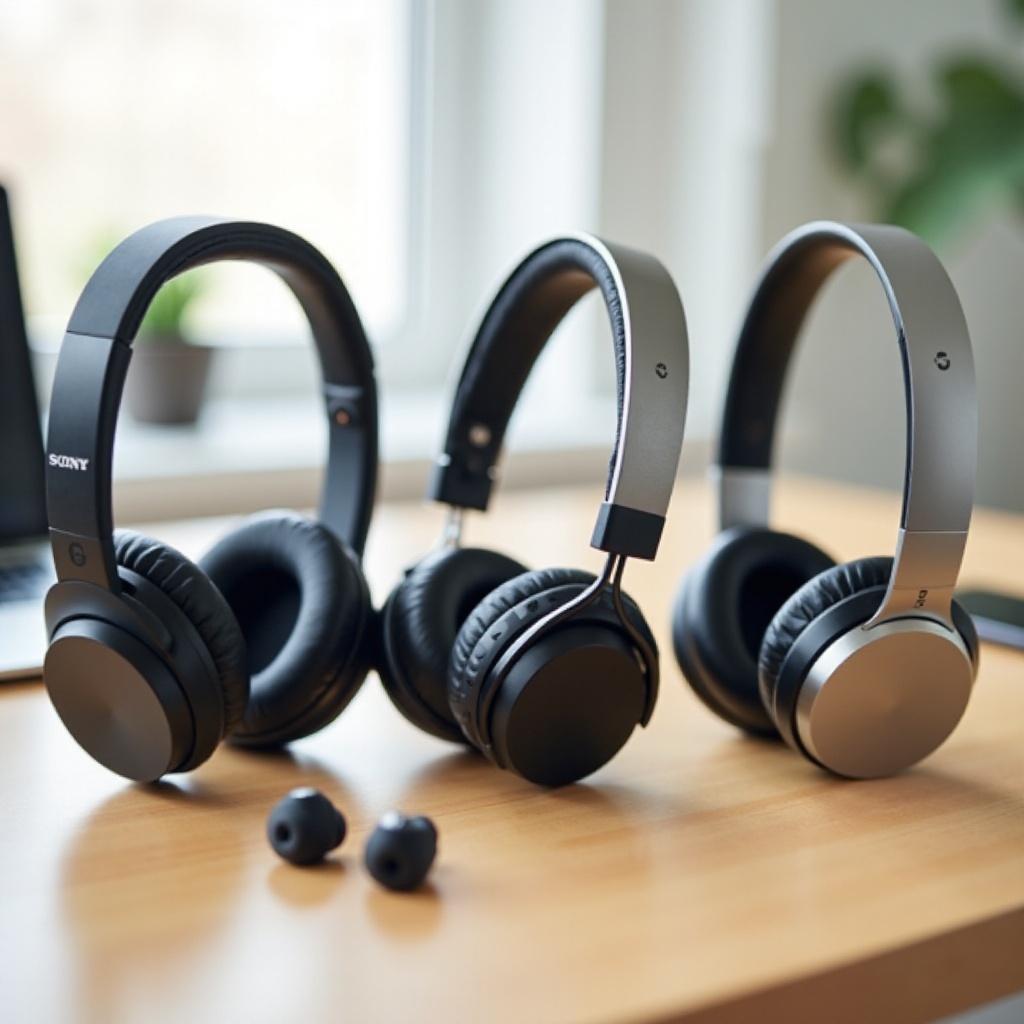
Sony Headphones Connect Uygulaması: En Büyük Ses Artışları
Headphones Connect; ANC, EQ, Clear Bass, bağlantı önceliği, DSEE, 360 ses ve çoklu bağlantıyı kontrol ettiğiniz yerdir. Dikkatli bir kurulum güvenli bir ses yüksekliği ve daha iyi netlik sağlayabilir.
Ürünün yazılımını güncelleyin, gerekirse başlatın (initialize) ve ses ayarlarını sıfırlayın
Güncellemeyi uygulama içinden yapın. Ayarlar garip davranıyorsa, kulaklığı başlatın (initialize) ve yeniden eşleştirin. Birikmiş değişikliklerden kaçınmak için varsayılan ses profilinden başlayın.
EQ temelleri: nerede mid veya tiz eklenir ve Clear Bass nasıl kullanılır
Vokalleri öne çıkarmak için 1–4 kHz aralığını hafifçe yükseltin. Modeliniz destekliyorsa 8–10 kHz civarına küçük bir dokunuş ekleyin. Headroom’u tüketen büyük yükseltmelerden kaçının.
Patlama veya clipping olmadan daha yüksek ses için Clear Bass’te yapılacaklar ve yapılmayacaklar
Artı bir ile artı üç gibi küçük adımlar kullanarak ağırlık ekleyin. Daha yüksek seste bas bozuluyorsa, önce Clear Bass’i azaltın. Temiz bas, çoğu zaman tüm miksin daha yüksek gelmesini sağlar.
Algılanan maksimum ses için speak‑to‑chat ve Ortam Sesi’ni kapatın
Speak‑to‑chat konuştuğunuzda müziği kısar. Ortam Sesi, sesinizle rekabet eden gürültüyü içeri alır. Darbeyi korumak için ikisini de kapatın.
Uyarlamalı Ses Kontrolü: Gürültü Engellemeye kilitleyin
Otomatik geçişi kapatın ve Gürültü Engellemeyi seçin. Sabit bir profil hareket ettikçe tonunuzu ve ses seviyenizi tutarlı kılar.
Ses Kalitesi Önceliği vs. Kararlı Bağlantı ve neden önemli
Bağlantı kararlı olduğunda LDAC gibi yüksek bit oranlı codec’lere izin vermek için Ses Kalitesi önceliğini seçin. Daha yüksek bant genişliği, netliği ve algılanan ses yüksekliğini artırabilir.
DSEE açık veya kapalı ve algılanan sese etkisi
DSEE, kaynağa bağlı olarak tonu ve algılanan seviyeyi değiştirebilir. Açık ve kapalı olarak deneyin; sonra yorulmadan daha net ve yüksek gelen ayarı koruyun.
360 Reality Audio seviyeleri vs. stereo
Bazı 360 karışımlar stereo’dan daha kısık çalışır. Sevdiğiniz parçalar sessiz geliyorsa, stereo ile karşılaştırın ve gerekirse EQ ile seviyeyi eşleştirin.
Multipoint ödünleri: en iyi codec’i korumak için ne zaman kapatmalı
Multipoint bazen daha düşük bit oranlı bir codec’e zorlar. LDAC’i ve maksimum netlik ile darbeyi korumak istiyorsanız kapatın.
Uygulama ayarları oturduğunda, mobil cihazlarda seviyeleri düşürebilen güvenlik kısıtlamaları ve işleme işlemlerinden kaçınmak için işletim sistemini ayarlayın.
iPhone veya iPad’de Sony Kulaklıkları Daha Yüksek Sesli Yapın
Apple cihazları, ses yüksekliğini doğrudan etkileyen güvenlik özellikleri ve oynatma denetimleri içerir. Bunları rutininize göre bilinçli olarak ayarlayın.
Kulaklık Güvenliği: Yüksek Sesleri Azalt ve bildirim davranışı
Ayarlar, ardından Sesler ve Dokunuşlar, sonra Kulaklık Güvenliği’ne gidin. Mantıklı bir Yüksek Sesleri Azalt sınırı seçin veya riski kabul ediyorsanız devre dışı bırakın. Müziği kısabilen uyarıları azaltın.
Müzik uygulaması EQ’su ve Sound Check etkileşimi
Ayarlar, ardından Müzik’te, daha güçlü algılanan bir eğri için Geç Saat (Late Night) EQ’sunu test edin. Dinamikleri fazla sıkıştırıyorsa EQ’yu Kapalı’ya getirin. Maksimum seviye için Sound Check’i Kapalı, albümler arası tutarlılık için Açık olarak deneyin.
Erişilebilirlik ses dengesi ve Arka Plan Sesleri
Ayarlar, ardından Erişilebilirlik, sonra Ses veya Görsel’de denge kaydırıcısını ortalayın. Müzik dinlerken sessiz pasajları maskelememesi için Arka Plan Sesleri’ni kapatın.
Uygulama başına ses, Odak modları ve sistem sesleri
Uygulama içi kaydırıcıların maksimumda olduğunu doğrulayın. Sesi duraklatan veya düşüren Odak profillerini devre dışı bırakın. Klavye tıklamaları ve diğer sesleri azaltın.
Yeniden eşleştirme ve çıkış kontrolleri
Seviyeler sınırlı görünüyorsa, Sony uygulamasında kulaklığı sıfırlayın ve yeniden eşleştirin. Denetim Merkezinde, çıkışın başka bir cihaz değil, Sony kulaklığınızı gösterdiğini doğrulayın.
iOS ayarlandıktan sonra, Android codec ve işleme üzerinde daha derin denetim sunar; doğru kullanıldığında temiz headroom ekleyebilir.
Android’de Sony Kulaklıkları Daha Yüksek Sesli Yapın
Android, codec, bit oranı ve sistem efektlerini değiştirmenize izin verir; doğru ayarlandığında temiz ses yüksekliğini artırabilir.
Mutlak Ses (Absolute Volume): ne zaman kapatılır, ne zaman açılır
Geliştirici Seçeneklerinde Mutlak Sesi Devre Dışı Bırak seçeneğini açıp kapatın. Kaydırıcı çok erken tepeye ulaşıyor veya adımlar kaba geliyorsa, devre dışı bırakmak aralığı genişletebilir ve bazen daha fazla headroom sağlayabilir.
Geliştirici seçenekleri: LDAC, AAC veya SBC’yi zorla ve LDAC bit oranını ayarla
Telefon ve kulaklık destekliyorsa LDAC’i zorlayın. Kararlılık için 990, 909 veya 660 kbps’yi test edin. LDAC takılıyor veya ince geliyorsa AAC’yi deneyin. Bazı telefonlar AAC’yi daha yüksek ve temiz üretir.
Samsung, Pixel ve OnePlus’ta Dolby Atmos ve OEM ses efektleri
Dolby Atmos’u etkinleştirin ve Müzik veya Dinamik gibi bir profil seçin. Pixel ve OnePlus’ta sistem EQ ön ayarlarını deneyin. Clipping’e girmemek için değişiklikleri mütevazı tutun.
Samsung Adapt Sound ve Medya Ses Sınırlayıcı
Çıkışı işitmenize göre uyarlamak için Adapt Sound’u kullanın. Medya Ses Sınırlayıcı’yı kontrol edin ve kısıtlama yapıyorsa sınırı yükseltin veya devre dışı bırakın.
Uygulama düzeyinde ses, oyun modu ve pil tasarrufu etkileşimleri
Uygulama sesinin maksimumda olduğunu doğrulayın. Performansı ve sesi kısan oyun modlarını veya pil tasarruflarını devre dışı bırakın. Navigasyon sırasında dinliyorsanız, sesin kısılmasını azaltmak için sesli uyarı düzeyini düşürün.
Mobil cihazlardan sonra birçok dinleyici bir dizüstü, masaüstü veya konsol kullanır. Bu platformlar, güvenli ses yüksekliği ekleyebilen faydalı anahtarları saklar.
Bilgisayarlar ve Konsollar: Windows, macOS ve PS5 İpuçları
PC’de veya konsolda yapılacak küçük değişiklikler, ana ses seviyesini zorlamadan netliği ve headroom’u artırabilir.
Windows: Ses Yüksekliği Eşitleme, cihaz formatı ve uygulama mikseri
Ses ayarlarını açın, ardından Cihaz özellikleri, sonra Ek özellikler, sonra İyileştirmeler. Düşük pasajları yükseltmek için Ses Yüksekliği Eşitleme’yi etkinleştirin. Çıkış formatını mümkünse standart 48 kHz, 24 bit’e ayarlayın. Mikserde, medya uygulamanızın kısılmadığından emin olun.
macOS: Kulaklık Güvenliği, Müzik uygulaması Sound Check ve EQ
Sistem Ayarlarında, Ses’te Kulaklık Güvenliğini ihtiyacınıza göre ayarlayın. Müzik uygulaması tercihlerinde Sound Check ve yumuşak bir EQ’yu test edin. Headroom’u korumak için yalnızca tek bir EQ’yu etkin bırakın.
PS5: çıkış sesi, sidetone, sohbet ve oyun dengesi ve 3D ses
Ayarlar, Ses’te Kulaklık Çıkışını artırın, mikrofon geri beslemesinin baskın olmaması için sidetone’u düşürün ve sohbet‑oyun dengesini istediğiniz gibi ayarlayın. Bazı oyunlar 3D seste daha kısık çıkış verir; daha fazla seviye istiyorsanız 3D kapalıyken karşılaştırın.
TV veya yayın çubukları: HDMI CEC ve uzaktan kumanda ses tuzakları
TV kumandanız ses seviyesini sınırlıyorsa, CEC ses senkronunu kapatın ve yayın cihazının sesini kullanın veya TV’yi sabit yüksek bir seviyeye ayarlayın.
Şimdi, sisteminiz doğru ayarlanmış olsa bile genellikle zirveleri azaltan müzik uygulamalarındaki normalizasyon ve EQ’ya değinin.
Ses Düzeyini Sınırlayan Yayın Uygulamaları: Normalizasyon ve EQ’yu Düzeltin
Normalizasyon şarkıları tutarlı tutar, ancak zirveleri de azaltabilir ve dinamikleri küçültebilir. Her uygulamayı istediğiniz denge için ayarlayın.
Spotify: Ses Düzeyi, Normalize ve çapraz geçiş (crossfade)
Oynatma ayarlarında, Ses Düzeyi için Yüksek’i seçin. Normalize zirveleri çok kırpıyorsa, maksimum headroom için kapatın. Daha vurucu geçişler için çapraz geçişi devre dışı bırakın.
Apple Music: Sound Check, Dolby Atmos ses yüksekliği ve EQ
Maksimum tepe seviye için Sound Check’i kapatın veya albümler arası tutarlılık için açık bırakın. Bazı Atmos miksleri daha kısık çalar; daha fazla seviye için stereo’ya geçin. Sistem efektleriyle EQ’yu üst üste bindirmek headroom’u azaltır; EQ’yu hafif kullanın.
YouTube ve YouTube Music: uygulama sesi vs. cihaz sesi
Uygulama sesini maksimuma alın, ardından cihaz sesini ayarlayın. İçerik üreticileri farklı seviyelerde master ettiği için yüklemeler arasında ses farklılıkları bekleyin.
Uygulama ve sistem genelinde çift EQ veya çakışan DSP’den kaçının
Tek bir EQ zinciri seçin. Hem uygulamada hem sistemde EQ çalıştırırsanız sinyali sınırlamaya itebilirsiniz. Daha basit zincirler daha temiz ve daha yüksek ses verir.
Yazılım ayarlandıktan sonra, fiziksel tarafta şaşırtıcı miktarda ses eklenebilir. Sızdırmazlığı düzeltin, ızgaraları temizleyin ve yıpranmış pedleri değiştirerek çıkışı geri kazanın.
Oturma, Sızdırmazlık ve Bakım: Ayarları Değiştirmeden Bedava Desibel
Mekanik düzeltmeler genellikle en büyük algılanan kazanımları sağlar. Doğru sızdırmazlık, aynı ses kademesinde bası güçlendirir ve genel etkiyi artırır.
Kulak ucu boyutlandırma, köpük vs. silikon ve WF modeller için daha derin yerleştirme
Tüm dahil boyutları deneyin. Köpük uçlar kanalınıza genişleyerek uyum sağlar ve çoğu zaman aynı kadran pozisyonunda daha yüksek ses verir. Takın, hafifçe öne doğru çevirin ve güvenli bir oturuş için nazikçe çekiştirerek kontrol edin.
WH modeller için kulaküstü sıkılık ve ped durumu
Pedler zamanla sıkışır ve bas sızdırır. Yassılaştığında veya çatladığında değiştirin. Özellikle çene hizası ve şakak çevresinde boşluk kalmaması için kafa bandını pedler kulağı tamamen saracak şekilde ayarlayın.
Tıkalı fileleri veya havalandırmaları temizleyin ve kulak kiri birikimini giderin
Sürücü ızgarasını ve havalandırmaları temizlemek için kuru, yumuşak bir fırça kullanın. Sıvılardan kaçının. İnce bir kalıntı tabakası bile sesi dramatik şekilde azaltabilir.
Takma açısı ve gözlük veya saçın sızdırmazlığa etkisi
Kapakları çene hattınızı takip edecek şekilde eğin ve saçı geriye toplayın. Gözlük kullanıyorsanız, daha ince saplar ped aralıklarını azaltarak bası geri getirebilir.
Hâlâ daha fazla headroom’a veya daha düşük gecikmeye ihtiyacınız varsa, kablo veya kompakt bir DAC ya da amfi belirli kurulumlarda yardımcı olabilir.
Kablolu Seçenekler ve Taşınabilir Amfiler: Ne Zaman Gerçekten Yardımcı Olurlar
Kablolu çalma, bazı Bluetooth sınırlamalarını atlayabilir ve gecikmeyi azaltabilir. Kazanımlar modele ve kaynağa göre değişir.
WH serisinde kabloyu kullanarak kaynaktan daha fazla headroom elde etmek
Analog kabloyu dizüstü ses arayüzü, masaüstü amfi veya ev alıcısı gibi güçlü bir kaynağa bağlayın. Kablolu mod, birçok parçada headroom’u artırabilir ve dinamikleri geri getirebilir.
Taşınabilir USB DAC veya amfi temelleri ve telefon uyumluluğu
Küçük bir USB‑C DAC veya amfi, temiz kazanç ve daha iyi dönüştürme ekler. iPhone’da Lightning veya USB‑C uyumlu bir DAC kullanın. Android’de güç tüketimini ve OTG desteğini kontrol edin.
Mikrofon veya kumanda ödünleri ve gecikme hususları
Bazı kablolu modlar satır içi mikrofonları veya kumandaları devre dışı bırakır. Öte yandan, gecikme düşer; bu da oyun ve video senkronu için faydalıdır.
Temiz ve daha yüksek çalma için kazanç kademelendirme
Kaynak sesini yüksek ama clipping altına ayarlayın. Son ses için amfiyi kullanın. Headroom’u boşa harcamamak için EQ yükseltmelerini küçük tutun.
Ses bir gün aniden düşerse panik yapmayın. Nedeni izole etmek için kısa bir sorun giderme akışını izleyin.
Ani Düşük Ses: Adım Adım Çözümler
Beklenmedik düşük ses genellikle yazılım aksaklıklarından, bir codec’e geri düşmeden veya tıkanmış donanımdan kaynaklanır. Şu sıralamayı kullanın.
Yeniden başlatın, unutun veya yeniden eşleştirin ve kulaklığı başlatın
Telefonunuzu ve kulaklıkları kapatıp açın. Bluetooth ayarlarında cihazı unutun ve yeniden eşleştirin. Sorun sürerse, Sony uygulamasında kulaklıkları başlatın (initialize) ve yeniden kurun.
Ürün yazılımı hataları, multipoint tuhaflıkları ve codec geri dönüşleri
Güncellemeler codec’leri değiştirebilir veya profilleri bozabilir. Geçici olarak multipoint’i kapatın ve etkin codec’i uygulamada doğrulayın. Testten sonra multipoint’i yeniden etkinleştirin.
Android’de Bluetooth önbelleğini temizleyin ve Headphones Connect’i sıfırlayın
Android’de Uygulamalar’ı, ardından Bluetooth’u, sonra Depolama’yı açın ve önbelleği temizleyin. Headphones Connect’te önbelleği veya verileri temizleyin ve yeniden oturum açın.
Pil seviyesine bağlı düşüşler ve güç tasarrufu modları
Düşük pil, bazı cihazlarda maksimum çıktıyı azaltabilir. Tam şarj edin. Ses işleme veya ağ iletişimini kısan telefon pil tasarruflarını devre dışı bırakın.
Uygulama çakışmaları, sesli asistan istemleri ve sesin kısılması (ducking)
Müziği duraklatan veya kısan sesli asistan tetiklerini devre dışı bırakın. Ses odağı için yarışan diğer medya uygulamalarını ve navigasyon uyarılarını kapatın.
Seyahat eder veya SIM değiştirirseniz, cihazınız güvenlik sınırlarını yeniden etkinleştirebilir. Tercih ettiğiniz seviyeleri hızlıca geri getirmek için birkaç kontrol yeterlidir.
Bölgesel Sınırlar ve Seyahat: İstenmeyen Ses Kısıtlamalarından Kaçının
Bazı bölgeler varsayılan olarak ses kısıtlamalarını uygular. Operatör değişikliği veya OS güncellemesi bunları geri açabilir.
iOS ve Android’de AB veya Birleşik Krallık ses sınırı davranışı
Bir güncellemeden veya bölge değişiminden sonra, iOS’ta Kulaklık Güvenliğini ve Android’de OEM ses sınırlayıcılarını yeniden gözden geçirin. Maruziyeti akılda tutarak tercihinize göre ayarlayın.
Bölge veya yerel ayarların sınırları nasıl etkileyebileceği
Dil, bölge ve operatör ayarları varsayılan kısıtlamaları açıp kapatabilir. Bunları yalnızca riskleri kabul ediyor ve yerel yönergelere uyuyorsanız değiştirin.
Seyahat ederken güvenlik ayarlarını etik şekilde yönetmek
Gürültülü ortamlarda yüksek ses ihtiyacını azaltmak için daha iyi uçlar veya pedler ve ANC kullanın. Çoğu zaman, güvenlik kontrollerini kapatmaktan ziyade yalıtımı iyileştirmek daha iyi sonuç verir.
Sonuç
Sony kulaklıkları netlikten veya işitme güvenliğinden ödün vermeden daha yüksek sesli yapabilirsiniz. Hızlı kazanımlarla başlayın: sızdırmazlığı düzeltin, ANC’yi kilitleyin ve uygulama kısıtlarını kaldırın. Ardından en iyi codec için mütevazı EQ, dikkatli Clear Bass ve bağlantı önceliğiyle Sony uygulamasını ayarlayın. iPhone veya Android’de Kulaklık Güvenliği ya da Mutlak Ses’i düşünerek ayarlayın ve telefonunuzda en temiz gelen codec’i seçin. Spotify veya Apple Music normalizasyonunu kalibre edin, ızgaraları ve pedleri temiz tutun ve EQ’ları üst üste bindirmekten kaçının. Hâlâ daha fazla headroom’a ihtiyacınız varsa, bir kablo veya kompakt USB DAC ya da amfi deneyin. Ses aniden düşerse, normal çıkışı geri getirmek için sorun giderme adımlarını izleyin. Bu alışkanlıklarla, Sony kulaklıklarınız gün be gün daha düşük kadran numaralarında bile daha dolu ve daha yüksek ses verecek.
Sıkça Sorulan Sorular
Sony kulaklıklarım tam seste bile neden hâlâ kısık?
Birden fazla etken üst üste biner: zayıf bir sızdırmazlık, uygulama normalleştirmesi, Mutlak Ses çakışmaları veya bir kodeğe geri düşme. Önce sızdırmazlığı düzeltin: WF modelleri için daha büyük ya da köpük uçlar, WH modelleri için yeni pedler kullanın. Headphones Connect’te Ortam Sesi ve Speak‑to‑Chat’i kapatın ve ANC’yi kilitleyin. iPhone’da Kulaklık Güvenliği ve Sound Check ayarlarını gözden geçirin. Android’de LDAC’ı daha yüksek bit hızlarında test edin veya LDAC kesiliyorsa AAC’ye geçin. Yeniden başlatın, cihazı unutup yeniden eşleştirin ve Android’de Bluetooth önbelleğini temizleyin.
Daha yüksek ses için iPhone’umda Kulaklık Güvenliği’ni devre dışı bırakmak güvenli mi?
Ses seviyesini artırabilir, ancak riskleri de artırır. ‘Yüksek Sesleri Azalt’ı kapatırsanız, seviyeleri manuel olarak yönetin ve dinleme seanslarını daha kısa tutun. Daha iyi bir sızdırmazlık, orta frekanslarda küçük EQ artırımları ve tıkanmış ızgaraların temizlenmesi, kaydırıcıyı zorlamadan algılanan ses yüksekliğini çoğu zaman artırır. Özelliği tamamen devre dışı bırakmak yerine makul bir sınır belirlemeyi düşünün.
Android’de LDAC, AAC’den daha kısık mı duyuluyor ve nasıl daha yüksek yapabilirim?
Bazen LDAC, bit hızına, telefonun uygulama biçimine veya çoklu bağlantıya bağlı olarak daha kısık hissedilebilir. LDAC’ı zorlayın ve 990, 909 veya 660 kbps’yi kararlılık için test edin. LDAC düşüyor ya da ince duyuluyorsa, bazı telefonlarda daha yüksek çıkabilen AAC’yi deneyin. Sony uygulamasında orta frekanslara hafif bir yükseltme ekleyin ve Clear Bass’i ölçülü tutun. Daha geniş aralık için uygulama normalleştirmesini kapatın ve Mutlak Ses davranışını kontrol edin.