
Giriş
Akıllı evinizde kablo yığını değil, güvenilir video istersiniz. Kablosuz bir Reolink NVR merkezi kontrol, sürekli kayıt ve basit oynatma sağlar. Bu kılavuz, net adımlar ve pratik ipuçlarıyla kameraları kablosuz bir Reolink NVR’a nasıl bağlayacağınızı gösterir. Ağınızı hazırlayacak, doğru topolojiyi seçecek, kameraları çeşitli yöntemlerle eşleştirecek, akışları doğrulayacak ve kablosuz performansı ayarlayacaksınız. Ayrıca güvenliği sıkılaştıracak ve yaygın sorunları hızla gidereceksiniz. Bir Reolink kablosuz NVR kiti sahibi olun ya da bağımsız Wi‑Fi kameralar eklemeyi planlayın, süreç basit kalır. Her bölümü sırayla izleyin. Sürprizlerden kaçınmak için her adımda test yapın. Sonunda, kameralarınız her gün NVR’ınıza ve cihazlarınıza net video akışı sağlayacak.
Gerekenler ve bu sistemlerin nasıl bağlandığıyla başlayacağız. Ardından eşleştirme sorunsuz olsun diye ağı hazırlayacağız.
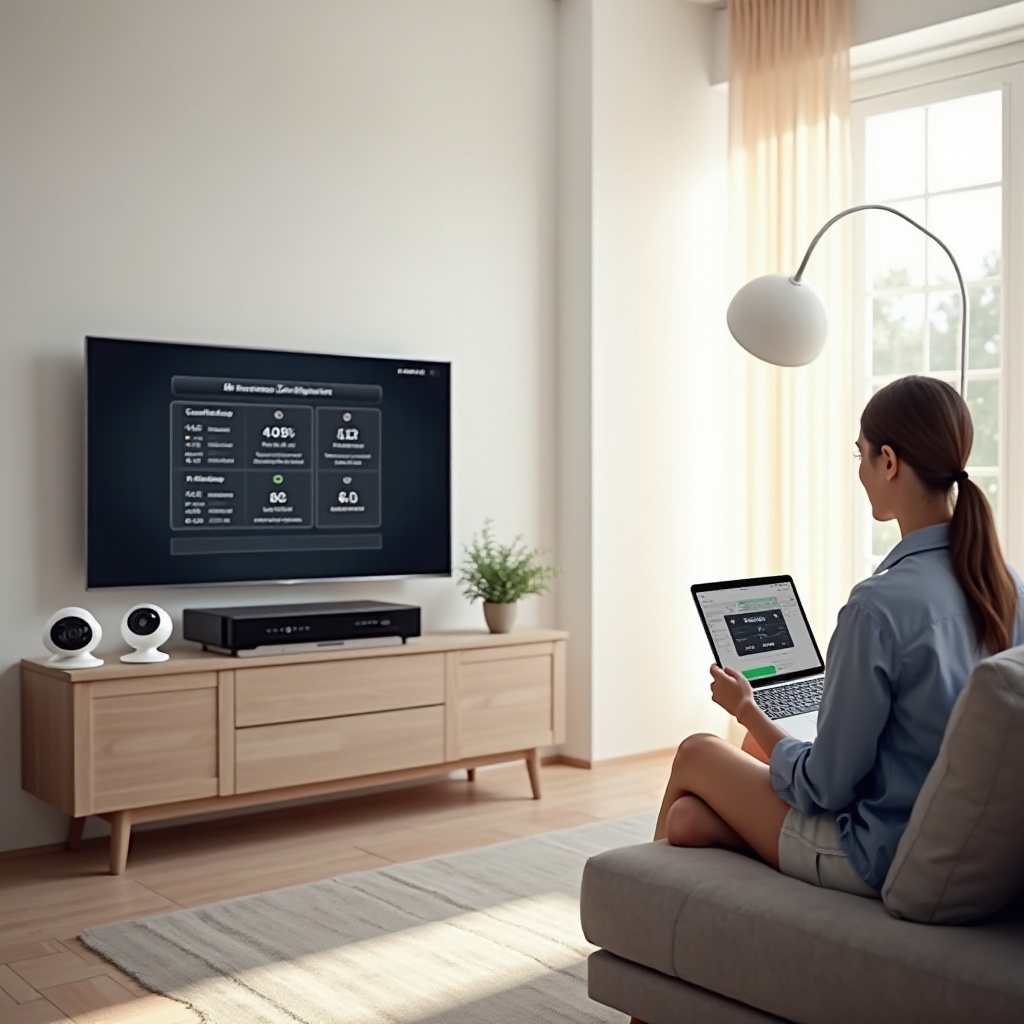
Başlamadan Önce İhtiyacınız Olanlar: Uyumluluk, Ağ ve Araçlar
Çabuk bir kontrol listesiyle başlayın. NVR modelinizi, kanal kapasitesini ve desteklenen kamera türlerini doğrulayın. Reolink NVR’lar, Reolink IP kameralarla en iyi şekilde çalışır. Pille çalışan Reolink kameraların çoğu NVR’lara sürekli akış yapmaz; hareketle uyanır ve yerel depolama ya da buluta kaydeder. 7/24 kayıt gerekiyorsa kablolu beslemeli ya da PoE’li kameraları kullanmayı planlayın.
Yönlendiricinizi veya mesh sisteminizi kontrol edin ve Wi‑Fi bantlarını not edin. Menzil için 2,4 GHz’i, hız için 5 GHz’i kullanın. Kurulumun sorunsuz olması için ekipmanı şimdiden toplayın:
– Sağlıklı bir sabit disk takılı kablosuz Reolink NVR
– Uyumlu Reolink Wi‑Fi kameralar ve güç adaptörleri
– Yönlendirici veya mesh yönetim sayfasına erişim
– Telefonunuzda Reolink uygulaması ve PC’nizde Reolink Client
– Gerektiğinde geçici kablolama için bir Ethernet kablosu
– Bir merdiven ve temel montaj aletleri
SSID’lerinizi ve parolalarınızı, yönlendirici yönetici girişinizi ve NVR kimlik bilgilerinizi not edin. Kameraların nereye yerleştirileceğini taslak olarak çizin. Güçlü sinyal ve net görüş hedefleyin. Temel konular tamamlandığında, NVR ile kameraların nasıl bağlandığına odaklanabilirsiniz.
Kablosuz Reolink NVR’lar Kameralara Nasıl Bağlanır: Temeller ve Topolojiler
Kablosuz NVR kurulumları iki yaygın topolojiyi izler. Kapsama ve sadeliğe göre birini seçin.
Topoloji 1: Wi‑Fi ana makinesi olarak NVR. NVR kendi SSID’sini yayınlar. Kameralar doğrudan NVR’a bağlanır. Bu, kapalı bir video ağı oluşturur. Keşfi basitleştirir ve ana LAN’ınızdaki trafiği azaltır.
Topoloji 2: Wi‑Fi ana makinesi olarak ev yönlendiricisi. Kameralar ev Wi‑Fi’nize (yönlendirici veya mesh) katılır. NVR aynı LAN’da yer alır ve kameraları IP adresleriyle ekler. Daha geniş kapsama elde eder ve mesh dolaşımından yararlanabilirsiniz.
Her iki model de çalışır. NVR barındırmalı yol, hızlı eşleştirme ve diğer cihazlardan daha az parazit sunar. Yönlendirici barındırmalı yol, mesh’iniz güçlü ise daha sağlam kapsama sağlar. Pille çalışan kameralar sürekli akış için ideal değildir. 7/24 kayıt için beslemeli Wi‑Fi veya PoE modelleri tercih edin.
Artık cihazların nasıl bağlandığını bildiğinize göre, kameralar ve NVR’ın birbirini hızla bulabilmesi için ağı hazırlayın.
Ağınızı Hazırlayın: Yönlendirici Ayarları, SSID’ler, Bant Seçimi ve IP Planlaması
Önce NVR’ınızı ve kameralarınızı 192.168.1.x gibi aynı alt ağa yerleştirin. VLAN kullanıyorsanız, kurulum sırasında NVR ve kameraları aynı VLAN’a koyun. Eşleştirme tamamlanana kadar MAC filtrelemeyi ve diğer kısıtlayıcı ilkeleri devre dışı bırakın. Wi‑Fi güvenliğini güçlü parolalarla WPA2 veya WPA3’te tutun.
Menzil ve aktarım hızına göre bantları seçin:
– Dış mekân kameraları ve uzak odalar için 2,4 GHz kullanın.
– Kısa mesafe, yüksek bit hızlı iç mekân akışları için 5 GHz kullanın.
Temiz SSID’ler belirleyin. Cihazları şaşırtabilecek özel karakterlerden kaçının. Net kanallar seçin:
– 2,4 GHz için 1, 6 veya 11. kanalları kullanın.
– 5 GHz için, cihazlar aralıklı olarak düşüyorsa DFS kanallarından kaçının.
Çakışmaları önlemek için adresleri planlayın. IP’ler sabit kalsın diye kameralar ve NVR için DHCP rezervasyonları kullanın. Yönlendirici üretici yazılımını güncelleyin. Kayıtlarda zaman damgalarının doğru kalması için NTP’yi etkinleştirin. IoT ekipmanını bölümlüyorsanız, NVR’ın güvenlik duvarı kuralları üzerinden kameralara erişebildiğini doğrulayın.
Ağ hazır olduğunda, önlenebilir eşleştirme sorunlarını engellemek için sıradaki adım olarak cihazların üretici yazılımlarını güncelleyin.
NVR ve Kameralarda Üretici Yazılımını Güncelleyin
Üretici yazılımı güncellemeleri hataları giderir ve kararlılığı artırır. NVR’da menüsünü açın veya Reolink Client’ı kullanın. Güncellemeleri denetleyin ve yapılandırmanızı yedekleyin. Güncellemeyi uygulayın ve NVR’ı yeniden başlatın. Reolink uygulamasında her kamerayı açın ve güncellemeleri kontrol edin. Kameralar açık kalırken bunları teker teker uygulayın.
Güncel üretici yazılımı, çökme, yanlış parola hataları ve keşif başarısızlıklarını azaltır. Ayrıca güvenliği iyileştirir. Tüm cihazları güncelledikten sonra, gönül rahatlığıyla güç ve yerleşime geçebilirsiniz.
Güç ve Yerleşim: Saha Keşfi ve Kamera Hazırlığı
Hızlı bir saha keşfi zayıf halkaları önler. Mülkte dolaşın ve Wi‑Fi’yi engelleyen kalın beton, tuğla ve metali arayın. Dengeli görüş alanına ve NVR’a veya erişim noktasına temiz bir hat gören kamera noktaları seçin. NVR’ı merkezi ve havadar tutun. Büyük metal nesnelerin yanına veya kalın duvarların arkasına yığmaktan kaçının.
Her kamerayı güç verin. Hazır olduğunu belirtmek için durum LED’lerini veya uyarı seslerini bekleyin. Her montaj yerinde telefonunuzla sinyal gücünü kontrol edin. Mümkünse kameraları doğrudan güneşten uzak tutun ve yağmurdan koruyun. Prizler çok uzaktaysa hava koşullarına dayanıklı uzatmalar kullanın veya yeni hat çekin. Güç ve yerleşim ayarlandıktan sonra eşleştirme yönteminizi seçebilirsiniz.
Yöntem 1: Reolink Kablosuz NVR Kitinde Kameraları Otomatik Eşleştirme
Reolink kablosuz NVR kitleri genellikle otomatik eşleşen kameralar içerir. Bu yol çevrimiçi olmanın en hızlı yoludur.
Şu adımları izleyin:
1) NVR’ı güce ve bir ekrana bağlayın. Kontrol için bir fare takın.
2) Eşleştirme sırasında güçlü sinyal için her kamerayı NVR’a yakın bir yerde fişe takın.
3) NVR’da Kamera Ekle veya Kanal ayarlarını açın. Otomatik Ekle veya Tara’yı etkinleştirin.
4) Keşfedilen her kamerayı seçin. Bağlantıyı onaylayın ve benzersiz adlar atayın.
5) Her kamera için varsayılan parolaları değiştirin.
6) Canlı görüntüyü kontrol edin. Bit hızını, çözünürlüğü ve sesi doğrulayın.
7) Kameraları nihai yerlerine taşıyın ve güvenli şekilde monte edin. Akışların istikrarlı kaldığını doğrulayın.
Otomatik eşleştirme, elle IP girişi ihtiyacını azaltır ve bilinen protokolleri kullanır. Bir kamera görünmezse, yakına getirin, kapatıp açın ve Tara’yı tekrar çalıştırın. Daha fazla elle kontrol istiyorsanız, bir sonraki yöntemi kullanın.
Yöntem 2: Bağımsız Reolink Wi‑Fi Kameraları NVR’a Manuel Olarak Ekleme
Manuel ekleme size tam kontrol sağlar ve yönlendiricinizdeki veya NVR SSID’sindeki bağımsız Reolink Wi‑Fi kameraları için çalışır.
Şunları yapın:
1) Reolink uygulamasını kullanarak kamerayı Wi‑Fi’a bağlayın. Doğru SSID ve parolayı girin.
2) Kamera IP’sini uygulamada veya yönlendiricinizin istemci listesinde bulun.
3) Sabit kalması için bu IP’yi yönlendiricinizde rezerve edin.
4) NVR’da Kanal veya Ekle bölümlerini açın ve IP Ekle’yi seçin.
5) Kamera IP’sini, kullanıcı adını ve parolasını girin. Ana akışı seçin.
6) Bağlantıyı test edin. Başarısız olursa kimlik bilgilerini, SSID’yi ve alt ağı doğrulayın.
7) Akış seçeneklerini ayarlayın: H.264 veya H.265, çözünürlük ve bit hızı.
8) Her kamera için tekrarlayın ve kanalları net şekilde yeniden adlandırın.
Yaygın tuzaklardan kaçının. NVR ana LAN’da ise kamerayı misafir SSID’sine bağlamayın. 5 GHz’de DFS kanal düşüşlerine dikkat edin. Sabit rezervasyonlarla IP çakışmalarını önleyin. NVR SSID’sini kullanıyorsanız, önce kameraları oraya bağlayın ve sonra IP ile ekleyin. Ayarları yazmak zahmetli geliyorsa, bir sonraki yöntemde Reolink uygulamasının veya Client’ın size yardımcı olmasına izin verin.
Yöntem 3: NVR Eşleştirmesine Yardım Etmek için Reolink Uygulaması veya Client’ı Kullanma
Reolink yazılımı eşleştirmeyi kolaylaştırabilir ve hataları azaltabilir. Kameraları Reolink uygulamasına ekleyin ve canlı görüntüyü doğrulayın. Gerekli üretici yazılımı güncellemelerini uygulayın. PC’nize Reolink Client’ı kurun. NVR ve kameraları aynı LAN’a koyun. NVR’ı keşfedin ve oturum açın. Birçok kurulum, uygulamada önceden belirlediğiniz kimlik bilgilerini kullanarak, Client üzerinden kameraları bulup tek tıklamayla NVR’a eklemenize izin verir.
Tüm cihazlara tutarlı adlar ve akış profilleri gönderin. Kanalları eklerken NVR CPU yükünü ve kamera başına bit hızını izleyin. Bu yaklaşım yazım hatalarını azaltır ve büyük evler için toplu kurulumu hızlandırır. Eşleştirme sırasında Wi‑Fi hâlâ sorun çıkarıyorsa, önce kablolu kurulum yapın, ardından kablosuza geçin.
Yöntem 4: Eşleştirme Sorunlarını Çözmek için Geçici Ethernet Kurulumu
Wi‑Fi eşleştirmesi takılırsa, yapılandırmayı stabilize etmek için geçici bir kablo kullanın. Bu yöntem, Ethernet portu olan Wi‑Fi kameralar için çalışır.
Adımlar:
1) Kamerayı Ethernet ile yönlendiriciye veya NVR’ın LAN portuna bağlayın.
2) Doğru SSID ve parolayı ayarlamak için Reolink uygulamasını veya Client’ı kullanın.
3) Kablolu kalırken kamera üretici yazılımını güncelleyin. Kamera parolasını değiştirin.
4) Kamerayı IP ile NVR’a ekleyin ve canlı görüntüyü doğrulayın.
5) Ethernet’i çıkarın. Kamerayı nihai yerine taşıyın ve güç verin.
6) NVR, kayıtlı IP ve kimlik bilgileriyle Wi‑Fi üzerinden yeniden bağlanmalıdır.
Geçici kablolama, zayıf sinyal bölgelerini atlar ve temiz kurulum sağlar. Kamera yeniden bağlanmazsa, SSID’nin büyük/küçük harf duyarlılığını, bant seçimini ve kanalları kontrol edin. Kimlik bilgilerini tekrar girin ve yeniden deneyin. Kameralar canlı görüntüde göründüğünde kaydı doğrulayın.
Akışları ve Kaydı Doğrulayın: Canlı Görüntü, Oynatma ve Depolama Kontrolleri
Kameralar bağlandıktan sonra, NVR’ın beklendiği gibi kaydedip oynattığını doğrulayın.
NVR’da veya Reolink Client’ta:
– Çok kameralı canlı görüntüyü açın. Akıcı hareketi ve düşük gecikmeyi doğrulayın.
– Her kanalın çözünürlüğünü ve bit hızını kontrol edin. Kare düşerse ayarlayın.
– Her kameranın önünden yürüyerek hareketi tetikleyin ve olay etiketlerini doğrulayın.
– Sabit disk durumunu ve boş alanı kontrol edin.
– Kayıt modlarını gözden geçirin: sürekli, hareket veya zamanlama.
– Her kanaldan klipleri oynatın. Zaman damgalarının gerçek zamanla eşleştiğini doğrulayın.
– Gerçek zamanlı bildirimlere ihtiyacınız varsa e‑posta veya anında bildirimleri etkinleştirin.
Titreme veya eksik klipler görürseniz akış ayarlarını, hareket bölgelerini ve hassasiyeti ayarlayın. NVR ve kameralarda NTP zaman eşitlemesini doğrulayın. Kaydı doğruladıktan sonra kablosuz güvenilirliği ince ayar yapabilirsiniz.
Kablosuz Performansı Optimize Edin: Kanallar, Anten Yönelimi ve Menzil
Kararlı kablosuz akışlar, temiz kanallara ve iyi anten konumlandırmasına bağlıdır. Kanal planlamasıyla başlayın. Yakındaki ağları taramak ve daha az kalabalık kanalları seçmek için bir Wi‑Fi analizörü kullanın. Öngörülebilirlik için mümkünse mesh sistemlerde kanalları sabitleyin.
Antenleri ayarlayın. Kamera antenlerini erişim noktası veya NVR antenlerine dik olacak şekilde hizalayın. Antenleri metal oluklar, HVAC üniteleri ve büyük beyaz eşyalardan uzak tutun. Ölü bölgelerden kaçmak için kameraları birkaç metre kaydırarak menzili iyileştirin. Engelleri azaltmak için NVR’ı veya erişim noktasını yükseltin. Sinyal zayıf kalırsa dış mekân kameralarının yakınına bir mesh düğümü veya özel bir erişim noktası ekleyin.
Bit hızını ve bandı dengeleyin. Mesafe için 2,4 GHz, yüksek bit hızlı iç mekân akışları için 5 GHz kullanın. Paket kaybı görürseniz bit hızını biraz düşürün veya bandı değiştirin. Elektriksel gürültüyü azaltmak için NVR çevresindeki kabloları kısa ve düzenli tutun. Kablosuz kararlı hale geldiğinde videoyu ekranlarınızla entegre edin.
Akıllı Ev Entegrasyonu: TV’lerde ve Akıllı Ekranlarda İzleme
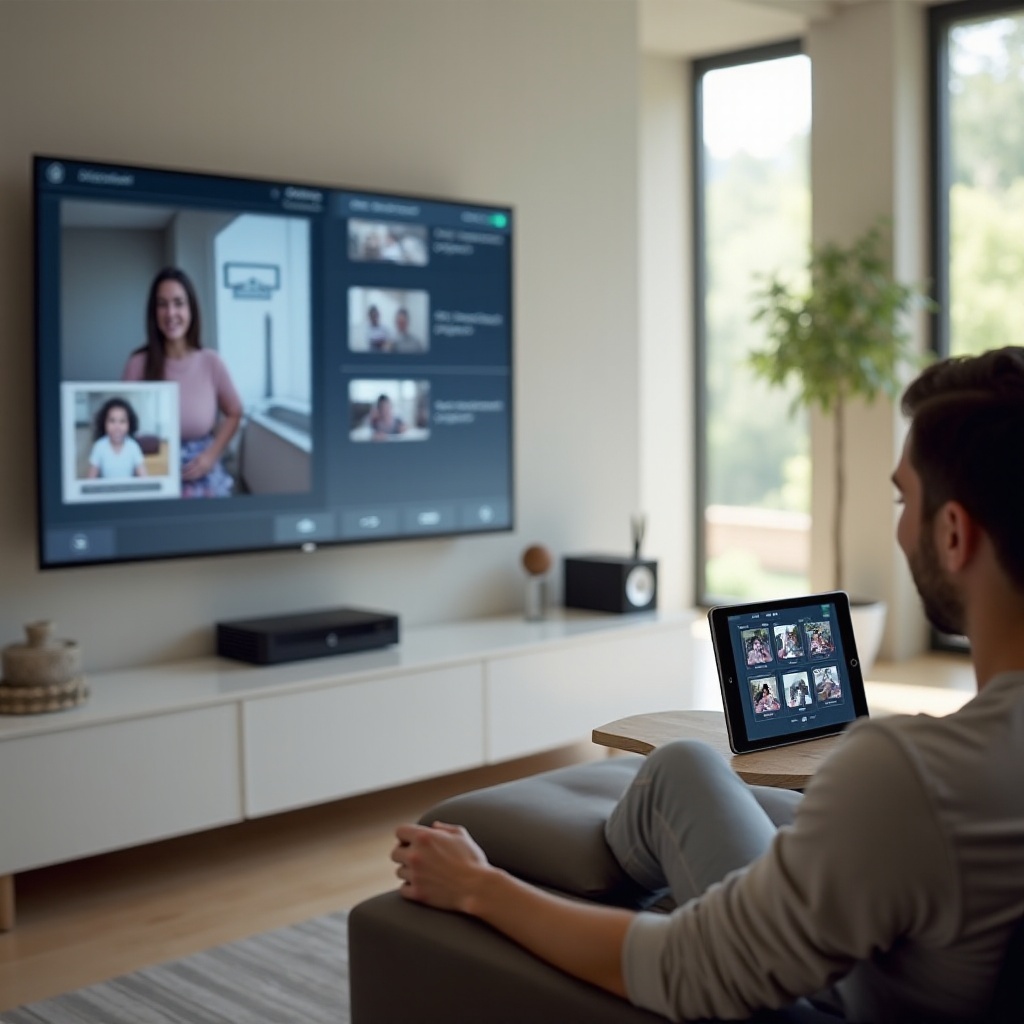
İyi bir kurulum her yerden kolayca izlenebilir olmalıdır. Birçok Reolink modeli sesli asistanları destekler. Hesabınızı Alexa veya Google Assistant’a bağlayın. Ardından Echo Show veya Nest Hub’da ön kapı kamerasını göster gibi komutlar söyleyin. Büyük ekranlar için, bir medya PC’sinde Reolink Client’ı açın veya akışları bir TV’ye yansıtın. Home Assistant ve benzeri hub’lar gösterge panoları oluşturmak için RTSP akışlarını alabilir.
Düşük güçlü ekranlarda oynatmanın akıcı kalması için alt akışları kullanın. Hangi cihazların akışları gösterebileceğini kısıtlayın. Hassas akışları ortak cihazlarda paylaşmaktan kaçının. Video istediğiniz yerlerde görünürken, erişimin özel kalması için sistemi güvenceye alın.
Güvenlik En İyi Uygulamaları: Güçlü Kimlik Doğrulama, Uzak Erişim ve Gizlilik
Güvenlik, performans kadar önemlidir. NVR ve her kameradaki varsayılan parolaları değiştirin. Her cihaz için benzersiz, güçlü parolalar kullanın. Wi‑Fi güvenliğini WPA2 veya WPA3’te tutun. Cihazların otomatik olarak port açmaması için yönlendiricide UPnP’yi devre dışı bırakın. Açık port yönlendirmesi yerine uzak görüntüleme için Reolink’in güvenli P2P’sini veya güvenilir bir VPN’i tercih edin.
Platformunuz hesap düzeyinde iki aşamalı kimlik doğrulama sunuyorsa etkinleştirin. Yönlendiriciniz destekliyorsa IoT ekipmanını ayrı bir VLAN’da segmentlere ayırın. Kullanıcıları sınırlayın ve NVR’da rol tabanlı hesaplar kullanın. Komşuların pencerelerini ve kamusal alanları hariç tutmak için gizlilik maskeleri ayarlayın. İşiniz bittiğinde yönetici oturumlarından çıkış yapın. Güvenlik sıkılaştırıldığında, sorunlar ortaya çıktığında hızla çözebilirsiniz.
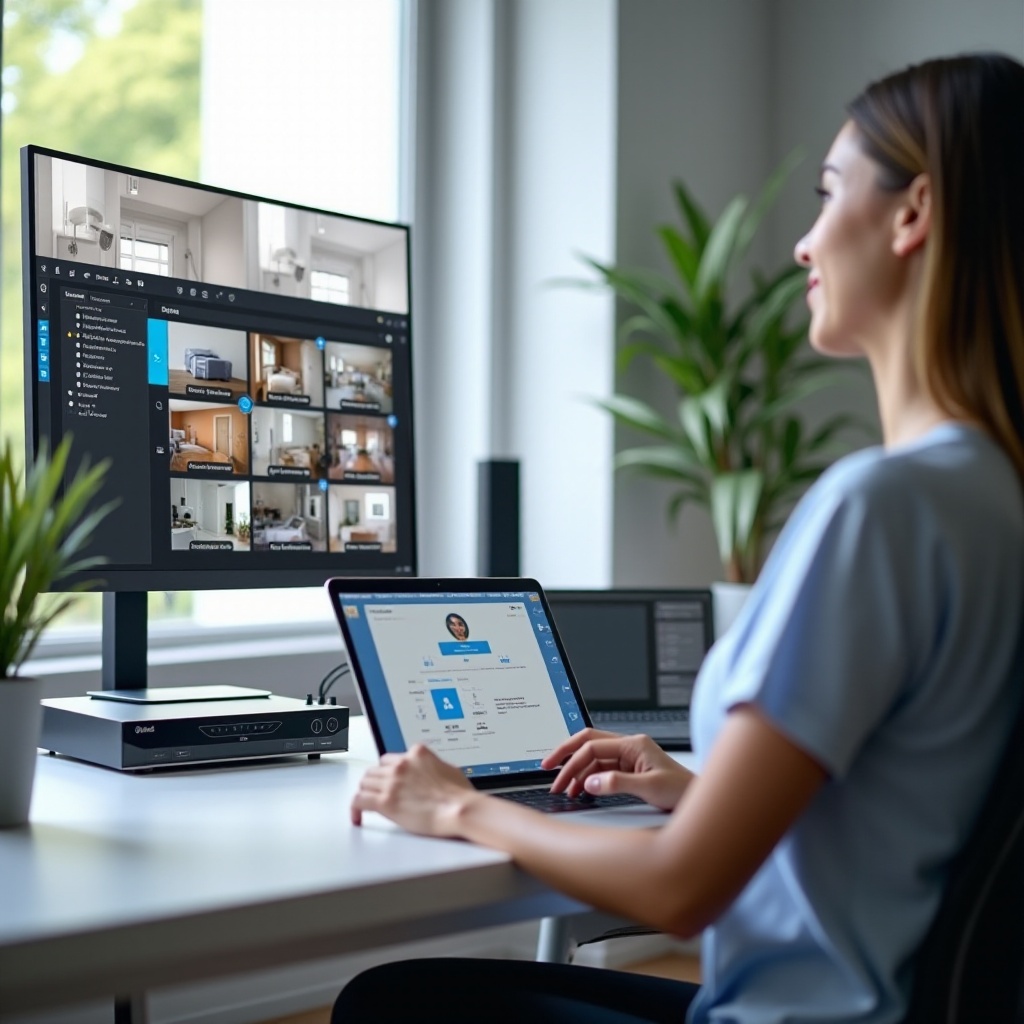
Sorun Giderme: Çevrimdışı Kameralar, Parola Hataları ve IP Çakışmaları
Bir kamera çevrimdışı olduğunda veya eşleşmeyi reddettiğinde, basit bir triyaj izleyin.
1) Kamera ve NVR’ı kapatıp açın. LED veya bağlantı göstergelerine bakın.
2) Kameradaki SSID ve Wi‑Fi parolasını doğrulayın. Kimlik bilgilerini yeniden girin.
3) IP adreslerini kontrol edin. Çakışmaları durdurmak için kamera IP’lerini rezerve edin.
4) Kamera ve NVR’ın aynı alt ağı ve VLAN’ı paylaştığından emin olun.
5) Bantları veya kanalları değiştirin. 2,4 GHz zayıf bağlantılara yardımcı olur.
6) Test sırasında bit hızını ve çözünürlüğü düşürün.
7) Kimlik bilgilerini ayarlamak için kamerayı geçici olarak Ethernet ile kablolu bağlayın.
8) Diğer adımlar başarısız olduktan sonra kamerayı fabrika ayarlarına sıfırlayın.
Parazit belirtilerine bakın. Mikrodalgalar, kalın beton ve büyük metal yüzeyler sinyali bastırabilir. NVR yanlış parola gösteriyorsa, NVR içinde kayıtlı kamera kimlik bilgilerini güncelleyin. Desteğe başvurmadan önce ekran görüntüleri, günlükler, üretici yazılımı sürümleri ve tam hata mesajlarını toplayın. Net verilerle daha hızlı çözüm alırsınız. Eviniz kararlılık için karma kablolama gerektiriyorsa, sonraki yaklaşımı değerlendirin.
Gelişmiş Senaryolar: Kablosuz NVR ile PoE ve Wi‑Fi Kameraları Karıştırma
Kapsama ve güvenilirliği karşılamak için PoE ve Wi‑Fi’ı harmanlayabilirsiniz. Kablosuz bir Reolink NVR, LAN üzerinden Wi‑Fi kameralardan ve yönlendiricinizdeki veya PoE anahtarınızdaki PoE kameralardan kayıt yapabilir. Kritik girişleri ve dar boğazları istikrarlı bant genişliği için PoE ile kablolayın. Esnek iç mekân noktaları ve ayrık yapılar için Wi‑Fi kullanın.
Tüm cihazları aynı alt ağda ve zaman eşitlemesinde tutun. Hızlı gezinme için kanalları konuma göre adlandırın. NVR ve erişim noktalarında toplam aktarım hızını izleyin. Genişlerseniz, kameralar için özel bir erişim noktası ekleyin veya mesh’inizi yükseltin. PoE ve Wi‑Fi’ı harmanlamak, gerektiği yerde istikrar, istediğiniz yerde esneklik sağlar. Kanallar düzenlendiğinde, sırada depolama ve saklama planı var.
Kayıt Stratejisi: Bit Hızı, Çözünürlük, Hareket Bölgeleri ve Depolama Bütçesi
Akıllı bir kayıt planı, faydalı görüntüleri tutar ve depolama maliyetlerini yönetir. Mesafe ve detay ihtiyacına göre kamera başına çözünürlük belirleyin. Netlik ve güvenilirliği dengelemek için bit hızını ayarlayın. H.265, büyük bir kalite düşüşü olmadan H.264’e kıyasla dosya boyutlarını azaltır. Ağaçlar ve sokak trafiğinden gelen yanlış uyarıları azaltmak için hareket bölgeleri ve hassasiyeti kullanın.
Kaydı zamana veya olaya göre zamanlayın. Sürekli kayıt her şeyi yakalar ancak daha fazla alan kullanır. Yalnızca hareket kaydı, sakin alanlarda depolamadan tasarruf sağlar. Depolama ihtiyacını tahmin edin:
– Kamera başına ortalama bit hızını günlük kayıt saatleriyle çarpın.
– Günlük depolama kullanımını elde etmek için tüm kameralar boyunca toplayın.
– Saklama hedefinizi karşılayacak şekilde sabit diskinizi boyutlandırın.
Otomatik geri dönüşümle sürekli kayıt istiyorsanız üzerine yazmayı etkinleştirin. Önemli olanı yakaladığınızdan emin olmak için haftalık örnek klipleri gözden geçirin. Kayıt ince ayarlandıktan sonra sistemi sağlıklı tutacak rutinleri belirleyin.
Sürekli Bakım: Güncellemeler, Yedeklemeler ve Sağlık Kontrolleri
Bakım, en kötü anda arızaları önler. NVR ve kamera üretici yazılımını düzenli bir periyotta güncelleyin. Büyük değişikliklerden sonra NVR yapılandırmasını yedekleyin. Sabit disk durumunu kontrol edin ve ilk hata belirtisinde değiştirin. Günlükleri kopmalar ve başarısız oturum açmalar için gözden geçirin. Hareket uyarılarını ve sesli asistan komutlarını test edin.
Görüntü kalitesini yüksek tutmak için kamera lenslerini tozdan arındırın ve montajları sıkın. Kabloları ve güç kaynaklarını aşınma açısından inceleyin. Bir UPS kullanıyorsanız, pilini test edin ve NVR ile ağ ekipmanınızı taşıyabildiğinden emin olun. Basit rutinler sisteminizi yıllarca güvenilir tutar.
Sonuç
Artık kameraları kablosuz bir Reolink NVR’a nasıl bağlayacağınızı ve onları nasıl kararlı ve güvenli tutacağınızı biliyorsunuz. Sağlam bir ağ ve güncel üretici yazılımıyla başlayın. Kapsamanıza uyan topolojiyi seçin, ardından otomatik ekleme, manuel IP, Client destekli adımlar veya geçici Ethernet ile kameraları eşleştirin. Akışları ve kaydı doğrulayın, ardından akıcı performans için kanalları, antenleri ve bit hızını ince ayar yapın. Günlük kullanım kolaylığı için ekranlar ve asistanlarla entegre edin. Parolaları, uzak erişimi ve gizlilik ayarlarını sıkılaştırın. Sorunlar ortaya çıktığında, onları hızla çözmek için triyaj adımlarını kullanın. Bu iş akışıyla, akıllı eviniz her gün güvenebileceğiniz, güvenilir ve özel video kazanır.
Sıkça Sorulan Sorular
Pil ile çalışan Reolink kameraları kablosuz bir NVR’a bağlayabilir miyim?
Pil ile çalışan modellerin çoğu NVR’a kesintisiz akış yapmayı desteklemez. Hareket algılandığında uyanır ve microSD’ye veya buluta kaydederler. 7/24 NVR kaydı için, adaptörle çalışan Wi‑Fi veya PoE kameraları tercih edin ve model uyumluluğunu doğrulayın.
Bir Reolink kablosuz NVR kaç kamerayı destekleyebilir ve Wi‑Fi bandı önemli midir?
Kapasite NVR modelinize bağlıdır; genellikle 8 veya 16 kanaldır. Wi‑Fi bandı kararlılığı ve aktarım kapasitesini etkiler. Daha uzun menzil için 2.4 GHz’i, iç mekânda daha yüksek bit hızları için 5 GHz’i kullanın. Aşırı yüklenmeyi önlemek için IP’leri rezerve edin ve bit hızlarını planlayın.
Kameraları bağlamak için NVR’nin yerleşik Wi‑Fi’sini mi yoksa ev yönlendiricimi kullanmam gerekiyor?
Her ikisi de çalışır. NVR SSID’si eşleştirmeyi kolaylaştırır ve video trafiğini izole eder. Yönlendiriciniz veya mesh sisteminiz daha geniş kapsama ve dolaşım sağlar. Yerleşiminize ve sinyal gücüne uygun topolojiyi seçin, ardından kameraları sorunsuz biçimde eklemek için eşleştirme adımlarını izleyin.