
Giriş
Ses sorunları harika TV’leri bozuk hissettirir. Sesi artır’a basarsınız, hiçbir şey değişmez. Bir uygulama sessiz çalar. Soundbar’ınızın ışıkları yanar ama yalnızca TV hoparlörlerini duyarsınız. “Vizio TV’imde sesi nasıl sıfırlarım” diye arıyorsanız, gerçekten işe yarayan hızlı çözümler istersiniz. Bu kılavuz size net adımlar, her bir sıfırlamanın ne yaptığını ve ancak gerekirse tam silmeden kaçınmanız için deneme sırasını verir.
Saniyeler içinde pek çok aksaklığı gideren hızlı kontrollerle başlayacaksınız. Ardından TV’yi güç döngüsüne sokacak, ses ayarlarını sıfırlayacak ve soundbar’lar ile alıcılar için HDMI ARC veya eARC bağlantılarını yenileyeceksiniz. Soruna uygulamalar neden oluyorsa, bunları temizleyip yeniden kuracaksınız. Yalnızca en sonda fabrika ayarlarına döndürme kullanacaksınız. Bölümler arasında, PCM ve Bitstream gibi dijital çıkış formatlarını ne zaman değiştireceğinizi ve ürün yazılımı güncellemelerinin sesi nasıl düzeltebileceğini öğreneceksiniz. Bu yol haritasını akılda tutarak, önce doğru aracı seçebilmeniz için ses sıfırlamalarının gerçekte ne yaptığını tanımlayalım.
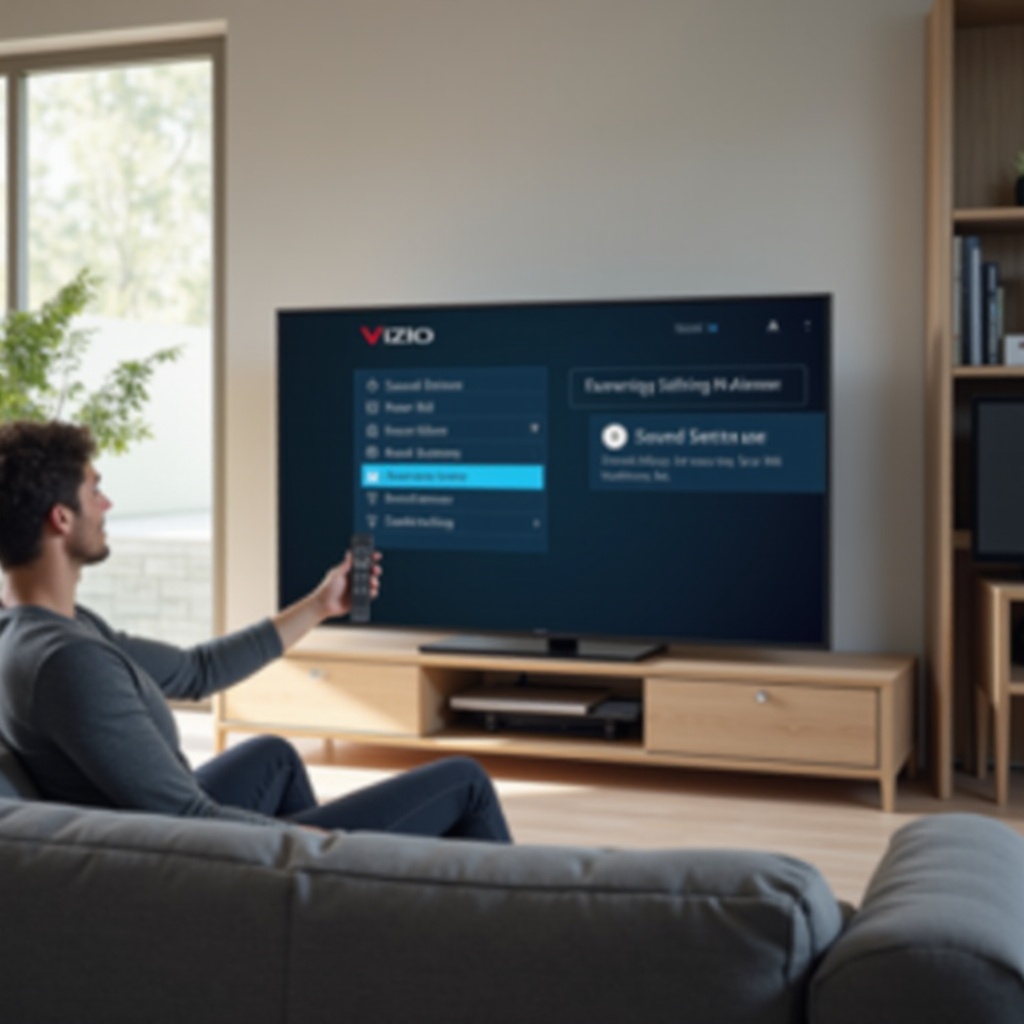
Vizio TV’de sesi sıfırlamanın gerçekte ne anlama geldiği
Ses sıfırlama tek bir düğme değildir. Farklı sorunlar farklı sıfırlamalar gerektirir. Hangisine ihtiyaç duyduğunuzu bilmek zaman kazandırır ve gereksiz veri kaybını önler.
Ses ayarlarını sıfırlama vs tam fabrika ayarlarına sıfırlama
Ses ayarlarını sıfırlama, Denge (Balance), Surround, TruVolume ve EQ gibi yalnızca ses seçeneklerini varsayılana döndürür. Uygulamalarınız, Wi‑Fi ve hesaplarınız olduğu gibi kalır. Bir fabrika ayarlarına sıfırlama her şeyi siler ve TV’yi kutudan çıktığı duruma döndürür. Ses bozuk, kısık ya da tutarsız olduğunda ses sıfırlamasıyla başlayın. Fabrika ayarlarına sıfırlamayı, hiçbir şey tüm girişler ve uygulamalar genelinde sesi geri getirmediğinde son çare olarak saklayın.
Basit bir yeniden başlatmanın ses aksaklıklarını giderdiği durumlar
Yumuşak bir güç döngüsü, bellekteki geçici hataları temizler. Cihazları değiştirdikten veya yazılımı güncelledikten sonra oluşan ani sessizlik, bozuk ses ya da takılı kalan ARC el sıkışmasını sıklıkla düzeltir. Hızlı ve güvenli olduğu için, daha derin sıfırlamalardan önce bunu denemelisiniz. Yeniden başlatma sesi geri getirirse, gereksiz değişikliklerden kaçınmış olursunuz.
ARC veya eARC ve uygulama kaynaklı sıfırlamalar
HDMI ARC veya eARC üzerinden bir soundbar ya da AVR kullanıyorsanız, HDMI el sıkışmasını ve CEC kontrolünü yenilemeniz gerekebilir. Sadece bir yayın uygulaması sessizse, TV genelinde sıfırlamalar yerine uygulama önbelleğine, yeniden kurmaya ve çıkış formatına odaklanın. Bu sıfırlama türlerini akılda tutarak, basit nedenleri daha derin sorunlardan ayırmak için birkaç hızlı kontrolden geçelim.
Herhangi bir şeyi sıfırlamadan önce hızlı kontroller
Sıfırlamalara girişmeden önce temel nedenleri eleyin. Bu kontroller genellikle bir dakika içinde sesi geri getirir ve hatanın nerede olduğunu ortaya çıkarır. Ayrıca hangi sıfırlamayı sırada denemeniz gerektiğine rehberlik eder.
Ses seviyesini, sessize almayı ve TV Hoparlörleri ayarını doğrulayın
- TV’de ve varsa soundbar ya da alıcıda sesi açın.
- Sessize Al tuşuna iki kez basarak kapalı olduğundan emin olun.
- Ayarlar > Ses’e gidin ve dahili hoparlörleri kullanıyorsanız TV Hoparlörleri’nin Açık olduğundan emin olun.
- ARC veya eARC üzerinden bir soundbar ya da AVR kullanıyorsanız yankı ve karışıklığı önlemek için TV Hoparlörleri’ni Kapalı yapın.
Farklı girişleri, uygulamaları ve kanalları test edin
- Başka bir HDMI girişine geçin. Bir girişte ses var, diğerinde yoksa sorun o cihaza veya kabloya özeldir.
- Başka bir uygulama açın. Biri sessizken diğeri çalıyorsa sorun uygulamada olabilir.
- Sorunun yayın (broadcast) mı akış (streaming) mı olduğunu ayırt etmek için bir anten veya kablo kanalını deneyin.
Kabloları, portları ve soundbar gücünü kontrol edin
- HDMI ve optik kabloları her iki uçta da güvenle oturup klikleyene kadar yeniden takın.
- Ses dönüşü için ARC veya eARC etiketli HDMI girişini kullanın.
- Soundbar veya alıcının açık olduğunu ve TV ARC gibi doğru girişe ayarlandığını doğrulayın.
Bu hızlı kontroller, TV’yi mi, HDMI el sıkışmasını mı, uygulamayı mı yoksa harici cihazı mı sıfırlamanız gerektiğini gösterir. Temellerden sonra hâlâ ses gelmiyorsa, ayarları silmeden geçici hataları temizleyen yumuşak bir sıfırlamayla başlayın.
Yöntem 1: Vizio TV’nizin sesini yumuşak sıfırlayın (güç döngüsü)
Bir güç döngüsü, geçici aksaklıkları temizler ve ayarları silmeden bağlantıları sıfırlar. Özellikle sorun girişleri değiştirdikten veya uygulamaları güncelledikten sonra ortaya çıktıysa, bunu hem TV hem de bağlı ekipman için yapmalısınız.
Fişi çekip deşarj ederek güç döngüsü adımları
1) TV’yi kapatın.
2) TV’nin fişini prizden çekin.
3) Deşarj etmek için TV üzerindeki fiziksel güç düğmesini 10–15 saniye basılı tutun.
4) 60 saniye bekleyin.
5) TV’nin fişini tekrar takın ve açın.
6) Dahili bir uygulama gibi bilinen bir kaynakta sesi test edin.
Menüden Yumuşak Güç Döngüsü veya Yeniden Başlat kullanın
- Ayarlar > Sistem’e gidin.
- Modelinize bağlı olarak Güç veya Sıfırlama ve Yönetim ya da Yönetim ve Gizlilik’i seçin.
- Varsa Yumuşak Güç Döngüsü veya TV’yi Yeniden Başlat’ı seçin. Bu, işletim sistemini temiz bir şekilde yeniden başlatır ve kalıcı ses aksaklıklarını giderebilir.
Bağlı cihazları da güç döngüsüne sokun
- Soundbar’ları, alıcıları, konsolları ve yayın kutularını kapatın ve fişlerini çekin.
- 60 saniye bekleyin.
- Önce TV’yi takıp açın, ardından ses cihazını ve sonra diğer cihazları.
- ARC veya eARC için bu sıralama kontrolü ve ses dönüşünü geri getirebilir.
Ses geri geldiyse işiniz bitti. Değilse, uygulamalarınıza ve ağa dokunmadan yanlış yapılandırılmış seçenekleri temizlemek için TV’nin ses ayarlarını sıfırlamak bir sonraki adımdır.
Yöntem 2: Ses ayarlarını varsayılanlara sıfırlayın
Ses seçeneklerini varsayılanlara döndürmek, hatalı anahtarları ve çakışan işlemleri temizler. Bu yöntem, uygulamalarınızı ve Wi‑Fi’yi korur, ancak sessizliğe veya bozulmaya neden olabilecek ses özelleştirmelerini kaldırır.
Menü yolu değişimleri (Sistem > Sıfırlama ve Yönetim veya Yönetim ve Gizlilik)
Çoğu yeni modelde:
– Kumandanızdaki Menü’ye veya dişli simgesine basın.
– Sistem > Sıfırlama ve Yönetim veya Yönetim ve Gizlilik’e gidin.
– TV Ses Ayarlarını Sıfırla veya Ses Varsayılanlarını Sıfırla’yı arayın.
– Bazı modellerde seçenek Ayarlar > Ses içinde Sıfırla olarak görünür.
Neler sıfırlanır: Denge, Surround, TruVolume, EQ
Bir ses sıfırlaması şunları geri yükler:
– Dengeyi ortaya.
– Surround veya Virtual:X’i Kapalıya.
– TruVolume veya Ses Düzeyleme’yi varsayılanına.
– Ekolayzır ön ayarlarını Standart’a.
– Birçok modelde Dijital Ses Çıkışı’nı Otomatik’e.
Sıfırlamadan sonra ses tercihlerini yeniden ayarlayın
Sıfırlamadan sonra hemen sesi test edin. Ardından şunları ayarlayın:
– Kurulumunuza bağlı olarak TV Hoparlörleri’ni Açık veya Kapalı yapın.
– Yankı eklemeden sesi iyileştiriyorsa sadece o zaman Surround veya Virtual:X’i etkinleştirin.
– Yüksek sesli reklamları dizginlemek istiyorsanız Ses Düzeyleme’yi ayarlayın.
Eğer hâlâ ses yoksa veya soundbar/receiver ile ARC sorunları varsa, HDMI el sıkışmasını yeniden kurmak için ARC veya eARC’i yenilemeniz bir sonraki hamlenizdir.
Yöntem 3: Soundbar ve alıcılar için HDMI ARC veya eARC’i sıfırlayın
ARC ve eARC bağlantıları, güncellemeler, kabloları sıcak takıp çıkarma veya CEC çatışmalarından sonra başarısız olabilir. Temiz bir el sıkışma genellikle sesi ve kontrolü geri getirir.
CEC veya eARC’i etkinleştirin ve ARC ya da eARC HDMI girişini seçin
- Soundbar veya AVR’nizi TV’nin ARC veya eARC etiketli HDMI girişine takın.
- TV’de Ayarlar > Sistem > CEC’e gidin ve CEC’i Açık yapın.
- Ses ayarlarında, TV’niz ve barınız destekliyorsa eARC’i Açık yapın.
- Soundbar veya AVR üzerinde ayarlarında HDMI kontrolünü ve ARC veya eARC’i etkinleştirin.
CEC ve eARC’i Kapalı/Aç yaparak HDMI el sıkışmasını yenileyin
1) Soundbar veya AVR kullanırken TV Hoparlörleri’ni Kapalı yapın.
2) TV’de ve soundbar/AVR’de CEC ve eARC’i devre dışı bırakın.
3) Önceki adımları kullanarak her iki cihazı da güç döngüsüne sokun.
4) Önce CEC’i, sonra eARC’i yeniden etkinleştirin.
5) HDMI kablosunu ARC veya eARC girişine bağlayın ve 30 saniye bekleyin.
6) Soundbar veya AVR’nizde TV ya da ARC girişini seçin.
7) ARC için sertifikalı Yüksek Hızlı, eARC için Ultra Yüksek Hızlı kablo kullanın.
Dijital Ses Çıkışı’nı ayarlayın: Otomatik veya Bitstream vs PCM
- Ses duymuyorsanız ya da tıkırtılar/çatırtılar geliyorsa TV’de Dijital Ses Çıkışı’nı PCM olarak ayarlayın.
- PCM çalışıyor ama surround veya Atmos istiyorsanız Otomatik ya da Bitstream’e geçip test edin.
- Kaynak cihaz çıkışını eşleştirin: bir konsol Bitstream Dolby kullanıyorsa barınız veya AVR’niz bunu desteklemelidir.
ARC güvenilmez kalırsa, sorun giderirken geçici çözüm olarak optik çıkışı deneyin. Sadece bazı uygulamalar sessizse, gereksiz fabrika sıfırlamalarından kaçınmak için sonraki adımda uygulama sıfırlamalarına odaklanın.
Yöntem 4: Uygulama sesini ve yayın sorunlarını sıfırlayın
Yalnızca bir veya iki uygulama sessizse, sorun uygulamanın kendisi ya da önbelleği olabilir. Zaman kazanmak ve TV yapılandırmanızı silmekten kaçınmak için önce uygulamayı düzeltin.
Uygulama önbelleğini temizleyin veya sorunlu uygulamaları yeniden yükleyin
- Uygulamayı açın ve mümkünse oturum kapatın.
- TV’nin Uygulamalar veya Sistem menüsünden uygulamanın önbelleğini temizleyin veya uygulamayı yeniden yükleyin.
- TV’yi güç döngüsüne sokun ve uygulamada tekrar oturum açın.
- Genellikle sesi olan bilinen bir içerikle test edin.
Uygulama ayarlarında stereo vs surround
- Uygulamanın ses ayarlarında çıkışı Stereo veya Otomatik olarak ayarlayın.
- Surround veya Atmos etkinse ancak barınız veya AVR’niz bunu desteklemiyorsa sessizlik yaşayabilirsiniz. Stereo veya 5.1’e geçip yeniden test edin.
TV’yi yeniden başlatın ve tekrar oturum açın
Değişikliklerden sonra, uygulama yığınını yeniden yüklemek için TV’yi yeniden başlatın. Uygulamayı başlatın, o içerikte sesi doğrulayın, ardından karşılaştırmak için başka bir uygulamayı test edin. Şimdi birden çok uygulama ve HDMI kaynağı sessizse, kontrollü son adım olarak tam bir fabrika ayarlarına sıfırlamayı düşünün.
Yöntem 5: Tam fabrika ayarlarına sıfırlama (son çare)
Sadece ses tüm girişler ve uygulamalarda başarısızsa, güç döngüleri işe yaramıyorsa ve ARC veya eARC yeniden kurulmuyorsa fabrika ayarlarına sıfırlama kullanın. Bu adım derin yapılandırma sorunlarını temizler ancak özelleştirmelerinizi siler.
Menülerden ve düğmelerle fabrika ayarlarına sıfırlama nasıl yapılır
- Menü yolu: Ayarlar > Sistem > Sıfırlama ve Yönetim veya Yönetim ve Gizlilik > Fabrika Varsayılanlarına Sıfırla. İstenirse PIN’inizi girin.
- Donanım yöntemi modele göre değişir: TV açıkken fiziksel güç düğmesini basılı tutun ya da Ses Kısma ve Giriş düğmelerini birlikte basılı tutun, ardından sıfırlama başlayana kadar ekrandaki istemleri izleyin.
Hangi veri ve ayarları kaybedeceksiniz
Bir fabrika ayarlarına sıfırlama şunları siler:
– Wi‑Fi ağları ve parolalar.
– Tüm uygulamaların oturumları ve tercihleri.
– Görüntü ve ses kalibrasyonları.
– Desteklenen modellerde eşleştirilmiş Bluetooth aksesuarları.
Sonrasında Wi‑Fi, hesaplar ve uzaktan kumandaları yeniden bağlama
- Kurulum sihirbazını tamamlayın.
- Wi‑Fi’ye bağlanın, uygulamalarda oturum açın ve ARC kullanıyorsanız CEC veya eARC’i yeniden etkinleştirin.
- Sıfırlamadan önce aldığınız notlardan veya çektiğiniz fotoğraflardan görüntü ve ses tercihlerini geri yükleyin.
Eğer fabrika sıfırlamasından sonra ses çalışıyorsa, sorunun tekrarlamaması için TV’nizi ve ses ekipmanınızı güncel tutun. Güncellemeler sıklıkla ses hatalarını yamalar ve CEC güvenilirliğini iyileştirir.
Ses düzeltmeleri için Vizio ürün yazılımınızı güncelleyin
Yazılım güncellemeleri sıklıkla ses düzeltmeleri, codec destek değişiklikleri ve CEC iyileştirmeleri içerir. Bunları uygulamak yinelenen ses sorunlarını önleyebilir veya çözebilir.
SmartCast OS güncellemelerini kontrol edin ve uygulayın
- Ayarlar > Sistem > Güncellemeleri Kontrol Et’e gidin.
- Mevcut güncellemeleri uygulayın ve TV’nin yeniden başlamasına izin verin.
- Güncellemeden sonra dahili uygulamalarda ve HDMI girişlerinde sesi test edin.
Otomatik güncelleme ayarları ve manuel güncelleme ipuçları
- Yamaları zamanında almak için Otomatik Güncellemeleri Açık tutun.
- Güncelleme başarısız olursa TV’yi güç döngüsüne sokup tekrar deneyin.
- Büyük güncellemeler için ağın stabil olduğundan emin olun veya kablolu Ethernet kullanın.
Soundbar veya AVR ürün yazılımını da güncelleyin
- Soundbar veya alıcınızı güncellemek için markanın uygulamasını veya web sitesini kullanın.
- Ses ekipmanındaki ürün yazılımı ARC veya eARC kopmaları, ses gecikmesi ve format desteği sorunlarını düzeltebilir.
Ürün yazılımı güncelken, yaygın belirtiler için hedefli düzeltmeler uygulayabilirsiniz. Bir sonraki bölüm, hızlı hareket edebilmeniz için tipik sorunları belirli çözümlerle eşleştirir.
Yaygın Vizio TV ses sorunları için düzeltmeler
Farklı belirtiler farklı çözümlere işaret eder. Temel sıfırlamaları denedikten sonra bu hedefli düzeltmeleri kullanın. Tam nedeni düzelterek gereksiz fabrika sıfırlamalarından kaçınmanıza yardımcı olurlar.
Bir HDMI girişinde hiç ses yok
- HDMI kablosunu sağlam olduğu bilinen bir kabloyla değiştirin.
- Kötü bir girişi elemek için cihazı başka bir HDMI girişine taşıyın.
- Uyumluluk için TV’nin Dijital Ses Çıkışı’nı PCM yapın.
- Kaynak cihazda Ses Çıkışı’nı PCM veya Stereo yapıp test edin.
- Çalışırsa surround’u geri kazanmak için Bitstream’e geri yükseltin.
Dudak senkronu gecikmesi veya ses gecikmesi
- Ayarlar > Ses’te, sesler dudaklarla uyuşana kadar Ses Gecikmesi veya Lip Sync’i ayarlayın.
- Gecikme ekliyorsa Surround veya Virtual:X gibi ses sonrası işlemeyi kapatın.
- Soundbar veya AVR’de küçük bir pozitif gecikme ayarlayın ya da sesi yavaşlatan işleme modlarını devre dışı bırakın.
- Modeliniz sunuyorsa konsollar için Oyun Modu’nun etkin olduğundan emin olun; bu, boru hattı gecikmesini azaltabilir.
Soundbar yerine TV hoparlörleri çalıyor ya da tersi
- ARC veya eARC kullanırken TV Hoparlörleri’ni Kapalı yapın.
- TV ve soundbar/AVR’de CEC ve eARC’i yeniden etkinleştirin.
- Güç sıralaması: önce TV’yi, sonra ses cihazını açın.
- Soundbar’da kontrolü zorlamak için TV veya ARC girişini manuel olarak seçin.
- CEC tutarsız davranıyorsa, çatışmaları azaltmak için ikincil cihazlarda CEC kontrolünü devre dışı bırakmayı düşünün.
Bozuk, düşük veya dalgalanan ses seviyesi
- TruVolume veya Ses Düzeyleme’yi kapatın ve iyileşmeyi test edin.
- EQ yükseltmelerini azaltın; kırpmayı (clipping) önlemek için EQ’yu düzeye yakın tutun.
- Varsa kaynak cihazı sabit çıkışa ayarlayın ve çift işlemeyi önlemek için sesi yalnızca bir cihazdan kontrol edin.
- Bozulmaya bir surround formatının yol açıp açmadığını doğrulamak için TV’den veya cihazdan PCM çıkışını deneyin.
Bu belirti temelli düzeltmelerden sonra hâlâ zorlanıyorsanız, her harici cihazın ses ayarlarını doğrulayın. Çoğu zaman, uyumsuz bir format kullanan tek bir kutu, diğerleri çalışırken o girişte sessizliğe neden olur.
Harici cihazlar: kontrol edilecek ses ayarları
Diğerleri çalışırken bir cihaz sorun çıkarıyorsa, uyumluluğu geri getirmek için o cihazın ses formatını ve HDMI ayarlarını düzenleyin. Formatları eşleştirmek, kod çözme hatalarını ve el sıkışma başarısızlıklarını azaltır.
Yayın çubukları veya kutuları (Roku, Fire TV, Apple TV)
- Surround formatlarla sessizlik yaşarsanız Ses’i Otomatik veya PCM yapın.
- Apple TV için: Ayarlar > Video ve Ses > Ses Formatı > Formatı Değiştir’i gerektiğinde Stereo veya Dolby Digital yapın.
- Roku veya Fire TV’de geçişi (passthrough) geçici olarak devre dışı bırakın ve PCM veya Stereo’yu test edin.
- Cihaz çıkışlarının soundbar’ınızın yetenekleriyle eşleştiğinden emin olun.
Oyun konsolları (PlayStation, Xbox, Switch)
- PlayStation: Ses > Ses Çıkışı > Çıkış Cihazı ve Format. Önce Doğrusal PCM’yi test edin, barınız veya AVR’niz destekliyorsa ardından Bitstream Dolby’yi deneyin.
- Xbox: Genel > Ses düzeyi ve ses çıkışı > Hoparlör sesi. Önce sıkıştırılmamış Stereo’yu, ardından Bitstream Dolby veya DTS’yi deneyin.
- Switch: TV Ayarları > TV Sesi. 5.1 sorun çıkarıyorsa önce Stereo’yu seçin.
- HDMI EDID verilerini yenilemek için değişikliklerden sonra konsol ürün yazılımını güncelleyip yeniden başlatın.
Blu‑ray oynatıcılar ve kablo veya uydu kutuları
- Barınız veya AVR’niz desteklemiyorsa, gelişmiş DTS gibi modlar yerine Dijital Ses Çıkışı’nı PCM veya Dolby Digital olarak ayarlayın.
- Geçişi bozabilecek İkincil Ses veya yeniden kodlama seçeneklerini devre dışı bırakın.
- Kopmalar sürerse cihazın ürün yazılımını güncelleyin ve başka bir HDMI kablo deneyin.
Her cihaz PCM’de bile başarısız oluyorsa sorun donanım olabilir. Bu noktada destekle iletişime geçmek zaman kazandırır ve daha fazla hayal kırıklığını önler.
Vizio ile veya soundbar üreticinizle ne zaman iletişime geçmelisiniz
Süregelen sessizlik, aniden yükselen parazit sesler veya ısındıktan sonra kesilen ses donanım arızasına işaret edebilir. Sıfırlamaları ve format değişikliklerini denedikten sonra doğru ayrıntılarla durumu yükseltin.
Donanım arızası belirtileri
- Fabrika ayarlarına sıfırlamadan sonra tüm uygulama ve girişlerde hiç ses olmaması.
- ARC veya eARC bağlanır ancak hiçbir formatta sesin geçmemesi.
- Fiziksel port hasarı, her kabloda aralıklı kesilmeler veya ayarlardan bağımsız çıtırtı.
Toplanacak bilgiler: model, ürün yazılımı, denenen adımlar
- Ayarlar > Sistem > Hakkında’dan TV modeli ve ürün yazılımı sürümü.
- Soundbar veya AVR modeli ve ürün yazılımı.
- PCM ve Bitstream gibi test edilen formatlar ve uygulanan adımların tam listesi.
- Kablo yönlendirmesi ve kullanılan portların fotoğrafları veya notları.
Garanti ve destek kanalları
- Garanti durumunuzu ve satın alma tarihini kontrol edin.
- Sohbet veya telefon yoluyla Vizio Desteğe başvurun ve notlarınızı sağlayın.
- Soundbar veya AVR’ler için, modeliniz, seri numaranız ve uyguladığınız sorun giderme adımlarıyla markanın desteğine başvurun.
Sonuç
Tam bir sıfırlama yapmadan çoğu Vizio TV ses sorununu çözebilirsiniz. Basit başlayın: ses ve hoparlörleri doğrulayın, ardından güç döngüsü uygulayın. Ses ayarlarını varsayılanlara sıfırlayın ve soundbar veya receiver kullanıyorsanız ARC ya da eARC’i yenileyin. Suçlu tek bir uygulamaysa, önbelleğini temizleyip yeniden yükleyin. Ses ve CEC iyileştirmelerinden yararlanmak için TV ve ses cihazlarındaki ürün yazılımlarını güncel tutun. Her şey başarısız olduğunda fabrika ayarlarına sıfırlayın ve hızlıca geri yükleyebilmek için önce görüntü ve ses ayarlarınızı belgeleyin. Doğru sıra ve PCM ile Bitstream gibi birkaç format ayarıyla genellikle dakikalar içinde net ve stabil sesi geri getirirsiniz. Bu adımların hiçbiri işe yaramazsa, model ve ürün yazılımı bilgilerinizi toplayın ve donanım desteği için Vizio’ya veya soundbar üreticinize başvurun.
Sıkça Sorulan Sorular
Vizio televizyonumda bazı uygulamalarda neden ses yok ve bir sıfırlama bunu düzeltir mi?
Bazı uygulamalar, özellikle surround veya Atmos, TV’nizin ya da soundbar’ınızın çözemediği biçimlerde ses çıkışı verir. TV’nin Dijital Ses Çıkışı’nı PCM olarak ayarlayın ve o uygulamayı test edin. Uygulamanın önbelleğini temizleyin veya yeniden yükleyin, ardından TV’yi yeniden başlatın. Diğer uygulamalarda ses varsa, sorun büyük olasılıkla TV’de değil, o uygulamanın ayarlarında veya sunucularındadır.
Fabrika ayarlarına sıfırlama, görüntü ve uygulama ayarlarımı siler mi?
Evet. Fabrika ayarlarına sıfırlama, Wi‑Fi, uygulama oturum açmaları, görüntü ve ses kalibrasyonu ile Bluetooth eşleştirmelerini siler. Sıfırlamadan önce tercih ettiğiniz ayarların fotoğrafını çekin. Ardından Wi‑Fi’yi yeniden bağlayın, uygulamalarda yeniden oturum açın, gerekirse CEC veya eARC’yi etkinleştirin ve tercihlerinizi geri yükleyin. Tam bir silmeyi önlemek için önce kapatıp açmayı ve ses ayarlarını sıfırlamayı deneyin.
Vizio kumandam çalışmıyorsa sesi nasıl sıfırlarım?
TV’nin fiziksel düğmelerini kullanarak kapatıp açın: TV’nin fişini çekin, TV’nin güç düğmesini 10–15 saniye basılı tutun, 60 saniye bekleyin ve tekrar takın. Birçok model, yan düğmelerle temel menülerde gezinmenize de izin verir. Aynı Wi‑Fi ağı üzerinden Vizio Mobile uygulamasını uzaktan kumanda olarak eşleştirebilir veya evrensel bir kumanda kullanabilirsiniz. Daha kapsamlı sıfırlamalara geçmeden önce pilleri değiştirin ve kumandanızı yeniden eşleştirin.