
Introducción
Tus Beats deberían apagarse con una pulsación rápida o al devolver los auriculares a su estuche. Cuando se quedan encendidos, la batería se agota, los LED parpadean durante horas y pierdes tiempo probando trucos al azar. Quieres soluciones rápidas, no suposiciones. Esta guía explica por qué tus Beats se niegan a apagarse y ofrece soluciones paso a paso para modelos populares como Beats Studio, Solo, Beats Fit Pro, Powerbeats Pro y Beats Flex.
Aprenderás cómo gestionan la energía los Beats, qué causa el estado de “encendido permanente” y cómo forzar el apagado de forma segura. También cubrimos restablecimientos de fábrica, actualizaciones de firmware, conflictos de Bluetooth, problemas de sensores y del estuche de carga. Empieza con comprobaciones rápidas y luego pasa a acciones específicas por modelo. Si hay un fallo de hardware, sabrás cómo obtener soporte con rapidez.
Antes de probar combinaciones de botones, confirma tu modelo exacto. Eso garantiza que uses el método adecuado en las siguientes secciones.
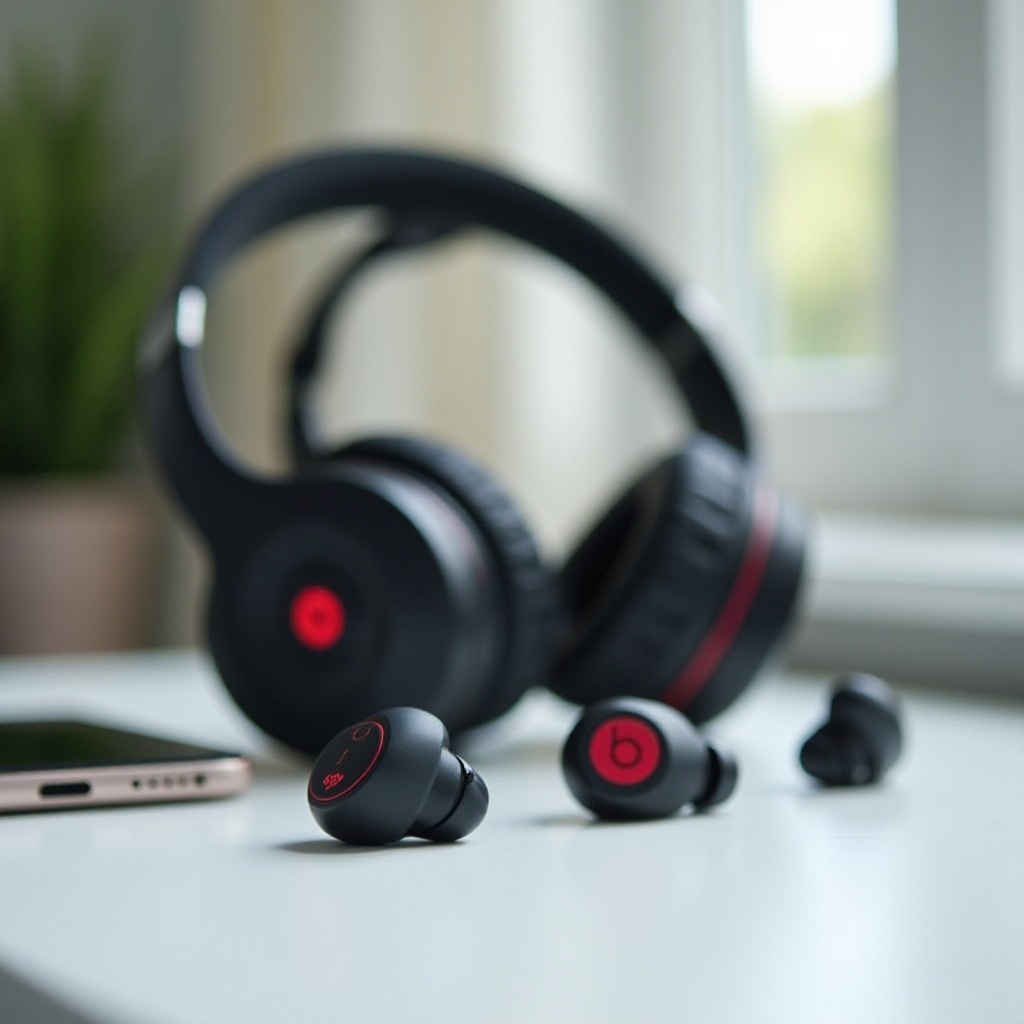
Identifica tu modelo de Beats
Cada línea de Beats gestiona la energía y los restablecimientos de forma diferente. Identificarlo correctamente ahorra tiempo y evita usar la secuencia equivocada.
Usa estas comprobaciones rápidas:
– Sobre la oreja o circumaurales con diadema: normalmente líneas Studio o Solo.
– Banda al cuello con controles en línea: Beats Flex.
– Verdaderamente inalámbricos con estuche de carga: Powerbeats Pro tienen ganchos para la oreja; Beats Fit Pro tienen aletas de sujeción.
– En el dispositivo o el empaque: busca el nombre del modelo y el número de serie impresos.
– En iOS o Android: abre la app Beats o los ajustes de Bluetooth y toma nota del modelo que se muestra.
Con el modelo identificado, tu siguiente paso es entender cómo se encienden y apagan realmente los Beats. Eso te ayudará a detectar qué falló y a elegir la mejor solución.
Cómo funcionan los sistemas de energía de Beats: botones, sensores y apagado automático
Beats usa una combinación de botones físicos, lógica de software y sensores para gestionar la energía:
– Botones de encendido: Studio, Solo y Flex se encienden o apagan con una pulsación prolongada. Los auriculares dependen más del estuche y la tapa.
– Apagado automático: muchos modelos entran en reposo tras inactividad, al plegarse o cuando los auriculares vuelven al estuche.
– Detección en el oído: los auriculares se activan cuando detectan tus oídos y duermen al quitarlos.
– Sensores del estuche y la tapa: Fit Pro y Powerbeats Pro esperan que ambos auriculares estén correctamente asentados con la tapa cerrada.
– Lógica de firmware: las actualizaciones de software ajustan el comportamiento de los botones, temporizadores de reposo y gestión de sensores.
Si alguna pieza interpreta mal, el apagado puede fallar. Un botón desgastado puede no registrar la pulsación. Un flujo de Bluetooth persistente puede mantener el dispositivo despierto. Los contactos sucios pueden impedir que el estuche señale el reposo. Ten estos puntos en mente mientras revisas la siguiente lista de síntomas, que relaciona pistas con causas probables.
Lista rápida de síntomas: LED, descarga de batería y señales de “encendido permanente”
Relaciona tus síntomas con los desencadenantes más comunes:
– El LED permanece encendido o parpadea incluso después de pulsar el botón de encendido o cerrar la tapa.
– La batería se descarga en una bolsa o dentro del estuche cuando debería estar en reposo.
– Los auriculares se vuelven a conectar a tu teléfono desde dentro del estuche.
– El botón de encendido se siente blando o no responde en modelos con diadema.
– Los modos de control de ruido siguen activos; escuchas el ruido de fondo del micrófono.
– Un auricular se apaga mientras el otro permanece despierto.
Estas pistas guían tus próximos pasos. Si una o más aplican, prueba las soluciones rápidas a continuación. Después, usa un apagado forzado específico para tu modelo para cortar la energía de inmediato.
Principales razones por las que mis Beats no se apagan (y soluciones rápidas)
Aquí están las razones más comunes por las que tus Beats no se apagan y qué hacer primero:
1) Botón de encendido atascado o desgastado
– Solución: Mantén presionado más tiempo, de 10 a 15 segundos. Presiona más cerca de la bisagra si es posible. Limpia alrededor del botón con un cepillo seco y suave.
2) Fallo de firmware
– Solución: Fuerza el apagado y luego realiza un restablecimiento. Vuelve a conectar y actualiza el firmware usando la app Beats o un dispositivo de Apple.
3) Flujo de Bluetooth persistente
– Solución: Detén el audio, cierra las apps de medios y desactiva el Bluetooth en tu teléfono. Si se activan automáticamente, olvida y vuelve a emparejar los Beats y prueba de nuevo.
4) Lectura errónea del estuche o de los sensores de ajuste en auriculares
– Solución: Reasienta los auriculares. Confirma que cambian los LED. Limpia los pines de carga dorados y los contactos de los auriculares. Cierra la tapa firmemente.
5) Humedad o suciedad en sensores y botones
– Solución: Apaga o fuerza el apagado. Déjalos secar al aire varias horas en un lugar fresco y seco. Limpia suavemente y vuelve a intentar.
6) Los modos de control de ruido mantienen los audífonos despiertos
– Solución: Desactiva ANC o Transparencia y luego intenta apagar de nuevo.
7) Fallo de batería de bajo nivel
– Solución: Carga durante 30 minutos con un cable y cargador confiables. Luego intenta un apagado forzado y un restablecimiento.
Si las soluciones rápidas no lo resuelven, corta la energía ahora con el apagado forzado correcto para tu modelo.
Métodos de apagado forzado por modelo: Studio, Solo, Fit Pro, Powerbeats Pro, Flex
Usa estas secuencias específicas por modelo para forzar un apagado cuando el apagado normal falle:
– Beats Studio3 o Studio Pro
1) Mantén presionado el botón de encendido durante 10 segundos.
2) Si no responde, mantén presionados encendido y bajar volumen durante 10 segundos.
– Beats Solo3 o Solo Pro
1) Solo3: Mantén presionado encendido durante 10 segundos; si es necesario, mantén presionados encendido y bajar volumen durante 10 segundos.
2) Solo Pro: Mantén presionados el botón de modo y bajar volumen durante 10 segundos.
– Beats Fit Pro
1) Coloca ambos auriculares en el estuche con la tapa abierta.
2) Mantén presionado el botón del estuche durante 10 a 15 segundos hasta que el LED parpadee.
3) Cierra la tapa durante 10 segundos, vuelve a abrir y prueba.
– Powerbeats Pro
1) Asienta firmemente ambos auriculares en el estuche.
2) Mantén presionado el botón del sistema en el estuche durante 10 a 15 segundos hasta que el LED parpadee.
3) Cierra la tapa, espera 10 segundos, vuelve a abrir y prueba.
– Beats Flex
1) Mantén presionado el botón de encendido durante 10 a 15 segundos.
2) Si es necesario, mantén presionados encendido y bajar volumen durante 10 a 15 segundos.
Una vez que el dispositivo se apague, reinícialo limpiamente. Si el comportamiento regresa, realiza un restablecimiento de fábrica para borrar estados en caché que podrían estar atascados.
Procedimientos de restablecimiento de fábrica por modelo
Un restablecimiento de fábrica borra conexiones en caché y errores de estado de energía. Sigue los pasos correctos para tu línea:
– Studio3 o Studio Pro
1) Con los audífonos encendidos, mantén presionados encendido y bajar volumen durante 10 segundos.
2) Los LED parpadearán; suelta los botones y vuelve a emparejar en los ajustes de Bluetooth.
– Solo3 o Solo Pro
1) Solo3: Mantén presionados encendido y bajar volumen durante 10 segundos hasta que los LED parpadeen.
2) Solo Pro: Mantén presionados el botón de modo y bajar volumen durante 10 segundos hasta que los LED parpadeen en rojo y blanco.
3) Vuelve a emparejar con tus dispositivos.
– Beats Fit Pro
1) Coloca los auriculares en el estuche con la tapa abierta.
2) Mantén presionado el botón del sistema durante unos 15 segundos hasta que el LED parpadee en rojo y luego en blanco.
3) Suelta, cierra la tapa, espera 10 segundos, vuelve a abrir y empareja.
– Powerbeats Pro
1) Coloca ambos auriculares en el estuche con la tapa abierta.
2) Mantén presionado el botón del sistema durante unos 15 segundos hasta que el LED parpadee en rojo y blanco.
3) Suelta, cierra la tapa, espera 10 segundos, vuelve a abrir y empareja.
– Beats Flex
1) Mantén presionados el botón de encendido y bajar volumen durante unos 15 segundos.
2) Los LED parpadearán; suelta y vuelve a emparejar.
Tras un restablecimiento, tu siguiente paso es actualizar el firmware para que el mismo problema no reaparezca.
Actualiza el firmware con la app Beats en iOS o Android y desde escritorio
Un firmware reciente suele mejorar la gestión de energía y la lógica de los sensores. Usa estas vías:
– iPhone o iPad
1) Conecta tus Beats.
2) Abre Ajustes y Bluetooth para verificar la entrada del dispositivo y la versión.
3) Mantén los Beats conectados y cargándose; las actualizaciones se instalan automáticamente cuando están disponibles.
4) También puedes usar la app Beats en iOS para ver el estado y consejos.
– Android
1) Instala la app Beats desde Google Play.
2) Conecta tus Beats y abre la app.
3) Sigue las indicaciones para instalar actualizaciones de firmware cuando se ofrezcan.
– Mac
1) Conecta por Bluetooth y mantén los audífonos cerca y cargados.
2) Las actualizaciones de firmware se instalan automáticamente cuando se publican.
– Windows
1) Conecta por Bluetooth y mantén los audífonos cargados.
2) Si también usas iOS o Android, puede ser más fácil instalar las actualizaciones allí.
Si los fallos de energía persisten tras actualizar, observa cómo tus dispositivos gestionan las conexiones Bluetooth y el multipunto. Esas funciones pueden mantener activas las rutas de audio e impedir un apagado limpio.
Conflictos de Bluetooth y multipunto: desconexiones, reemparejado y reproducción automática
El multipunto y la transferencia agresiva pueden mantener los Beats despiertos. Un teléfono, tablet o portátil puede enviar señales de “mantener activo” que bloquean el reposo. Reduce conflictos con estos pasos:
– Apaga el Bluetooth en los dispositivos que no estés usando.
– En tu dispositivo principal, olvida los Beats y vuelve a emparejar:
1) Abre los ajustes de Bluetooth.
2) Selecciona tus Beats y elige olvidar o eliminar.
3) Vuelve a entrar en modo de emparejamiento y conecta de nuevo.
– Desactiva la conexión automática o la reproducción automática en las apps de medios cuando sea posible.
– Prueba durante un día con un solo dispositivo emparejado.
– Si el problema desaparece, agrega los dispositivos uno por uno para encontrar el causante.
Si las conexiones no son la causa, las funciones de control de ruido también pueden mantener el hardware despierto. Ajustar esas configuraciones es el siguiente paso.
ANC, Transparencia y flujos de audio persistentes que bloquean el apagado
La cancelación activa de ruido (ANC) y la Transparencia requieren micrófonos y procesamiento de señal. Si una app mantiene abierta la ruta del micrófono, tus audífonos pueden resistirse a dormir. Prueba esta secuencia:
– Desactiva ANC o Transparencia antes de apagar.
– Detén toda reproducción de medios. Cierra apps de música, video y chat.
– Desactiva funciones de activación por voz que mantienen micrófonos activos si tu dispositivo las admite.
– En portátiles, cierra aplicaciones de conferencias y chat de voz que puedan retener una sesión de audio.
Cuando los auriculares siguen reactivándose dentro del estuche, la detección en el oído y los sensores de la tapa son los culpables más probables. Abórdalos a continuación.
Detección en el oído y problemas con los sensores del estuche o la tapa en los auriculares
La detección en el oído y los sensores de la tapa indican a los auriculares cuándo dormir. La suciedad, grasa de la piel o desalineación pueden causar lecturas falsas.
– Limpia suavemente los sensores intrauditivos con un hisopo de algodón seco.
– Inspecciona la bisagra y la tapa del estuche. Ciérrala completamente y confirma un clic firme.
– Asegúrate de que cada auricular se asiente plano y al ras contra los contactos de carga.
– En la app Beats, desactiva la detección en el oído, prueba y luego vuelve a activarla.
– Si un auricular se comporta bien y el otro no, intercambia lados para aislar el que lee mal.
Si los sensores se ven bien y los auriculares aún no duermen, es posible que el estuche y los contactos de carga no estén proporcionando una conexión sólida. Atiende el hardware dentro del estuche antes de continuar.
Solución de problemas del estuche de carga: asiento, contactos y alineación
Los auriculares dependen del estuche para cortar la energía. Un mal asiento o pines sucios los mantienen despiertos y agotan la batería.
– Inspecciona los pines de resorte dorados en el estuche. Deben moverse libremente y quedar nivelados.
– Limpia los pines y los contactos de los auriculares con un paño seco y sin pelusa.
– Retira residuos de los huecos del estuche con un cepillo suave.
– Asienta cada auricular y presiona ligeramente para confirmar el contacto.
– Cierra la tapa firmemente. Si el LED no cambia, abre y vuelve a asentar.
– Prueba con otro cable USB y un cargador de pared confiable. Deja cargar el estuche durante 30 minutos.
Para los modelos con diadema, un enfoque de limpieza similar ayuda a que botones y puertos registren correctamente las pulsaciones. Después de que las superficies estén limpias y secas, vuelve a intentar el apagado normal. Si los audífonos aún se resisten, evalúa factores ambientales como la humedad.
Limpieza y gestión de humedad: botones, rejillas y puertos
La humedad y la suciedad pueden bloquear botones y sensores o crear toques falsos.
– Apaga si es posible. Si no, realiza primero un apagado forzado.
– Limpia las superficies con un paño de microfibra seco.
– Usa un cepillo suave y seco para limpiar alrededor de botones, uniones y la rejilla del micrófono.
– No uses líquidos ni aire comprimido, que pueden empujar la humedad más adentro.
– Si entró sudor o lluvia, deja secar el dispositivo al menos 12 horas en un lugar fresco y seco antes de cargar.
Una vez que todo esté seco y limpio, prueba de nuevo. Si el dispositivo aún se activa solo o se descarga rápidamente, la batería puede ser la causa más que los controles o sensores.
Estado de la batería: cuando una celda defectuosa imita un fallo de energía
Una batería débil o envejecida puede confundir la lógica de energía. Los síntomas incluyen descarga rápida, comportamiento inconsistente de los LED y activaciones aleatorias.
– Carga al 100% y luego mide el tiempo de uso hasta que se agote. Anota las horas.
– Si la autonomía es muy inferior a lo normal, la celda puede estar envejecida y causar estados de energía erráticos.
– Revisa el nivel de batería en la app Beats o en los ajustes de Bluetooth durante el uso.
– Evita descargas profundas; intenta mantener la carga entre 20 y 80 por ciento.
– Si la salud de la batería parece pobre y los restablecimientos no ayudan, planifica el servicio y pregunta por opciones de reemplazo de batería.
Antes de solicitar servicio, confirma que has documentado tus pasos. Información clara acelera el soporte y reduce idas y vueltas.
Cuándo contactar con el soporte: garantía, servicio y opciones de reemplazo
Si el apagado forzado, los restablecimientos, la limpieza, las actualizaciones de firmware y las correcciones del estuche fallan, es momento de contactar con el soporte.
– Reúne lo esencial:
– Nombre del modelo y número de serie.
– Fecha de compra y una copia del recibo si está disponible.
– Síntomas, pasos probados y la versión actual de firmware.
– Verifica el estado de la garantía en el portal de soporte de Beats o Apple.
– Pregunta por costos y plazos de reparación, reemplazo o servicio de batería.
– Si dependes del dispositivo a diario, pregunta por tiempos de entrega y cualquier opción de préstamo disponible.
Tanto si reparas como si reemplazas, los hábitos inteligentes ayudan a evitar que el problema se repita. Adopta los consejos preventivos a continuación para mantener un apagado confiable.
Consejos preventivos para que tus Beats se apaguen de forma fiable
Crea hábitos que eviten que el problema de “por qué mis Beats no se apagan” vuelva a aparecer:
– Mantén el firmware actualizado en iOS o Android.
– Limpia mensualmente contactos, botones y sensores.
– En auriculares, asienta ambos y cierra la tapa completamente cada vez.
– Evita meter los modelos con diadema en bolsas ajustadas que mantengan presionados los botones.
– Desactiva el multipunto o la conexión automática en los dispositivos que rara vez usas.
– Apaga antes de almacenarlos durante mucho tiempo; no los dejes a cero o al 100% durante días.
– Manténlos secos. Después de entrenar, déjalos secar al aire antes de cargar.
– Periódicamente olvida y vuelve a emparejar en tu dispositivo principal para eliminar conexiones obsoletas.
Estos hábitos reducen fallos, alargan la vida de la batería y hacen que el apagado sea consistente. Con rutinas en marcha, los pasos finales se vuelven rápidos y previsibles.
Conclusión
Un dispositivo Beats que no se apaga suele apuntar a unos pocos culpables: un botón de encendido terco, un tropiezo de firmware, un flujo activo de Bluetooth o una lectura errónea del estuche o sensores. La mayoría de los casos responden a un apagado forzado, un restablecimiento específico por modelo, una actualización de firmware y un mantenimiento sencillo como limpiar contactos y alinear los auriculares en el estuche. Cuando sospeches desgaste de la batería o fatiga del interruptor, el servicio puede restaurar un comportamiento confiable.
Trabaja los pasos en orden. Confirma tu modelo. Usa la combinación de botones correcta. Actualiza el firmware. Limpia sensores y contactos. Vuelve a emparejar y prueba con un solo dispositivo. Si el problema persiste, recopila detalles y contacta con el soporte para una resolución rápida. Con un plan claro, podrás detener la descarga, proteger la batería y volver a escuchar sin preocupaciones.
Preguntas frecuentes
¿Por qué mis Beats permanecen encendidos después de ponerlos en el estuche?
Los auriculares necesitan un contacto firme con los pines del estuche para apagarse. Si la suciedad bloquea los pines o los auriculares quedan torcidos, pueden permanecer encendidos. Limpia los contactos dorados y los alojamientos del estuche, vuelve a colocar ambos auriculares hasta que queden al ras, luego cierra la tapa firmemente. Si el LED no cambia, restablece los auriculares, actualiza el firmware en la app de Beats y prueba con solo un dispositivo emparejado para descartar señales de activación por Bluetooth.
¿Cómo fuerzo el apagado de mis Beats si el botón de encendido no responde?
Primero intenta una pulsación prolongada durante 10 a 15 segundos. Si eso no funciona, usa la combinación según el modelo: Studio3, Studio Pro y Solo3 usan botón de encendido más bajar volumen durante 10 segundos; Solo Pro usa el botón de modo más bajar volumen durante 10 segundos; Beats Fit Pro y Powerbeats Pro requieren colocar ambos auriculares en el estuche abierto y mantener presionado el botón del estuche durante 10 a 15 segundos hasta que el LED parpadee; Beats Flex usa botón de encendido más bajar volumen durante unos 15 segundos.
¿Una actualización de firmware solucionará los problemas de apagado en mis Beats?
A menudo, sí. Las actualizaciones mejoran la lógica de energía, la detección de oído y el comportamiento de Bluetooth. Conecta tus Beats a un iPhone, iPad o Mac y mantenlos cerca y con carga para las actualizaciones automáticas. En Android, instala la app de Beats y sigue las indicaciones. Después de actualizar, restablece y vuelve a emparejar tus Beats. Si los problemas continúan, inspecciona los contactos del estuche, limpia los sensores y verifica el desgaste del hardware antes de contactar con soporte.