
Introducción
Un LED rojo parpadeante en una cámara Blink suele indicar problemas con la configuración, la Wi‑Fi o la alimentación. Abre la app de Blink y ves estado sin conexión, vista en vivo fallida y notificaciones que no se reciben. Esta guía lo soluciona rápidamente. Explicamos qué significa la luz roja y luego avanzamos por comprobaciones simples y pasos más profundos para alimentación, Wi‑Fi, el Sync Module, firmware y la app. También obtienes consejos específicos por modelo para Blink Outdoor e Indoor, Mini y Video Doorbell. Terminamos con pasos de restablecimiento seguros, orientación para escalar el caso y hábitos preventivos para evitar que las luces rojas regresen.
Trabaje en orden. Confirme lo básico, estabilice la alimentación, ajuste la Wi‑Fi y verifique el Sync Module. Luego actualice la app y el firmware y ajuste la ubicación para reducir interferencias. Si es necesario, realice un restablecimiento limpio y reúna detalles para soporte. A continuación, descifre lo que realmente indica el parpadeo rojo para que pueda elegir la solución correcta.
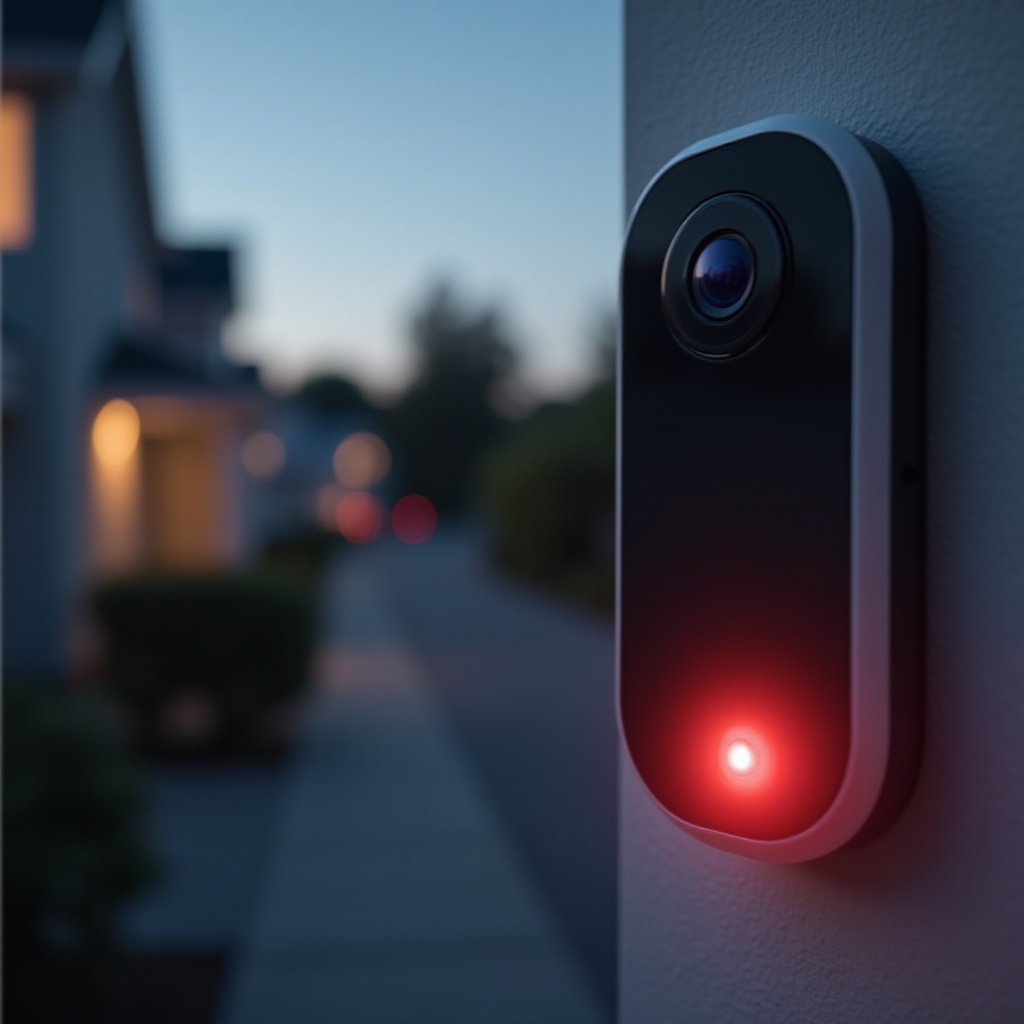
Qué significa la luz roja parpadeante en las cámaras Blink
Cuando una cámara Blink parpadea en rojo, está informando un estado específico. El patrón del LED apunta a configuración, conectividad o alimentación.
Patrones del LED rojo: modo de configuración vs sin conexión vs baja energía
- Destellos rojos cortos y repetitivos justo después de encender suelen indicar el modo de configuración o que falló la unión a la red Wi‑Fi. La cámara está buscando su red y necesita credenciales válidas.
- Destellos rojos intermitentes durante el uso normal suelen apuntar a problemas de conexión. La cámara ve el enrutador o el Sync Module pero no puede llegar a la nube de Blink de forma fiable.
- Breves destellos rojos durante la vista en vivo o al detectar movimiento pueden indicar poca energía en los modelos a batería. Si los destellos vienen acompañados de desconexiones rápidas, pruebe primero las baterías.
Cobertura de dispositivos: Outdoor e Indoor, Mini, Video Doorbell, Sync Module
- Los modelos Outdoor e Indoor dependen de pilas de litio AA y de un enlace estable de 2,4 GHz, normalmente a través de un Sync Module.
- Blink Mini usa únicamente alimentación por USB. El parpadeo rojo suele significar que falló la unión a la Wi‑Fi o que el adaptador no puede suministrar energía estable.
- Video Doorbell puede parpadear en rojo cuando la Wi‑Fi se cae o la alimentación por cable está por debajo de las especificaciones.
- El Sync Module tiene sus propios LED. Si estos son inestables, las cámaras vinculadas pueden mostrar destellos rojos incluso si su señal local parece correcta.
Cómo informa la app de Blink los estados de luz roja
- La app marca las cámaras como Sin conexión y puede mostrar un RSSI deficiente cuando la señal es débil.
- Los asistentes de configuración solicitan la Wi‑Fi si la unión falla y a menudo expiran durante parpadeos rojos repetidos.
- Ajustes del dispositivo muestran el nivel de batería, el firmware y la información de red que ayudan a aislar la causa.
Comprender el significado del LED rojo le ayuda a elegir la solución más probable. Antes de hacer cambios profundos, realice algunas comprobaciones rápidas para descartar problemas simples.
Comprobaciones rápidas antes de profundizar en las soluciones
Empiece con comprobaciones rápidas. Muchos problemas de cámara Blink que no funciona y parpadea en rojo provienen de una contraseña incorrecta, un breve corte de red o una señal débil.
-
Confirme la conectividad a internet y el estado de interrupciones
1) Ejecute una prueba de velocidad en su teléfono sobre la misma Wi‑Fi. 2) Si falla, reinicie el módem y el enrutador. 3) Revise la página de estado de su proveedor o el mapa de interrupciones. -
Verifique el modelo de la cámara y cambios recientes
1) Anote el modelo en la app. 2) Recuerde cambios recientes del enrutador, nuevos SSID o equipos movidos. 3) Si cambió band steering, contraseñas o canales, deshaga esos cambios para una prueba rápida. -
Tome nota del RSSI y el estado de la batería en la app
1) Abra Ajustes del dispositivo y verifique el RSSI. 2) Confirme el tipo y nivel de la batería. 3) Si el RSSI es débil o la alimentación es baja, avance a la solución correspondiente.
Si las comprobaciones rápidas no lo resuelven, arregle la alimentación a continuación. Sin energía estable, ningún ajuste de red se mantendrá.
Soluciones de alimentación y baterías
La inestabilidad de la alimentación provoca desconexiones y destellos rojos. Asegure una alimentación limpia y estable antes de cambiar la configuración de red.
Sustituya las baterías por AA de litio recomendadas
- Use pilas AA de litio de 1,5 V no recargables para los modelos a batería. Las pilas alcalinas y NiMH caen de voltaje bajo carga y provocan destellos rojos aleatorios.
- Sustituya ambas pilas a la vez. Tras el cambio, espere de 30 a 60 segundos y verifique el estado en la app.
Inspeccione los contactos y el asiento de las baterías
- Retire las baterías e inspeccione los contactos por si hubiera dobleces, residuos o corrosión.
- Limpie con un paño de microfibra seco. Vuelva a colocar las baterías con buen contacto y polaridad correcta.
Para Mini: asegure alimentación USB estable y un adaptador adecuado
- Use el adaptador original de 5 V con capacidad de 1 A o superior. Evite los puertos USB de televisores y los cables largos o finos que provocan caída de voltaje.
- Pruebe con un cable corto y de alta calidad y un adaptador de pared comprobado.
Impacto ambiental: frío, calor y consumo de batería
- El frío extremo reduce la capacidad y puede provocar destellos rojos durante la vista en vivo. Proteja la cámara o reubíquela para reducir la exposición.
- El calor excesivo también degrada las pilas. Coloque el dispositivo a la sombra si el sol o el calor radiante son intensos.
Alimentación cableada del timbre y fundamentos del transformador
- Si está cableado, confirme que el transformador cumpla las especificaciones típicas de timbre y entregue un voltaje estable. Los transformadores débiles causan caídas de energía intermitentes.
- Ajuste las conexiones del carillón y del transformador. Pruebe de nuevo una vez estabilizada la alimentación.
Con la alimentación estable, cambie el enfoque a la Wi‑Fi. La cámara necesita un camino limpio de 2,4 GHz hacia la nube de Blink.
Diagnóstico de Wi‑Fi y red
Los dispositivos Blink solo se conectan a redes Wi‑Fi de 2,4 GHz. Un pequeño ajuste en la configuración y la ubicación puede detener la luz roja y mejorar la fiabilidad.
Solo 2,4 GHz: evite 5 GHz y el band steering
- Confirme que el SSID guardado es su red de 2,4 GHz. Si su enrutador combina bandas, desactive el band steering o cree un SSID separado para 2,4 GHz.
- Vuelva a introducir la contraseña con cuidado. Una frase de contraseña incorrecta pone la cámara en un bucle de parpadeo rojo al intentar unirse.
Verifique el RSSI; mueva la cámara y el enrutador para mejorar la línea de visión
- En la app, verifique el RSSI de la cámara y del Sync Module. Busque indicadores buenos o mejores.
- Mueva la cámara o el enrutador unos metros para reducir la obstrucción por ladrillo, metal o electrodomésticos. Incluso un pequeño movimiento puede aumentar la calidad de la señal.
Reinicie módem, enrutador y luego el Sync Module en ese orden
- Apague el módem y el enrutador durante 30 segundos. Encienda el módem y espere a que sincronice por completo. Luego encienda el enrutador y espere dos minutos.
- Desenchufe el Sync Module durante 10 segundos y vuelva a enchufarlo. Cuando los LED se estabilicen, revise la cámara.
Ajustes del enrutador: WPA2, 20 MHz, canales 1, 6 o 11
- Use WPA2‑PSK con AES en 2,4 GHz. Evite WPA3‑solo o modos mixtos que rompen clientes IoT antiguos.
- Establezca un ancho de canal de 20 MHz y use los canales 1, 6 o 11. Evite solapamientos congestionados y el comportamiento DFS.
Redes mesh, extensores y mejores prácticas de SSID para IoT
- En redes mesh, desactive el roaming agresivo para IoT o vincule la cámara y el Sync Module al mismo nodo.
- Considere un SSID dedicado para IoT en 2,4 GHz con seguridad simple para mantener uniones consistentes.
Concesiones DHCP, IP reservadas y conflictos de IP
- Asegúrese de que el rango de DHCP tenga direcciones libres. Los conflictos de IP provocan desconexiones aleatorias.
- Opcionalmente, cree reservas DHCP estáticas para el Sync Module y las cámaras para reducir cambios tras reinicios.
Si la red parece saludable pero la cámara sigue parpadeando en rojo, revise el puente que conecta sus cámaras con la nube.
Estado del Sync Module y restablecimientos
El Sync Module es el concentrador de muchos sistemas Blink. Si falla, las cámaras pierden contacto y parpadean en rojo.
Interpretar los estados de los LED del Sync Module
- Un módulo en buen estado suele mostrar LED verde y azul estables. LED parpadeantes u apagados apuntan a problemas de alimentación o Wi‑Fi en el módulo.
- Si los LED no se estabilizan tras un reinicio, acerque el módulo al enrutador e inténtelo de nuevo.
Ubicación óptima lejos de interferencias
- Coloque el módulo en una posición central entre el enrutador y las cámaras, en un estante o mesa, fuera del suelo.
- Manténgalo alejado de metal denso, paredes gruesas, microondas y bases de teléfonos inalámbricos.
Reinicio suave vs restablecimiento de fábrica y volver a agregar dispositivos
- Empiece con un reinicio suave desenchufando durante 10 segundos y volviendo a enchufar.
- Si los problemas persisten, presione brevemente el botón de restablecimiento para entrar en configuración. Vuelva a agregar el módulo en la app y luego confirme que cada cámara se reconecte.
Con el puente en buen estado, actualice el software. Un firmware antiguo o una app inestable puede atrapar los dispositivos en un bucle de parpadeo rojo.
Pasos de app, firmware y cuenta
Puede resolver muchos problemas de luz roja actualizando el software y limpiando el estado de la app. Dedique unos minutos a refrescar ambos lados.
Actualice la app de Blink y el firmware de la cámara
- Actualice la app de Blink desde la tienda de su móvil.
- En la app, busque actualizaciones de firmware de la cámara. Mantenga los dispositivos cerca del enrutador y con alimentación durante las actualizaciones.
Borre caché, reinstale e inicie sesión de nuevo
- Si la app se comporta de forma extraña, cierre sesión, borre la caché en Android o reinstale en iOS y Android.
- Inicie sesión nuevamente y confirme que esté seleccionado el hogar o perfil de sistema correcto.
Vuelva a agregar la cámara y reingrese las credenciales de Wi‑Fi
- Elimine la cámara en la app y luego agréguela escaneando el código QR.
- Ingrese el SSID y la contraseña correctos de 2,4 GHz. Espere a que se complete la unión antes de mover el dispositivo.
Permisos de cuenta, múltiples hogares y acceso compartido
- Confirme que usa la cuenta del propietario o que tiene permisos completos.
- Si gestiona varios hogares o sistemas compartidos, asegúrese de estar viendo el correcto para no perseguir un problema inexistente.
Si el software está en orden, confirme que el entorno físico no esté saboteando el rendimiento de radio.
Ubicación, interferencias y entorno
Una señal fuerte en teoría aún puede fallar en la práctica si las interferencias u obstrucciones bloquean el camino. Pequeños movimientos pueden aportar grandes mejoras.
Obstáculos y materiales de construcción
- El ladrillo, el hormigón, el revestimiento metálico y las barreras radiantes reducen el alcance de 2,4 GHz.
- Mueva la cámara o el módulo una corta distancia para encontrar un camino más despejado. Evite armarios y esquinas estrechas.
Electrónica cercana e interferencia de microondas
- Los microondas, vigilabebés, teléfonos inalámbricos antiguos y concentradores inteligentes densos saturan los 2,4 GHz.
- Separe el enrutador y el módulo de estos dispositivos y elija un canal más limpio tras un escaneo rápido.
Altura de montaje y orientación para mejor señal
- Monte las cámaras a una altura similar a la del enrutador o el módulo cuando sea posible para alinear los planos de las antenas.
- Evite montarlas detrás de canaletas metálicas, cajas de medidores o uniones que hagan sombra a la radio.
Si la ubicación es correcta, adapte las soluciones a su modelo Blink específico. Cada uno tiene necesidades únicas de energía y red.
Notas específicas por modelo (Doorbell, Mini, Outdoor e Indoor)
Los distintos modelos de Blink se comportan de forma diferente cuando parpadean en rojo. Oriente sus soluciones al dispositivo adecuado.
Específicos de Blink Mini: alimentación constante y cables USB
- La Mini depende de una alimentación estable de 5 V. Use el adaptador incluido y un cable corto y grueso.
- Si el parpadeo rojo comienza tras cambios en el enrutador, olvide y vuelva a agregar el SSID de 2,4 GHz. Evite hubs USB y puertos de TV.
Outdoor e Indoor: optimización de baterías y zonas de actividad
- Use solo pilas AA de litio. Habilite zonas de actividad y ajuste la sensibilidad de movimiento para reducir activaciones innecesarias que consumen energía.
- Coloque el Sync Module a medio camino entre el enrutador y la cámara más alejada para mantener un RSSI saludable.
Video Doorbell: cableado del carillón y especificaciones del transformador
- Para instalaciones cableadas, confirme el voltaje adecuado del transformador y conexiones firmes del carillón. Las caídas de energía provocan parpadeos rojos intermitentes.
- En configuraciones solo con batería, espere menor duración en clima frío. Mantenga equilibrada la sensibilidad de movimiento.
Accesorios: paneles solares y monturas de terceros
- Las monturas de terceros no deben presionar la tapa de la batería ni los puertos.
- Los paneles solares y cables prolongados deben cumplir las especificaciones de alimentación. La falta de potencia hace que el timbre o la Mini entren en un bucle de parpadeo rojo.
Si los pasos específicos por modelo no ayudan, borre estados defectuosos y realice una configuración limpia.
Restablecimiento de fábrica seguro y configuración desde cero
Los restablecimientos de fábrica eliminan estados corruptos e información de Wi‑Fi incorrecta. Hágalo con cuidado para no perder acceso ni ajustes.
Copia de seguridad y ajustes a anotar antes del restablecimiento
- Haga capturas de pantalla de los ajustes de la cámara, zonas de actividad y sensibilidad. Anote su SSID y contraseña.
- Confirme el acceso al correo de su cuenta, contraseña y método de doble factor.
Restablecimiento paso a paso para cámara, Mini y Sync Module
- Elimine el dispositivo en la app. Para el Sync Module, presione brevemente su botón de restablecimiento para entrar en configuración. Para las cámaras, siga el restablecimiento del modelo o el flujo de volver a agregar en la app.
- Vuelva a agregar primero el Sync Module y luego cada cámara. Ingrese con cuidado el SSID y la contraseña de 2,4 GHz.
Lista de verificación de validación posterior a la configuración
- Pruebe la vista en vivo, armado y desarmado, y la detección de movimiento.
- Confirme versiones de firmware, RSSI y estado de batería. Dispare una prueba de movimiento y revise el clip.
Si el parpadeo rojo regresa tras una configuración limpia, es posible que el hardware esté fallando. Reúna detalles y contacte con soporte.
Cuándo escalar al soporte de Blink
Ya ha estabilizado la alimentación, ajustado la Wi‑Fi, reiniciado el módulo y actualizado el software. Si el parpadeo rojo persiste, prepare un informe claro y póngase en contacto.
Qué registros y capturas de pantalla recopilar
- Haga capturas del RSSI, versiones de firmware, niveles de batería y mensajes de error.
- Anote patrones y tiempos de los LED, como durante la configuración, la vista en vivo o eventos de movimiento.
Garantía, RMA y consejos sobre comprobante de compra
- Tenga a mano su recibo o correo de pedido. En garantía, los reemplazos son más rápidos con comprobante de compra.
- Comparta nombres de modelos, números de serie y una cronología concisa de los pasos que intentó.
Recopile detalles de la red para una resolución más rápida
- Proporcione el modelo del enrutador, canal Wi‑Fi, modo de seguridad y si usa mesh o extensores.
- Mencione cambios recientes como band steering, actualizaciones de contraseña o nuevos puntos de acceso.
Una vez resuelto el fallo actual, mantenga su sistema estable con un mantenimiento sencillo.
Consejos preventivos para evitar futuros problemas de luz roja
Prevenga el problema de cámara Blink que no funciona y parpadea en rojo con comprobaciones rutinarias rápidas y pequeños ajustes.
Auditorías trimestrales de baterías y RSSI
- Revise los niveles de batería y reemplace proactivamente las pilas de litio en los modelos Outdoor e Indoor.
- Revise el RSSI en la app y reubique dispositivos si ve señales débiles persistentes.
Higiene de firmware y canales del enrutador
- Actualice el firmware del enrutador y verifique WPA2‑AES con 20 MHz en el canal 1, 6 o 11.
- Realice un escaneo periódico con una app del teléfono para evitar canales saturados.
Revisiones ambientales y posicionamiento
- Mantenga las cámaras y el Sync Module alejados de objetos de metal pesado y electrodomésticos de alta interferencia.
- Inspeccione monturas y cables, y verifique que los sellos contra la intemperie estén intactos tras tormentas o cambios de estación.
Conclusión
Un LED rojo parpadeante en una cámara Blink indica problemas de alimentación o conectividad. Comience con comprobaciones simples. Estabilice las baterías o la alimentación USB y confirme un camino limpio de 2,4 GHz. Luego verifique el Sync Module, actualice el firmware y asegúrese de que la app y la cuenta estén en buen estado. Pequeños cambios de ubicación suelen aportar grandes mejoras de señal. Aplique pasos específicos por modelo para Mini, Outdoor e Indoor o el Video Doorbell. Si es necesario, realice un restablecimiento limpio y vuelva a agregar los dispositivos en orden. Cuando todo lo demás falle, recopile capturas, patrones de LED y detalles de red y contacte con el soporte de Blink para una resolución rápida. Con estos pasos, puede convertir los destellos rojos en monitoreo fiable, restaurar la vista en vivo y las alertas de movimiento y mantener su hogar inteligente seguro sin conjeturas.
Preguntas frecuentes
¿Por qué mi cámara Blink parpadea en rojo después de cambiar las pilas?
Las pilas nuevas solo ayudan si son del tipo correcto y están bien colocadas. Usa pilas AA de litio de 1,5 V no recargables, no alcalinas ni NiMH. Limpia los contactos, vuelve a colocar las pilas, luego verifica el RSSI del Wi‑Fi y reinicia el router y el Sync Module antes de volver a añadir la cámara.
¿Una luz roja parpadeante siempre significa un problema de Wi‑Fi?
No siempre. El parpadeo rojo a menudo indica un fallo de asociación a la red Wi‑Fi o problemas de conectividad con la nube, pero una alimentación insuficiente o un transformador del timbre débil pueden provocar síntomas similares. Soluciona primero la alimentación, luego confirma una conexión de 2,4 GHz fuerte y la configuración correcta del router.
¿Cómo evito que mi timbre Blink parpadee en rojo y se desconecte?
Si está cableado, verifica que el transformador entregue un voltaje estable y aprieta las conexiones del carrillón. Si funciona con batería, instala pilas de litio nuevas. Vuelve a conectarte a un SSID de 2,4 GHz limpio, coloca el Sync Module en una posición central, actualiza el firmware y, si es necesario, restablece y vuelve a añadirlo en la app.