
Introducción
El ecualizador de sonido del televisor Samsung puede realzar diálogos apagados, suavizar agudos ásperos y aportar peso a un audio delgado en cuestión de minutos. No necesitas ser ingeniero para obtener excelentes resultados. Solo necesitas saber dónde están los controles, qué hace cada banda y cómo pequeños ajustes cambian lo que escuchas. Esta guía abarca los televisores Samsung de 2024 y posteriores y te guía por la configuración, el papel de las bandas, los preajustes y las curvas personalizadas. Obtendrás puntos de partida para películas, deportes, juegos y música, además de consejos basados en la sala para apartamentos, salas de estar y espacios abiertos. También abordamos herramientas de diálogo como Amplify y Modo nocturno, y funciones avanzadas como Adaptive Sound+, Object Tracking Sound y Q‑Symphony. Si usas una barra de sonido o un AVR, aprenderás cuándo ajustar en el televisor y cuándo utilizar el dispositivo externo. Terminamos con la solución de problemas, el guardado de perfiles y los errores comunes que debes evitar. Primero, comprende cómo el ecualizador moldea el sonido y cuándo usarlo.
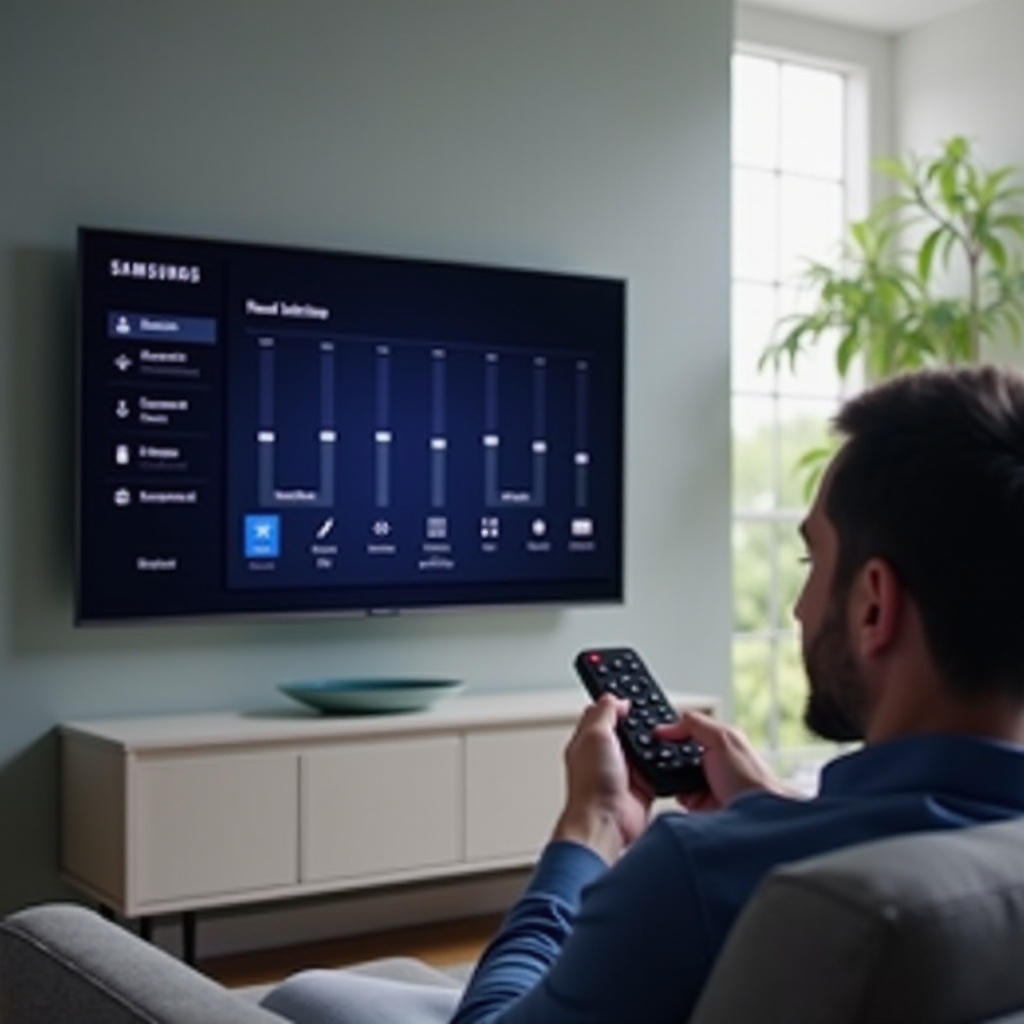
Cómo funciona el ecualizador de sonido del televisor Samsung y cuándo usarlo
Un ecualizador ajusta el nivel de rangos de frecuencia específicos. Las bandas bajas afectan al bajo y al impacto. Las bandas medias afectan a las voces y a la mayoría de los instrumentos. Las bandas altas afectan al detalle, el aire y el brillo. En los televisores Samsung, el ecualizador te permite realzar o atenuar estos rangos para corregir problemas o adaptar el sonido a tu gusto. Usa el ecualizador de sonido del televisor Samsung cuando el habla quede enterrada bajo efectos, el bajo retumbe en habitaciones pequeñas o los agudos te fatiguen los oídos. Úsalo para crear perfiles nocturnos que mantengan las voces claras sin despertar a otros. Si ejecutas Dolby Atmos o DTS mediante paso directo (passthrough), el televisor puede desactivar el EQ. En ese caso, cambia a PCM para probar los cambios o ajusta el EQ en tu barra de sonido o AVR. Con el papel del EQ claro, ahora puedes encontrar los controles en los modelos de 2024 y posteriores.
Encontrar y usar el ecualizador en los televisores Samsung (2024 y posteriores)
Samsung mantiene los nombres de los menús coherentes en los modelos 2024+, con pequeñas variaciones por serie. Sigue esta ruta:
– Pulsa Ajustes en el mando.
– Ve a Sonido.
– Abre Ajustes expertos.
– Selecciona Ecualizador o Ecualizador gráfico.
Si Ecualizador aparece atenuado, comprueba estos puntos:
– Salida de sonido: Ajusta a Altavoz del TV u otro modo que permita EQ. Algunos modos de paso directo por HDMI eARC desactivan el EQ del televisor.
– Formato de audio: Cambia a PCM mientras ajustas. Bitstream y Atmos suelen bloquear los controles manuales.
– Conflictos de procesamiento: Desactiva Adaptive Sound+ mientras realizas cambios de base.
Cómo ajustar:
– Comienza plano con todas las bandas en cero.
– Cambia una banda de un paso a la vez.
– Escucha la claridad del habla, la firmeza del bajo y la comodidad en los agudos.
– Guarda los cambios y prueba en aplicaciones y entradas.
Ahora ya sabes cómo acceder a los controles. A continuación, aprende qué hace cada banda para que puedas actuar con intención.
Comprender las bandas de frecuencia en los televisores Samsung y qué controla cada una
Los televisores Samsung ofrecen un EQ multibanda que abarca desde los graves hasta los agudos. Los nombres y las frecuencias exactas pueden variar, pero el comportamiento es predecible.
– 100 a 200 Hz: Añade peso y golpe. Un pequeño realce da cuerpo a la música y a los efectos. Demasiado provoca resonancias y traqueteo del mueble.
– 250 a 500 Hz: Graves superiores y medios bajos. Aporta calidez. Excesos vuelven las voces cajonosas y las mezclas turbias.
– 1 kHz: Media principal. Pequeños aumentos ayudan a la inteligibilidad del habla y a la presencia de guitarra y piano.
– 2 a 4 kHz: Región de presencia para consonantes, pisadas e impacto. Realza con cuidado; demasiado suena chillón y fatiga.
– 8 a 10 kHz: Aire y brillo. Un toque añade detalle. Un exceso aumenta siseo y sibilancia.
Directrices:
– Haz cambios pequeños. Muchos altavoces de TV reaccionan con fuerza incluso a un solo paso.
– Prefiere pequeños recortes a grandes aumentos. Los recortes preservan el margen dinámico y reducen la distorsión.
– Vuelve a comprobar el volumen y el contenido tras cada cambio. El EQ modifica la sonoridad percibida.
Con el papel de las bandas en mente, el siguiente paso es elegir un preajuste como base o ir directamente a una curva personalizada.
Preajustes vs EQ personalizado: Standard, Movie, Adaptive Sound y Amplify
Los preajustes de Samsung te ofrecen mejoras rápidas antes de entrar en la afinación personalizada.
– Standard: La base más equilibrada para contenido mixto.
– Movie: Leve calidez y agudos más suaves. Bueno para películas y dramas.
– Music: Un poco más de apertura en la parte alta. Ideal para conciertos y videos musicales.
– Adaptive Sound o Adaptive Sound+: Procesamiento dinámico que analiza el contenido y, en modelos compatibles, las características de la sala. Útil a bajo volumen.
– Amplify: Eleva el diálogo y la sonoridad general para sobresalir frente al ruido de fondo.
Cuándo usar Personalizado:
– Si las voces siguen tenues, añade un pequeño realce en torno a 1 kHz y de 2 a 4 kHz.
– Si los graves abruman, recorta 100 a 200 Hz uno o dos pasos.
– Si los agudos pican, reduce ligeramente de 2 a 4 kHz y de 8 a 10 kHz.
Empieza con el preajuste que mejor se ajuste a tu contenido. Luego cambia a Personalizado y realiza pequeñas mejoras. Con ese enfoque puedes adaptar el sonido a cada tipo de contenido sin perder las ventajas del preajuste. Pasemos a puntos de partida prácticos.
Ajustes iniciales recomendados según el tipo de contenido
Cada contenido exige distintas partes del espectro. Usa estas bases seguras y luego ajusta según la sala y tu gusto.
Películas y streaming (equilibrio cinematográfico sin graves turbios)
- Empieza con Movie.
- Si los graves retumban, recorta 100 a 200 Hz un paso.
- Añade +1 en 1 kHz para un diálogo más claro.
- Si los efectos se sienten apagados, añade +1 en 8 a 10 kHz.
- Mantén cambios modestos para que las escenas grandes no distorsionen.
Deportes y TV en vivo (claridad y control del público)
- Empieza con Standard.
- Añade +1 en 2 a 4 kHz para que el comentarista sea más claro.
- Recorta 100 a 200 Hz un paso para domar el rumor de la multitud.
- Si los silbatos molestan, reduce 8 a 10 kHz un paso.
Noticias y programas de entrevistas (ajuste centrado en el diálogo)
- Empieza con Amplify o Standard.
- Añade +1 en 1 kHz y +1 en 2 a 4 kHz.
- Recorta 100 a 200 Hz un paso para eliminar zumbidos y ruido de climatización.
- Mantén los agudos neutros para evitar siseo en fuentes antiguas.
Juegos (detalle e impacto sin latencia)
- Activa el Modo Juego.
- Añade +1 en 2 a 4 kHz para pisadas y señales.
- Mantén 100 a 200 Hz en cero o en menos uno si tu sala retumba.
- Si los agudos fatigan, recorta 8 a 10 kHz un paso.
Música y conciertos (tono y dinámica naturales)
- Empieza con Music.
- Añade +1 en 100 a 200 Hz si el sonido se siente delgado.
- Mantén 1 kHz cerca de cero para voces naturales.
- Añade +1 en 8 a 10 kHz para aire, o recorta un paso si los platillos pican.
Ya tienes una base funcional para cada tipo de contenido. La sala sigue moldeando lo que oyes, así que adapta tu EQ a tu espacio.
Acústica de la sala y ubicación del TV: EQ dirigido para salas pequeñas, medianas y grandes
Las habitaciones y el mobiliario cambian el sonido más de lo que muchos esperan. Las esquinas añaden graves. Las superficies duras causan reflexiones que vuelven los agudos agresivos. Los tejidos blandos absorben medios y agudos.
Salas pequeñas y apartamentos
- Espera acumulación de graves. Empieza con menos uno o menos dos en 100 a 200 Hz.
- Mantén 2 a 4 kHz moderado para evitar medios chillones a corta distancia.
- Usa Modo nocturno para ver tarde y comprimir los picos.
Salas de estar medianas
- A menudo el mejor equilibrio. Prueba plano o con cambios pequeños.
- Si el TV está en un gabinete, recorta 100 a 200 Hz un paso para evitar vibraciones.
- Añade +1 en 1 kHz para que las voces superen el ruido de climatización.
Espacios grandes o de planta abierta
- Los graves se disipan. Añade +1 en 100 a 200 Hz si el sonido se siente delgado.
- Reflexiones fuertes pueden volver los agudos agresivos. Recorta 8 a 10 kHz un paso si hace falta.
- Considera una barra de sonido y subwoofer. Usa Q‑Symphony cuando sea compatible para una cobertura más completa.
Con la sala controlada, puedes realzar el habla sin dureza usando las herramientas de Samsung pensadas para el diálogo.
Kit de claridad de diálogo: Amplify, Mejora de diálogo, Balance y Modo nocturno
Las herramientas de diálogo ayudan a que las voces destaquen sin grandes aumentos de EQ.
Amplify vs Adaptive Sound para la inteligibilidad del habla
- Amplify eleva las voces y la sonoridad general; ideal para salas de estar ruidosas.
- Adaptive Sound o Adaptive Sound+ analiza el contenido y, a veces, la sala. Si sobrerreacciona o cambia el tono de forma impredecible, desactívalo y confía en cambios manuales suaves.
Mejora de diálogo y trucos de enfoque central
- Usa Mejora de diálogo en Ajustes expertos y súbelo un paso a la vez.
- Reduce ligeramente los graves en 100 a 200 Hz para desvelar las consonantes.
- Añade un pequeño +1 cerca de 1 a 2 kHz para articulación.
Balance y Modo nocturno para espacios compartidos
- Usa Balance para favorecer el asiento que está fuera del centro.
- El Modo nocturno comprime la dinámica para que las explosiones se suavicen y los susurros aumenten. Ideal para sesiones nocturnas.
Tras asegurar un diálogo claro, considera las funciones de audio avanzadas que ofrecen los televisores Samsung 2024+.
Audio avanzado en los televisores Samsung más recientes: Adaptive Sound+, OTS y Q‑Symphony
Los modelos modernos añaden procesado inteligente que cambia cómo tu EQ interactúa con los efectos y el espacio.
Adaptive Sound+ con análisis básico de la sala
- Utiliza micrófonos integrados en modelos compatibles para aprender el comportamiento de la sala.
- Útil a volúmenes bajos y con contenido variado. Si necesitas un tono consistente en todas las entradas, apágalo cuando afines.
Object Tracking Sound y sonido envolvente virtual
- OTS desplaza efectos por los altavoces integrados para ampliar la escena sonora.
- Si las voces se desplazan o suenan huecas, reduce las opciones de sonido envolvente virtual y vuelve a comprobar de 1 a 4 kHz.
Q‑Symphony con barras de sonido Samsung compatibles
- Permite que los altavoces del TV y la barra de sonido reproduzcan juntos.
- Ejecuta primero la calibración automática de la barra. Luego realiza ajustes de EQ muy pequeños en el TV.
- Evita grandes aumentos de graves para evitar problemas de fase o un grave abultado.
Si usas una barra de sonido o AVR, configura primero la ruta de señal y los formatos, y luego decide dónde aplicar el EQ.
Uso del ecualizador con barras de sonido y AVRs (ARC/eARC, Bitstream vs PCM, Dolby Atmos)
Al añadir una barra de sonido o un AVR, el dispositivo que recibe el audio suele controlar el EQ. La conexión y el formato determinan lo que el TV puede cambiar.
Mejores prácticas con barras de sonido Samsung Q‑Series y S‑Series
- Usa HDMI eARC para mayor ancho de banda y mejor sincronización.
- Ejecuta la calibración de sala de la barra cuando esté disponible.
- Si Q‑Symphony es compatible, actívalo y mantén los graves del TV cerca de cero. Ajusta el nivel del sub en la barra para un grave controlado.
Emparejamiento con Sonos, Bose y otras marcas populares
- Estas marcas dependen de sus propias apps y corrección de sala. Haz la mayor parte del ajuste allí.
- Configura la Salida de sonido del TV hacia la barra. Mantén el EQ del TV plano o apagado si colorea el sonido.
ARC vs eARC, paso directo y ajustes de sincronía labial
- eARC admite formatos sin pérdida. ARC es suficiente para Dolby Digital estándar.
- Si el TV bloquea el EQ en paso directo, cambia a PCM para probar y luego vuelve a paso directo para Atmos.
- Usa Retardo de salida de audio digital en Ajustes expertos para corregir la sincronía.
Atmos y DTS: cuándo aplica el EQ y cuándo no
- Con paso directo de Atmos o DTS, el TV a menudo desactiva el EQ. Ajusta en la barra o en el AVR.
- Para fuentes estéreo, PCM restaura el control del EQ del TV para pruebas rápidas.
Si el sonido aún no es correcto, realiza comprobaciones rápidas para solucionar problemas comunes.
Solución de problemas: distorsión, bajo volumen, sonido metálico o eco
La mayoría de los problemas de audio responden a unos pocos patrones. Usa estas soluciones rápidas.
Corregir graves retumbantes o vibración del mueble
- Reduce 100 a 200 Hz de uno a tres pasos.
- Adelanta el TV en la estantería para reducir la resonancia de cavidad.
- Baja el volumen general un punto y vuelve a probar. Grandes aumentos junto con alto volumen pueden saturar los transductores pequeños.
Domar agudos duros y sibilancia
- Recorta 2 a 4 kHz un paso si las voces resultan agresivas.
- Recorta 8 a 10 kHz un paso si los platillos sisean.
- Desactiva potenciadores extra como el sonido envolvente virtual y vuelve a comprobar.
Resolver sincronía labial, retraso y cortes de audio
- Cambia de Bitstream a PCM para probar el retraso.
- Apaga y enciende Anynet+ (HDMI‑CEC) para resolver problemas de enlace.
- Usa eARC y cables HDMI de alta velocidad para barras de sonido y AVRs.
Una vez que el sonido sea estable, guarda o copia tu perfil para no perder el trabajo al cambiar de entrada.
Guardar, copiar y restablecer perfiles de audio por entrada o app
Los televisores Samsung suelen recordar los ajustes de audio por entrada y modo.
Perfiles por entrada y comportamiento del Modo Juego
- Ajusta el EQ mientras estés en Modo Juego para consolas, así el perfil coincide con ese modo.
- Para apps de streaming, ajusta en la que más uses y luego verifica las demás.
Copiar ajustes entre entradas HDMI y apps
- Anota los valores de las bandas en tu teléfono y repítelos en otras entradas.
- Mantén una lista sencilla de perfiles para poder restaurar rápidamente tras actualizaciones.
Restablecer todos los ajustes de sonido de forma segura
- Ve a Ajustes, Sonido, Ajustes expertos, Restablecer sonido.
- Usa el restablecimiento cuando haya conflictos de configuración y luego vuelve a aplicar tus valores guardados.
Con los perfiles guardados, evita algunos errores comunes que desbaratan un ajuste cuidadoso.
Errores comunes de EQ en televisores Samsung que debes evitar
Pequeños errores pueden hacer que buenos altavoces suenen mal.
Sobrerrealzar graves o agudos
- Grandes aumentos causan distorsión y fatiga. Favorece pequeños recortes y aumentos moderados.
Apilar múltiples potenciadores de audio
- Usar Amplify, Adaptive Sound+ y sonido envolvente virtual juntos puede sonar artificial.
- Comienza con un único potenciador y añade otro solo si lo necesitas.
Ignorar la calidad de la fuente y las actualizaciones de firmware
- Los streams de bajo bitrate suelen necesitar menos agudos y presencia.
- Actualiza el firmware del TV y de la barra de sonido para corregir errores, mejorar formatos y añadir funciones.
En caso de duda, usa pistas de escucha rápidas para decidir qué banda ajustar a continuación.
Referencia rápida: señales de que necesitas más graves, medios o agudos
Usa estas pistas para diagnosticar en segundos y realizar correcciones limpias.
Añade graves cuando
- Las baterías y los motores se sienten débiles.
- Las escenas de acción carecen de impacto.
- Realza 100 a 200 Hz en +1 y vuelve a comprobar la claridad.
Añade medios cuando
- Las voces carecen de presencia o suenan lejanas.
- Los instrumentos se confunden en la mezcla.
- Añade +1 en 1 kHz y quizá +1 cerca de 2 kHz.
Añade agudos cuando
- La mezcla parece apagada y cerrada.
- Echas de menos detalles finos como la ambientación de la sala o las cuerdas.
- Añade +1 en 8 a 10 kHz. Si aparece siseo, retrocede.
Conclusión
Puedes transformar el sonido de tu televisor Samsung con unos pocos movimientos precisos. Abre Ajustes expertos, comienza con una base plana y realiza cambios pequeños y cuidadosos en las bandas clave: 100 a 200 Hz para peso, 1 a 4 kHz para el habla y 8 a 10 kHz para aire. Parte del preajuste más cercano a tu contenido y refina a oído. Adapta tu curva a la sala y apóyate en Amplify, Mejora de diálogo y Modo nocturno cuando necesites voces más claras a volúmenes razonables. En los modelos 2024+, funciones avanzadas como Adaptive Sound+, Object Tracking Sound y Q‑Symphony pueden ayudar, pero mantén los cambios de EQ modestos y prueba en distintas entradas. Si utilizas una barra de sonido o un AVR, deja que su calibración marque la pauta y mantén el EQ del TV sencillo. Guarda tus perfiles, evita apilar potenciadores y mantén el firmware al día. Usando bien el ecualizador de sonido del televisor Samsung, tu TV ofrece diálogos claros, graves firmes y un sonido suave y detallado en todas las fuentes.
Preguntas frecuentes
¿Por qué no puedo ajustar el ecualizador cuando uso Dolby Atmos o DTS?
Cuando usas paso directo de bitstream para Dolby Atmos o DTS, el televisor envía el audio sin alterar a tu barra de sonido o AVR. El televisor desactiva el EQ para preservar la mezcla basada en objetos. Cambia a PCM o a contenido estéreo para probar el EQ del televisor. Para Atmos o DTS, ajusta el EQ en la app de la barra de sonido o del AVR.
¿Cuáles son los mejores ajustes del ecualizador para un diálogo claro en televisores Samsung?
Empieza con Amplificar o Estándar. Añade +1 en 1 kHz y +1 entre 2 y 4 kHz para las consonantes y la presencia. Reduce entre 100 y 200 Hz en 1 para eliminar el retumbo que enmascara las voces. Si aparece sibilancia, reduce entre 8 y 10 kHz en 1. Combina pequeños ajustes de EQ con Mejora de diálogo y Modo nocturno para ver de noche.
¿Debo usar Sonido adaptativo o un EQ personalizado en un televisor Samsung?
Prueba primero Sonido adaptativo+ si tu modelo lo admite. Ayuda a volúmenes más bajos y con contenido mixto. Si quieres un tono consistente en todas las aplicaciones y entradas, usa un EQ personalizado con cambios pequeños y precisos. Muchos usuarios combinan ambos: Sonido adaptativo+ para uso casual y un perfil personalizado guardado para películas o juegos.