
Introducción
Tener dificultades para saber cómo encender los audífonos Beats es común, especialmente cuando los modelos se comportan de forma diferente. Algunos se activan en cuanto abres la tapa. Otros requieren una breve pulsación. Si conoces los pasos exactos para tu modelo, te conectarás más rápido y evitarás el consumo innecesario de batería. Esta guía cubre Beats Studio Buds y Studio Buds Plus, Beats Fit Pro, Powerbeats Pro y Beats Flex. Obtendrás respuestas rápidas, pasos completos, indicaciones del LED y consejos para restablecerlos. También aprenderás a prevenir problemas de energía y a mantener los audífonos en óptimas condiciones.
Comienza confirmando tu modelo. El comportamiento de encendido y los controles varían, así que identificar el dispositivo ahorra tiempo. Después, usa la sección de respuesta rápida para empezar enseguida. Luego sigue los pasos detallados para cada modelo. Por último, revisa la sección de restablecimiento y firmware si aún ves problemas.
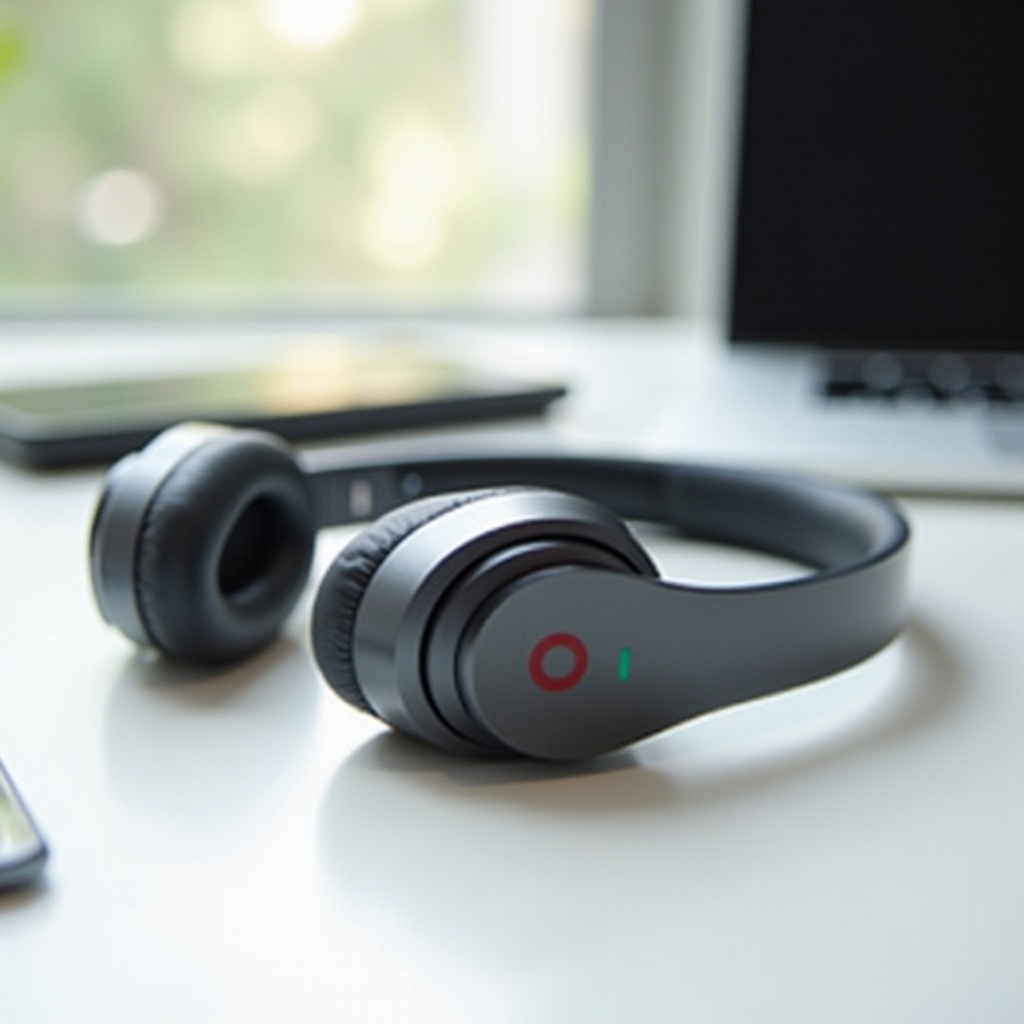
Identifica tu modelo de audífonos Beats
Antes de encender nada, confirma el modelo. Cada línea tiene controles, sensores y lógica de estuche únicos. Una identificación correcta hace que los siguientes pasos sean precisos y sencillos.
Identificadores visuales para Studio Buds o Studio Buds Plus, Fit Pro, Powerbeats Pro y Beats Flex
Los Studio Buds y Studio Buds Plus son pequeños audífonos true wireless que quedan a ras del oído. Su estuche es compacto y con forma de píldora. Los audífonos no tienen ganchos ni aletas. Los Fit Pro se ven similares, pero incluyen una aleta estabilizadora suave que se ajusta a la parte superior de la oreja. El estuche de Fit Pro también es compacto, con una luz de estado centrada. Los Powerbeats Pro usan grandes ganchos para la oreja y vienen en un estuche de carga ancho con una bisagra robusta. Los Beats Flex no son true wireless. Usan una banda para el cuello que se apoya alrededor de tu cuello con un módulo en línea para los controles.
Dónde encontrar el nombre del modelo en la configuración de Bluetooth y en la app de Beats
En iPhone o iPad, abre Configuración, luego Bluetooth, y busca el nombre en la lista de dispositivos. Toca el icono de información junto al nombre para confirmar los detalles. En Android, instala la app de Beats. La app muestra el modelo exacto y los niveles de batería. En Mac o Windows, abre la configuración de Bluetooth y revisa la lista de dispositivos emparejados o disponibles. Hacer coincidir el nombre mostrado con el modelo evita confusiones.
Por qué el método de encendido difiere según el modelo
Los Beats true wireless usan el estuche como interruptor de encendido. Abrir la tapa, sacar un auricular y el contacto con los pines controlan el estado de energía. El estuche coordina el emparejamiento, el reposo y las actualizaciones. Los modelos con banda para el cuello no tienen estuche, por lo que dependen de un botón de encendido dedicado en el módulo en línea. Sensores como la detección en el oído y los sensores Hall también afectan cómo y cuándo los audífonos se activan o entran en reposo.
Ahora que conoces tu modelo, puedes usar los pasos de inicio rápido. Esa sección ofrece acciones rápidas para activar y conectar. Después, las secciones detalladas añaden emparejamiento, solución de problemas y consejos.
Respuesta rápida: cómo encender los audífonos Beats por modelo
Usa estos pasos breves si necesitas una respuesta inmediata antes de profundizar.
Beats Studio Buds o Studio Buds Plus
1) Carga el estuche durante al menos 10 minutos. 2) Abre el estuche cerca de tu teléfono. 3) Retira uno o ambos audífonos para encenderlos. 4) Si no ocurre nada, vuelve a colocar ambos audífonos en el estuche, cierra la tapa durante 15 segundos y luego intenta de nuevo.
Beats Fit Pro
1) Carga el estuche. 2) Abre la tapa cerca de tu teléfono. 3) Retira un audífono para activarlo. 4) Si no se activan, vuelve a colocar ambos audífonos y cierra la tapa durante 15 segundos antes de intentar de nuevo.
Powerbeats Pro
1) Carga el estuche. 2) Abre la tapa y retira los audífonos. Se encenderán automáticamente. 3) Si un lado permanece apagado, limpia los contactos y vuelve a colocarlo en el estuche hasta que veas que el LED del estuche confirma la carga.
Beats Flex con banda para el cuello
1) Mantén presionado el botón de encendido en el módulo en línea durante aproximadamente un segundo. 2) Suelta cuando se encienda el LED. 3) Mantén presionado el botón nuevamente para apagar cuando termines.
Estos pasos rápidos ponen en marcha a la mayoría de los usuarios. Para ver los pasos completos de emparejamiento, las indicaciones del LED y soluciones específicas, continúa con las secciones por modelo.
Paso a paso: encender y emparejar Beats Studio Buds o Studio Buds Plus
La línea Studio Buds depende del estuche para activarse y gestionar la energía. Una colocación correcta, contactos limpios y una carga adecuada resuelven la mayoría de los problemas de encendido. Después de confirmar la alimentación, completa el emparejamiento en tu teléfono o computadora.
Comportamiento de encendido y uso del estuche de carga
Los Studio Buds se activan cuando abres el estuche y retiras un audífono. Si el LED del estuche no se enciende, carga primero el estuche. Conéctalo durante 10 a 15 minutos e inténtalo de nuevo. Asegúrate de que cada audífono quede a ras sobre los pines de carga. Si un audífono queda alto, retíralo, limpia los contactos y vuelve a colocarlo con una ligera presión.
Emparejar con iPhone o iPad y Mac
1) Desbloquea tu iPhone o iPad. 2) Abre el estuche con los audífonos dentro junto a tu dispositivo. 3) Toca Conectar en la tarjeta de configuración. 4) Sigue las indicaciones para funciones como detección en el oído o control de ruido. La conexión se sincroniza con tu cuenta de iCloud, por lo que tu Mac puede mostrar los audífonos en el menú de Bluetooth. Si el Mac no conecta automáticamente, abre el Centro de Control, selecciona Bluetooth y haz clic en los audífonos para conectar.
Emparejar con Android y Windows
En Android, activa Bluetooth y mantén el estuche cerca del teléfono. Puede aparecer un aviso de Fast Pair. Acéptalo o abre la app de Beats y sigue los pasos guiados. En Windows, abre Configuración, luego Bluetooth y dispositivos, elige Agregar dispositivo y selecciona Bluetooth. Abre el estuche y elige tus audífonos de la lista. Si no los ves, cierra y vuelve a abrir la tapa para refrescar el modo de emparejamiento.
Si no se encienden: comprobaciones rápidas
1) Limpia los contactos metálicos de ambos audífonos y del interior del estuche con un paño de microfibra seco. 2) Prueba con un cable USB‑C diferente y un cargador confiable. 3) Cierra la tapa durante 30 segundos y luego ábrela cerca de tu teléfono. 4) Si el problema continúa, realiza un restablecimiento usando el botón del estuche y vuelve a emparejar.
Puedes repetir estos pasos para Studio Buds Plus. El proceso es el mismo. Pasa a Fit Pro a continuación si usas ese modelo.
Paso a paso: encender y emparejar Beats Fit Pro
Fit Pro agrega aletas estabilizadoras y admite funciones avanzadas. El estuche sigue controlando la energía, por lo que la colocación y la carga adecuadas siguen siendo esenciales. Una vez encendidos, emparejarlos toma solo unos toques.
Comportamiento de encendido e interacción con el estuche
Abre el estuche cerca de tu dispositivo. Retira un audífono para activarlo. Si el estuche permanece abierto mucho tiempo sin conectar, cierra la tapa durante 10 a 15 segundos y luego vuelve a abrir. Esto actualiza la lógica de activación y mejora la detección.
Emparejar con dispositivos Apple y Mac
1) Desbloquea tu iPhone o iPad. 2) Abre el estuche de Fit Pro cerca del dispositivo. 3) Toca Conectar en el aviso. 4) Completa las pantallas de configuración. Los audífonos se sincronizan entre los dispositivos de la misma cuenta de iCloud. En Mac, revisa el menú de Bluetooth para conectar si no cambian automáticamente.
Emparejar con Android y Windows
En Android, instala la app de Beats, luego abre el estuche cerca del teléfono y sigue los pasos en pantalla. También puedes ver un aviso de Fast Pair. Acéptalo para finalizar el emparejamiento. En Windows, ve a Configuración, luego Bluetooth y dispositivos, haz clic en Agregar dispositivo y elige Bluetooth. Abre el estuche y selecciona Fit Pro en la lista de dispositivos. Si el emparejamiento falla, cierra la tapa y repite el proceso.
Si no se encienden: comprobaciones rápidas
1) Vuelve a colocar ambos audífonos y cierra la tapa durante 15 segundos. 2) Inspecciona los pines del estuche por pelusa o polvo. Limpia con cuidado. 3) Carga durante 10 a 15 minutos. 4) Intenta un restablecimiento si los audífonos aún no se activan. Luego intenta emparejar de nuevo.
Con Fit Pro encendidos y emparejados, puedes cambiar de dispositivo fácilmente desde los menús de Bluetooth. Si usas un modelo deportivo como Powerbeats Pro, continúa a la siguiente sección para ver su comportamiento de encendido automático.
Paso a paso: encender y emparejar Powerbeats Pro
Powerbeats Pro se enfocan en un ajuste estable y sesiones largas. Dependen del estuche para la carga y el control. Los ganchos para la oreja añaden comodidad y estabilidad durante los entrenamientos. La correcta colocación en el estuche es aún más importante aquí debido al diseño con ganchos.
Encendido automático al retirarlos del estuche
Abre la tapa y saca los audífonos. Se encienden automáticamente. Si no ves el LED del estuche o no puedes conectar, carga el estuche durante al menos 10 minutos. Inspecciona la bisagra y los pines del estuche en busca de residuos y limpia si es necesario.
Emparejar con dispositivos Apple y Mac
1) Desbloquea tu iPhone o iPad. 2) Abre la tapa junto al dispositivo y retira los audífonos. 3) Toca Conectar en la tarjeta de configuración. Tras el emparejamiento, los audífonos aparecerán en tu Mac en la lista de Bluetooth. Selecciónalos si el Mac no cambia automáticamente.
Emparejar con Android y Windows
En Android, activa Bluetooth, abre el estuche de Powerbeats Pro y retira los audífonos. Abre la configuración de Bluetooth y selecciona Powerbeats Pro de la lista. En Windows, abre Configuración, luego Bluetooth y dispositivos, elige Agregar dispositivo, selecciona Bluetooth y elige Powerbeats Pro.
Si un audífono no se enciende
1) Limpia los contactos de carga del audífono y los pines del estuche con un paño seco. 2) Vuelve a colocarlo hasta sentir que se alinea y ver que el LED del estuche confirma la carga. 3) Intercambia los audífonos de lado en el estuche para aislar un problema del auricular. 4) Realiza un restablecimiento si el problema persiste.
Una vez que Powerbeats Pro se conecte, puedes enfocarte en el ajuste. La siguiente sección trata sobre Beats Flex, que usa un botón de encendido clásico en lugar de un estuche.
Paso a paso: encender y usar Beats Flex con banda para el cuello
Beats Flex mantiene las cosas simples. Tiene un botón físico de encendido, señales LED claras y emparejamiento rápido. Como no hay estuche, los hábitos de encendido manual son más importantes.
Ubicar y usar el botón de encendido
Ubica el botón de encendido en el módulo en línea. Mantén presionado durante aproximadamente un segundo para encender. El LED se enciende para confirmarlo. Una pulsación más larga cuando están encendidos entra en modo de emparejamiento, lo que hace que el LED parpadee.
Pasos de emparejamiento Bluetooth para Apple, Android y Windows
1) Pon los Beats Flex en modo de emparejamiento manteniendo presionado el botón de encendido hasta que el LED parpadee. 2) En iPhone o iPad, abre Configuración, luego Bluetooth, y selecciona Beats Flex. 3) En Android, abre la configuración de Bluetooth o la app de Beats y elige Beats Flex. 4) En Windows, ve a Configuración, luego Bluetooth y dispositivos, elige Agregar dispositivo, selecciona Bluetooth y elige Beats Flex.
Significados del LED durante el encendido
Un LED blanco intermitente indica modo de emparejamiento. Un LED blanco fijo indica una conexión. Un LED rojo o ámbar indica batería baja o estado de carga. Ten a mano un cable USB‑C para recargas rápidas.
Apagar los Beats Flex
Cuando termines, mantén presionado el botón de encendido hasta que el LED se apague. Esto reduce el consumo en reposo y preserva la salud de la batería.
Ahora ya sabes cómo se enciende cada modelo. A continuación, aprende a interpretar las señales del LED en todos los modelos para confirmar el encendido, el emparejamiento o los estados de batería baja.
Significados del indicador LED: estuche y audífonos
Entender los LED te ayuda a diagnosticar la energía rápidamente. Si sabes qué significa un parpadeo o un color, evitas conjeturas y solucionas problemas más rápido.
Indicaciones del LED en Studio Buds o Studio Buds Plus
Un LED blanco intermitente en el estuche significa que los audífonos están en modo de emparejamiento. Blanco fijo significa conectados o listos. Ámbar significa batería baja del estuche o de los audífonos. Sin luz significa que el estuche necesita carga o que la tapa está cerrada.
Indicaciones del LED en Fit Pro
Fit Pro refleja la lógica de Studio Buds. Blanco intermitente indica emparejamiento. Blanco fijo indica un estado estable. Ámbar indica batería baja. Si el LED nunca se enciende, carga el estuche y revisa tu cable.
Indicaciones del LED del estuche de Powerbeats Pro
Blanco intermitente indica modo de emparejamiento. Blanco fijo indica que los audífonos están listos o conectados. Ámbar indica batería baja. Sin luz generalmente significa que al estuche le falta energía o que la tapa no está completamente abierta.
Colores del LED en Beats Flex
Blanco intermitente muestra el modo de emparejamiento. Blanco fijo muestra una conexión activa. Rojo o ámbar indica batería baja o carga. Si el LED no se enciende en absoluto, carga durante al menos 10 minutos e inténtalo nuevamente.
Los LED confirman lo que están haciendo los audífonos. A continuación, aprende cómo apagarlos, ahorrar batería y prevenir problemas de energía antes de que comiencen.
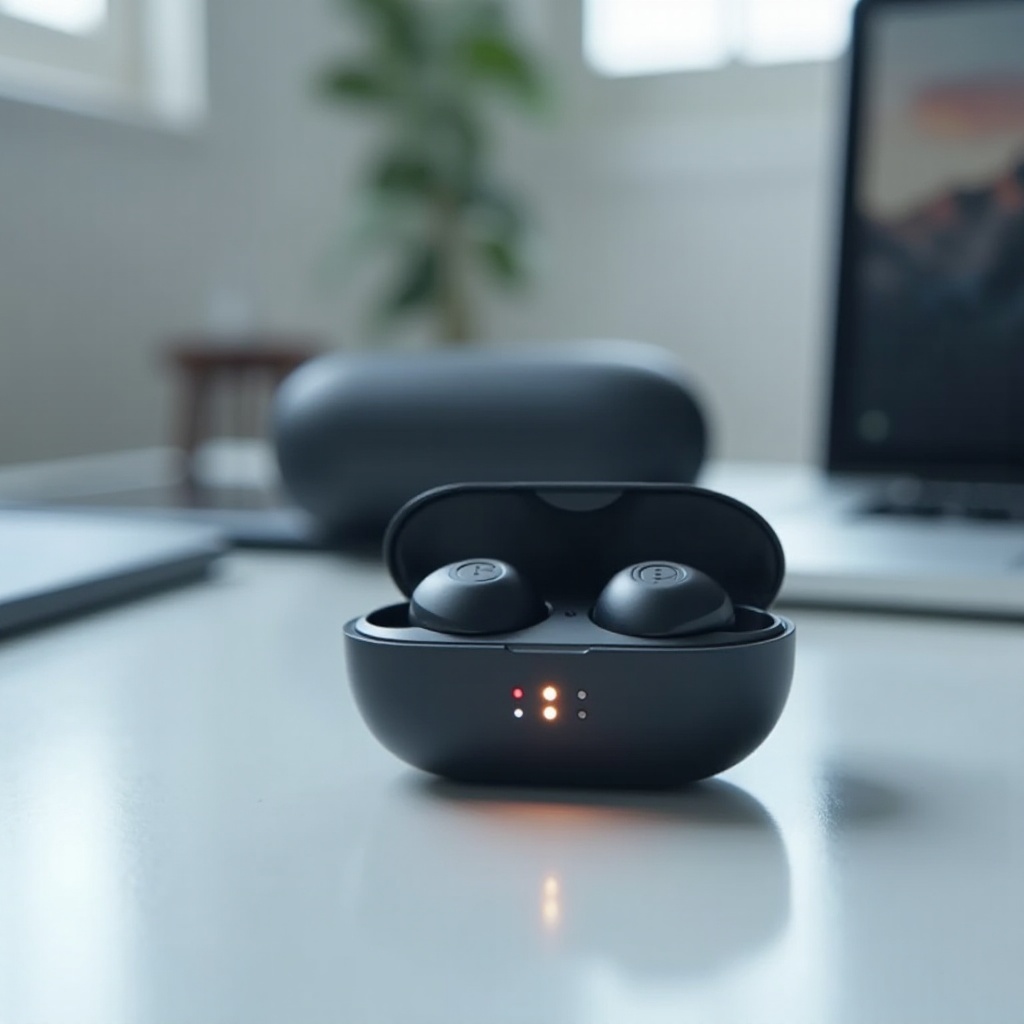
Cómo apagarlos, ahorrar batería y prevenir problemas de energía
Los buenos hábitos mantienen tus audífonos listos. Los modelos con estuche gestionan la mayoría de las tareas automáticamente, pero algunos hábitos prolongarán su vida. Los modelos con banda para el cuello dependen del apagado manual.
Reposo automático frente a apagado manual según el modelo
Studio Buds, Studio Buds Plus, Fit Pro y Powerbeats Pro entran en reposo y se cargan cuando los devuelves al estuche. Se activan cuando abres la tapa y retiras un audífono. Guárdalos siempre en el estuche cuando no los uses. Beats Flex requiere una pulsación larga manual para apagar. Si no usarás Flex durante horas, apágalo para evitar consumo en reposo.
Mejores prácticas de carga y salud de la batería
1) Usa cargadores y cables USB‑C confiables. Evita cables flojos o deshilachados. 2) Mantén limpios y secos los contactos de carga. Límpialos semanalmente con un paño seco. 3) Evita el calor o frío extremos durante la carga. 4) Realiza recargas frecuentes en lugar de agotar la batería por completo. 5) Si vas a guardar los audífonos por semanas, mantenlos alrededor de media carga y revísalos mensualmente.
Uso de un solo audífono y balanceo de la batería
Puedes usar un solo audífono a la vez en los modelos true wireless. Esto ayuda cuando necesitas llamadas o estar atento con un oído. Alterna los lados para equilibrar los ciclos de la batería. Mantén el audífono inactivo en el estuche para que permanezca cargado y listo.
Si los problemas persisten, un camino de diagnóstico enfocado te ayuda a encontrar la causa raíz. La siguiente sección ofrece un árbol de decisión claro que puedes seguir en minutos.
Solución de problemas: los audífonos Beats no se encienden
Cuando los audífonos no se activan, trabaja metódicamente. Revisa la alimentación, los cables, la colocación y el entorno. Luego descarta fallos de firmware o de emparejamiento.
Si no hay ningún LED encendido
1) Carga durante al menos 15 minutos usando un cable USB‑C y un cargador de pared en buen estado. 2) Asegúrate de que cada audífono quede a ras sobre los pines. 3) Limpia los contactos con cuidado usando un paño de microfibra. 4) Para Flex, mantén presionado el botón de encendido durante un segundo completo para activar. 5) Prueba con otro tomacorriente o cargador para descartar problemas de energía.
Si el LED parpadea o solo un audífono se enciende
1) Vuelve a colocar el audífono problemático en el estuche hasta sentir el ajuste magnético. 2) Intercambia la posición de los audífonos en el estuche para aislar un problema del auricular. 3) Cierra la tapa durante 30 segundos, vuelve a abrir y trata de emparejar de nuevo. 4) Olvida el dispositivo en la configuración de Bluetooth y luego vuelve a emparejar. 5) Revisa si hay actualizaciones de firmware después de reconectar.
Limpieza de contactos, recolocación y comprobación de cable o cargador
Usa un paño de microfibra seco para la limpieza rutinaria. Si queda residuo, humedece ligeramente un hisopo de algodón con alcohol isopropílico al 70 por ciento y limpia los contactos. Déjalos secar por completo antes de cargar. Reemplaza los cables desgastados. Evita puertos USB de baja potencia en portátiles antiguos. Un adaptador de pared estable funciona mejor.
Temperatura, humedad y recuperación tras descarga profunda
Si los audífonos están calientes o fríos, deja que vuelvan a la temperatura ambiente antes de cargar. Si estuvieron descargados durante mucho tiempo, déjalos cargando durante 30 minutos para recuperarlos. Si los LED aún no responden, realiza un restablecimiento e intenta emparejar de nuevo. Si el estuche no alimenta los audífonos después de estos pasos, contacta al soporte para servicio.
Si es necesario restablecer, sigue la secuencia exacta para tu modelo. La siguiente sección muestra los pasos correctos, además de cómo actualizar el firmware.
Instrucciones de restablecimiento y actualizaciones de firmware
Un restablecimiento elimina fallos de software y restaura el comportamiento normal de encendido. Las actualizaciones de firmware mejoran la estabilidad, corrigen errores y pueden resolver problemas extraños de energía o conexión.
Restablecer Studio Buds o Studio Buds Plus
1) Coloca ambos audífonos en el estuche y deja la tapa abierta. 2) Mantén presionado el botón del sistema en el estuche durante unos 15 segundos hasta que el LED parpadee. 3) Cierra la tapa durante 10 segundos, vuelve a abrir y vuelve a emparejar con tu dispositivo.
Restablecer Beats Fit Pro
1) Coloca ambos audífonos en el estuche con la tapa abierta. 2) Mantén presionado el botón del estuche durante unos 15 segundos hasta que el LED parpadee. 3) Cierra la tapa, espera 10 segundos, vuelve a abrir y empareja de nuevo con tu dispositivo.
Restablecer Powerbeats Pro
1) Coloca ambos audífonos en el estuche con la tapa abierta. 2) Mantén presionado el botón del estuche hasta que el LED parpadee. 3) Vuelve a conectar desde la configuración de Bluetooth y prueba ambos lados.
Actualizar el firmware en iOS y Android
En iPhone o iPad, mantén los audífonos conectados y cerca del dispositivo. Las actualizaciones se instalan en segundo plano cuando el estuche y los audífonos tienen carga. En Android, instala la app de Beats, conecta tus audífonos y sigue las indicaciones de actualización. Mantén los audífonos cerca del teléfono y evita usarlos hasta que la actualización termine.
Después de un restablecimiento y una actualización, el comportamiento de encendido debería volver a la normalidad. Si los problemas continúan, considera un servicio de batería o un reemplazo del estuche según el modelo y la garantía.
Conclusión
Encender los audífonos Beats se vuelve simple una vez que identificas el modelo y sigues los pasos correctos. Las líneas basadas en estuche como Studio Buds, Studio Buds Plus, Fit Pro y Powerbeats Pro se activan cuando abres la tapa y retiras un audífono. Beats Flex usa un botón de encendido claro en el módulo en línea. Usa los pasos rápidos para empezar y luego sigue las guías completas de emparejamiento para cada plataforma. Lee las señales del LED para confirmar la alimentación y el estado de la batería. Si algo sale mal, limpia los contactos, prueba con un cargador estable, restablece los audífonos e instala actualizaciones. Con hábitos constantes y un almacenamiento adecuado, tus Beats se encenderán rápido y estarán listos para música, llamadas y entrenamientos cada vez.
Preguntas frecuentes
¿Los auriculares Beats tienen un botón de encendido o se encienden automáticamente?
La mayoría de los modelos Beats totalmente inalámbricos se encienden automáticamente al abrir el estuche y sacar un auricular. Entran en reposo cuando los devuelves al estuche. Beats Flex es diferente y utiliza un botón de encendido en el módulo en línea.
¿Cómo enciendo solo un auricular Beats y uso el modo mono?
Saca un solo auricular del estuche para encenderlo y conectarlo en modo mono. Deja el otro en el estuche para que siga cargándose. Alterna los lados para equilibrar el desgaste de la batería. Beats Flex no funciona como un auricular independiente porque ambos auriculares están conectados por la banda para el cuello.
¿Por qué mis Beats no encienden incluso después de cargarlos?
Revisa si los contactos tienen suciedad, prueba con otros cables y cargadores, y deja que los auriculares se carguen durante 30 minutos si se habían agotado por completo. Luego restablece los auriculares e intenta emparejarlos de nuevo. Si aún no se encienden, ponte en contacto con el Soporte técnico de Apple para conocer las opciones de reparación.